
Gli utenti spesso incontrano un file .lnk dopo aver trasferito dati da un PC Windows a un Mac, solo per scoprire che non si apre come previsto. Invece di avviare un documento o un'applicazione, macOS lo tratta come un tipo di file sconosciuto. Questa confusione di solito interrompe i flussi di lavoro, soprattutto quando sono coinvolti collegamenti importanti. Per fare chiarezza, è essenziale capire che cos'è un file .lnk, e come funziona su Windows.
Questa guida analizza la natura dei file .lnk, spiega cosa contengono realmente e mostra come gli utenti Mac possano accedere in sicurezza alle informazioni a cui essi rimandano.
Prova Recoverit per recuperare file .lnk
 Sicurezza verificata. 3,591,664 persone lo hanno scaricato.
In questo articolo

Parte 1. Per iniziare: Cosa c'è da sapere sui file .lnk
I file LNK sono file collegamento di Windows creati per puntare a programmi, cartelle o documenti senza memorizzare i dati effettivi. Poiché contengono solo istruzioni di collegamento, spesso appaiono inutili quando trasferiti su macOS.
In alcuni casi, i file .lnk sono associati a malware, poiché i criminali informatici possono abusarne su Windows per reindirizzare gli utenti a script dannosi. Tuttavia, il tipo di file in sé non è intrinsecamente dannoso. Su un Mac, questi file non possono essere realmente aperti o eseguiti perché macOS non supporta la funzionalità dei collegamenti Windows.

Come funzionano i file .lnk
Per comprendere il loro comportamento, è importante vedere che cos'è l'estensione .lnk e come opera a livello di sistema. Sono progettati esclusivamente per Windows, il che spiega perché macOS non può processarli come previsto.
Collegamento vs. File Originali
| Aspetti | File collegamento (.lnk) | File originali |
|---|---|---|
| Scopo | Agisce come un puntatore che reindirizza a un altro file o posizione. A volte è associato a malware. | Contiene i dati o il contenuto reale |
| Contenuto del File | Memorizza solo informazioni sul percorso e metadati | Contiene reali informazioni come testo, media o dati di programmi |
| Usabilità su macOS | Non può essere aperto o eseguito su Mac | Può essere aperto normalmente se il formato è compatibile con macOS |
| Rischio di uso improprio | Può essere abusato su Windows per reindirizzare a script dannosi | Non intrinsecamente rischioso se aperto da una fonte affidabile |
| Dipendenza | Richiede che il file originale esista nel percorso specificato | Funziona indipendentemente senza riferimenti esterni |
Metadati memorizzati nei file .lnk
- Percorso sorgente di un file e relativi tag temporali (Percorso completo, Ora di accesso al file di destinazione (UTC), Ora di creazione del file di destinazione (UTC), Ora di modifica del file di destinazione (UTC)),
- Tipo di unità,
- Numero di serie del volume (Numero di serie dell'unità),
- Etichetta del volume,
- Dimensione del file di destinazione (byte), cioè la dimensione del file con cui il collegamento è associato.
Limitazioni dei file .lnk su macOS
Poiché i file .lnk sono progettati specificatamente per Windows, gli utenti Mac incontrano spesso problemi quando cercano di interagire con loro. Comprendere queste limitazioni aiuta gli utenti a gestire i file .lnk in sicurezza e trovare modi alternativi per accedere al contenuto originale. Dopo aver capito che cos'è l'estensione .lnk, esplora le sue limitazioni su Mac:
- Incompatibilità: macOS non può interpretare le istruzioni di collegamento salvate nei file .lnk. Di conseguenza, facendo doppio clic su un file .lnk non verrà aperto il programma o il documento collegato.
- Nessun accesso al contenuto originale: I dati effettivi risiedono nel file originale, non nel file .lnk stesso. Senza accesso al file originale su Windows, il collegamento è effettivamente inutile su Mac.
- Potenziali rischi per la sicurezza: Alcuni file .lnk possono essere sfruttati come malware sui sistemi Windows. Sebbene macOS non li esegua, trasferire collegamenti sconosciuti può comunque rappresentare un rischio se vengono aperti successivamente su Windows.
- Opzioni di anteprima limitate: Gli esploratori file su Mac non possono mostrare direttamente il percorso di destinazione o il contenuto collegato. Gli utenti hanno bisogno di strumenti speciali o ispezione manuale per capire a cosa punta il collegamento.
Posizione del formato file .lnk
Poiché i file .lnk vengono creati dinamicamente, le loro posizioni di archiviazione variano a seconda delle azioni dell'utente. Capire questi percorsi aiuta a gestire i collegamenti, risolvere problemi di icone mancanti e identificare il comportamento del sistema. Questa sezione spiega dove Windows memorizza i file di collegamento .lnk e che cos'è un file .lnk:
Tipicamente, la maggior parte dei file LNK è archiviata nelle seguenti posizioni sui sistemi Windows:
- Windows 7 fino a Windows 11: C:\Users\%USERNAME%\AppData\Roaming\Microsoft\Windows\Recent
- Windows XP: C:\Documents and Settings\%USERNAME%\Recent
Oltre a questi percorsi predefiniti, i file LNK possono comparire anche in diverse altre posizioni, a seconda del comportamento dell'utente e dell'attività del sistema:
- Desktop: I collegamenti qui posizionati sono solitamente creati dagli utenti per accedere rapidamente a file o applicazioni usati di frequente.
- Cartella Recenti di Microsoft Office (Windows 7-11): C:\Users\%USERNAME%\AppData\Roaming\Microsoft\Office\Recent\, dove sono archiviati i collegamenti ai documenti Office aperti recentemente.
- Cartella Download (Windows 7-11): C:\Users\%USERNAME%\Downloads, poiché a volte gli utenti condividono collegamenti via email anziché i file reali, portando i destinatari a scaricare file LNK invece dei documenti originali.
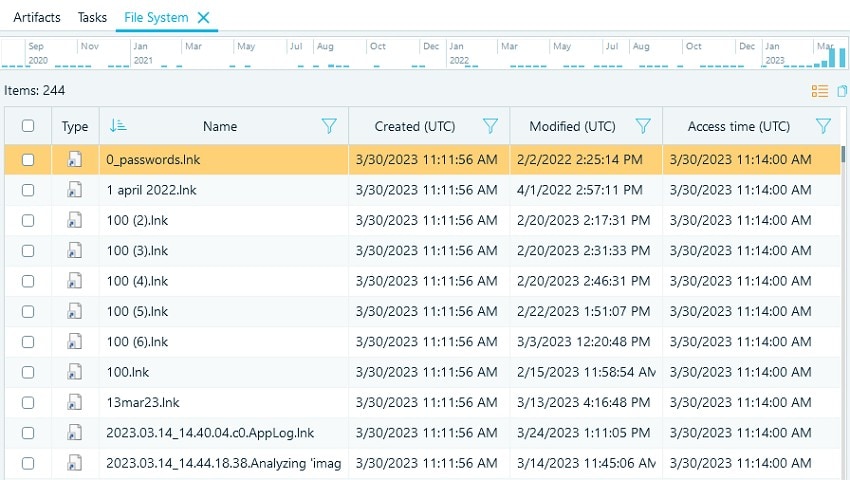
Dove vengono creati
I file LNK vengono generati automaticamente da Windows e archiviati in aree come “File recenti” o “Accesso rapido” all'interno di Esplora risorse per tenere traccia degli elementi aperti di recente. Gli utenti possono anche crearli manualmente quando necessario facendo clic destro su un file, una cartella o un'applicazione e scegliendo l'opzione “Crea collegamento”. In entrambi i casi, il collegamento punta semplicemente all'elemento originale senza duplicarne il contenuto effettivo.
Perché i file .lnk appaiono su Mac
- Trasferimenti di file da Windows: I file .lnk compaiono quando le cartelle vengono copiate direttamente da sistemi Windows ad ambienti macOS.
- Dispositivi di archiviazione esterni: Le unità formattate per Windows spesso trasportano file di collegamento che macOS non può interpretare correttamente.
- Percorsi di rete condivisi: Le condivisioni di rete sincronizzate tra sistemi Windows e Mac possono trasferire file .lnk involontariamente.
- Strumenti di backup e migrazione: Alcune utilità di migrazione copiano tutti i file, inclusi i collegamenti di Windows, senza filtrare i formati non supportati.
Parte 2. Dalla confusione alla chiarezza: come aprire i file .lnk su Mac
Prima di interagire con i file .lnk su macOS, è importante conoscere le loro limitazioni e la loro funzione esclusiva per Windows. Sapere come gestire correttamente questi file aiuta a prevenire confusione e garantisce che i dati importanti rimangano accessibili. Segui la sezione qui sotto e scopri come aprire file .lnk su Mac:
- Comprendi lo scopo del file: I file .lnk sono collegamenti di Windows e non funzionano come collegamenti eseguibili sui sistemi macOS.
- Identifica la destinazione originale: Apri il file .lnk con un editor di testo per vedere il percorso del file Windows a cui fa riferimento.
- Individua manualmente: Usa le informazioni estratte dal percorso per trovare il file originale se esiste sul Mac.
- Utilizza un ambiente Windows: Apri i file .lnk correttamente usando un PC Windows o una macchina virtuale come Parallels o VMware.
Cosa fare prima di espellere qualsiasi USB o unità esterna
- Chiudere i file aperti: Assicurati che nessun file del disco esterno sia attualmente aperto o utilizzato attivamente.
- Interrompere i processi in background: Conferma che nessuna applicazione stia leggendo o scrivendo dati sull’archivio esterno.
- Usa l'opzione di espulsione sicura: Espelli sempre le unità usando Finder o la barra di sistema per prevenire la corruzione dei file.
- Attendi la conferma: Disconnetti l’unità solo dopo che macOS conferma che è sicuro rimuoverla.
Parte 3. 3 semplici modi per rimuovere la tua USB dal sistema Mac
Le parti precedenti dell’articolo hanno spiegato che cos'è l'estensione .lnk. Rimuovere una chiavetta USB nel modo sbagliato può portare a danneggiamento dei dati, errori nei file o archivi illeggibili. La seguente sezione ti guida attraverso 3 semplici modi per rimuovere la tua USB dal sistema del tuo Mac:
1. Trova il file originale (Metodo migliore)
Questo metodo si concentra nel localizzare il vero file a cui punta il collegamento .lnk, piuttosto che tentare di aprire direttamente il collegamento stesso. Poiché un file .lnk non contiene dati reali, identificare il file originale permette di accedere completamente ai contenuti. Questo approccio funziona meglio se il file .lnk è stato copiato da Windows assieme alle relative cartelle. Per sapere come trovare il file originale, leggi i passaggi seguenti:
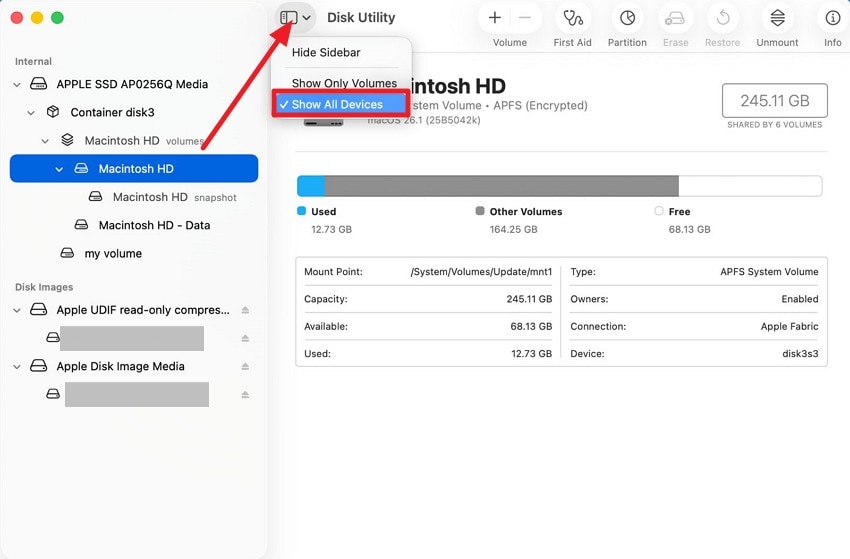
- Inizia aprendo “Utility Disco” sul tuo Mac ed espandendo l’icona “Vista” in alto. Ora seleziona l’opzione “Mostra tutti i dispositivi” per rendere visibili tutti i dispositivi.
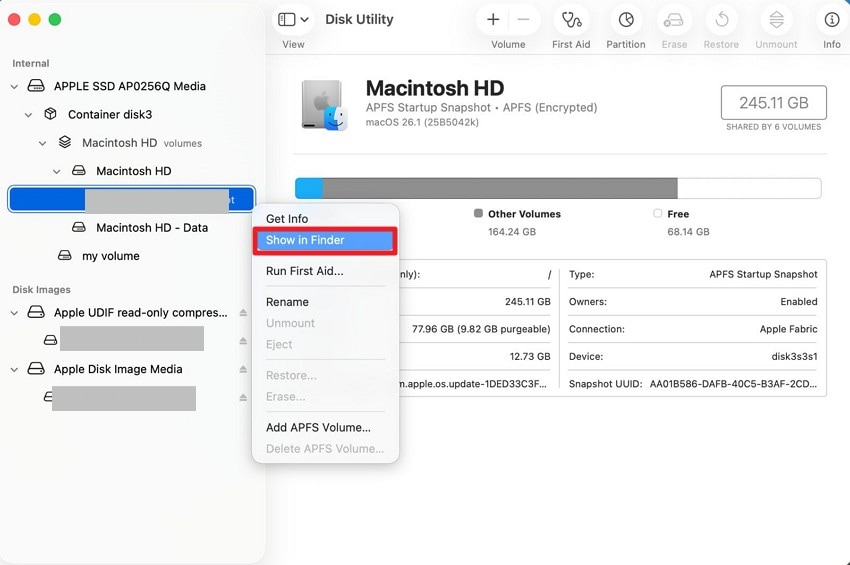
- Ora vai nella sezione sinistra e clicca col tasto destro sul file per trovare l’opzione “Mostra nel Finder”. Questo ti permetterà di localizzare il file nel Finder, che potrai poi smontare facilmente.
2. Apri come testo (Per trovare il percorso di destinazione)
Aprire un file .lnk come file di testo ti consente di visualizzare le informazioni sul percorso contenute nel collegamento. Anche se i dati possono apparire non strutturati, stringhe leggibili spesso rivelano il nome o la posizione del file originale. Questo metodo non apre il contenuto collegato, ma aiuta a capire dove fosse archiviato. Segui i passaggi successivi per trovare il percorso di destinazione del file e scoprire come aprire file .lnk su Mac:
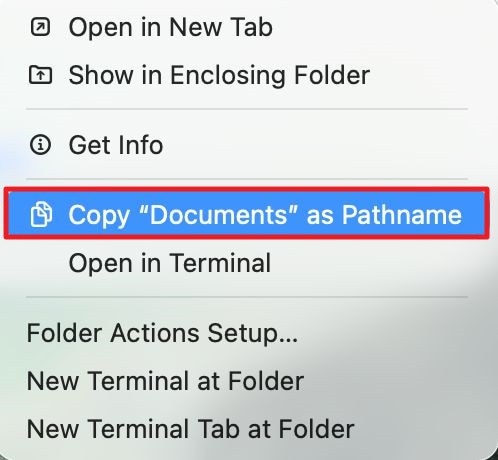
- Apri il Finder e accedi al percorso USB dal fondo dell’interfaccia e clicca col destro su di esso. Ora, seleziona l’opzione “Copia [nome] come nome percorso” dalla lista per copiare il percorso negli appunti.
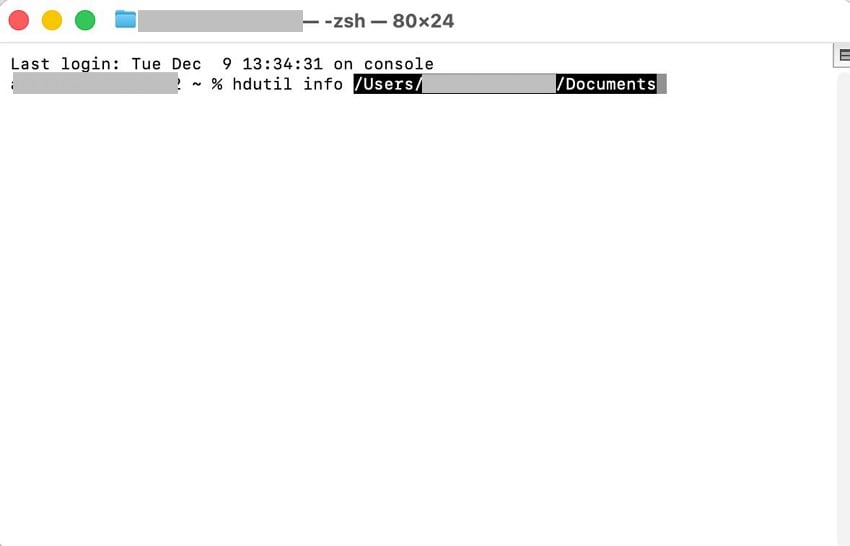
- Ora vai nel terminale e inserisci il comando: “diskutil info [path]”, premi Invio per ottenere il percorso del file desiderato.
3. Riga di comando (Avanzato)
Utilizzare il Terminale permette agli utenti avanzati di analizzare un file .lnk a livello approfondito senza affidarsi ad strumenti grafici. Sebbene macOS non possa eseguire i collegamenti .lnk, il Terminale può visualizzare stringhe leggibili contenute nel file, inclusi possibili percorsi o nomi dei file. Questo aiuta a identificare dove si trova il file originale. Per sapere come smontare la USB tramite Terminale, leggi le istruzioni nella sezione seguente:
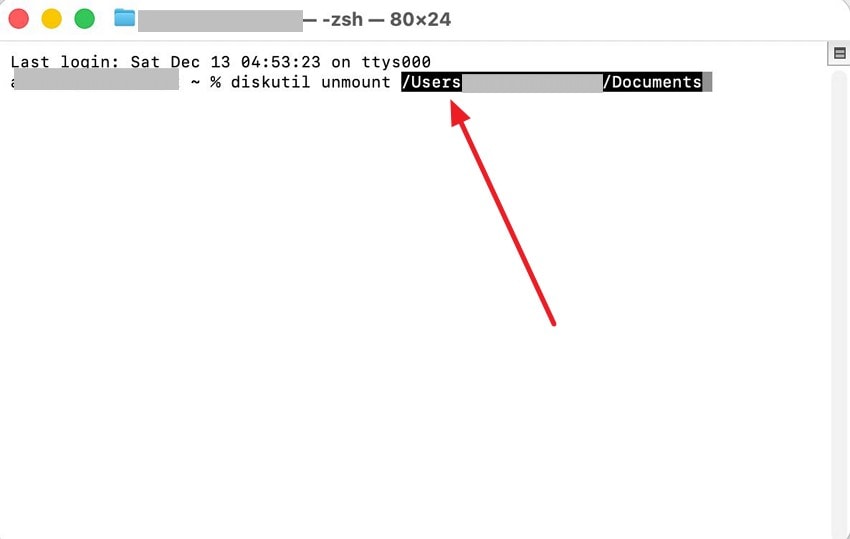
Istruzioni. Apri il Terminale e inserisci il comando: “diskutil unmount [file path].” Premi il tasto “Invio” per smontare in sicurezza la USB dal tuo Mac.
Suggerimento Pro. Persi i file originali? Recoverit recupera ciò a cui punta il .lnk
Dopo una discussione dettagliata su come aprire file .lnk su Mac, dobbiamo utilizzare una soluzione di terze parti. Con Recoverit puoi recuperare oltre 1.000 formati di file e accedere ai file originali dell’unità esterna. Questo strumento offre un tasso di successo del 99,5%, garantendo il recupero completo dei tuoi file. Puoi accedere a Recoverit su dispositivi Windows e Mac per una compatibilità migliorata tra diversi dispositivi.
Questo strumento dispone di potenti algoritmi di scansione che esplorano a fondo il sistema per trovare i file .lnk mancanti. Mentre la scansione rapida è efficiente, puoi applicare un filtro cartella personalizzato per individuare le cartelle che potrebbero contenere i file persi. Se la scansione rapida non trova i tuoi documenti, utilizza la scansione profonda per un’analisi più approfondita.
Caratteristiche principali
- Anteprima file: Prima di salvare il file recuperato sul dispositivo, puoi visualizzarlo in anteprima con la funzione dedicata.
- Compatibilità dispositivi: Recoverit supporta oltre 1 milione di dispositivi di archiviazione per ampliare la sua utilità.
- Recupero in batch: Usando la funzione di recupero in batch, gli utenti possono risparmiare tempo nella riparazione di singoli file.
Guida al recupero dei file .lnk con Recoverit
I tuoi file .lnk possono essere recuperati in pochi semplici passaggi con Recoverit. La sezione seguente offre una guida per recuperare i file .lnk:
1. Seleziona la posizione del file e continua
Per iniziare, seleziona la scheda “Dischi rigidi e Posizioni” dal pannello di sinistra e scegli il disco dalla sezione destra.

2. Scansiona e recupera i file .lnk
Ora, avvia una scansione rapida e seleziona il tasto “Recupera” per ripristinare i file.

3. Anteprima e download dei file recuperati
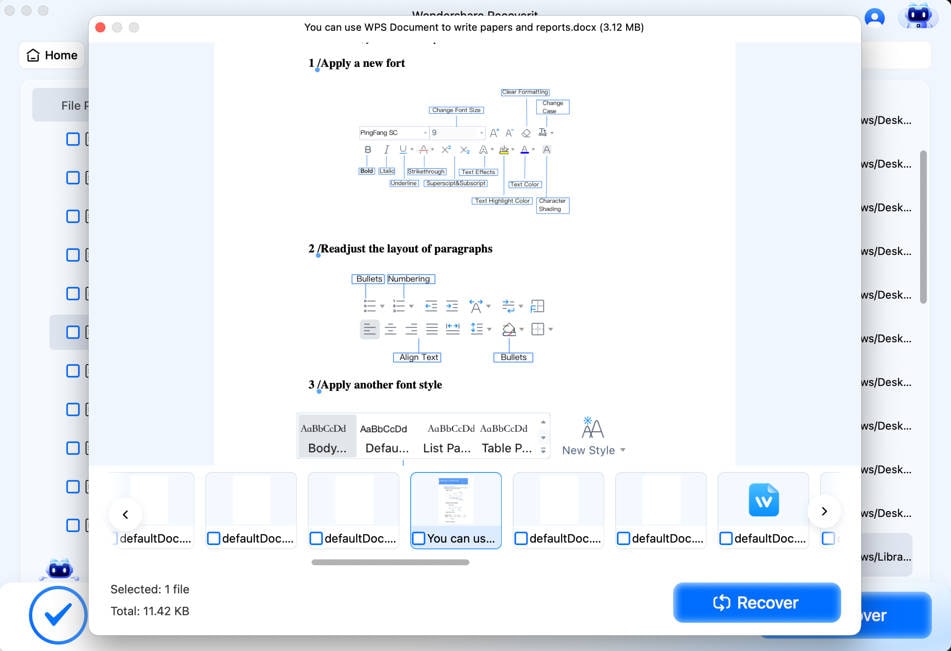
Quando i file vengono recuperati, utilizza la funzione di anteprima per analizzarli e clicca su “Recupera” per salvarli sul dispositivo.
Parte 4. Dì addio ai problemi .LNK: soluzioni facili per utenti Mac
Possiamo vedere che i problemi dei file .lnk possono richiedere molto tempo, quindi è necessario prendere misure preventive per imparare come aprire file lnk su Mac. La sezione seguente esplora le soluzioni che possono risolvere i possibili problemi con questi file:
1. Riavvia il tuo Mac
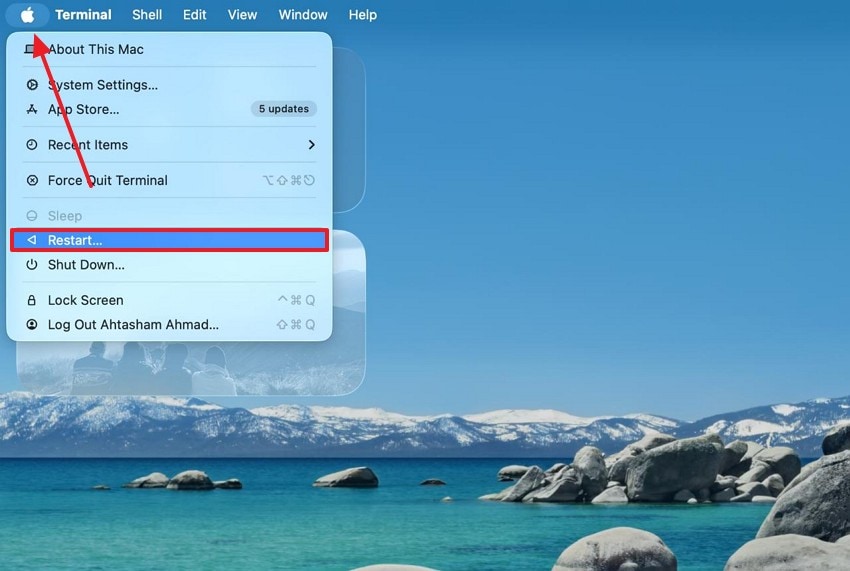
Riavviare il Mac elimina glitch temporanei e aggiorna i servizi che interferiscono con la gestione dei file esterni. Aiuta a resettare i processi di Finder, migliorando il rilevamento dei dispositivi e riducendo errori causati da trasferimenti di collegamenti incompleti. Segui la guida qui sotto per scoprire come riavviare il MacBook:
Istruzioni. Per iniziare, premi il logo “Apple” in alto a sinistra e scegli “Riavvia” il sistema.
2. Esegui una scansione antivirus/antimalware
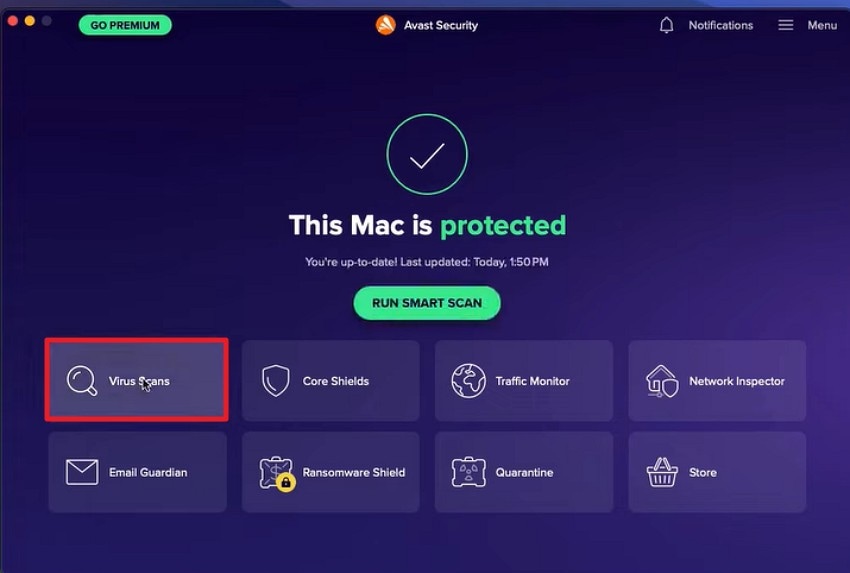
Dopo aver imparato cos'è un file lnk, è importante evitare problemi futuri con questo tipo di file. Eseguire una scansione malware assicura che i file .lnk non siano collegati a exploit dannosi basati su Windows. Protegge il tuo Mac da minacce nascoste introdotte tramite chiavette USB, download o scambi di file cross-platform. Segui la guida qui sotto per scoprire come eseguire una scansione antivirus sul tuo Mac usando Avast:
- Per iniziare, apri Avast sul tuo Mac e clicca sulla scheda “Scansioni Virus” per procedere.
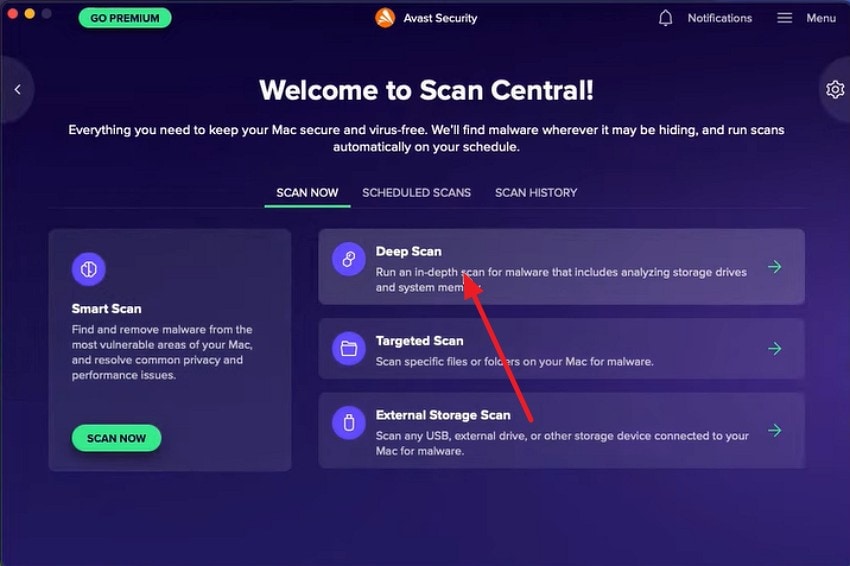
- Nella scheda “Scansione ora”, scegli l’opzione “Scansione approfondita” per cercare eventuali malware.
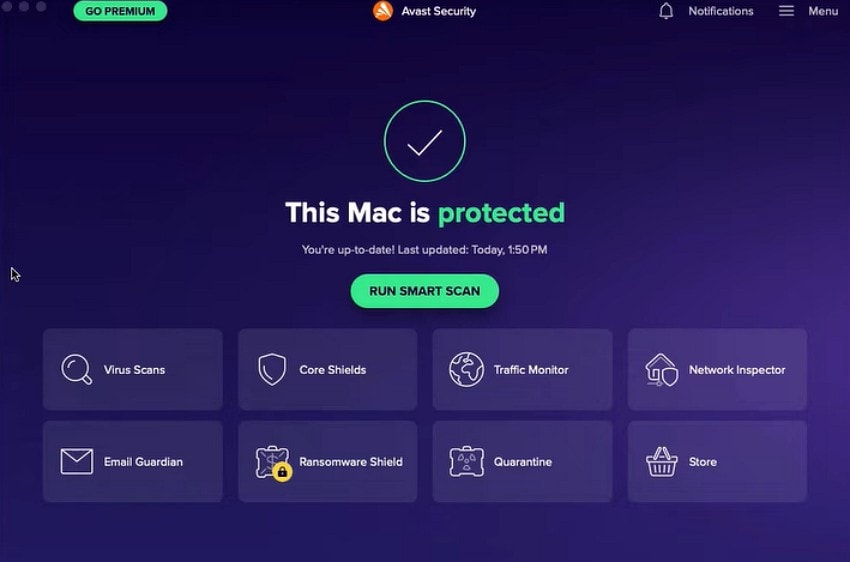
- Nella finestra successiva, verifica se lo strumento trova malware sul tuo dispositivo.
3. Usa strumenti di riparazione di terze parti - Repairit
Ora che sai che cos'è l'estensione .lnk, scopriamo come renderli accessibili. Un altro metodo per risolvere i problemi con i file .lnk è usare uno strumento di riparazione file di terze parti. Repairit è un robusto strumento di riparazione che recupera il documento originale riparando il file .lnk. Questa piattaforma offre un tasso di successo del 99,5%, garantendo una riparazione completa. Supporta oltre 30 formati di file, inclusi file multimediali, documenti, file di ingegneria e altri tipi.
Eseguendo una scansione antivirus o antimalware, Repairit ti consente di accedere ai file .lnk sul Mac. Puoi importare più file .lnk ed eseguirne la riparazione utilizzando algoritmi basati su intelligenza artificiale. Una volta recuperati, potranno essere salvati nello spazio cloud dedicato per una facile navigazione futura. Gli utenti possono beneficiare della funzione di anteprima file per analizzare i risultati prima di salvarli nel dispositivo.
Guida all’uso di Repairit per risolvere i file .lnk
Segui la guida qui sotto per imparare come recuperare i file .lnk usando Repairit su Mac:
1. Inizia la riparazione dei file .lnk
Dal pannello di sinistra, entra nella sezione “Riparazione altri tipi” e seleziona “Riparazione documenti” per importare file .lnk.

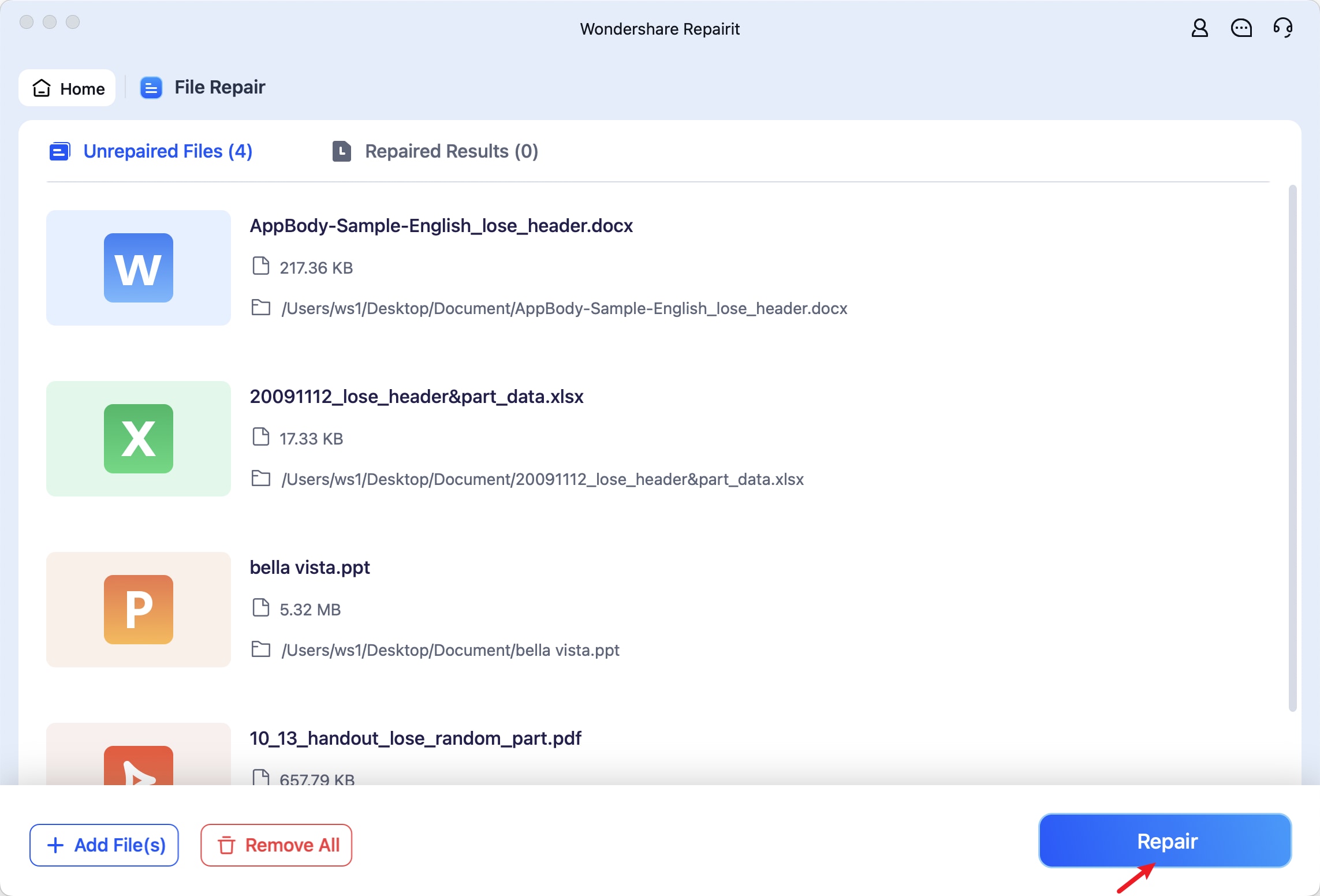
2. Ripara file .lnk in batch
Una volta importati i file, seleziona il tasto “Ripara” per correggerli.
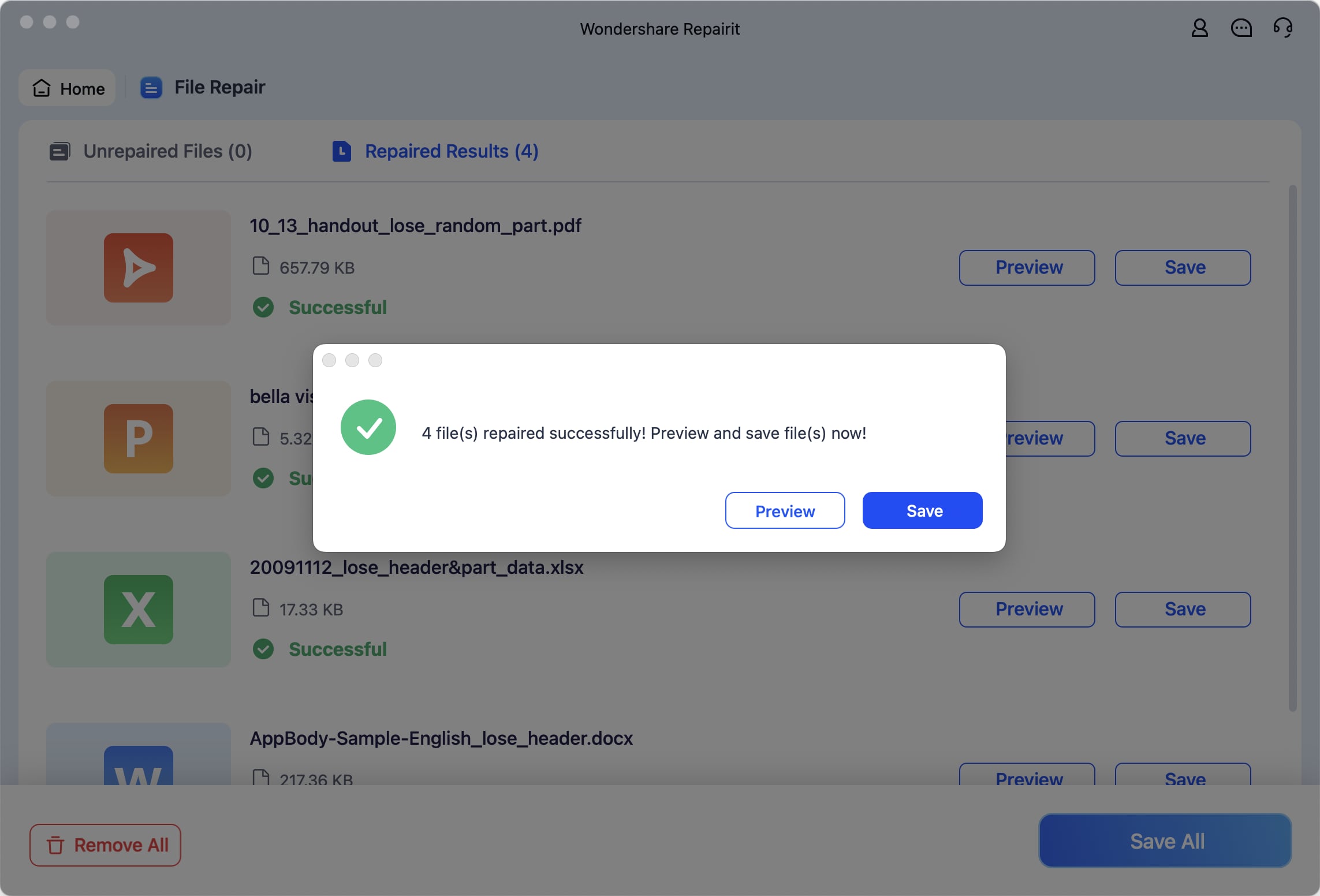
3. Anteprima o salvataggio dei file .lnk riparati
Una volta che i file sono stati riparati, visualizzali in anteprima o salvali sul dispositivo utilizzando i pulsanti dedicati.
Conclusione
In conclusione, i file .lnk sono inaccessibili su Mac, ostacolando l’accesso ai file originali salvati sui tuoi dischi. Questo articolo è stata una guida dettagliata su che cos'è un file .lnk e su come non sia possibile accedervi su MacBook. Pertanto, usare Recoverit è un metodo affidabile per recuperarli e riottenere i loro contenuti. Per evitare problemi con questi file, puoi usare Repairit per rimuovere il malware.
FAQ
-
1. Che cos'è un file LNK e perché non si apre sul mio Mac?
Un file LNK è un collegamento di Windows che punta a un altro file o applicazione. macOS non può eseguire direttamente questi collegamenti, quindi il file originale deve essere aperto su un sistema Windows o recuperato tramite uno strumento come Recoverit. -
2. Posso recuperare su Mac il file originale a cui punta un file .lnk?
Sì, se il file originale manca o non è accessibile, un software come Recoverit può aiutarti a trovare e ripristinare il file a cui fa riferimento il collegamento .lnk. -
3. I file .lnk sono sicuri da aprire su un Mac?
Sebbene macOS non esegua direttamente il collegamento, alcuni file .lnk potrebbero contenere malware se aperti su un PC Windows. Per sicurezza, ispeziona o recupera il file originale usando Recoverit prima di tentare di aprirlo. -
4. Come posso trovare il file di destinazione di un collegamento .lnk?
Puoi ispezionare il file .lnk come testo, utilizzare i comandi del Terminale o sfruttare strumenti di recupero come Recoverit per individuare rapidamente il file collegato.




