
Hai vissuto qualcosa di simile? Sì, perdere dati da una scheda SD non montabile può essere un'esperienza stressante, soprattutto quando quei file sono di grande valore. Che sia dovuto a una cancellazione accidentale, corruzione o un errore improvviso, il recupero dei dati preziosi può sembrare difficile. Fortunatamente, con gli strumenti e i metodi giusti, è possibile recuperare i file persi da una scheda SD che non si monta correttamente.
Nelle sezioni seguenti, esploreremo il significato di "smontare" una scheda SD e come recuperare una scheda SD non montabile. Utilizzare software professionali di recupero dati come Recoverit può semplificare il processo, rendendo più facile il ripristino dei tuoi file importanti. Seguendo queste linee guida, puoi aumentare le possibilità di recuperare con successo i dati e riportare in vita ciò che era stato perso.
In questo articolo

Parte 1: Significato di Scheda SD Smontata
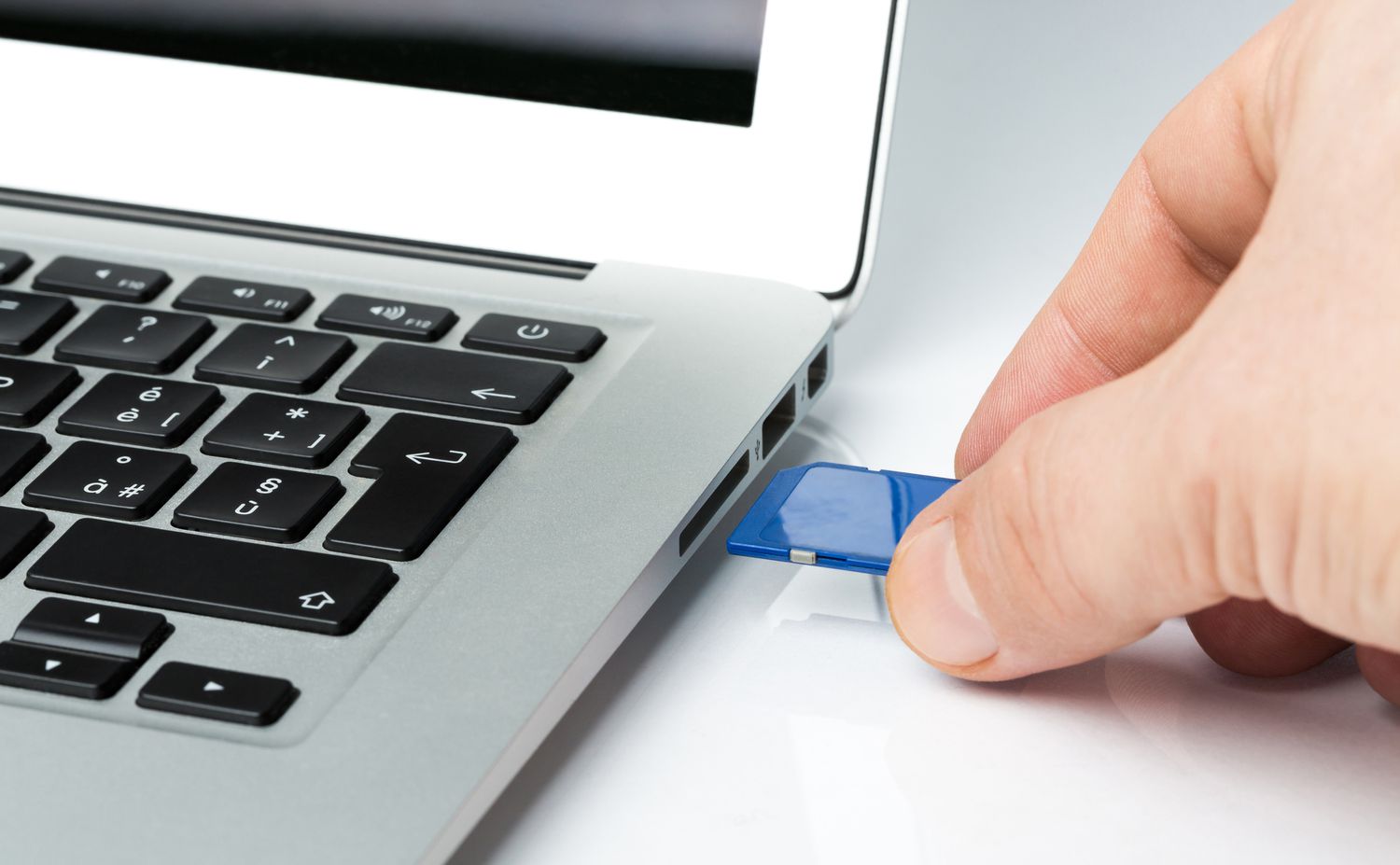
Una scheda SD non montabile è una scheda di memoria che il tuo dispositivo non riesce a riconoscere o accedere correttamente. Quando una scheda SD diventa non montabile, non riesce a stabilire una connessione stabile con il sistema operativo del dispositivo, rendendo impossibile la lettura o la scrittura dei dati.
Questo problema può manifestarsi in vari modi: la scheda può apparire e scomparire ripetutamente, presentarsi in formato RAW o non comparire affatto nell'esplora file del tuo dispositivo.
Parte 2: Perché la scheda SD non è montabile?
Una scheda SD può diventare non montabile per diverse ragioni. Ecco perché una scheda SD può essere non montabile:
- Connessione lenta o allentata: la scheda SD potrebbe non essere collegata correttamente al dispositivo e dunque smontarsi inaspettatamente.
- Problemi di compatibilità: potrebbero esserci problemi di compatibilità fra la scheda SD e il dispositivo con cui viene utilizzata.
- Corruzione o danneggiamento: la scheda SD può essere corrotta o danneggiata a causa di espulsioni improprie, danni fisici o usura.
- Problemi hardware: Problemi con il lettore di schede o lo slot SD del dispositivo possono anche causare la non montabilità della scheda.
- Problemi software: A volte, errori software o driver obsoleti possono causare il problema della scheda SD non montabile.
- Errori del file system: Gli errori nel file system possono impedire il corretto montaggio della scheda SD. Questo può accadere per arresti improvvisi o scollegamenti non corretti.
- Virus o malware: un software dannoso può infettare la scheda SD, rendendola non montabile. Questo può corrompere i dati e il file system, portando a problemi di accessibilità.
Comprendere queste cause può aiutarti a risolvere il problema, garantendo che la tua scheda SD torni a funzionare correttamente.
Parte 3: Come recuperare una scheda SD non montabile con Recoverit
Recoverit è uno strumento di recupero dati di altissimo livello, progettato specificamente per affrontare scenari difficili come le schede SD non montabili. Questo software professionale eccelle nel recuperare file persi, cancellati o inaccessibili, indipendentemente dalla complessità della situazione.
Dotato di algoritmi di scansione avanzati e un'interfaccia intuitiva, Recoverit rende il processo di recupero dati semplice ed efficiente.
Che la tua scheda SD sia stata danneggiata, cancellata accidentalmente o abbia avuto un errore di montaggio, Recoverit offre una soluzione affidabile e facile da usare per recuperare i tuoi dati preziosi in modo rapido e sicuro.
- Scarica la versione appropriata di Recoverit per il tuo PC. Usa un lettore di schede affidabile. Inserisci la scheda SD con attenzione. Attendi una risposta del sistema. Apri il programma. Scegli "SD Card".
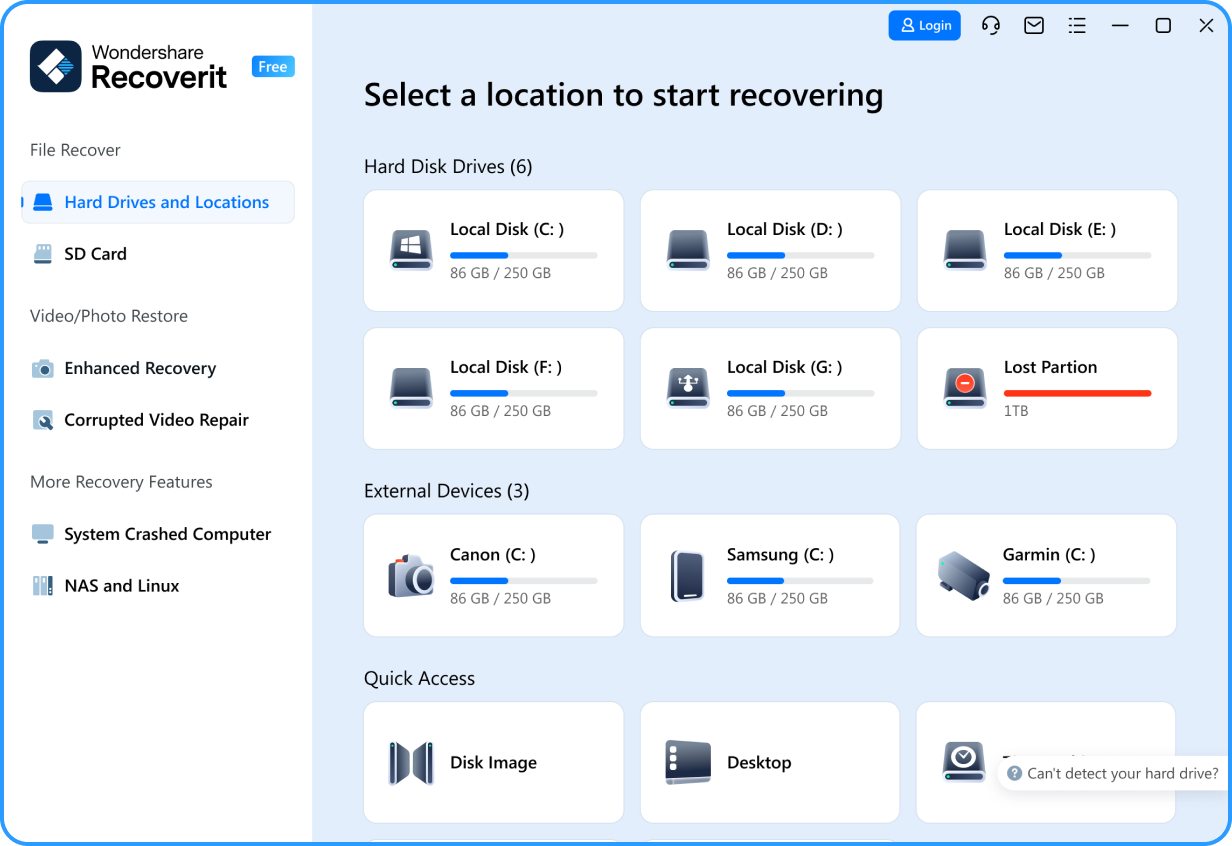
- Clicca il pulsante "Scansione".

- Attendi il completamento della scansione approfondita.

- Visualizza in anteprima i file recuperabili appena appaiono. Seleziona i file che desideri recuperare. Clicca su "Recupera" per salvare i tuoi dati.

Scopri di più >>:
Perché Recoverit è il miglior software per il recupero dati da SD?
Parte 4: Metodi principali per risolvere il problema della scheda SD che continua a smontarsi
Soluzione 1: Verifica danni fisici
L'ispezione fisica è fondamentale perché permette di identificare eventuali danni visibili alla scheda SD o al lettore che potrebbero causare il problema di smontaggio. Cerca segni di usura, crepe o pin piegati. I danni fisici possono causare connessioni intermittenti, portando a smontaggi ripetuti e problemi di accesso ai dati.
Individuando questi problemi in anticipo, puoi agire per riparare o sostituire i componenti danneggiati, garantendo connessioni stabili ed evitando ulteriori problemi di smontaggio.
- Rimuovi con cura la scheda SD dal dispositivo. Esamina il corpo della scheda per crepe o deformazioni. Controlla i contatti dorati per graffi o corrosione.
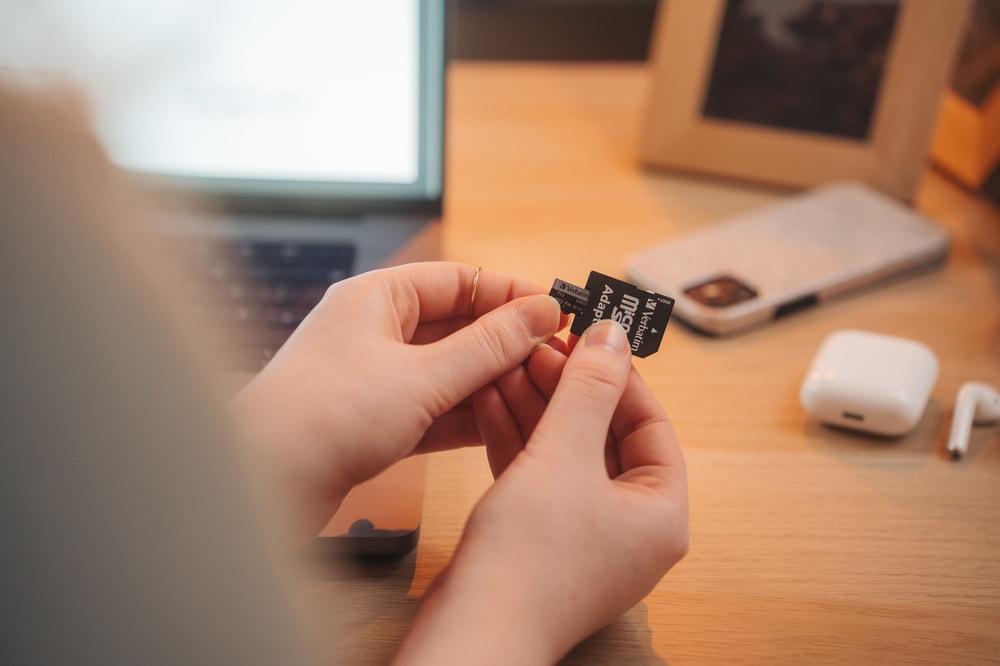
- Cerca eventuali componenti allentati o danni all'interruttore di protezione da scrittura. Pulisci delicatamente i contatti con alcool isopropilico e un panno morbido.
Soluzione 2: Aggiorna i driver
Driver obsoleti o corrotti possono interferire con la comunicazione tra il computer e la scheda SD, causando problemi di smontaggio. Aggiornando i driver, ti assicuri che l'hardware possa comunicare correttamente, risolvendo spesso questi problemi e fornendo una connessione più stabile.
Aggiornare regolarmente i driver aiuta a mantenere prestazioni ottimali e compatibilità con i tuoi dispositivi.
- Apri Gestione dispositivi (tasto Windows + X, seleziona Gestione dispositivi). Espandi la sezione "Unità disco". Seleziona "Aggiorna driver". Segui gli stessi passaggi per "Controller Universal Serial Bus".
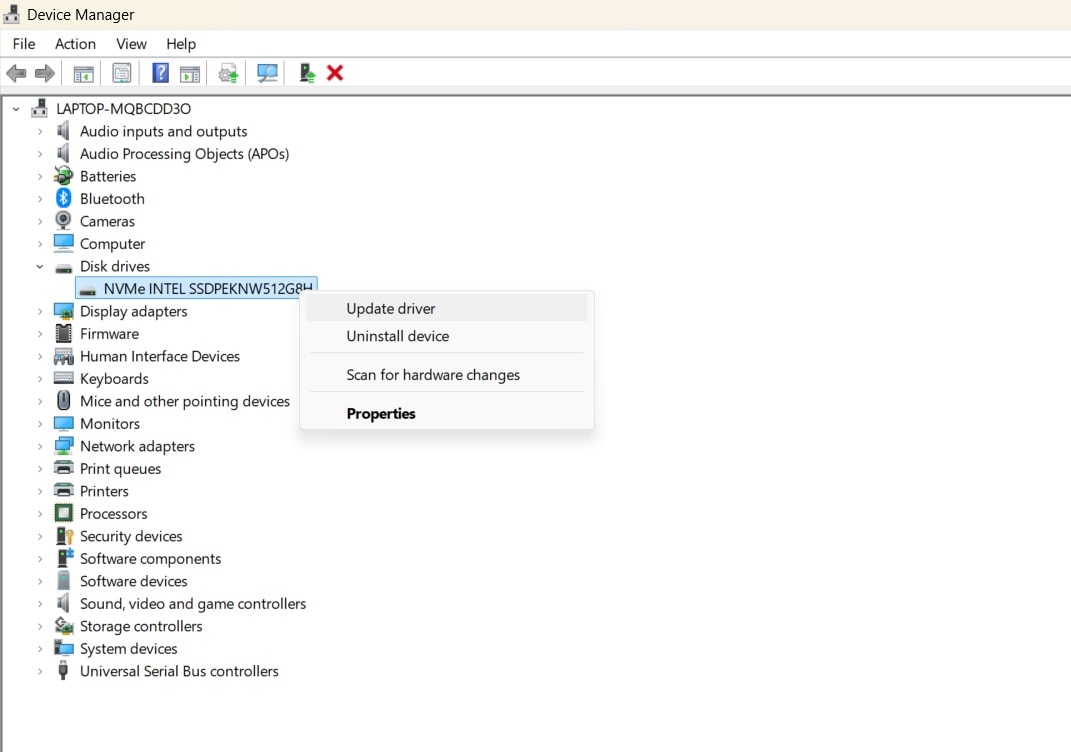
- Scegli "Cerca automaticamente il software del driver aggiornato". Riavvia il computer dopo gli aggiornamenti. Verifica la connessione della scheda SD.
Soluzione 3: Usa un lettore di schede diverso
I problemi con il lettore di schede sono una causa comune di smontaggi. Testando la scheda SD su lettori diversi, puoi determinare se il problema dipende dalla scheda o dal lettore.
Questa semplice procedura diagnostica può aiutarti a individuare e risolvere la causa principale del problema, assicurando una connessione più stabile e prestazioni affidabili.
- Rimuovi la scheda SD dal lettore attuale. Prova un lettore di schede USB esterno. Prova con più porte USB.
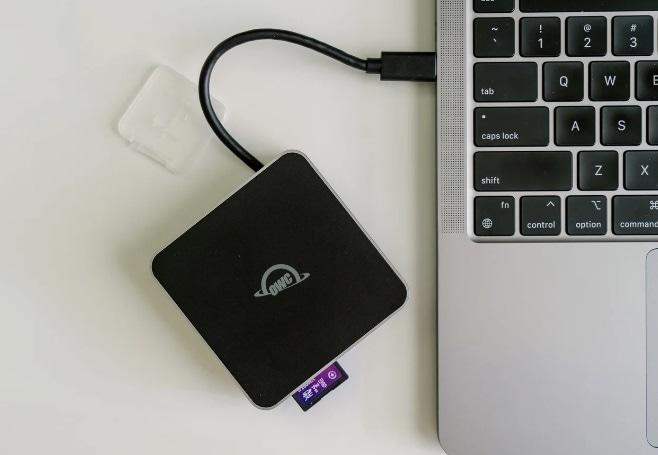
- Prova la scheda su dispositivi diversi (fotocamera, telefono, ecc.). Prendi nota delle combinazioni che funzionano in modo affidabile. Se i problemi persistono, valuta l'acquisto di un lettore di qualità superiore.
Soluzione 4: Esegui il comando CHKDSK
CHKDSK può identificare e correggere errori logici nel file system che possono causare smontaggi. Questo strumento da linea di comando ripara errori di file system e segnala settori danneggiati, assicurando che la tua scheda SD funzioni in modo affidabile e regolare. È una soluzione pratica per risolvere direttamente la causa del problema.
- Apri il Prompt dei comandi come amministratore. Digita "chkdsk X: /f /r" (sostituire X con la lettera dell'unità della tua scheda SD). Premi Invio e attendi il completamento del processo.
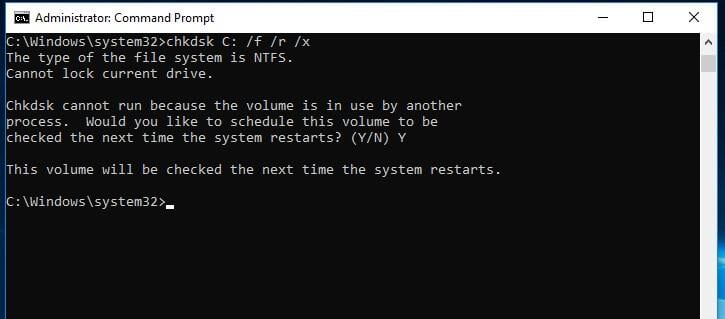
- Esamina i risultati per eventuali errori trovati e risolti. Riavvia il computer. Prova la funzionalità della scheda SD
Soluzione 5: Formatta la scheda SD
La formattazione dovrebbe essere l'ultima risorsa, poiché cancella tutti i dati, ma può risolvere problemi persistenti di smontaggio creando un nuovo file system. Questo processo ripristina la scheda, eliminando errori o corruzioni che potrebbero causare il problema.
- Esegui il backup dei dati accessibili. Fai clic destro sulla scheda SD in Esplora file. Seleziona "Formatta". Scegli il file system appropriato (solitamente FAT32 o exFAT).
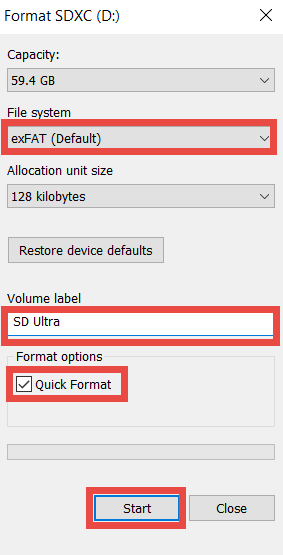
- Abilita "Formattazione veloce" per una formattazione rapida. Clicca su "Avvia" e attendi il completamento. Verifica la stabilità della scheda.
Parte 5: Consigli per evitare che la scheda SD continui a smontarsi
Ecco alcuni consigli per evitare che la tua scheda SD si smonti inaspettatamente:
- Espulsione corretta: Usa sempre l'opzione "Rimozione sicura dell'hardware" prima di espellere la scheda SD. Così ti assicuri che tutti i trasferimenti siano completati e la scheda sia smontata correttamente.
- Controlla le connessioni: Assicurati che la scheda SD sia inserita saldamente nello slot. Connessioni allentate possono causare lo smontaggio della scheda.
- Aggiorna i driver: Tieni aggiornati i driver del tuo dispositivo, in particolare quelli relativi al lettore di schede. Driver obsoleti possono causare problemi di compatibilità.
- Disabilita la gestione dell’alimentazione: Disattiva le impostazioni di gestione dell’energia per il lettore di schede. A volte il sistema potrebbe spegnere il lettore per risparmiare energia, causando lo smontaggio della scheda SD.
- Verifica la presenza di corruzione: Utilizza strumenti di controllo disco per scansionare la scheda SD alla ricerca di errori e correggere eventuali corruzioni. Questo può aiutare a prevenire problemi di smontaggio.
- Formatta la scheda SD: Se la scheda si smonta spesso, prova a formattarla. Tieni presente che questa operazione cancellerà tutti i dati sulla scheda, quindi effettua prima un backup dei tuoi file.
- Prova un altro dispositivo: Inserisci la scheda SD in un altro dispositivo per vedere se il problema persiste. Questo può aiutare a determinare se il problema è della scheda o del dispositivo originale.
- Ripristino alle impostazioni di fabbrica: Come ultima risorsa, considera di eseguire un ripristino alle impostazioni di fabbrica del tuo dispositivo. Questo può risolvere problemi software più profondi che potrebbero causare lo smontaggio della scheda SD.
Seguendo questi consigli puoi ridurre le probabilità che la tua scheda SD si smonti inaspettatamente e mantenere i tuoi dati al sicuro.
Video tutorial bonus: Come risolvere il problema della SD non rilevata o riconosciuta?

Conclusione
Recuperare dati da una scheda SD non montabilerichiede pazienza e un approccio sistematico. Mentre strumenti come Recoverit possono aiutare a recuperare i dati, prevenire i problemi di smontaggio è altrettanto importante. Seguendo procedure di manutenzione adeguate e applicando le soluzioni descritte in questa guida, puoi ridurre al minimo il rischio di problemi con la SD e proteggere i tuoi dati preziosi.
Effettuare backup regolari, seguire opportune modalità di gestione e monitorare lo stato di salute della SD può risparmiarti lo stress derivante da schede non montabili. Se incontri dei problemi, affronta il processo di recupero in modo metodico, iniziando dai metodi meno invasivi prima di passare a soluzioni più drastiche.
Prova Wondershare Recoverit per recuperare i dati dalla scheda SD
 Sicurezza verificata. Più di 7.302.189 persone lo hanno scaricato.
Domande frequenti
-
D: Cosa succede se si rimuove la scheda SD senza smontarla?
Quando rimuovi una scheda SD senza averla smontata correttamente, rischi di corrompere il file system e danneggiare i dati in fase di scrittura. Il sistema operativo potrebbe essere nel bel mezzo della scrittura dei dati e una rimozione improvvisa può lasciare file incompleti o creare errori logici nella struttura del file system. -
D: Come rimontare la scheda SD?
Per rimontare una scheda SD, prima rimuovila in modo sicuro dal dispositivo. Pulisci delicatamente i contatti con alcool isopropilico, assicurati che il lettore di schede funzioni correttamente e reinserisci la scheda. Se Windows non la riconosce, prova ad assegnare una nuova lettera di unità tramite Gestione disco o aggiornare i driver. -
D: Come riparare una micro SD illeggibile?
Inizia controllando eventuali danni fisici e pulendo i contatti. Prova la scheda in diversi lettori e dispositivi per isolare il problema. Usa gli strumenti integrati di Windows come CHKDSK per cercare errori. Se questi passaggi non funzionano, un software professionale di recupero dati come Recoverit può aiutarti a recuperare i dati prima di formattare la scheda.




