
Lo Steam Deck è un dispositivo portatile per il gaming sviluppato da Valve Corporation. Permette agli utenti di giocare ai giochi per PC in formato portatile. Molte persone lo usano quotidianamente per giocare, navigare e persino per lavori leggeri. Nel tempo, file di gioco di grandi dimensioni, aggiornamenti e applicazioni possono influire sulla stabilità del sistema.
Quando si verificano problemi tecnici, il recupero dello Steam Deck diventa necessario. Errori di sistema, aggiornamenti falliti o danneggiamenti dello storage possono rendere il dispositivo instabile. In questi casi, l'uso di una immagine di ripristino Steam Deck può ripristinare il sistema operativo. Questa guida spiega in modo chiaro come recuperare Steam Deck tramite l'immagine di ripristino.
Spiega anche come recuperare i dati dello Steam Deck e come recuperare i dati persi dopo il processo di ripristino dello Steam Deck.
Indice dei contenuti:
Parte 1: Cos'è il recupero dell'immagine dello Steam Deck?
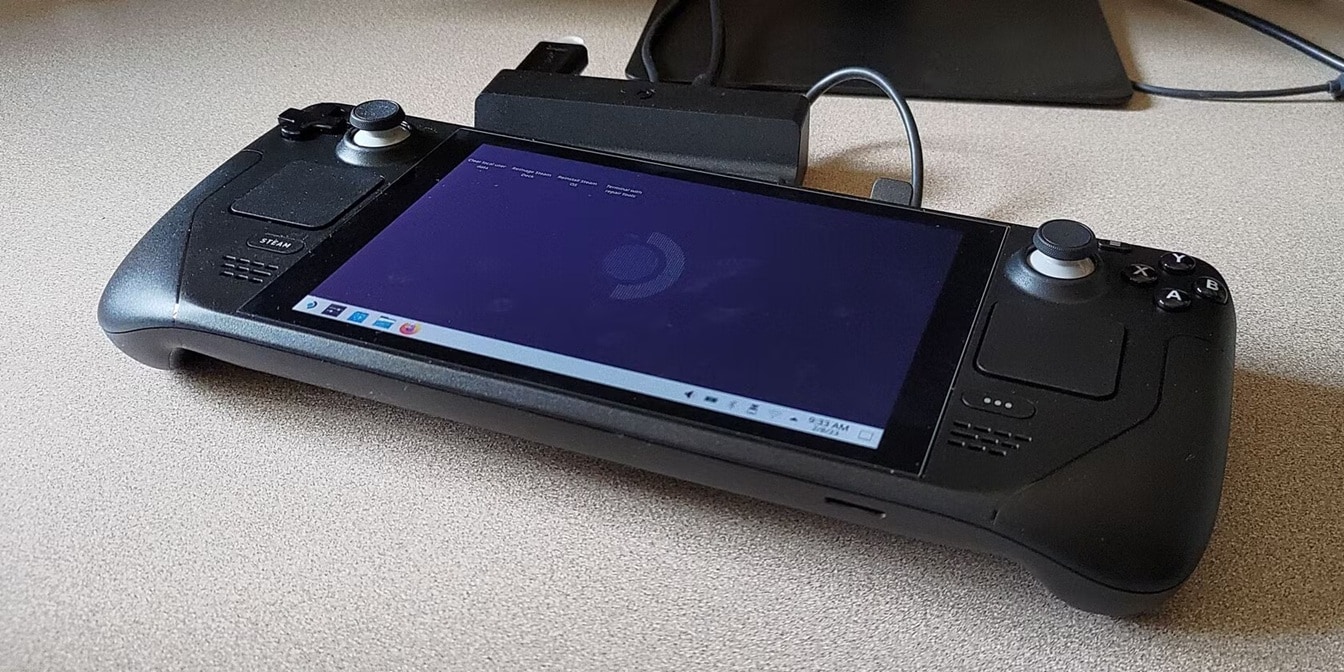
Il recupero dello Steam Deck è il processo ufficiale di ripristino del dispositivo quando il sistema operativo smette di funzionare correttamente. Ripara i file di sistema danneggiati e reimposta le configurazioni danneggiate. Se il tuo Steam Deck non si avvia o si blocca spesso, il ripristino rappresenta spesso la soluzione più sicura.
Durante il recupero dello Steam Deck, il software di sistema viene reinstallato. Questo ripristina i componenti essenziali di SteamOS. Il processo rimuove i file corrotti e li sostituisce con copie nuove. Sebbene ciò aiuti a risolvere problemi gravi, può anche cancellare i dati locali. Per questo è importante capire come recuperare i dati dello Steam Deck prima di iniziare.
Il recupero dello Steam Deck può prevedere diversi livelli di ripristino. Alcune opzioni riparano solo i file di sistema. Altre reinstallano completamente il sistema operativo. La scelta del metodo corretto dipende dal tipo di problema riscontrato. Una preparazione attenta riduce il rischio di perdita permanente dei dati.
Parte 2: Motivi comuni per cui potresti aver bisogno del recupero Steam Deck
Steam Deck di solito funziona senza problemi. Tuttavia, il software di sistema può fallire per vari motivi. In quei momenti, il recupero dello Steam Deck rappresenta una soluzione efficace. Capire la causa aiuta a decidere quando sia necessario il ripristino.
Di seguito le situazioni comuni che richiedono un intervento:
- Il sistema non si avvia: il dispositivo rimane su uno schermo nero o non supera il logo di avvio.
- Aggiornamento fallito: un aggiornamento interrotto può danneggiare i file di sistema e impedire l'avvio normale.
- Corruzione dello storage: Il disco interno può presentare errori di lettura o scrittura.
- Problemi con la scheda SD: La rimozione non corretta può danneggiare le partizioni.
- Crash di sistema: Giochi e app si chiudono senza preavviso.
- Modifica accidentale: Modifiche effettuate in Modalità Desktop possono influire sui file di sistema principali.
- Malware o software indesiderato: Download non sicuri possono compromettere la stabilità del sistema.
- Gravi problemi di prestazioni: Il dispositivo diventa estremamente lento e instabile.
Quando questi problemi non possono essere risolti tramite una semplice risoluzione dei problemi, è importante sapere come ripristinare Steam Deck tramite l'immagine di ripristino Steam Deck.
Parte 3: Che cos'è l'immagine di ripristino Steam Deck?
L'immagine di ripristino Steam Deck è un file ufficiale fornito da Valve. Contiene il pacchetto completo d'installazione di SteamOS. Questo file consente agli utenti di reinstallare il sistema operativo da zero.
L'immagine di ripristino Steam Deck funziona come un disco di riparazione. Può ripristinare le partizioni di sistema e riportare le impostazioni ai dati di fabbrica. Se usata correttamente, rimuove i file di sistema corrotti e li sostituisce con versioni integre. Questo garantisce nuovamente prestazioni stabili.
Questa immagine è particolarmente utile quando il dispositivo non riesce ad avviarsi in modalità normale. Permette il ripristino completo dello Steam Deck anche se il sistema principale è danneggiato. Tuttavia, poiché può rimuovere dati personali, sarà poi necessario imparare come recuperare i dati dello Steam Deck tramite backup o strumenti di recupero dati.
Parte 4: Come ripristinare Steam Deck con l'immagine di ripristino Steam Deck
Prima di iniziare, prepara una chiavetta USB con almeno 8 GB di spazio. Hai anche bisogno dell'accesso a un computer funzionante. Assicurati che la batteria dello Steam Deck sia sufficientemente carica per evitare interruzioni.
Questa sezione spiega come recuperare Steam Deck con l'immagine di ripristino in modo sicuro e organizzato. Segui attentamente ogni passaggio. Evita di spegnere il dispositivo durante l'installazione.
Fase 1: Crea e avvia il drive di ripristino

Scarica il immagine di ripristino Steam Deck dal sito ufficiale di Valve. Usa uno strumento di scrittura immagini sul tuo computer per trasferire il file sulla chiavetta USB. Una volta terminato, rimuovi la chiavetta USB in sicurezza.
Collega la chiavetta USB allo Steam Deck tramite un adattatore USB-C. Spegni completamente il dispositivo. Tieni premuto il tasto volume giù e premi il tasto di accensione. Dalla schermata del boot manager scegli il dispositivo USB per caricare l'ambiente di ripristino.
Fase 2: Reinstallazione del sistema operativo
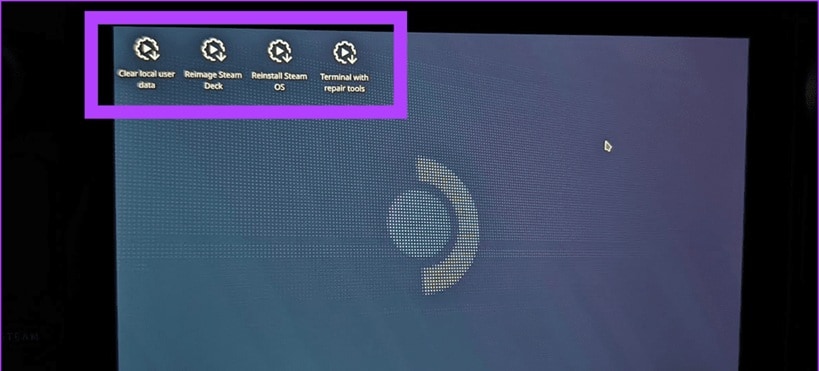
Appena compare il menu di ripristino, seleziona l'opzione reinstalla . Questo avvierà il ripristino dello Steam Deck tramite l'immagine di ripristino. Il sistema rimuoverà le partizioni corrotte e installerà file nuovi.
Attendi pazientemente il completamento dell'installazione. Il dispositivo potrebbe riavviarsi più volte. Alla fine, rimuovi la chiavetta USB e riavvia normalmente. Hai ora completato il processo di ripristino di Steam Deck con l'immagine di ripristino.
Parte 5: Come recuperare i dati persi dopo il ripristino dello Steam Deck
Dopo il ripristino del sistema, potresti notare dei file mancanti. I salvataggi di gioco, le screenshot e i download potrebbero sparire. A questo punto, molti utenti si chiedono come recuperare i dati persi dallo Steam Deck in modo sicuro.
Di seguito sono riportati tre metodi affidabili per ripristinare i file importanti.
Metodo 1: Sincronizzazione con Steam Cloud
Molti giochi moderni salvano automaticamente i progressi online tramite Steam. Se la sincronizzazione cloud è attiva, i dati rimangono protetti anche dopo il ripristino del sistema.
Questo è uno dei modi più semplici per recuperare i dati dello Steam Deck con un'immagine di ripristino. Non servono strumenti esterni se il backup cloud è attivo. Fornisce un aiuto diretto su come recuperare i dati dello Steam Deck dopo il ripristino.
Fase 1: Accedi al tuo account Steam . Reinstalla il gioco dalla tua libreria.
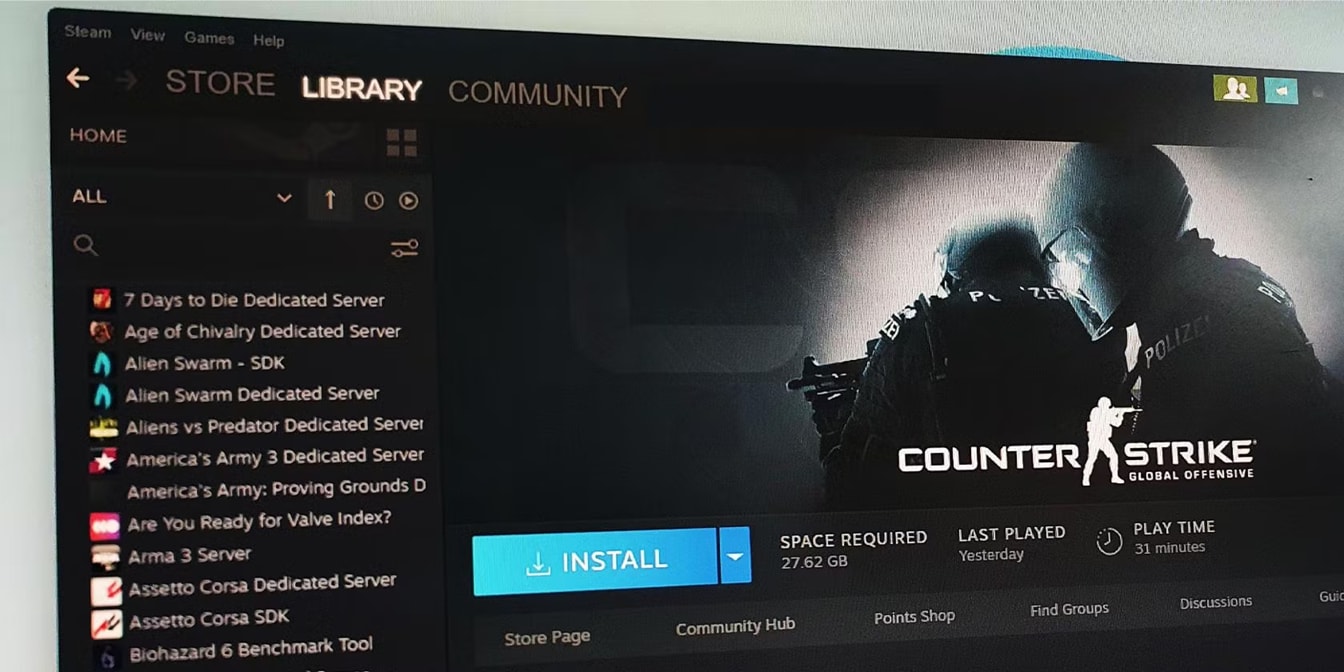
Fase 2: Avvia il gioco mentre sei collegato a Internet. Steam Cloud scaricherà automaticamente i dati salvati sul tuo dispositivo.
Metodo 2: Ripristino da backup manuali
Alcuni utenti creano backup manuali prima di effettuare il ripristino dello Steam Deck. Questi backup possono essere salvati su un drive esterno o su una scheda SD. Questo metodo è utile anche in situazioni di recupero dei dati dallo Steam Deck tramite immagine di ripristino su scheda SD.
I backup manuali offrono una solida protezione contro la perdita di dati. Se hai copiato le cartelle di gioco o i file di salvataggio, puoi ripristinarli facilmente dopo il reset del sistema. Questo metodo risponde anche a come recuperare i dati dallo Steam Deck senza affidarsi al cloud.
Fase 1: Inserisci l'unità esterna o la scheda SD nel dispositivo. Passa alla Modalità Desktop e apri il gestore file.

Fase 2: Trova la cartella di backup. Copia i file salvati nelle originali directory di gioco. Riavvia il gioco per confermare il ripristino.
Metodo 3: Usa Recoverit
Se non esistono backup, strumenti di recupero dati di terze parti possono essere un'opzione. Wondershare Recoverit è progettato per analizzare i dispositivi di archiviazione e individuare file eliminati o persi. Funziona esaminando i settori dell'unità che potrebbero ancora contenere dati recuperabili. Anche se i file non sono più visibili, possono esserci tracce finché non vengono sovrascritti.
Questo metodo può recuperare dati dallo Steam Deck tramite un'immagine di ripristino anche dopo la reinstallazione. Il software esegue una scansione approfondita dello storage interno, delle schede SD o delle unità esterne connesse. Esamina con attenzione le strutture dei file e cerca di ricostruire i dati danneggiati.
È particolarmente utile per chi cerca come recuperare i dati dello Steam Deck in casi di gravi perdite. Sebbene il successo non sia garantito in ogni situazione, agire in fretta migliora le probabilità. Evita di installare nuovi file nello storage interessato prima della scansione, altrimenti i nuovi dati possono sovrascrivere quelli recuperabili.

Fase 1: Rimuovi la memoria dello Steam Deck o collega la scheda SD a un computer. Installa e avvia Recoverit. Seleziona l'unità da esaminare.

Fase 2: Attendi che la scansione approfondita venga completata. Visualizza l'anteprima dei file trovati e seleziona quelli da ripristinare.

Fase 3:
Salvali in una posizione di archiviazione diversa per evitare la sovrascrittura.

Parte 6: Consigli intelligenti per una corretta manutenzione dello Steam Deck
Il recupero dello Steam Deck è utile, ma la prevenzione è ancora meglio. Una manutenzione adeguata riduce i problemi di sistema e protegge i dati. Seguendo questi consigli si riduce la necessità di frequenti ripristini.
- Attiva regolarmente Steam Cloud: assicurati che Steam Cloud sia attivo nelle impostazioni del tuo account. Questa funzione sincronizza automaticamente i progressi di gioco con il tuo profilo online. Se il sistema si guasta, i salvataggi possono essere ripristinati al login senza sforzi aggiuntivi.
- Crea backup manuali ogni mese: copia le cartelle di gioco importanti e i file personali su una memoria esterna o una scheda SD grande almeno una volta al mese. I backup regolari riducono lo stress quando sorgono problemi al sistema. Inoltre ti consentono di avere pieno controllo sui tuoi dati.
- Evita spegnimenti forzati: non tenere premuto il pulsante di accensione a meno che il dispositivo non sia completamente bloccato. Gli spegnimenti forzati possono danneggiare i file di sistema e causare errori nello storage. Usa sempre l'opzione di spegnimento dal menu di sistema.
- Installa solo aggiornamenti ufficiali: mantieniti sugli aggiornamenti di sistema stabili rilasciati da Valve. Gli aggiornamenti beta possono contenere bug che influiscono su prestazioni o stabilità. Installare solo versioni ufficiali mantiene sicuro il sistema operativo.
- Controlla lo spazio di archiviazione: verifica spesso lo storage disponibile. Se lo spazio si esaurisce, le prestazioni possono calare e i file danneggiarsi. Mantenere dello spazio libero garantisce il funzionamento fluido del sistema.
- Rimuovi le schede SD in modo sicuro: prima di rimuovere una scheda SD, usa l'opzione di espulsione sicura in Modalità Desktop. Estrarla senza espellerla può corrompere la struttura dei file. Una rimozione sicura protegge sia la scheda sia i tuoi dati.
- Evita download sospetti: installa giochi e software solo da fonti affidabili. File sconosciuti possono contenere codice dannoso che compromette la stabilità del sistema. Download sicuri riducono il rischio di corruzione e perdita dei dati.
- Tieni pronti gli strumenti di ripristino: scarica e conserva una copia dell'immagine di ripristino su una chiavetta USB separata. In caso d'emergenza non dovrai cercarla. Essere preparato rende il processo di recupero più rapido e meno stressante.
Una corretta manutenzione rende meno frequente il recupero dello Steam Deck e riduce la necessità di dover recuperare dati persi ogni volta.
Conclusione
Steam Deck è un dispositivo affidabile per il gaming, ma i problemi tecnici possono capitare in qualsiasi momento. Quando compaiono errori di sistema, il recupero dell'immagine dello Steam Deck offre una soluzione stabile. L'utilizzo dell'immagine di ripristino Steam Deck ripristina il sistema operativo in modo sicuro.
Comprendere come ripristinare lo Steam Deck con l'immagine di ripristino ti prepara ad affrontare i problemi più seri. Allo stesso tempo, conoscere come recuperare i dati dello Steam Deck e come recuperare i dati persi protegge i tuoi progressi. Con backup regolari e comportamenti sicuri, puoi mantenere la stabilità di lungo termine ed evitare grosse perdite di dati.
FAQ
-
Il ripristino dello Steam Deck cancellerà tutti i miei dati?
Il recupero dello Steam Deck può cancellare i file locali se si sceglie l'opzione di reinstallazione completa o di ripristino di fabbrica. I salvataggi di gioco salvati solo sul dispositivo potrebbero essere rimossi. Tuttavia, i salvataggi cloud di solito rimangono al sicuro se Steam Cloud era attivo prima del recupero. Il risultato finale dipende dall'opzione scelta, quindi verifica sempre i dettagli prima di iniziare. -
È sicuro usare l'immagine di ripristino dello Steam Deck?
Sì, l'immagine di ripristino dello Steam Deck è sicura se scaricata dalla fonte ufficiale fornita da Valve Corporation. È progettata specificamente per il dispositivo e aiuta a reinstallare correttamente il sistema operativo. Evita di scaricarla da siti sconosciuti per ridurre il rischio di file danneggiati o alterati. -
Posso recuperare i dati dopo la reinstallazione di SteamOS?
Sì, in molti casi puoi recuperare i tuoi dati dopo la reinstallazione di SteamOS. Se i tuoi giochi supportano il backup nel cloud, i salvataggi si risincronizzeranno dopo il login. Puoi anche recuperare i file dai backup manuali salvati su unità esterne o schede SD. Se non esistono backup, il software di recupero dati può comunque aiutare, specialmente se agisci in fretta e non sovrascrivi lo storage.




