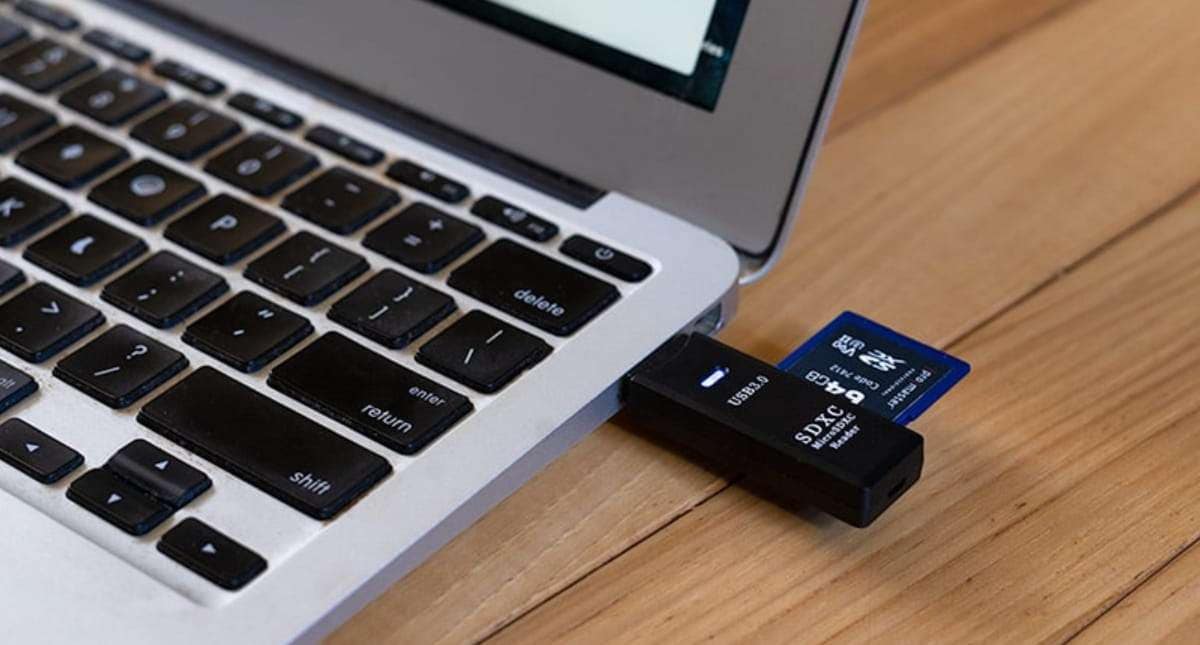

Scoprire che la tua scheda SD è diventata "RAW" può essere un vero incubo. Quando una scheda SD diventa RAW, il tuo computer non riesce a riconoscerne il file system, rendendo i tuoi dati apparentemente inaccessibili. La soluzione standard che molte persone suggeriscono è la formattazione della scheda, ma ciò cancella tutto! Se ti stai chiedendo come riparare una scheda SD RAW senza formattare, sei nel posto giusto.
A L'errore di scheda SD RAW si verifica quando il file system della tua scheda di memoria si danneggia o si corrompe. Questo può accadere a causa di una rimozione impropria, attacchi di virus, danni fisici o improvvise interruzioni di corrente mentre la scheda è in uso.

Questa guida completa ti illustrerà diversi modi per riparare una scheda SD RAW preservando i tuoi preziosi dati. Tratteremo sia gli strumenti integrati di Windows che soluzioni di terze parti per aiutarti ad aprire una SD RAW senza formattazione e recuperare tutto.
Prova Recoverit per Recuperare una Scheda SD RAW
 Sicurezza Verificata. Oltre 7.302.189 persone lo hanno scaricato.
In questo articolo
Parte 1: È possibile riparare una scheda SD RAW senza formattarla?
Sì, in molti casi è assolutamente possibile riparare una scheda SD RAW senza formattarla. Quando una scheda SD diventa RAW, le informazioni del file system sono corrotte, ma spesso i dati reali rimangono intatti sulla memoria fisica. Questo significa che con il giusto approccio puoi riparare il file system senza cancellare i tuoi file.
La chiave è provare prima metodi non distruttivi prima di ricorrere alla formattazione. Utilizzare strumenti integrati in Windows come CHKDSK, DiskPart o lo Strumento di Verifica Errori può spesso risolvere problemi del file system RAW senza perdere dati. Quando ti chiedi come riparare una scheda SD RAW senza formattare usando CMD o altri metodi, ricorda che la pazienza è fondamentale. Prova più soluzioni nell'ordine suggerito, poiché diversi tipi di corruzione possono rispondere a tecniche di riparazione differenti.
Parte 2: Metodi semplici per riparare una scheda SD RAW senza formattarla
Metodo 1: Usa un'altra porta USB o lettore di schede
A volte, l'errore RAW non è realmente un problema della tua scheda SD ma di come il computer si connette ad essa. Una porta USB o un lettore di schede difettosi possono causare problemi di comunicazione che fanno apparire la scheda come RAW quando in realtà non lo è.
Passaggi per provare un'altra connessione:
- Rimuovi la scheda SD dal lettore o adattatore che stai utilizzando. Prova a collegarla a un altro PC. Se disponibile, considera di usare un altro lettore o adattatore per schede.
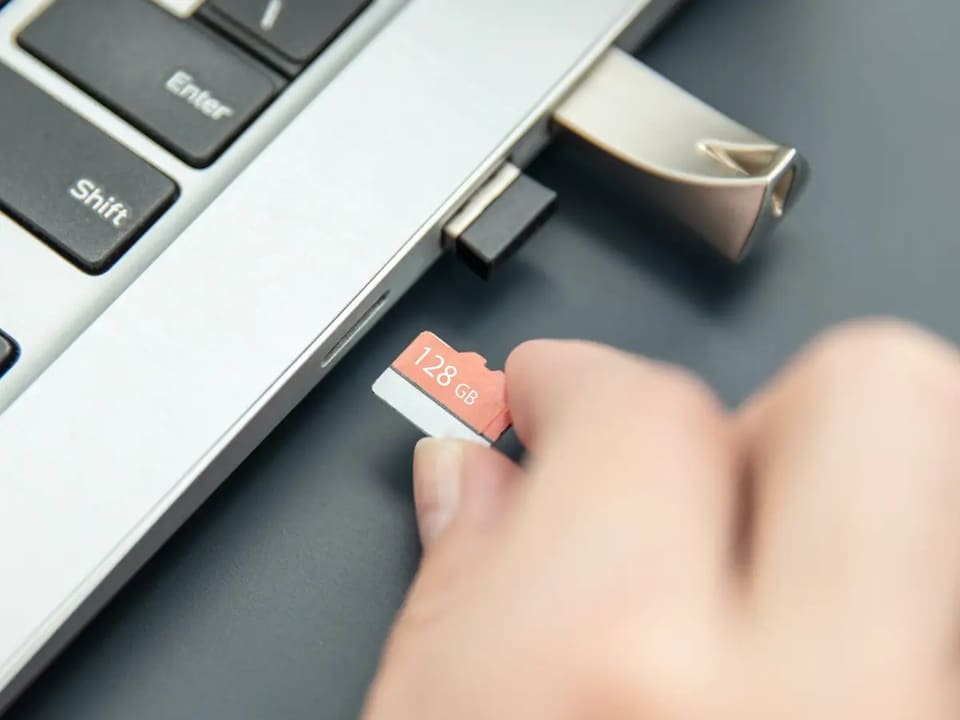
- Verifica se Windows ora riesce a riconoscere correttamente il file system. Se funziona, considera di sostituire il tuo lettore di schede originale.
Metodo 2: Assegna una nuova lettera all'unità
A volte Windows non assegna o non riconosce correttamente la lettera di unità per le schede SD, causando errori RAW. Assegnare manualmente una nuova lettera tramite Gestione Disco può risolvere questo problema e aiutarti ad aprire la scheda SD RAW senza formattazione.
Passaggi per assegnare una nuova lettera all'unità:
- Premi Win+X e seleziona "Gestione Disco". Trova la tua scheda SD nell'elenco (potrebbe apparire come "RAW" o senza file system). Clicca col tasto destro sulla scheda SD. Seleziona "Cambia lettera e percorso unità."
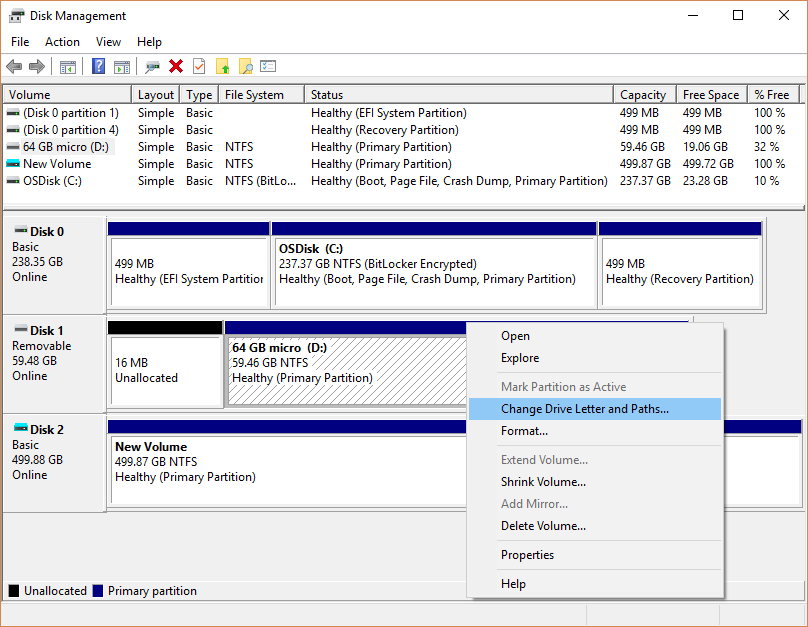
- Clicca su "Aggiungi" se non è assegnata alcuna lettera, oppure su "Cambia" se desideri assegnare una lettera diversa. Seleziona una nuova lettera. Clicca su "OK". Prova di nuovo ad accedere alla tua scheda SD per vedere se l'errore RAW è risolto.

Metodo 3: Esegui il comando CHKDSK
CHKDSK (Check Disk) è un potente strumento di Windows che può analizzare e riparare errori del file system su dispositivi di archiviazione. È uno dei modi più efficaci per riparare una scheda SD RAW senza formattarla utilizzando il cmd. Il comando analizza gli errori e cerca di correggerli senza distruggere i tuoi dati.
Passaggi per eseguire il comando CHKDSK:
- Collega la tua scheda SD al computer. Premi Win+X e seleziona "Prompt dei comandi (Amministratore)" o "Windows PowerShell (Amministratore)". Digita chkdsk E: /f /r /x (sostituisci E: con la lettera della tua scheda SD).
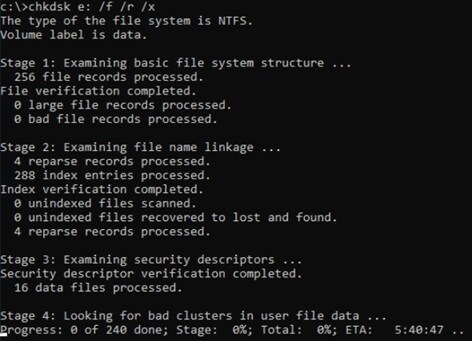
- Premi Invio. Attendi il completamento del processo. Al termine, verifica se la tua scheda SD risulta ancora come RAW
Per chi si chiede cosa fare quando chkdsk non è disponibile per unità raw delle schede SD, prova a eseguire il Prompt dei comandi come amministratore o prova altri metodi in questa guida, perché certi tipi di corruzione possono impedire il funzionamento di CHKDSK.
Metodo 4: Aggiorna o reinstalla i driver
Driver obsoleti o corrotti possono talvolta causare la visualizzazione delle schede SD come RAW. Aggiornare i driver può risolvere problemi di compatibilità e aiutarti a riparare la scheda SD RAW senza perdere dati.
Passaggi per aggiornare i driver:
- Premi Win+X e seleziona "Gestione dispositivi". Espandi "Unità disco" o "Controller USB" (a seconda di come è connessa la tua scheda SD). Clicca col tasto destro sulla tua scheda SD. Seleziona "Aggiorna driver".
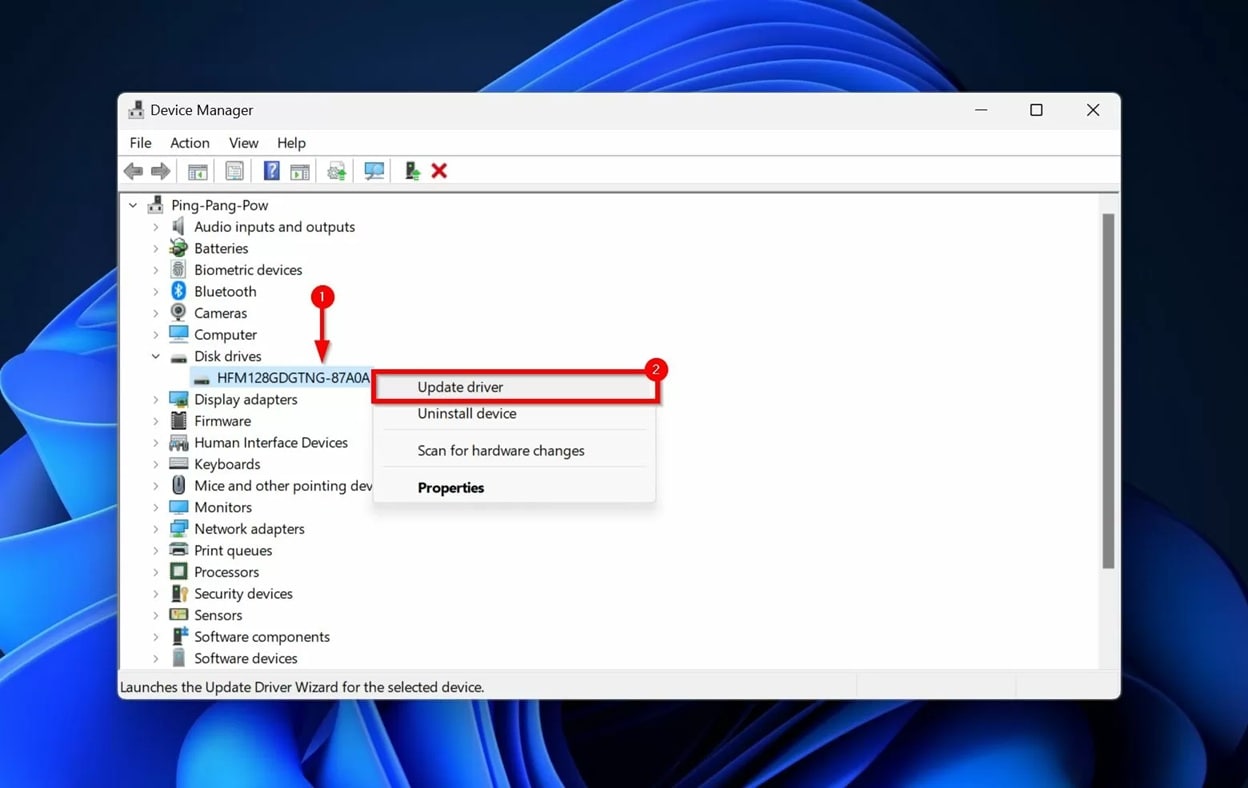
- Scegli "Cerca automaticamente un driver aggiornato".
Riavvia il computer: Windows reinstallerà automaticamente il driver quando ricolleghi la scheda SD.
Metodo 5: Utilizza lo strumento di verifica degli errori di Windows
Windows dispone di uno strumento integrato di Verifica Errori che può analizzare e riparare molti problemi comuni dei dispositivi di archiviazione, incluse le schede SD RAW. Questo strumento grafico è più semplice da usare rispetto alle opzioni da riga di comando per molti utenti.
Passaggi per usare lo Strumento di Verifica Errori:
- Apri Esplora file e cerca l’unità della tua scheda SD. Clicca col tasto destro sull’unità e seleziona "Proprietà". Vai alla scheda "Strumenti". Clicca sul pulsante "Controlla".
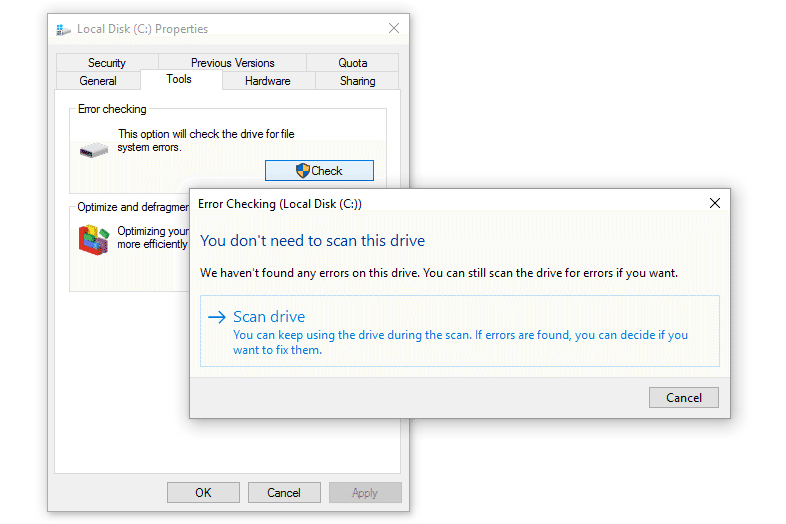
- Se Windows non rileva errori, clicca comunque su "Analizza unità". Consenti il completamento della scansione e applica eventuali correzioni consigliate. Riavvia il computer e controlla se la scheda SD risulta ancora RAW
Metodo 6: Utilizza l'utilità DiskPart
DiskPart è uno strumento avanzato da linea di comando in Windows che può aiutarti a gestire dischi e partizioni. Può a volte riparare una scheda SD RAW quando gli altri metodi falliscono, ma usalo con cautela poiché comandi errati possono causare perdita di dati.
Passaggi per utilizzare DiskPart:
- Collega la tua scheda SD al PC. Premi Win+X e seleziona "Prompt dei comandi (Amministratore)" o "Windows PowerShell (Amministratore)". Digita diskpart e premi Invio. Digita list disk e premi Invio per visualizzare tutti i dischi.

- Identifica la tua scheda SD (di solito il disco di dimensioni minori) e annotane il numero. Digita select disk X (sostituisci X con il numero della tua scheda SD) e premi Invio. Digita detail disk per confermare di aver selezionato il disco corretto. Digita attributes disk clear readonly e premi Invio.
- Digita clean (ATTENZIONE: Questo eliminerà tutte le partizioni e i dati sul disco). Digita create partition primary e premi Invio. Digita format fs=fat32 quick (oppure usa fs=ntfs per schede più grandi) e premi Invio. Digita assign per assegnare una lettera di unità. Digita exit per chiudere DiskPart

Parte 3: Come recuperare i dati da una scheda SD RAW?
Prima di provare riparazioni che potrebbero mettere a rischio i tuoi dati, è consigliabile recuperare prima i file importanti dalla tua scheda SD RAW. Software specializzati per il recupero dati possono eseguire una scansione dei settori fisici della scheda ed estrarre i file anche quando Windows non riesce ad accedervi tramite metodi normali.
Recoverit Data Recovery è uno strumento potente appositamente progettato per recuperare dati da situazioni di scheda SD RAW. Può recuperare foto, video, documenti e altri file da schede SD RAW, corrotte o danneggiate con un alto tasso di successo.
Lo strumento funziona bypassando il file system danneggiato e leggendo i dati direttamente dal supporto di memorizzazione.
Passaggi per recuperare i dati con Recoverit:
- Scarica e installa Recoverit Data Recovery sul tuo computer. Avvia il programma. Collega la tua scheda SD RAW e selezionala dall'elenco delle unità disponibili.

- Clicca su "Scansiona" per iniziare la scansione della scheda alla ricerca di file recuperabili.

- Attendi che la scansione sia completata (usa "Deep Scan" se necessario per risultati più approfonditi). Anteprima dei file recuperabili nella schermata dei risultati.

- Seleziona i file che vuoi recuperare e clicca su "Recupera". Scegli una posizione di archiviazione diversa (non la scheda SD RAW) per salvare i file recuperati. Attendi il completamento del processo di recupero.

Video correlato >>: Come recuperare i file persi da una scheda SD?

Dopo aver recuperato con successo i tuoi dati importanti, puoi procedere con i metodi di riparazione senza preoccupazione, sapendo che i tuoi file sono al sicuro.
Parte 4: Consigli professionali per riparare una scheda SD RAW
Per prevenire problemi futuri di scheda SD RAW e massimizzare le possibilità di successo nel recupero, tieni a mente questi suggerimenti professionali quando affronti il problema di come riparare una scheda SD RAW senza formattare:
Suggerimenti professionali per la cura e il recupero della scheda SD:
- Utilizza sempre l’opzione "Rimozione sicura dell’hardware" prima di scollegare la scheda SD da qualsiasi dispositivo
- Evita di rimuovere la scheda mentre i dati vengono scritti o letti
- Tieni le tue schede SD lontano da temperature estreme, acqua e forti campi magnetici
- Esegui regolarmente backup dei dati importanti su più posizioni
- Prendi in considerazione l’uso di marchi di alta qualità e affidabili per schede SD e lettori
- Aggiorna regolarmente i driver dei tuoi dispositivi per evitare problemi di compatibilità
- Se la tua scheda SD mostra segni di problemi (velocità lenta, errori occasionali), esegui subito il backup
- Se la tua scheda SD subisce danni fisici, valuta i servizi professionali di recupero dati
Conclusione
Imbattersi in una scheda SD RAW può essere stressante, soprattutto quando hai dati importanti a rischio. Tuttavia, come abbiamo visto, esistono diversi modi per riparare una scheda SD RAW senza formattarlae recuperare i tuoi preziosi file. Inizia con le soluzioni più semplici come cambiare porta o eseguire CHKDSK prima di passare a metodi più avanzati.
Seguendo corrette pratiche di manutenzione della scheda SD e sapendo cosa fare quando chkdsk non è disponibile per le schede SD, unità raw o altre problematiche, puoi prolungare la vita delle tue schede di memoria e ridurre al minimo i rischi di perdita dati. Che tu sia un fotografo, un utente di dispositivi mobili, o chiunque faccia affidamento sulle schede SD per l'archiviazione, queste competenze sono preziose per proteggere le tue informazioni digitali.
Prova Recoverit per Recuperare i Dati dalla SD Card Raw
Sicurezza Verificata. Oltre 7.302.189 persone lo hanno scaricato.
Domande Frequenti
-
Cosa può causare che una scheda SD diventi RAW?
Una scheda SD può diventare raw a causa di diversi fattori come espulsione impropria dal dispositivo, infezioni da virus, danni fisici, interruzioni di corrente durante i trasferimenti, o corruzione del file system dovuta a problemi software. In questi casi, le informazioni del file system diventano illeggibili dal computer, anche se spesso i dati rimangono sulla scheda. Ecco perché spesso è possibile riparare una SD raw senza formattarla. -
Posso recuperare file da una scheda SD RAW che mostra 0 byte?
Sì, spesso è possibile recuperare dati da una scheda SD raw anche se mostra una capacità di 0 byte. Questo di solito indica che i metadati del file system sono gravemente corrotti, non che i tuoi dati siano persi. Software di recupero specializzati come Recoverit possono bypassare il file system danneggiato e scansionare direttamente i settori fisici per recuperare i tuoi file. Per i risultati migliori, smetti subito di usare la scheda appena noti l’errore e usa strumenti di recupero prima di tentare di riparare la SD raw. -
È sicuro usare CHKDSK su una SD RAW?
L’uso di CHKDSK è generalmente sicuro ed è uno dei metodi consigliati per tentare di riparare una SD raw senza formattare tramite cmd. Tuttavia, in rari casi di grave corruzione, CHKDSK potrebbe apportare modifiche che influiscono su alcuni dati. Per la massima sicurezza, recupera sempre prima i file importanti con un software di recupero specializzato, poi esegui CHKDSK o altri strumenti di riparazione. Se visualizzi il messaggio "cosa fare quando chkdsk non è disponibile per schede SD/drive raw", prova altri metodi come DiskPart o tool di terze parti.




