
Il tuo Mac non riconosce la scheda SD? Questo problema capita a molti utenti Mac. Il tuo MacBook che non riconosce la scheda SD può essere frustrante. I file di cui hai bisogno rimangono bloccati sulla scheda.
Quando il tuo Mac non riconosce la scheda SD Kingston o qualsiasi altra marca di schede SD, ci sono soluzioni semplici. La maggior parte dei problemi deriva da problemi di connessione di base. A volte è necessario regolare le impostazioni del software. Altre volte, il problema è della scheda stessa.
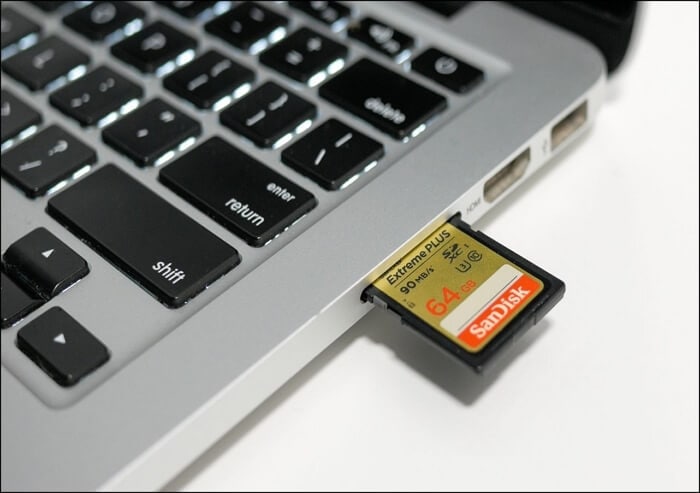
Questa guida ti aiuterà a risolvere il problema del Mac che non rileva la scheda SD. Ti mostreremo sette metodi semplici. Ogni soluzione è facile da seguire. Alla fine, il problema del tuo MacBook che non riconosce la scheda SD sarà risolto. Il problema del MacBook che non legge la scheda SD sarà solo un ricordo.
Prova Recoverit per Recuperare Dati Persi/Cancellati dalla Scheda SD
 Sicurezza Verificata. Oltre 7.302.189 persone lo hanno scaricato.
In questo articolo
Parte 1: Perché il Mac non riconosce la scheda SD?
Diverse ragioni possono causare il problema del Mac che non riconosce la scheda SD. Ecco le principali cause per cui il tuo Mac potrebbe non rilevare la scheda SD:
- Problemi di connessione fisica - Con il tempo, polvere, lanugine o detriti possono accumularsi nello slot SD, ostruendo i connettori metallici e impedendo una connessione adeguata tra la scheda SD e il Mac.
- Scheda SD danneggiata - Se il file system della scheda SD viene danneggiato a causa di rimozione non corretta, interruzioni di corrente o malware, il tuo Mac potrebbe non riuscire a leggerla. Riformattare la scheda usando Utility Disco potrebbe risolvere il problema, ma cancellerà tutti i dati.
- macOS obsoleto - Le versioni meno recenti di macOS potrebbero non supportare i nuovi formati di schede SD, causando problemi di compatibilità.
- Impostazioni sbagliate di Finder - I dischi esterni potrebbero essere nascosti dalla vista sul desktop.
- Problemi di NVRAM/PRAM - Queste memorie cache immagazzinano le preferenze hardware, e la corruzione può causare problemi di riconoscimento di dispositivi esterni, incluse le schede SD. Il reset della NVRAM/PRAM può risolvere errori di rilevamento.
- Incompatibilità del formato della scheda - Alcune schede SD utilizzano file system come exFAT o NTFS, che macOS potrebbe non supportare nativamente. Formattare la scheda con un file system compatibile come FAT32 o Mac OS Extended (Journaled) può migliorare la compatibilità.
- Guasto hardware - Il lettore SD del tuo Mac potrebbe essere danneggiato
- Conflitti software - Alcune applicazioni di terze parti, in particolare software di sicurezza o strumenti di gestione disco, possono interferire con il rilevamento della scheda SD. L’avvio in modalità provvisoria può aiutare a determinare se i conflitti software sono la causa.
Recupera facilmente tutti i file eliminati sul Mac!
Parte 2: Il Mac non riconosce la scheda SD? Prova queste soluzioni!
Se il tuo Mac non rileva una scheda SD, inizia con questi passaggi affidabili di risoluzione problemi. Ogni soluzione affronta una possibile causa differente, quindi seguirle in sequenza ti dà le maggiori possibilità di risolvere il problema.
Queste soluzioni coprono una vasta gamma di problemi, da controlli hardware di base a regolazioni a livello di sistema più profonde. La maggior parte degli utenti trova che i primi passaggi sono sufficienti per ripristinare la funzionalità della scheda SD.
Soluzione 1: Controlla le Connessioni Fisiche
Problemi fisici causano molti problemi di mancato rilevamento delle schede SD sul Mac. Una connessione allentata impedisce al Mac di leggere la scheda. Questa soluzione non costa nulla e richiede solo pochi secondi.
Perché provare questa soluzione:
- Rimuove polvere e detriti dallo slot della scheda
- Garantisce il corretto contatto tra scheda e lettore
- Esclude problemi semplici di connessione prima di tentare soluzioni più complesse
Procedura:
- Rimuovi completamente la scheda SD dal Mac. Pulisci delicatamente la superficie della scheda SD. Questo rimuoverà sporco o residui. Ispeziona lo slot della scheda SD per eventuale polvere o detriti e soffia delicatamente per eliminare eventuali particelle che potrebbero ostruire la connessione.
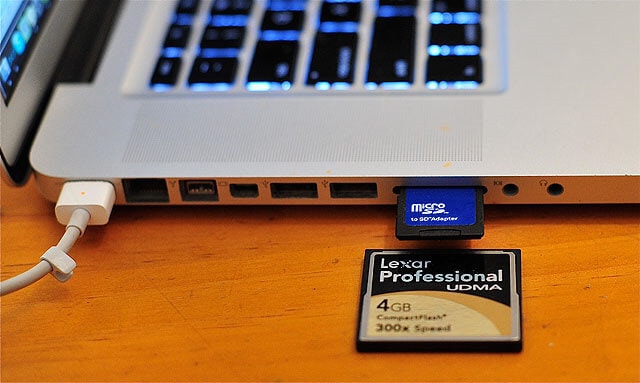
- Reinserisci la scheda SD con decisione ma con delicatezza. Aspetta 10 secondi affinché il Mac riconosca la scheda.
Soluzione 2: Riavvia il tuo Mac
Un semplice riavvio risolve molti problemi del MacBook che non riconosce la scheda SD. I processi di sistema del Mac possono bloccarsi. Il riavvio elimina i glitch temporanei che bloccano il riconoscimento della scheda SD.
Perché provare questa soluzione:
- Elimina errori temporanei di sistema che impediscono la rilevazione della scheda
- Resetta i driver hardware che controllano il lettore SD
- Richiede poco tempo e risolve molti problemi comuni
Procedura:
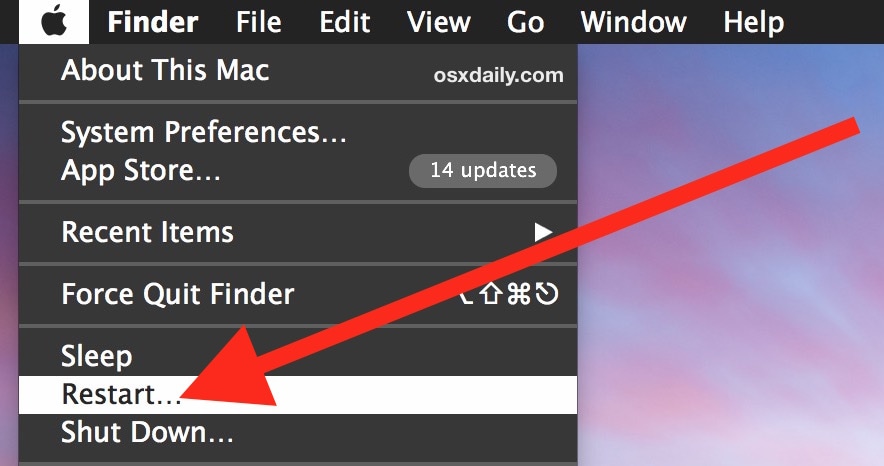
- Lascia la scheda SD inserita nel Mac. Clicca sul menu Apple. Seleziona "Riavvia" dal menu a discesa.
- Aspetta che il Mac si riavvii completamente. Verifica se la scheda SD appare sul desktop. Avvia Finder e controlla nella barra laterale se la scheda SD è visibile.
Soluzione 3: Modifica le Impostazioni di Finder
A volte il Mac non riconosce la scheda SD perché Finder la nasconde. Per impostazione predefinita i dischi esterni potrebbero non comparire sul desktop. Questa impostazione controlla quali dispositivi di archiviazione appaiono in Finder.
Perché provare questa soluzione:
- Rende visibili le schede SD nascoste su desktop e Finder
- Ripristina le impostazioni di visibilità predefinite per dispositivi esterni
- Risolvi i casi in cui la scheda funziona ma rimane invisibile
Procedura:
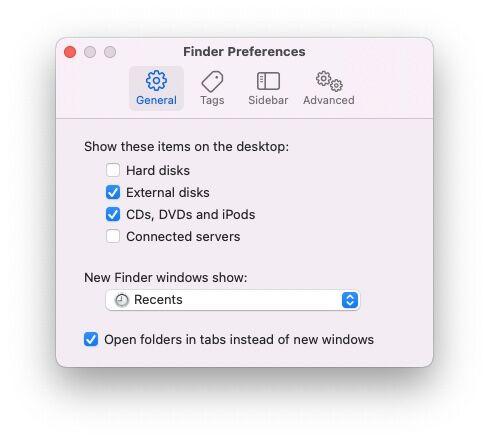
- Apri Finder dal Dock. Clicca su "Finder" nella barra dei menu. Seleziona "Preferenze". Clicca sulla scheda "Generale". Spunta l'opzione "Dischi esterni".
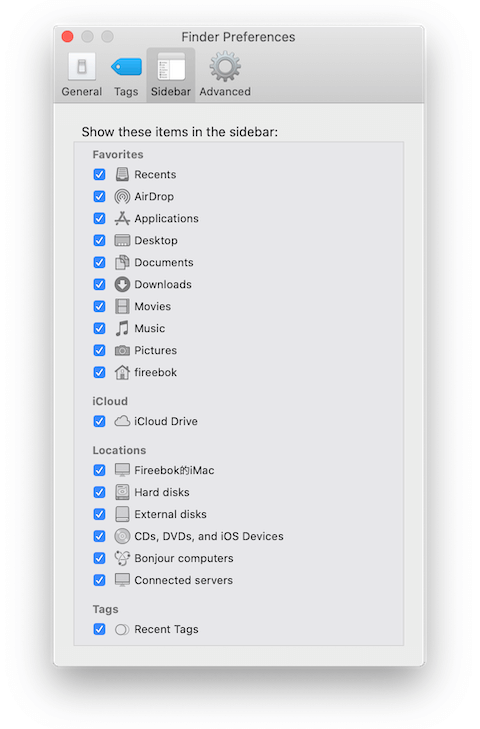
- Clicca sulla scheda "Barra laterale". Spunta "Dischi esterni" sotto "Posizioni". Chiudi le preferenze e controlla la tua scheda SD.
Soluzione 4: Resetta NVRAM/PRAM
La NVRAM conserva le impostazioni hardware sul Mac. Una NVRAM corrotta può causare problemi di lettura della scheda SD sul MacBook. Il reset rimuove impostazioni errate che bloccano la rilevazione della scheda SD.
Perché provare questa soluzione:
- Elimina dati di configurazione hardware corrotti
- Ripristina impostazioni di sistema che controllano il lettore SD
- Risolve problemi profondi di sistema.
Procedura:
- Spegni completamente il Mac. Premi il pulsante di accensione. Questo farà ripartire il Mac. Tieni premuto subito Opzione + Comando + P + R tasti. Continua a tenere premuti i tasti. Continua a tenerli. Rilascia dopo aver sentito il suono di avvio.
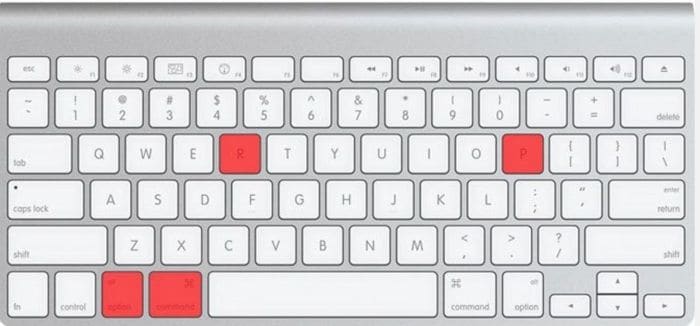
- Ora lascia i tasti. Permetti ora al Mac di avviarsi normalmente. Inserisci la scheda SD e controlla se viene rilevata.
Soluzione 5: Usa il "Pronto Soccorso" di Utility Disco
Utility Disco è una soluzione efficace per i problemi di rilevamento della scheda SD sul Mac. La funzione "Pronto Soccorso" esegue la scansione e ripara errori di file system che potrebbero impedire al sistema di leggere correttamente la scheda.
Perché provare questa soluzione:
- Ripara la corruzione del file system.
- Corregge i problemi della struttura delle directory che bloccano l’accesso
- Funziona anche se la scheda appare solo parzialmente nel sistema
Procedura:
- Apri Utility Disco da Applicazioni > Utility. Cerca la tua scheda SD nella barra laterale a sinistra. Seleziona la scheda SD (potrebbe essere grigia). Clicca sul pulsante "Pronto Soccorso" in alto.
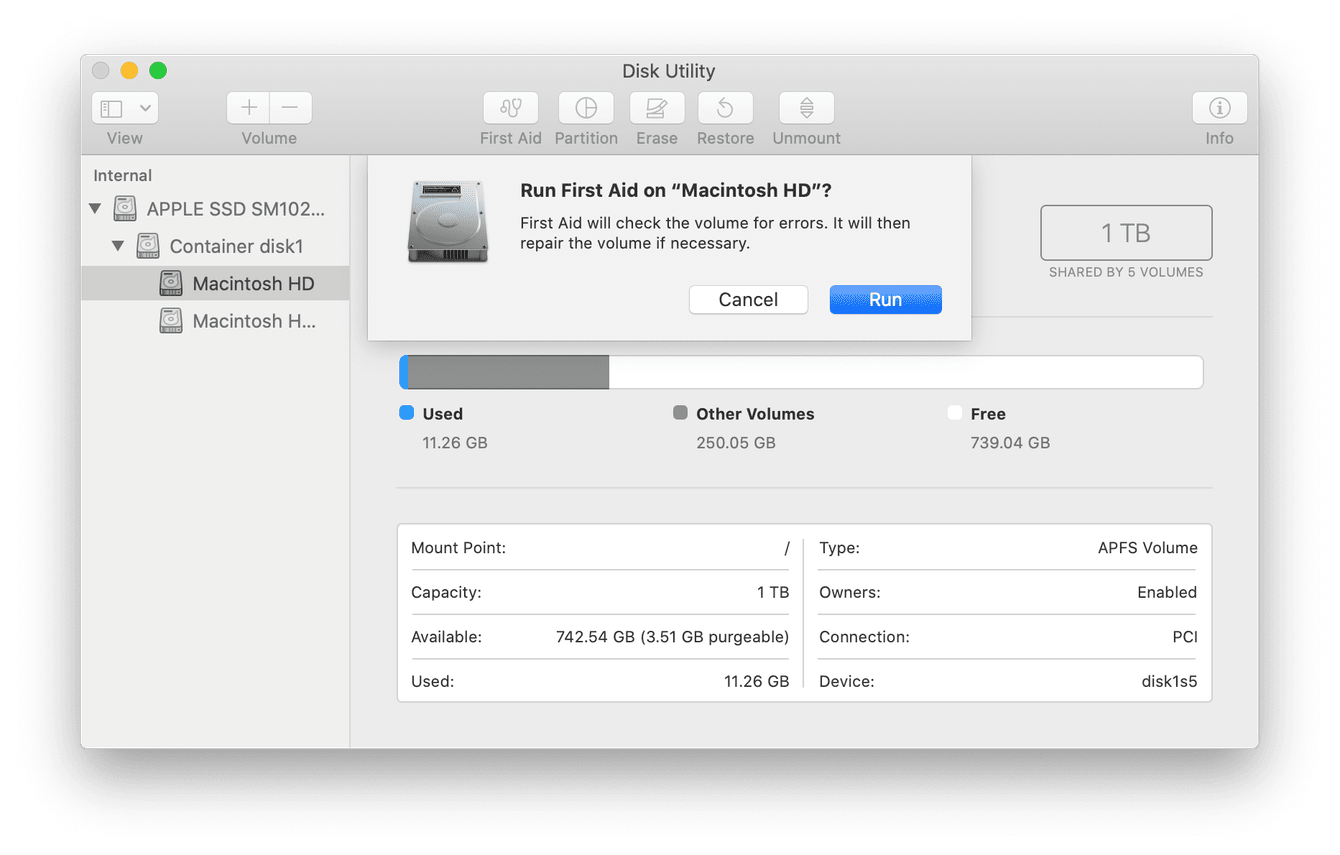
- Clicca su "Esegui" quando richiesto per avviare la riparazione. Attendi il completamento del processo. Verifica se ora il Mac riconosce la scheda
Soluzione 6: Aggiorna macOS
Un sistema non aggiornato può causare problemi di rilevamento della scheda SD sul Mac. I nuovi formati di schede SD richiedono driver aggiornati. Apple include questi aggiornamenti nelle versioni di macOS.
Perché provare questa soluzione:
- Aggiunge supporto per nuovi formati e standard di schede SD
- Include driver aggiornati per una migliore compatibilità hardware
- Corregge bug noti che influenzano il riconoscimento della scheda SD
Procedura:
- Clicca sul menu Apple e seleziona "Impostazioni di Sistema". Clicca su "Aggiornamento Software".
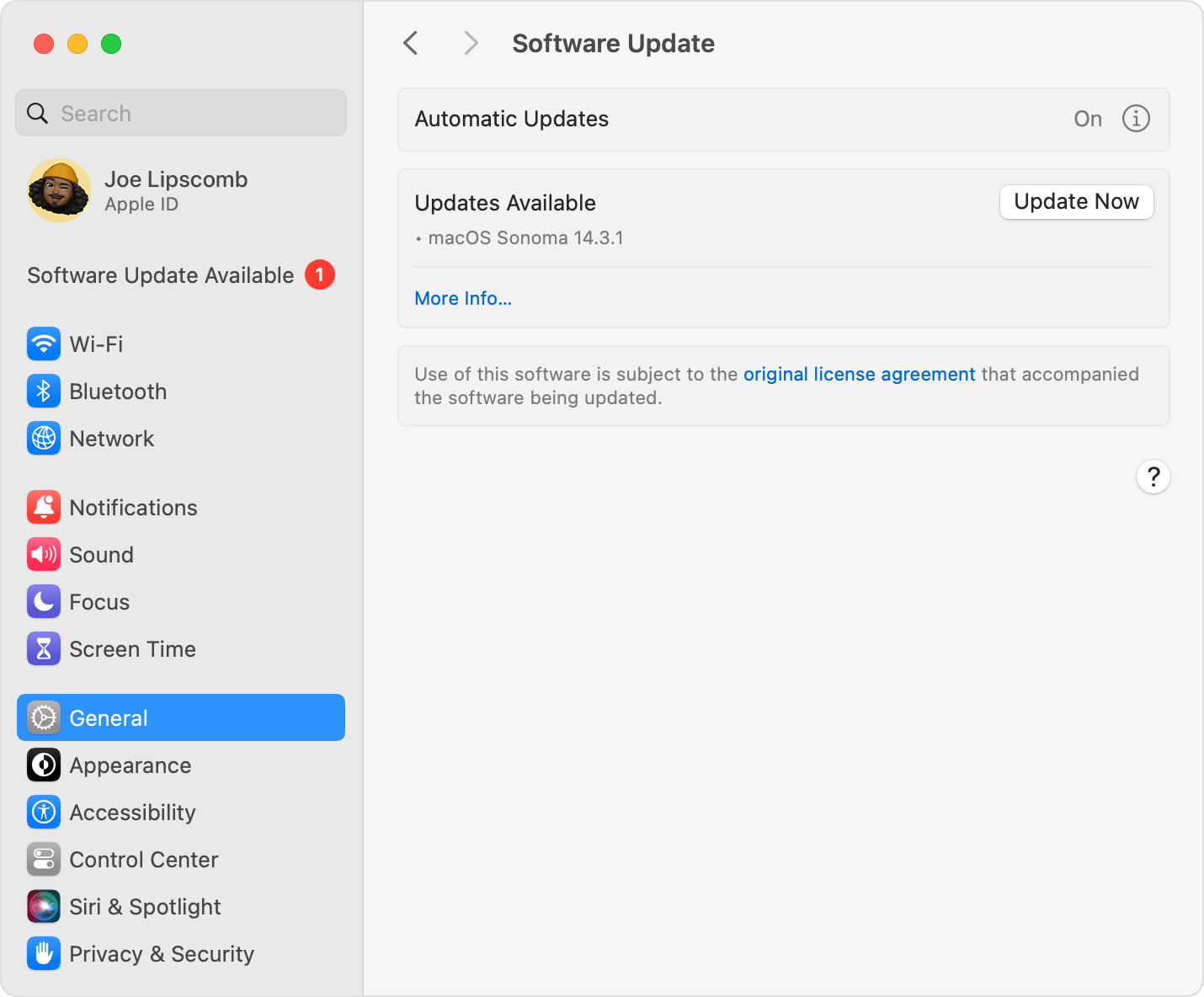
- Attendi che il Mac verifichi la disponibilità di aggiornamenti. Clicca "Aggiorna ora" se disponibili. Segui le istruzioni per installare gli aggiornamenti. Riavvia il Mac quando l’aggiornamento è terminato. Prova la scheda SD dopo il riavvio
Soluzione 7: Formatta la Scheda SD
Quando il tuo MacBook non riconosce la scheda SD persiste, la formattazione potrebbe aiutare. Questo cancella tutti i dati, ma crea un file system nuovo. Usalo come ultima risorsa quando le altre soluzioni non funzionano.
Perché provare questa soluzione:
- Crea un file system pulito compatibile con Mac
- Rimuove corruzioni profonde che altri metodi non riescono a risolvere
- Ti offre un nuovo inizio con la scheda SD
Procedura:
- Apri Utility Disco da Applicazioni > Utility. Collega la scheda SD a un altro dispositivo se il Mac non la rileva. Seleziona la tua scheda SD dalla barra laterale. Clicca sul pulsante "Inizializza" in alto.
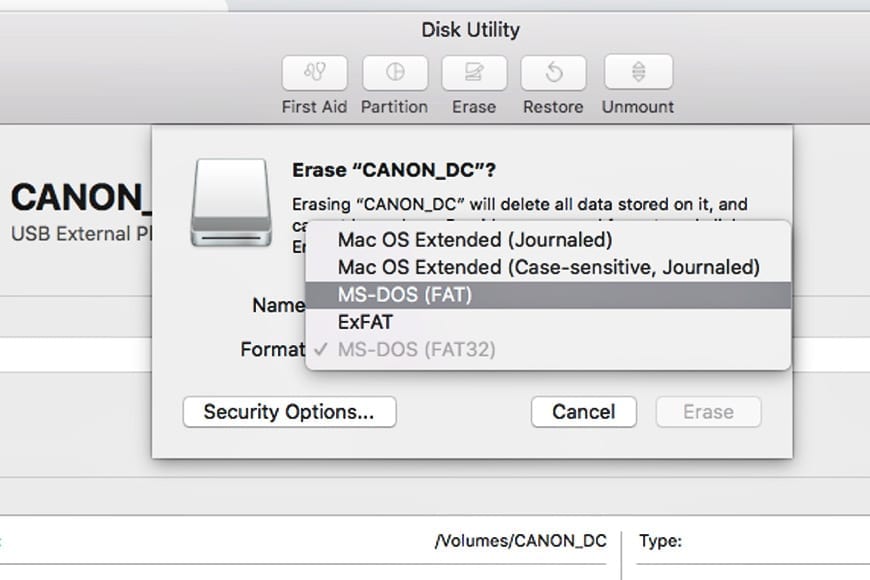
- Scegli "MS-DOS (FAT)" o "ExFAT" come formato. Inserisci un nome per la scheda. Clicca su "Inizializza" per avviare la formattazione. Attendi il completamento del processo.
Parte 3: Hai perso dati formattando la scheda SD sul Mac? Usa Recoverit Data Recovery per macOS
Formattare la scheda SD risolve i problemi del Mac che non riconosce la scheda SD, ma cancella i tuoi file. Non preoccuparti se hai perso dati importanti. Recoverit Data Recovery può recuperare i tuoi file. Questo potente strumento funziona specificamente con sistemi Mac.
Recoverit è specializzato nel recupero dati da dispositivi di archiviazione formattati. Il software esegue una scansione approfondita della memoria della tua scheda SD. Trova i file eliminati che sembrano persi per sempre. Anche dopo la formattazione, le tracce dei file rimangono sulla scheda finché nuovi dati non li sovrascrivono.
Lo strumento gestisce tutti i tipi di file dalle schede SD. Foto, video, documenti e file musicali possono essere tutti recuperati. Recoverit funziona con tutti i formati e dimensioni di schede SD. Supporta i sistemi di file utilizzati più spesso dai Mac.
Funzionalità chiave:
- Recupera oltre 1000 tipi di file da schede SD formattate
- La tecnologia di scansione profonda trova file che altri strumenti non rilevano
- La funzione di anteprima consente di visualizzare i file prima del recupero
- Funziona con tutte le marche e capacità di schede SD
- Supporta i file system FAT32, exFAT e NTFS
- Alta percentuale di successo per eliminazioni e formattazioni recenti
Passaggi per recuperare i dati:
- Scarica e installa Recoverit sul tuo Mac. Avvia l'applicazione e seleziona la tua scheda SD.
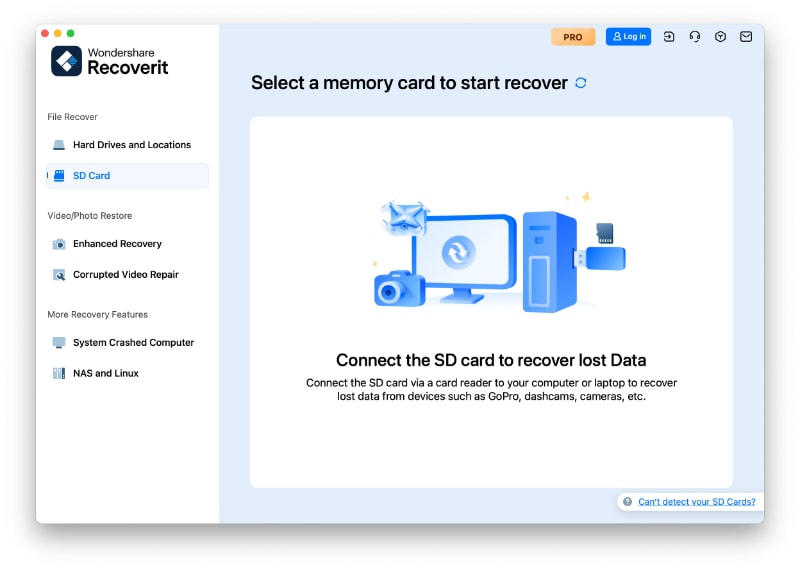
- Clicca su "Scansiona" per iniziare il processo di scansione approfondita.
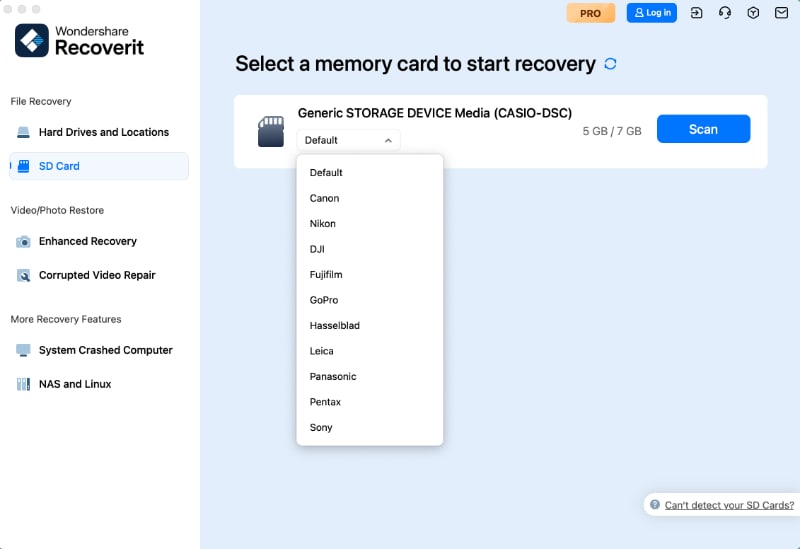
- Attendi mentre Recoverit esegue la scansione dei file recuperabili. Visualizza in anteprima i file trovati per verificarne l'integrità.
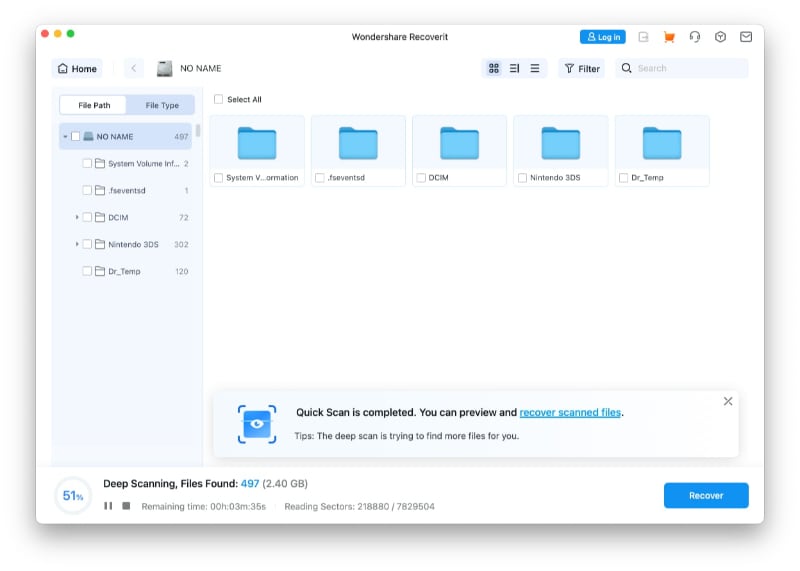
- Seleziona i file che desideri recuperare. Scegli una posizione di salvataggio sul disco del Mac. Clicca su "Recupera" per ripristinare i file.

Video tutorial: Come recuperare file persi da una scheda SD?

Parte 4: Consigli per evitare che il MacBook non legga la scheda SD
La prevenzione evita che i problemi del MacBook che non riconosce la scheda SD si verifichino. Buone abitudini proteggono sia la scheda SD che il lettore di schede del Mac. Questi semplici suggerimenti ti faranno risparmiare tempo e frustrazione in futuro.
- Espelli correttamente le schede SD - Usa sempre "Espelli" nel Finder prima di rimuovere le schede per prevenire la corruzione del file system
- Mantieni pulite le schede - Pulisci regolarmente i contatti della scheda SD con un panno morbido per mantenere una buona connessione
- Evita temperature estreme - Conserva le schede SD lontano da calore e freddo che possono danneggiare i componenti interni
- Usa schede SD di qualità - Acquista schede di marche affidabili che rispettano gli standard di settore per l'affidabilità
- Formatta le schede nel dispositivo in cui le utilizzerai - Formatta nella fotocamera, poi usa sul Mac per una migliore compatibilità
- Non riempire eccessivamente le schede SD - Lascia il 10-15% di spazio libero per prevenire errori e corruzione del file system
- Aggiorna regolarmente macOS - Installa gli aggiornamenti di sistema che includono un supporto migliorato per le schede SD e correzioni di bug
- Maneggia delicatamente le schede - Evita di far cadere o piegare le schede SD, che può danneggiare i circuiti interni
Conclusione
Mac non riconosce la scheda SD I problemi hanno molte soluzioni semplici. La maggior parte dei problemi deriva da problemi di connessione o impostazioni software di base. I sette suggerimenti di questa guida risolvono quasi tutte le situazioni di Mac che non riconosce la scheda SD.
Inizia controllando la connessione fisica e segui ogni metodo. I problemi di MacBook che non riconosce la scheda SD solitamente si risolvono con i primi rimedi. Se la formattazione diventa necessaria, ricorda che gli strumenti di recupero dati possono aiutare. La prevenzione tramite buone abitudini evita che questi problemi si ripresentino.
Prova Recoverit per recuperare i dati persi dalla scheda SD
Sicurezza Verificata. Oltre 7.302.189 persone lo hanno scaricato.
Domande frequenti
-
D: Perché il mio Mac improvvisamente smette di riconoscere le schede SD che prima funzionavano?
Gli aggiornamenti di sistema o le modifiche alle impostazioni del Finder causano spesso questo problema. Il tuo Mac potrebbe non rilevare la scheda SD a causa delle nuove versioni di macOS che modificano i comportamenti predefiniti. Controlla le preferenze del Finder per assicurarti che i dischi esterni siano visibili sulla scrivania. Gli aggiornamenti recenti a volte ripristinano queste impostazioni senza avvisare gli utenti. -
D: Può essere riparato il lettore di schede SD danneggiato del mio MacBook?
Sì, ma è necessario un servizio di riparazione professionale. Se il tuo MacBook non legge la scheda SD a causa di un guasto hardware, i centri autorizzati Apple possono sostituire il lettore. Tuttavia, prova prima tutte le soluzioni software perché la maggior parte dei problemi di Mac che non riconosce la scheda SD non sono dovuti all'hardware. I problemi hardware di solito riguardano tutte le schede SD, non solo alcune specifiche. -
D: Qual è la differenza tra FAT32 ed exFAT nella formattazione delle schede SD per Mac?
FAT32 funziona con sistemi più vecchi ma limita la dimensione dei file a massimo 4GB. exFAT supporta file più grandi e funziona meglio con i Mac moderni. Scegli exFAT quando il problema del Mac che non riconosce la scheda SD richiede la formattazione. Questo formato offre una maggiore compatibilità sia con sistemi Mac che Windows per la condivisione dei file.




