

Sei bloccato in una situazione simile dove vuoi sapere come ripristinare le icone del desktop in Windows 10? La buona notizia è che le icone mancanti o scomparse dal Desktop di Windows 10 non sono un grande problema. Tuttavia, possono essere frustranti. Ora, tutto ciò che devi fare è consultare i diversi modi in cui puoi ripristinare le icone sul tuo sistema.
Potresti voler capire perché le icone sono scomparse, come sono scomparse, e altro ancora. La moltitudine di domande ti lascia confuso. Non farti prendere dal panico o perdere la testa perché, anche se le icone sono scomparse, si tratta di un problema di base che puoi risolvere.
Esploriamo i metodi principali con cui puoi recuperare le icone del desktop in Windows 10.
Prova Wondershare Recoverit per eseguire il recupero dei dati
 Sicurezza verificata. Oltre 7.302.189 persone lo hanno scaricato.
In questo articolo
- Metodo 1. Attiva “Mostra icone del desktop” per rendere visibili tutte le icone su Windows 10
- Metodo 2. Risolvi il problema delle icone mancanti controllando le impostazioni delle icone del desktop
- Metodo 3. Disattiva la modalità tablet per mostrare le icone del desktop
- Metodo 4. Esegui SFC Scannow per risolvere il problema delle icone mancanti su Windows 10
- Metodo 5. Esegui CHKDSK per risolvere le icone mancanti su Windows 10
- Metodo 6. Ricostruisci la cache delle icone su Windows 10
- Metodo 7. Ripristina questo PC per correggere la scomparsa delle icone su Windows 10
- Metodo 8. Esegui un Ripristino di Sistema per mostrare il desktop su Windows 10

Cosa causa la scomparsa delle icone del desktop in Windows 10?
Se le icone del desktop scompaiono, può essere un problema molto fastidioso. Devi però identificare le cause dietro a questo. Alcune delle cause più comuni della scomparsa delle icone dal desktop in Windows 10 sono le seguenti:
- Attivazione della modalità tablet
L'attivazione della modalità tablet è uno dei problemi più comuni che porta alla scomparsa delle icone in Windows 10. Una volta attivata la modalità tablet, il sistema operativo passa ad un'interfaccia ottimizzata per il touch. Di conseguenza, le icone scompaiono per garantire un'esperienza migliore agli utenti.
- Nascondimento accidentale
Il nascondimento accidentale delle icone è uno dei problemi più frequenti. Se hai abilitato dalle impostazioni la funzione di nascondimento automatico o di disposizione delle icone, a volte le icone iniziano a scomparire. Dovrai mostrare nuovamente le icone dalle impostazioni affinché compaiano di nuovo sullo schermo.

- Icone di default mancanti
Windows 10 dispone di una serie di icone predefinite che possono scomparire a causa di modifiche alle impostazioni. Se le icone del sistema sono scomparse, probabilmente qualche modifica è stata apportata alle impostazioni di default. Puoi ripristinare le impostazioni per recuperare le icone predefinite mancanti.
- Problemi con il driver grafico
Il driver grafico è uno degli elementi più importanti del sistema Windows. Tuttavia, se si danneggia o ha problemi di obsolescenza, non funziona. Di conseguenza, a causa di anomalie visive, i problemi del driver grafico persistono. Dovrai aggiornare il driver grafico per risolvere il problema.
- Cache delle icone corrotta
Windows memorizza la cache delle immagini delle icone per garantire il caricamento fluido dei file. Quando queste cache si corrompono, i file possono scomparire. A volte, anche icone errate o fuori posto iniziano ad apparire sullo schermo. Dovrai ricostruire manualmente le cache delle icone per risolvere il problema.
Come posso ripristinare le icone mancanti sul desktop di Windows 10?
Quando usi Windows 10, dovresti trovare tutte le icone correttamente disposte. Tuttavia, a volte le icone del desktop possono scomparire. Di conseguenza, potresti avere difficoltà a lavorare. È quindi essenziale ripristinare le icone mancanti del desktop in Windows 10 per evitare questi scenari indesiderati.
Puoi seguire i metodi qui sotto per recuperare le icone del desktop in Windows 10:
Metodo 1. Attiva “Mostra icone del desktop” per rendere visibili tutte le icone su Windows 10
Nascondere accidentalmente le icone del desktop in Windows 10 è un problema comune. Potresti nemmeno accorgertene, ma può succedere. Per evitarlo, dovresti controllare nelle impostazioni se le icone sono nascoste.
Ora, una volta individuato che le icone sono nascoste, puoi attivare la visualizzazione delle icone del desktop dalle impostazioni. Segui i passaggi qui sotto per imparare come recuperare le icone del desktop:
Passo 1: Nella schermata principale di Windows 10, clicca col tasto destro su uno degli spazi e seleziona l'opzione Visualizza.
Passo 2: Apparirà una piccola finestra di dialogo che ti permette di gestire tutte le icone del desktop. Sfoglia tutte le opzioni e verifica se "Mostra icone del desktop" è selezionato. Se non lo è, selezionalo.
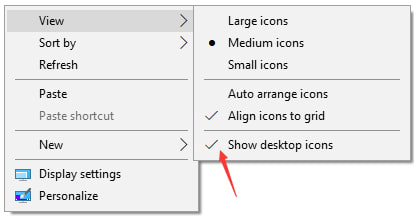
Le icone del desktop che mancavano in Windows 10 dovrebbero essere recuperate. Le icone saranno disponibili sullo schermo. Ricorda che questo metodo funziona se le icone sono state nascoste accidentalmente.
Metodo 2. Risolvi il problema delle icone mancanti controllando le impostazioni delle icone del desktop
Le icone del desktop di Windows 10 possono talvolta scomparire a causa delle impostazioni delle icone del desktop. È quindi consigliabile verificare le impostazioni e provare a modificarle. Questo è fondamentale per identificare il problema principale e poi risolvere l'errore delle icone non visibili.
Qui sotto trovi i passaggi da seguire per capire come recuperare le icone del desktop dalle impostazioni delle icone:
Passo 1: Clicca col tasto destro sullo schermo del computer e scegli l'opzione Personalizza. Puoi anche aprire le impostazioni di Personalizzazione dalle Impostazioni.
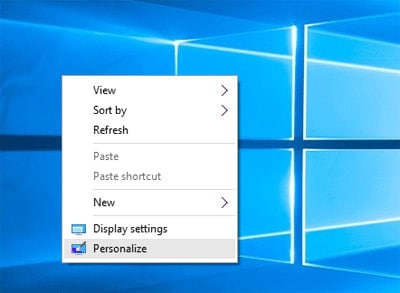
Passo 2: Ora seleziona Temi e clicca su Impostazioni delle icone del desktop.
Passo 3: Seleziona tutte le icone del desktop che desideri siano visibili sullo schermo. Clicca sul pulsante Applica. Conferma la procedura cliccando su OK.
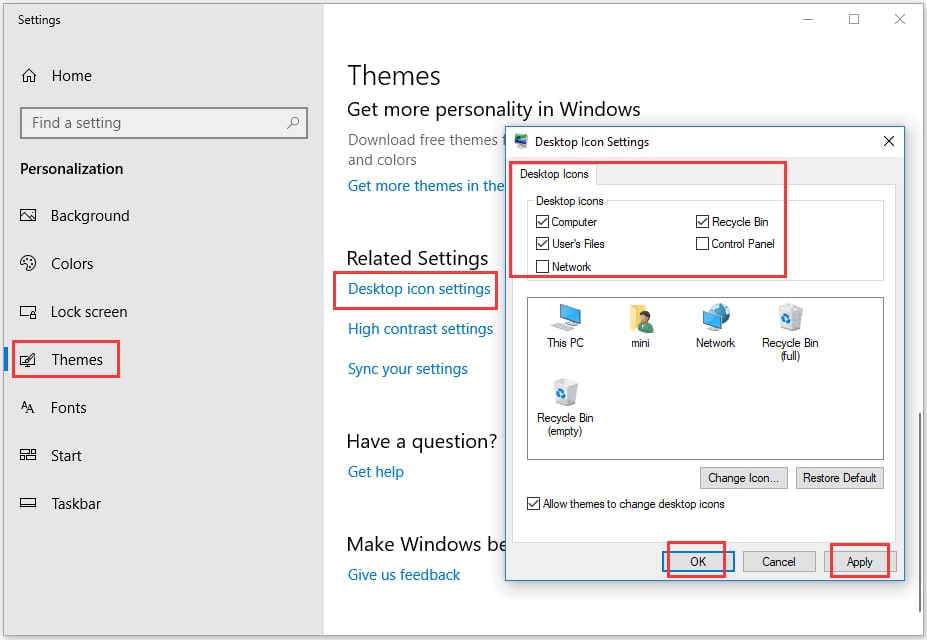
Metodo 3. Disattiva la modalità tablet per mostrare le icone del desktop
La modalità tablet si attiverà automaticamente se hai un laptop o PC che supporta le funzionalità touch screen. Il tuo schermo dispone di due modalità: modalità Desktop e modalità Tablet. Quando la modalità tablet viene attivata, lo schermo diventa molto sensibile. Di conseguenza, le icone potrebbero non essere visibili sullo schermo.
Se il tuo PC è passato alla modalità tablet, dovrai disattivarla per permettere la visualizzazione delle icone del desktop. Se le icone non appaiono, usa i passaggi qui sotto per disattivare la modalità tablet e imparare come recuperare le icone del desktop:
Passo 1: Nella barra di ricerca, digita Impostazioni per aprirle.
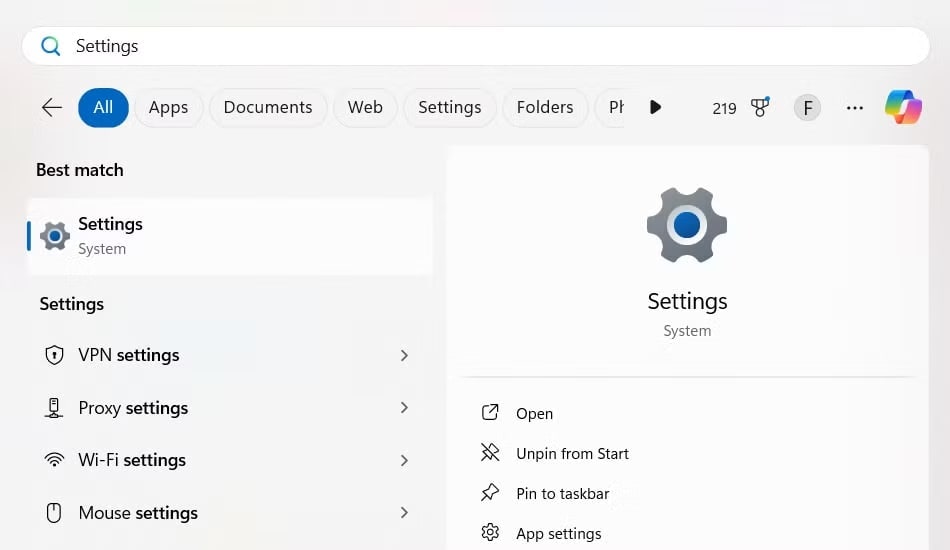
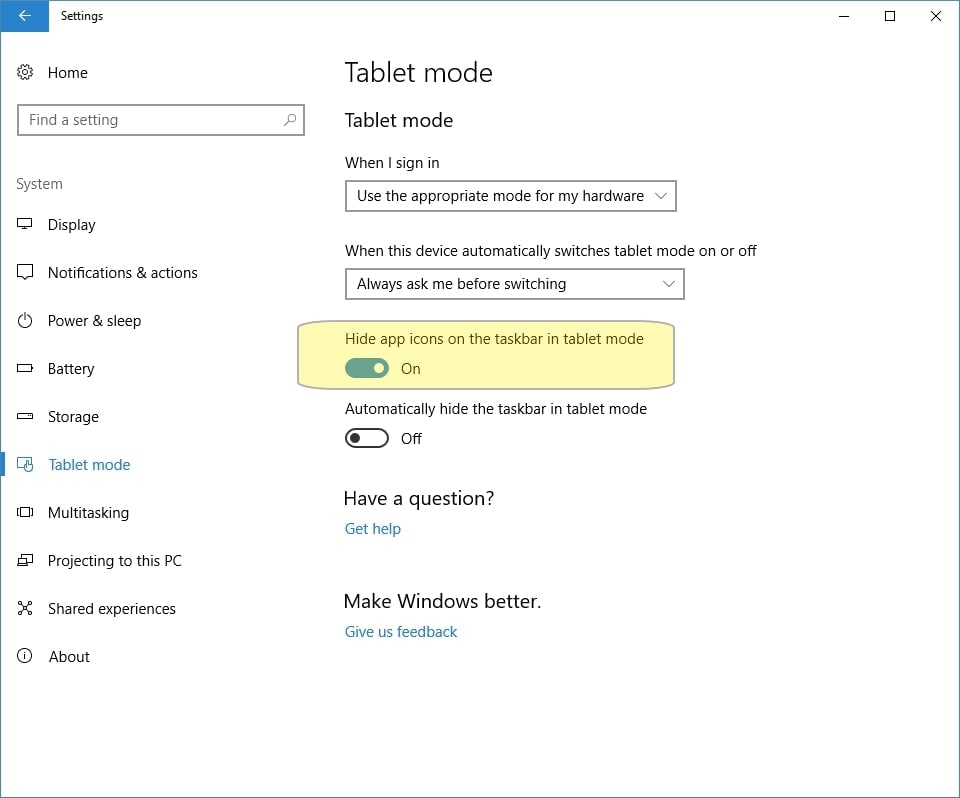
Passo 2: Clicca sull'opzione Sistema nelle impostazioni di Windows. Nella pannello a sinistra, troverai Modalità tablet. Cliccaci sopra.
Passo 3: Se il toggle della modalità tablet è attivo, disattivalo.
Metodo 4. Esegui SFC Scannow per risolvere il problema delle icone mancanti su Windows 10
SFC, ovvero il System File Checker, è uno strumento integrato da linea di comando su Windows. Questa funzione permette agli utenti di scansionare e riparare tutti i file di sistema corrotti. Se le icone di Windows 10 sono mancanti, è molto probabile che ci sia un problema di corruzione del sistema. Puoi quindi eseguire SFC Scannow per controllare il Desktop di Windows 10.
Segui i passaggi qui sotto per eseguire SFC Scannow e trovare una delle risposte affidabili su come ripristinare le icone sul desktop:
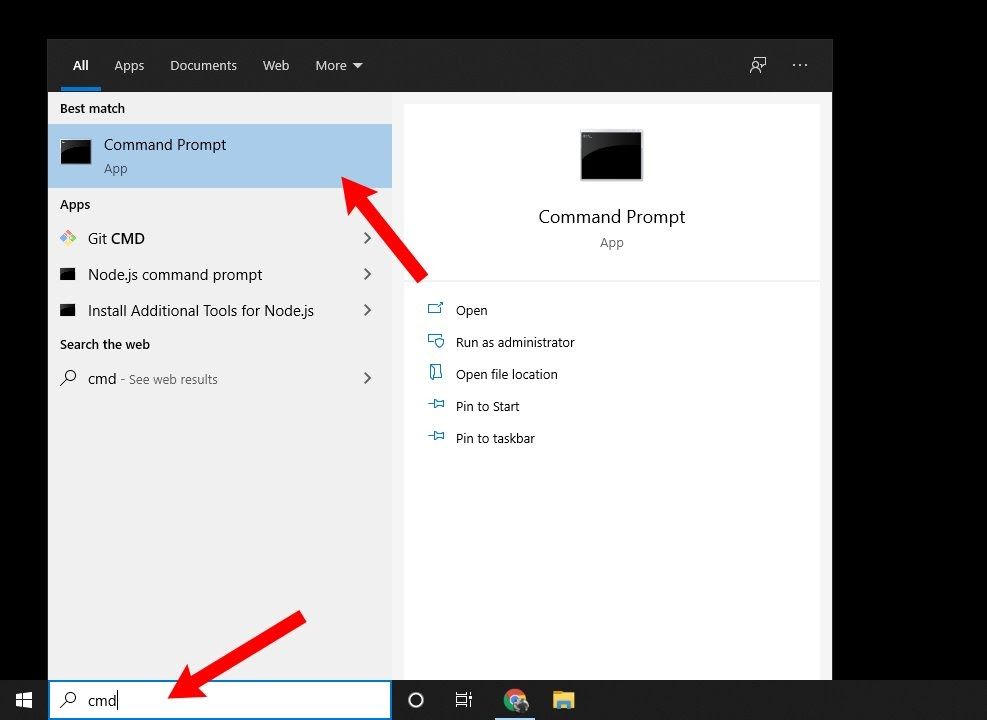
Passo 1: Premi la combinazione di tasti Windows + R sulla tastiera per aprire il Prompt dei comandi. Puoi anche aprirlo dalla barra di ricerca. Esegui il Prompt dei comandi come amministratore affinché appaia sullo schermo.
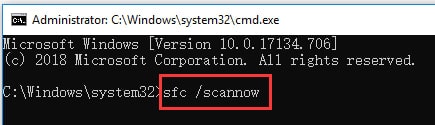
Passo 2: Digita sfc/scannow nella linea di comando una volta che la finestra si apre. Premi Invio.
Il processo di scansione SFC richiederà alcuni minuti, quindi attendi. Una volta completata la scansione, verifica se le icone sono visibili e se il problema è stato risolto. Visita il desktop e controlla se tutte le icone mancanti sono tornate visibili.
Metodo 5. Esegui CHKDSK per risolvere le icone mancanti su Windows 10
Un altro strumento integrato da linea di comando che puoi utilizzare per rendere visibili le icone mancanti è il comando CHKDSK. Questo strumento permette agli utenti di scansionare e correggere eventuali errori. CHKDSK verifica l'integrità del filesystem tramite la partizione e corregge gli errori sul disco rigido.
Puoi eseguire il comando CHKDSK seguendo i passaggi qui sotto per recuperare le icone del desktop:
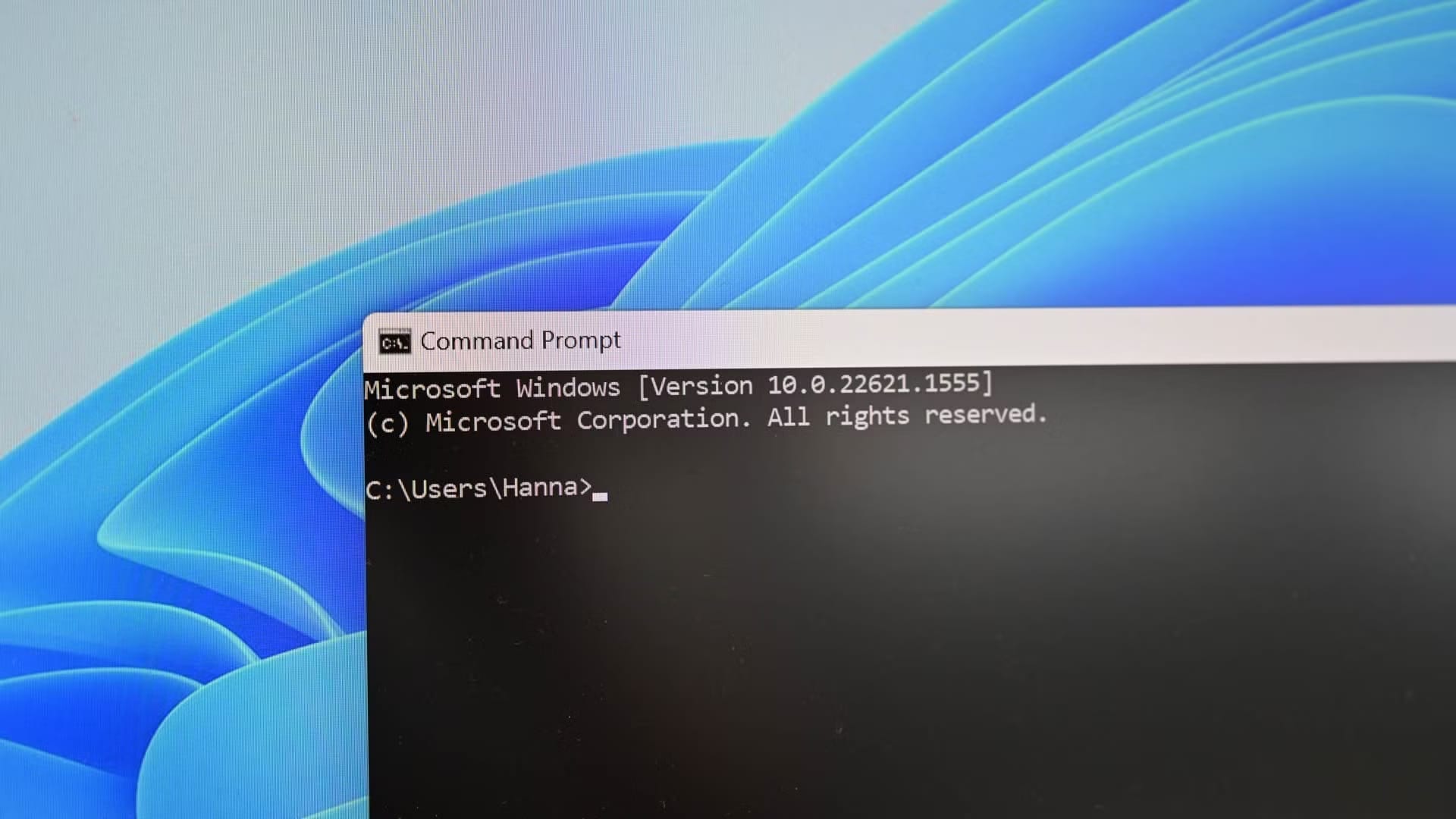
Passo 1: Avvia lo strumento Prompt dei comandi sullo schermo premendo i tasti Windows + R sulla tastiera.
Passo 2: Nella linea di comando, digita CHKDSK g: /f /r. Ora premi Invio. G è la lettera assegnata alla partizione o al volume. Tuttavia, la lettera assegnata al tuo disco potrebbe essere diversa a seconda del sistema.
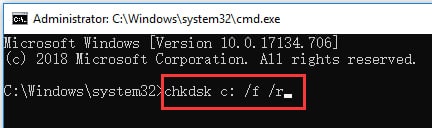
Eseguendo questo comando verranno rilevate tutte le possibili riparazioni delle partizioni e dei dischi.
Metodo 6. Ricostruisci la cache delle icone su Windows 10
A volte, anche numerosi passaggi che si ritiene siano efficaci possono fallire. Non scoraggiarti e continua a provare. Devi ricostruire la cache delle icone su Windows 10 per correggere l'errore di scomparsa.
Segui i passaggi qui sotto per ricostruire la cache delle icone su Windows 10 così potrai capire come recuperare le icone del desktops:
Passo 1: Ancora una volta, apri il Prompt dei comandi sullo schermo. Esegui il Prompt dei comandi come amministratore.
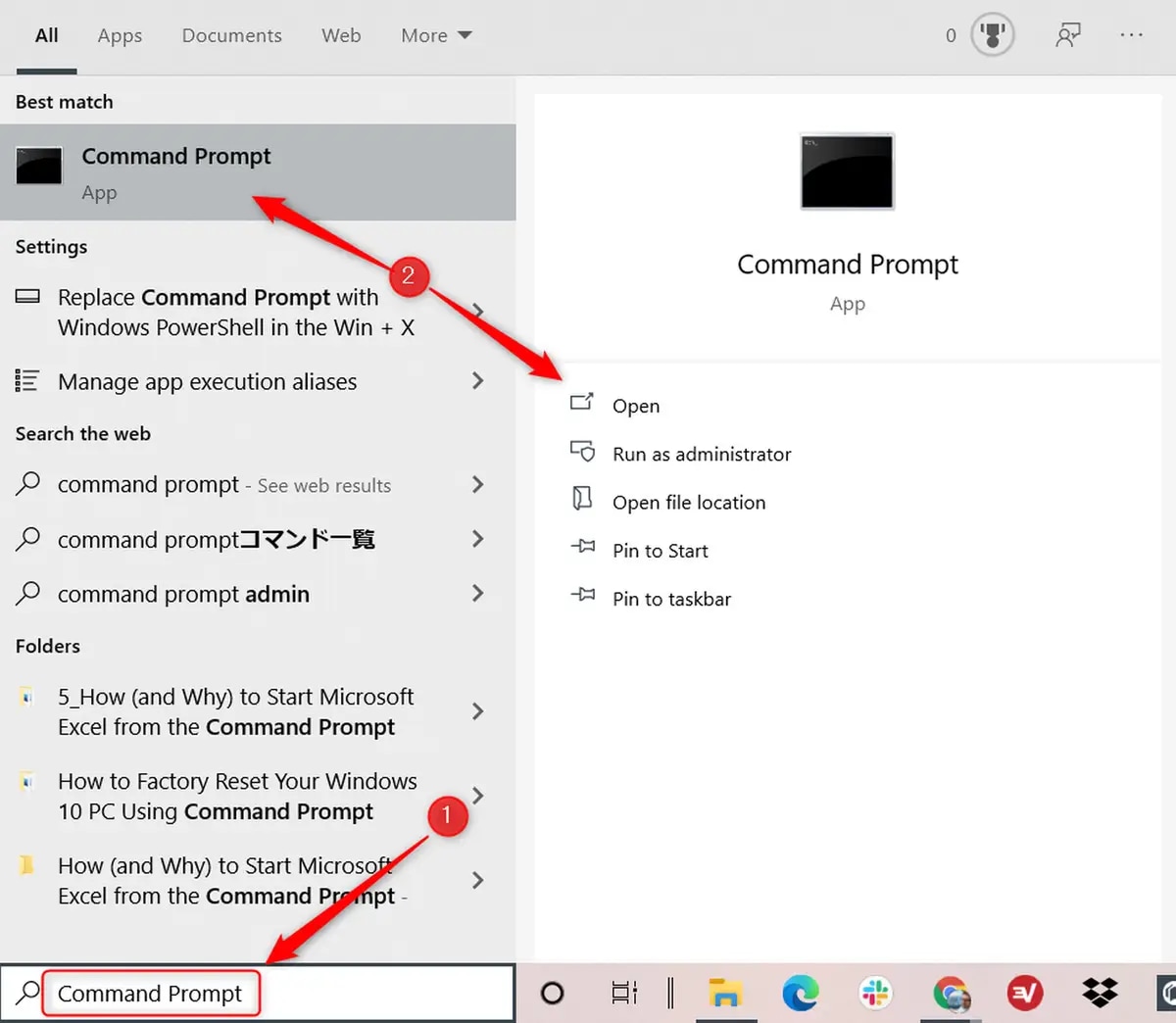
Passo 2: Dovrai inserire i comandi corretti per ricostruire la cache delle icone. Premi Invio dopo aver inserito il comando per eseguire l'operazione:
taskkill /F /IM explorer.exe
cd /d %userprofile%\AppData\Local
attrib –h IconCache.db
del IconCache.db
start explorer.exe
Metodo 7. Ripristina questo PC per correggere la scomparsa delle icone su Windows 10
Se nessun metodo ha aiutato a risolvere il problema, devi provare a resettare il PC. Questo metodo è importante per provare a risolvere il problema in modo più approfondito. Puoi seguire i passi qui sotto per resettare il PC e risolvere il problema delle icone mancanti su Windows 10:
Passo 1: Apri Impostazioni dalla barra di ricerca. Vai alla sezione Aggiornamento e sicurezza. Clicca sull'opzione Ripristino.
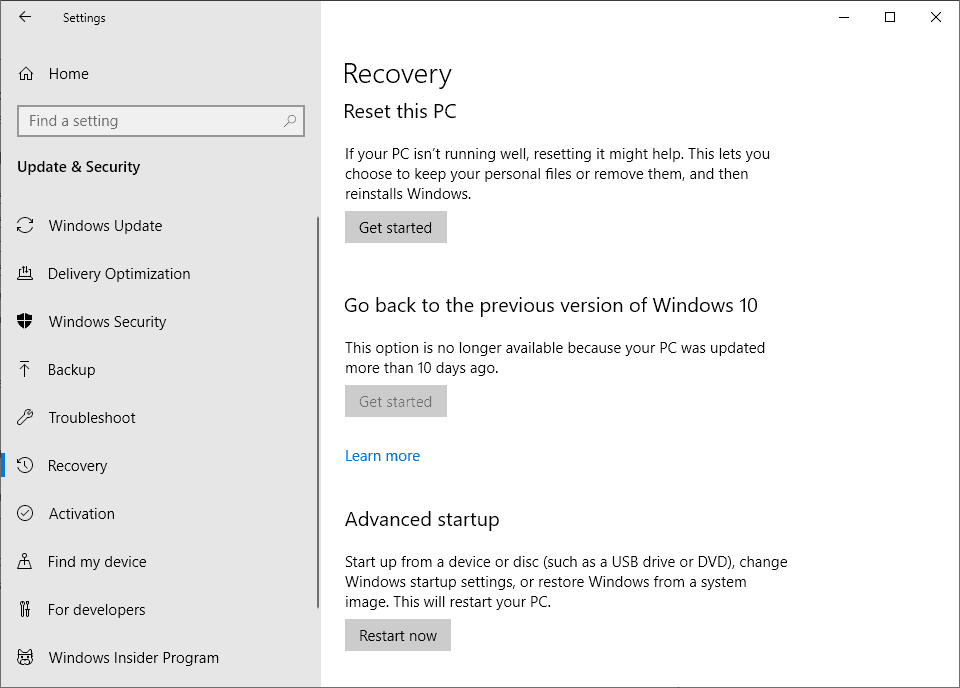
Passo 2: Troverai il pulsante "Inizia" sotto l'opzione "Ripristina questo PC". Cliccaci sopra. Questo avvierà il processo di ripristino del PC.
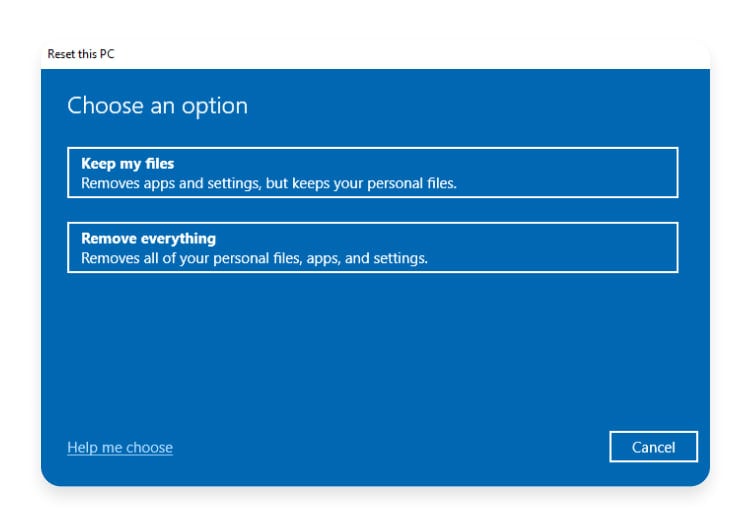
Passo 3: Una nuova finestra popup apparirà, chiedendo conferma riguardo ai file. Scegli l'opzione "Mantieni i miei file". Questo aiuterà a salvare i file importanti. Quindi, una volta che resetti e reinstalli le impostazioni, puoi anche reinstallare questi file personali nel tuo sistema.
Metodo 8. Esegui un Ripristino di Sistema per mostrare il desktop su Windows 10
Chi vuole assicurarsi che le icone del desktop Windows 10 siano completamente visibili deve eseguire un Ripristino di Sistema. Un Ripristino completo di Windows permette di ripristinare tutte le icone del desktop sulla piattaforma Windows 10.
Devi seguire i passaggi qui sotto per eseguire il Ripristino di Sistema e imparare come recuperare le icone del desktop:
Passo 1: Start -> Impostazioni -> Aggiornamento e sicurezza -> Ripristino -> Riavvia ora. Questo ti farà accedere all'ambiente di ripristino di Windows.
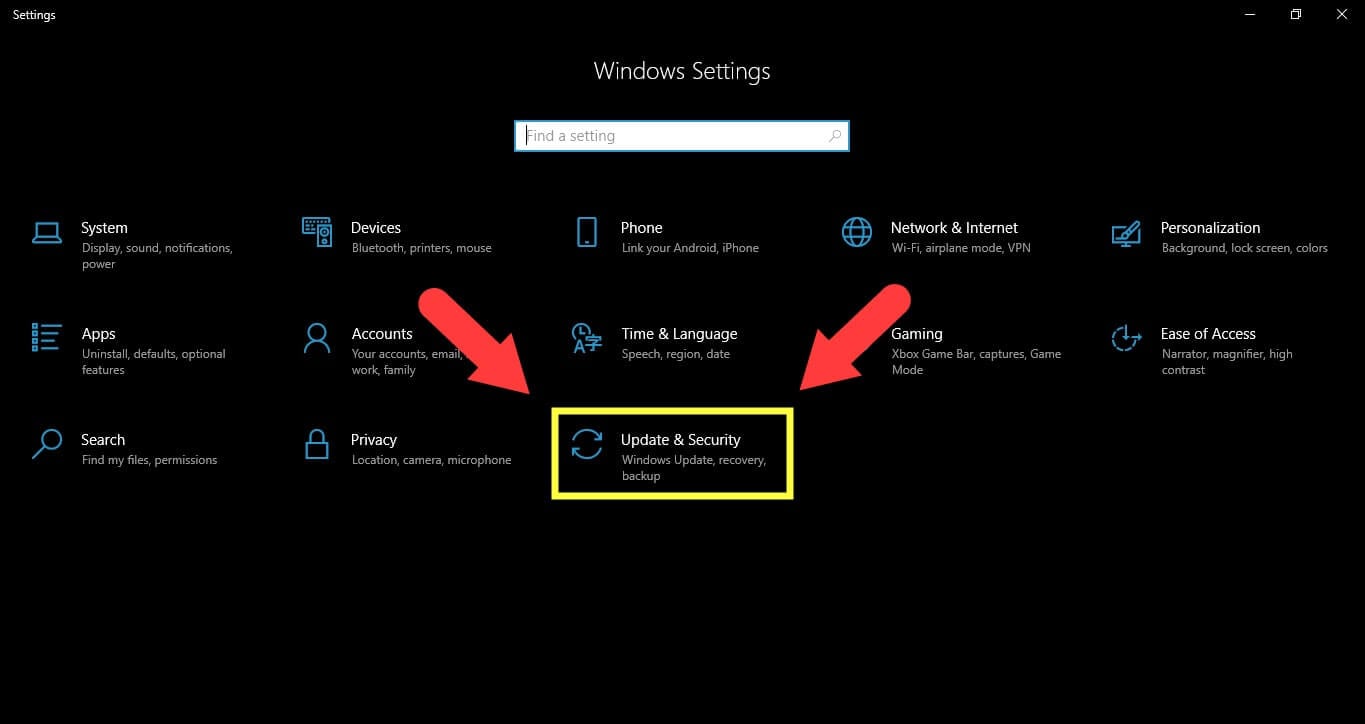
Passo 2: Dovrai iniziare la risoluzione dei problemi. Vai su Risoluzione dei problemi -> Opzioni avanzate -> Ripristino di sistema.
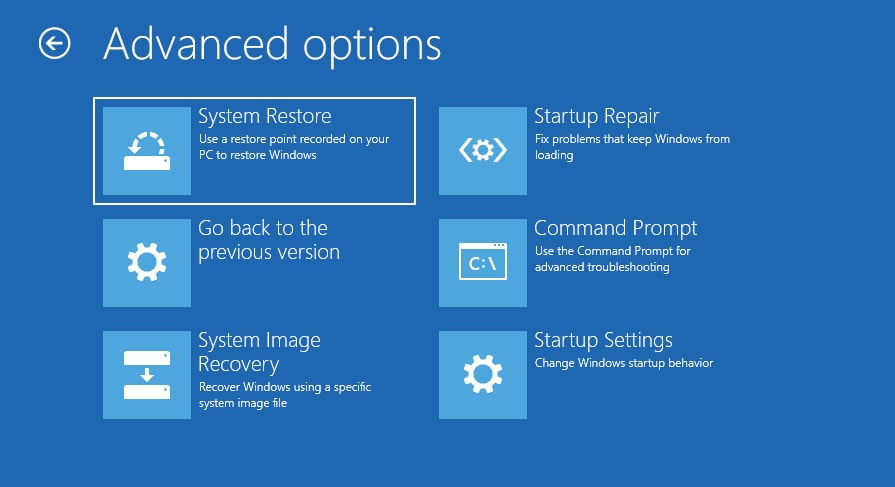
Passo 3: Ora devi inserire l'ID e la password dell'account del computer. Seleziona il punto di ripristino per riportare Windows 10 allo stato desiderato.
Suggerimento bonus: recupera file desktop cancellati o persi con Wondershare Recoverit
Ci saranno molti passaggi da seguire quando cerchi di ripristinare le icone scomparse di Windows 10. Tuttavia, a volte i dati potrebbero andare persi durante questo processo. Ora, mentre ti preoccupi di recuperare i dati, sappi che ci sono numerosi modi per recuperarli.
Uno dei metodi più efficaci per recuperare i dati è usare un software di recupero dati come Wondershare Recoverit. Wondershare Recoverit è disponibile per Windows e macOS e offre funzionalità avanzate che ti consentono di scansionare e recuperare i dati. Wondershare Recoverit supporta oltre 100 formati di file, il che rende più facile recuperare i dati.
Devi scaricare e installare Wondershare Recoverit sul tuo sistema per avviare il processo di recupero dei dati. Il tool impiega solo pochi minuti per recuperare i dati. Essendo gratuito, ha molti vantaggi da offrire.
Di seguito trovi i passaggi per recuperare file desktop persi o cancellati usando Wondershare Recoverit:
Passo 1: Installa Wondershare Recoverit
Non appena scarichi Wondershare Recoverit sul tuo sistema, installalo e avvialo. Una volta avviato il software, vai su "Dischi e Posizioni" sotto File Recovery. Seleziona la posizione da cui vuoi recuperare i file.

Passo 2: Inizia la scansione dei file
Verifica che tutte le cartelle da cui vuoi recuperare i dati siano state selezionate. Avvia il processo di scansione cliccando sul pulsante "Scansione" nel software.

Passo 3: Anteprima e salvataggio dei dati
Ora la scansione richiederà alcuni minuti, a seconda delle dimensioni del file. Una volta completata la scansione, il progresso verrà mostrato sullo schermo. Clicca su tutti i file recuperati e controllali. Se la versione in anteprima è corretta, clicca sul pulsante Recupera. Seleziona la posizione in cui desideri salvare i file. Clicca su Ok per confermare il processo.

Conclusione
Spero che i metodi sopra rispondano alla tua domanda su come ripristinare le icone del desktop in Windows 10. Se le icone scompaiono dal desktop di Windows 10, puoi provare tutti i metodi sopra menzionati per ripristinarle. Tuttavia, prima devi identificare la causa della scomparsa delle icone. Una volta fatto, il processo di recupero delle icone diventa facile. Tuttavia, fai molta attenzione durante il ripristino delle icone, poiché c'è sempre il rischio di perdere i file. Nel caso in cui si perdano dei file durante il processo, puoi utilizzare uno strumento di recupero dati per recuperare i dati.
Domande frequenti
1. Come ripristinare le icone del desktop mancanti?
L'opzione Personalizza nella sezione Impostazioni ti permetterà di ripristinare le icone del desktop mancanti. Devi visitare le impostazioni delle icone del desktop sul tuo dispositivo per verificare e ripristinare le icone mancanti.2. Come posso ripristinare l’icona dello schermo?
Puoi ripristinare l'icona dello schermo direttamente dal file principale. Puoi modificare le impostazioni della sezione Personalizzazione oppure selezionare Mostra le icone del desktop.3. Perché la mia icona è scomparsa?
Se il tuo PC passa alla modalità tablet, le icone scompariranno. Un altro motivo per cui le icone scompaiono è quando hai driver grafici obsoleti nel sistema.




