 100% sicuro e download gratuito
Questo post affronta un problema comune riscontrato da alcuni utenti che hanno bisogno di rimuovere file e directory indesiderate in modo sicuro. Questa guida coprirà 8 metodi per eliminare file, cartelle o directory tramite SSH. Inoltre, discuteremo anche il miglior strumento di recupero per recuperare la tua cartella persa o eliminata accidentalmente o altri dati. Iniziamo!

Prerequisiti
Prima di procedere con l'eliminazione tramite SSH, è fondamentale assicurarsi di avere i permessi e l'accesso corretti ai file, cartelle e directory che si desidera eliminare. Questo può essere fatto collegandosi al server utilizzando un account con privilegi sufficienti. Inoltre, è consigliato effettuare un backup dei file e delle cartelle importanti per evitare eliminazioni accidentali o perdite di dati.
Segui questi passaggi per eliminare file e directory utilizzando SSH:
1. Abilita l’accesso SSH
Passo 1. Clicca su Siti Web > Gestisci > Accesso SSH per abilitare l’accesso SSH per il tuo account.

Passo 2. Seleziona Abilita.

Ora puoi collegarti al tuo account utilizzando SSH.
2. Collegati al tuo account tramite SSH
Dopo aver abilitato l'accesso SSH, esegui queste operazioni.
Passo 1. Copia il comando SSH.

Passo 2. Consulta la tabella qui sotto per le applicazioni in base al sistema operativo del tuo dispositivo.
Linux |
macOS |
Windows |
| Per le connessioni SSH, puoi utilizzare Terminale. Clicca su Ctrl + Alt + T o cerca Terminale per avviarlo. | Puoi anche utilizzare Terminale. Per accedervi, cerca Terminale in Spotlight. | Qualsiasi client SSH va bene. |
Passo 3. Inserisci il comando che hai copiato nel primo passaggio in Terminale. Inserisci i parametri di PuTTY come descritto nel tutorial.
Per entrambi i contesti, succederà quanto segue:
L'autenticità dell'host '[185.185.185.185]:65002 ([185.185.185.185]:65002)' non può essere verificata.
L'impronta digitale della chiave ECDSA è
SHA256:Eze2ImXw1MWfgAMbcWxfc2EQwAkgTHOEPsNwSnEAHAQ.
Digita yes per continuare.
Passo 4. Ti verrà richiesta la password. Inserisci la password del tuo account per collegarti con SSH.
Nota:
● La password non verrà visualizzata per motivi di sicurezza, ma i dati vengono comunque inseriti. Non preoccuparti per i simboli mancanti; inserisci la password e premi Invio.
● Le password possono essere copiate e incollate cliccando con il tasto destro del mouse. In Windows, si inserisce immediatamente la password; in Linux, appare un menu di opzioni.
● La password SSH è la stessa della password FTP del dominio principale. Se hai bisogno di determinare il valore esatto, puoi creare una nuova password FTP e SSH o una password solo SSH.
● Se il terminale/console si chiude subito dopo aver inserito la password, disabilita l’accesso SSH, riabilitalo e riconnettiti.
3. Individua i file, cartelle o directory che vuoi rimuovere
Dopo aver abilitato SSH e collegato al tuo account, puoi individuare i dati che desideri eliminare.
Accedi alla directory root del sito e esegui il seguente comando:
ls
Se il contenuto desiderato è in una sottodirectory, raggiungilo inserendo quanto segue:
cd path/to/files
Dove "path/to/files" va sostituito con il percorso dei tuoi file. Ad esempio, se i tuoi file sono in public html/new/version1, il comando dovrebbe essere "cd new/version1".
Come rimuovere file, cartelle o directory tramite SSH
Ora che i prerequisiti necessari sono stati coperti, passiamo all'eliminazione di file, cartelle e directory tramite SSH. Questo processo può essere effettuato utilizzando diversi comandi del terminale.
Se trovi difficile seguire le istruzioni, puoi guardare liberamente questo video per eliminare file e cartelle tramite SSH.
1. Eliminare un singolo file in una cartella specifica tramite SSH
Quando utilizzi SSH e il rm comando per rimuovere un file o una cartella, ti verrà chiesta una conferma prima che l'eliminazione venga eseguita. Tuttavia, questo non è sempre ciò che vogliamo. Potremmo non voler confermare ogni file, cartella e sottocartella.
Per eliminare ricorsivamente un file, una cartella o il contenuto di una cartella tramite SSH, usiamo l'opzione -f (force) all'interno del comando rm.
Per eliminare un singolo file all’interno di una directory specifica senza richiedere conferma, utilizzeremo questo comando:
rm -f path/to/directory/filename.extension
Ecco un esempio. Per eliminare un file chiamato myfile.txt che si trova nella home/user/ directory, eseguiremo la seguente sintassi:
rm -f home/user/myfile.txt
2. Eliminare un singolo file nella directory di lavoro corrente tramite SSH
Eliminare un singolo file nella directory di lavoro corrente è molto più semplice usando SSH senza conferma. Saltiamo la parte relativa alla directory del comando precedente.
Di conseguenza, useremo il seguente comando:
rm -f filename.extension
Ad esempio, supponiamo di voler eliminare un file chiamato myfile.txt dalla directory di lavoro corrente senza che venga richiesta conferma. Devi eseguire questo comando:
rm -f myfile.txt
3. Eliminare più file contemporaneamente tramite SSH
Per eliminare più file nella directory corrente contemporaneamente tramite SSH, esegui la seguente sintassi:
rm -rf *
4. Eliminare una cartella in una directory specifica tramite SSH
Per eliminare una cartella all’interno di una directory specifica senza fornire conferma, usiamo il comando simile all’eliminazione di un file all’interno di una directory specifica.
Esegui il comando che segue:
rm -f path/to/diretory/foldername
Ad esempio, se vuoi eliminare una cartella chiamata myfolder nella home/user/ directory senza richiesta di conferma, digita:
rm -f home/user/myfolder
5. Eliminare una cartella con tutto il suo contenuto in una directory specifica tramite SSH
Utilizzare SSH per eliminare una cartella e tutto il suo contenuto (ricorsivamente) senza essere richiesto di confermare è semplice come negli altri scenari descritti sopra.
Dovremmo utilizzare:
rm -rf path/to/directory/foldername
Ad esempio, per eliminare ricorsivamente una cartella chiamata myfolder che si trova nella home/user/ directory, inserisci questo comando:
rm -rf /home/user/myfolder
6. Eliminare una cartella nella directory di lavoro corrente tramite SSH
Utilizziamo il comando della sezione precedente e omettiamo la parte path/to/directory/ quando eliminiamo una cartella nella directory di lavoro corrente tramite SSH senza conferma.
In questa parte, inseriremo il nome della cartella. Di conseguenza, il comando sarà:
rm -f foldername
Ad esempio, se la cartella da eliminare si chiama myfolder, il comando sarà:
rm -f myfolder
7. Eliminare una cartella con tutto il suo contenuto nella directory di lavoro corrente tramite SSH
Per rimuovere una cartella con tutto il suo contenuto ricorsivamente, con la cartella nella directory corrente, usa il comando:
rm -rf foldername
Cioè, se la cartella si chiama myfolder, il comando per eliminarla insieme a tutti i suoi file e sotto-cartelle senza conferma sarà:
rm -rf myfolder
8. Eliminare tutto il contenuto della directory di lavoro corrente tramite SSH
Utilizza il comando qui sotto per eliminare tutto il contenuto (file, cartelle e sotto-cartelle) nella cartella o directory di lavoro corrente senza richiedere conferma.
rm -rf *
Come recuperare file/cartelle/directory eliminate accidentalmente tramite SSH
Eliminare accidentalmente file, cartelle o directory tramite SSH è inevitabile, ma è un’esperienza frustrante soprattutto quando si rimuovono file necessari. Sei stanco di questi scenari? Lascia che Wondershare Recoverit ti aiuti! Recoverit è un potente software di recupero dati per Linux che può aiutarti a recuperare file, cartelle o directory eliminate accidentalmente dal tuo server tramite SSH. Questo software ha un alto tasso di successo nel recuperare i dati persi ed è facile da usare, anche per chi ha poca esperienza tecnica. In caso di eliminazione accidentale di file sul tuo server tramite SSH, Wondershare Recoverit può salvarti aiutandoti a recuperare file e cartelle importanti.
Wondershare Recoverit – Leader nel recupero dati
5.481.435 persone lo hanno scaricato.
Capacità di recuperare oltre 1000 tipi di file da quasi qualsiasi supporto di memorizzazione, come PC Windows/Mac/Linux, server NAS, chiavette USB, schede SD, hard disk esterni, fotocamere digitali, ecc.
Gestisce efficacemente diversi scenari di perdita di dati, tra cui cancellazione accidentale, cestino svuotato, formattazione, partizione persa, attacco virus, RAW e RAID.
Un’interfaccia intuitiva che permette di visualizzare in anteprima i file prima del recupero. Nessun pagamento richiesto se i file non sono recuperabili.
Il protocollo Secure Shell (SSH) viene utilizzato da molti anni per accedere in remoto a macchine Unix, Linux e BSD. Anche se ora SSH può essere usato su Windows e Mac, rimane principalmente uno strumento per sistemi Linux. In questo contesto, è fondamentale sapere come recuperare file, cartelle o directory eliminate su una macchina Linux tramite SSH. Qui entra in gioco Wondershare Recoverit. Di seguito ti mostreremo come utilizzare Wondershare Recoverit per recuperare file, cartelle o directory eliminate via SSH su Linux.
Passo 1. Scegli Recupero Linux
Avvia il software Wondershare Recoverit dopo averlo scaricato e installato. Quindi, seleziona le opzioni NAS e Linux sul lato sinistro dell’interfaccia principale. Per continuare, clicca su Recupero Linux.

Passo 2. Crea una connessione remota
Inserisci le informazioni necessarie nella nuova finestra che apparirà per stabilire una connessione remota. Quando hai finito, clicca su Connetti.
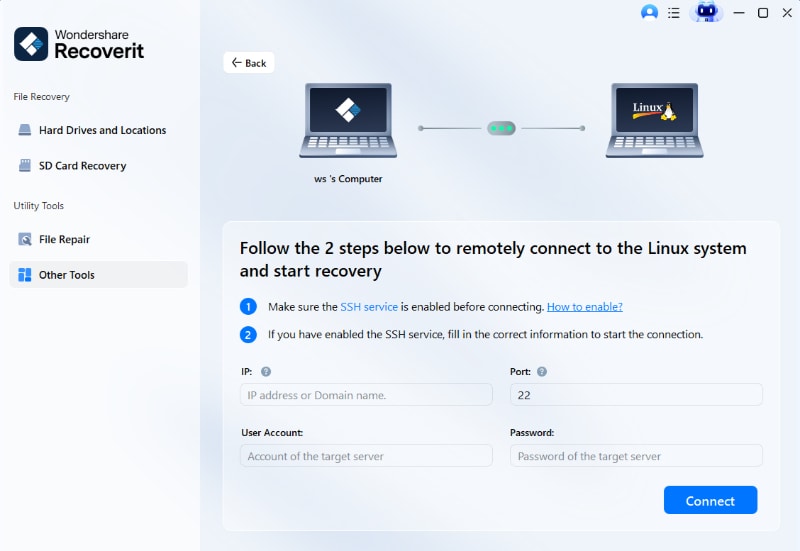
Una volta stabilita la connessione, Recoverit avvierà la scansione automatica per cercare i dati persi su un computer Linux.
Passo 3. Recupera i file eliminati
La procedura di scansione può richiedere del tempo, a seconda della quantità di dati scansionati; lo stato della scansione viene mostrato nella barra inferiore. Puoi mettere in pausa la scansione ogni volta che trovi un file desiderato.
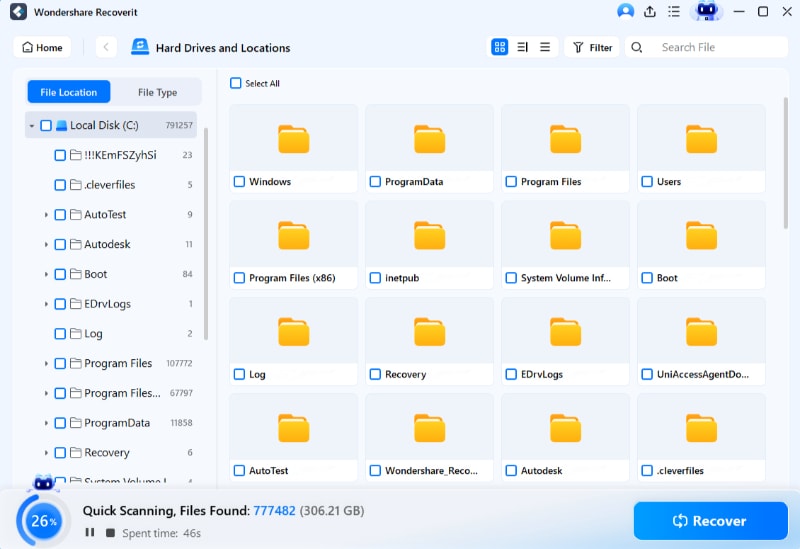
Quando la scansione è terminata, Recoverit ti permette di visualizzare in anteprima i file per assicurarti che siano quelli che vuoi recuperare. Seleziona i file o la cartella trovata e clicca su Recupera per salvarli in una posizione sicura.

Per Windows Vista/7/8/10/11
Per macOS X 10.10 o versioni successive
Ecco un video per te da guardare come tutorial più approfondito.
Per Windows Vista/7/8/10/11
Per macOS X 10.10 o versioni successive
Conclusione
Ora sai come utilizzare SSH per eliminare file, cartelle, sottocartelle e tutto il contenuto senza conferma. Questi 8 metodi ti aiuteranno a rimuovere file non necessari scegliendo le azioni desiderate. Tuttavia, se elimini accidentalmente i file sbagliati, Wondershare Recoverit verrà in tuo aiuto per recuperare i tuoi dati. Provalo!





