
Prima che inizi la guida completa, ecco l'idea centrale in parole semplici. Questi punti mostrano cosa controllare, evitare e utilizzare in ogni situazione:
- Tipo di Password: Excel può bloccare l'apertura, la modifica o la struttura del foglio, e ognuno necessita di un recupero diverso.
- Prime Verifiche: Prova suggerimenti, credenziali salvate, copie precedenti e la cronologia delle versioni prima di ricorrere a strumenti di recupero più avanzati.
- Rimozione della Protezione: Rimuovi la protezione di un foglio o del file solo quando la proprietà e l'autorizzazione sono chiare.
- Strumenti Rischiosi: Evita sbloccatori online sconosciuti perché i fogli di calcolo possono contenere dati aziendali privati.
- Uso di Recoverit: Scegli Recoverit solo quando il file è mancante, eliminato o perso.
Un file Excel può sembrare bloccato dietro un vetro dopo aver dimenticato una password. All’improvviso, budget, elenchi clienti, formule e report diventano inaccessibili contemporaneamente. Tuttavia, ogni file bloccato non richiede lo stesso metodo di recupero. Alcune password proteggono l’apertura, altre invece limitano solo la modifica o la struttura.
Per questo motivo, questa guida aiuta gli utenti a recuperare le password per le cartelle di lavoro di Excel in modo sicuro. Spiega percorsi pratici senza incoraggiare danni rischiosi al contenuto del foglio di calcolo. Inoltre, distingue chiaramente tra vero recupero e semplice rimozione della protezione. Alla fine, scegliere il passo successivo più sicuro sarà più facile.
In questo articolo
-
- Prova password comuni, credenziali salvate o suggerimenti di password
- Rimuovi la password se puoi ancora aprire la cartella di lavoro
- Rimuovi la protezione di un foglio di lavoro o della struttura
- Prova il metodo ZIP e XML per la protezione del foglio
- Utilizza con cautela uno strumento online di recupero password per Excel
- Utilizza un software dedicato per il recupero della password
- Chiedi al proprietario del file, all’amministratore IT o a un servizio professionale di recupero
Parte 1. Risposta rapida: è possibile recuperare la password di una cartella di lavoro Excel se la si dimentica?
Sì, a volte gli utenti possono recuperare o rimuovere una password di una cartella di lavoro Excel in modo sicuro. Tuttavia, il metodo dipende se Excel blocca l’apertura, la modifica o le modifiche alla struttura. Le password di apertura sono più difficili perché criptano l'intero file. La protezione del foglio è più facile da gestire se l’utente è il proprietario del file. Quindi, inizia con suggerimenti, backup, cronologia delle versioni o strumenti autorizzati; evita gli sbloccatori online non sicuri.
La tabella seguente aiuta gli utenti a collegare la loro situazione col passo successivo più sicuro. Usala prima di tentare qualsiasi metodo di recupero, specialmente quando i dati all’interno del file sono importanti.
| Situazione della password | Cosa significa | Primo passo consigliato |
| Excel non si apre | La cartella di lavoro ha una password all’apertura o è crittografata. | Prova suggerimenti, backup, cronologia delle versioni o software di recupero. |
| Excel si apre, ma non puoi modificare | Probabilmente il foglio di lavoro ha la protezione per la modifica attivata. | Verifica le impostazioni di Revisione e, se autorizzato, rimuovi la protezione. |
| Struttura della cartella di lavoro bloccata | Non è possibile rinominare, spostare, nascondere o eliminare fogli. | Prova a rimuovere la protezione della cartella di lavoro con la password corretta. |
| Proprietario del file condiviso sconosciuto | Un’altra persona potrebbe controllare la password della cartella di lavoro. | Contatta il proprietario prima di tentare di rimuovere la password. |
| La vecchia versione si apre ancora | Una copia precedente del file potrebbe avere meno restrizioni. | Ripristina da OneDrive, SharePoint o dalla cronologia dei backup. |
Parte 2. Capire la protezione tramite password in Excel prima di tentare qualsiasi cosa
Prima di iniziare il recupero della password di una cartella di lavoro Excel, è importante capire il tipo di blocco con cui si ha a che fare. Excel può bloccare l’intero file, limitare la struttura della cartella di lavoro o proteggere aree specifiche di un foglio di lavoro. Ogni tipo di protezione richiede un percorso di recupero diverso, quindi tentativi a caso possono far perdere tempo o rischiare di danneggiare i file.
Dall’esterno, tutte le protezioni Excel sembrano uguali, ma ogni blocco funziona diversamente. Un rapido confronto ti aiuta a scegliere la strada giusta per il recupero fin dall’inizio.
| Tipo di protezione | Cosa protegge | Cosa notano gli utenti | Direzione migliore |
| Password file | L’intero file Excel è crittografato. | Excel richiede la password prima di aprire la cartella di lavoro. | Usa suggerimenti, backup, cronologia delle versioni o strumenti di recupero autorizzati. |
| Protezione cartella di lavoro | La struttura della cartella di lavoro, incluse modifiche a fogli e layout. | Non è possibile aggiungere, eliminare, nascondere, spostare o rinominare fogli. | Rimuovi la protezione solo con autorizzazione o password corretta. |
| Protezione foglio di lavoro | Celle specifiche, formule, aree o azioni di modifica. | La cartella di lavoro si apre ma alcune modifiche restano limitate. | Rimuovi la protezione del foglio se autorizzato e in possesso della password. |
Perché gli utenti dimenticano le password di Excel
Quando il tipo di protezione è chiaro, anche la causa merita attenzione. Ecco perché spesso si perdono le password:
- Troppe password: Diverse chiavi di cartelle di lavoro possono confondersi durante settimane impegnative, lasciando poco spazio alla memoria.
- Accesso a cartelle di lavoro vecchie: I file annuali sono facili da dimenticare quando le password restano inutilizzate per mesi.
- Vuoti di proprietà condivisa: Il lavoro di squadra diventa stressante quando nessuno sa chi gestisce le password.
- Cambi di dispositivo: I nuovi dispositivi spesso lasciano le password salvate in app o browser più vecchi.
- Suggerimenti deboli: Suggerimenti poco chiari possono esporre indizi privati senza aiutare a ricordare la password.
Parte 3. Cosa succede se dimentichi la password di una cartella di lavoro Excel?
Quando una cartella Excel rifiuta una password, il file non sempre è perso. Il primo indizio è il punto in cui Excel ti blocca: prima dell’apertura, oppure dopo, durante la modifica. Questa distinzione spiega come recuperare la password di una cartella di lavoro Excel senza danneggiare formule, grafici o dati. I blocchi all’apertura criptano tutto, quindi suggerimenti, manager, backup e cronologia meritano la prima attenzione.
La protezione del foglio o della cartella di lavoro si comporta diversamente, perché di solito il file si apre ma alcune modifiche restano bloccate. Gli utenti possono incontrare celle bloccate, formule protette, fogli nascosti o struttura limitata. Qui è importante avere l’autorizzazione prima di togliere la protezione. Evita sbloccatori online casuali e tentativi ripetuti, perché possono esporre dati privati, danneggiare copie o minare inutilmente la fiducia nel processo di recupero.
Parte 4. Come recuperare o rimuovere la password di una cartella di lavoro Excel
Quando il tipo di blocco è chiaro, il recupero diventa più semplice e sicuro. I seguenti metodi spiegano come riprendere l’accesso senza rischiare i dati importanti di Excel:
Metodo 1. Prova Password Comuni, Credenziali Salvate o Suggerimenti per la Password
Inizia dai luoghi più silenziosi; la memoria di solito lascia degli indizi. Controlla gestori di password, salvataggi del browser, appunti, email, e vecchi nomi di file. Per recuperare la password di una cartella di lavoro Excel, prova con combinazioni familiari invece di tentativi casuali. Pertanto, questo metodo è adatto per i controlli iniziali prima di opzioni di recupero più avanzate.
Metodo 2. Rimuovi la Password Se Puoi Ancora Aprire la Cartella di Lavoro
A volte, Excel apre la cartella di lavoro ma impedisce comunque di salvare o modificare le autorizzazioni. Questo significa che la password protegge la modifica piuttosto che l’accesso completo. Inoltre, le impostazioni di Excel possono rimuovere questo blocco se l’utente ha autorizzazioni. Segui quindi la guida per aggiornare l’accesso senza alterare i dati salvati:
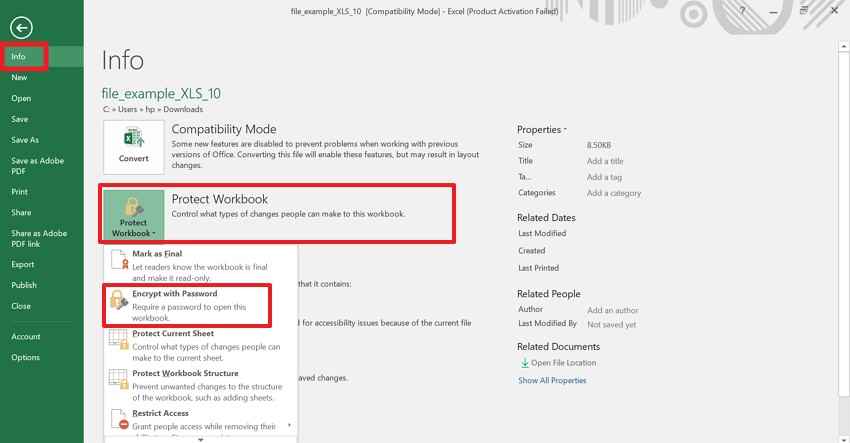
Passaggio 1. Apri il file Excel e vai su "File > Informazioni > Proteggi Cartella di Lavoro." Successivamente, scegli "Crittografa con Password" per gestire la password necessaria all’apertura della cartella di lavoro.
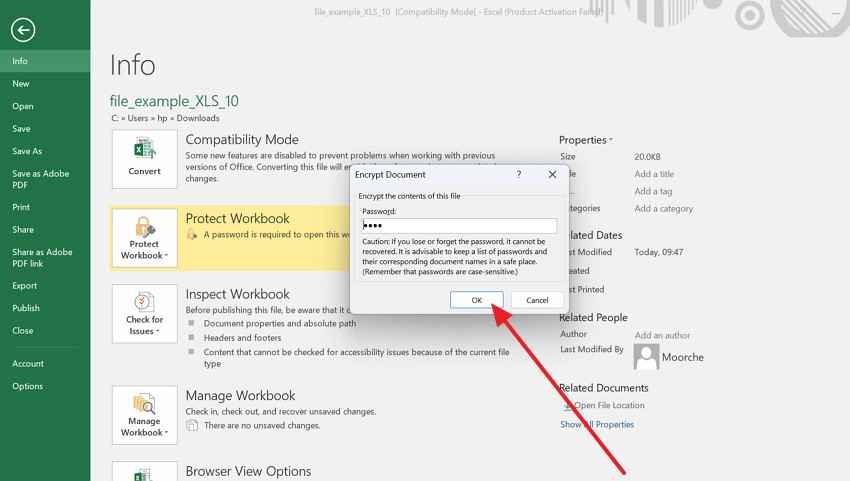
Passaggio 2. Nella finestra Crittografa Documento, elimina i puntini che nascondono la password dal campo apposito. Lascia la casella vuota e clicca su "OK." Torna alla cartella di lavoro e premi "Ctrl+S" per salvare le modifiche. Ora il file Excel dovrebbe aprirsi senza chiedere la password.
Metodo 3. Rimuovi la Protezione da un Foglio di Lavoro o dalla Struttura
I blocchi su fogli e struttura spesso confondono poiché il file si apre comunque. Celle, formule, schede o lo spostamento di fogli possono rimanere limitati durante la modifica. Per recupero della password di una cartella di lavoro Excel, questa differenza conta perché crittografia e protezione agiscono diversamente. Quindi, segui i passaggi qui sotto dopo aver confermato chiaramente la proprietà e le autorizzazioni:
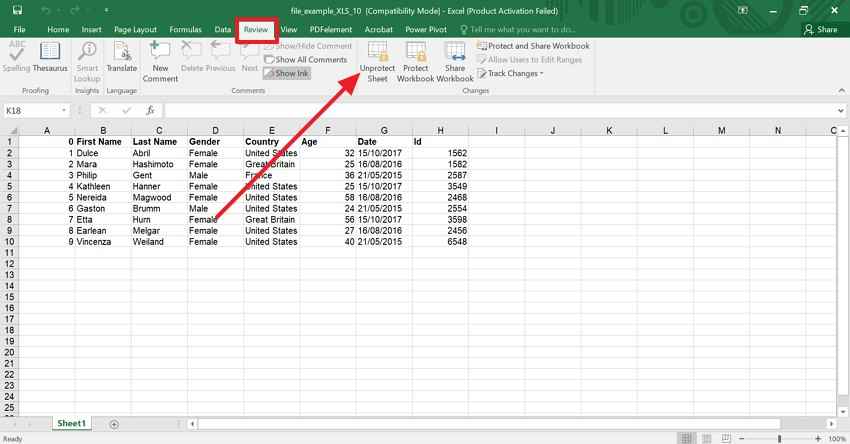
Passaggio 1. Accedi alla cartella di lavoro e seleziona il foglio protetto o l’area interessata. Poi, vai su "Revisione" e cerca "Rimuovi Protezione Foglio" oppure "Proteggi Cartella di Lavoro."
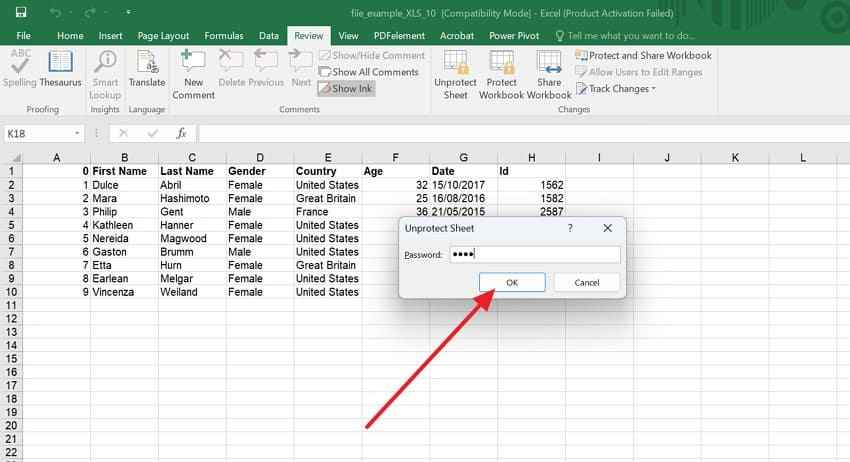
Passaggio 2. Poi, inserisci la password corretta e premi "OK," se Excel richiede conferma. Rimossa la protezione, puoi tornare a modificare, spostare fogli o lavorare sulla struttura.
Metodo 4. Usa il Metodo ZIP e XML per la Protezione del Foglio di Lavoro
Questo metodo è utile solo quando la cartella di lavoro si apre, ma un foglio rimane protetto. Non aiuta con password di apertura cifrate, dimenticate, o file inaccessibili. Siccome il procedimento modifica l’XML del foglio di una copia, errori possono danneggiare quella copia. Prima di intervenire, segui la guida dettagliata e lascia l’originale invariata:
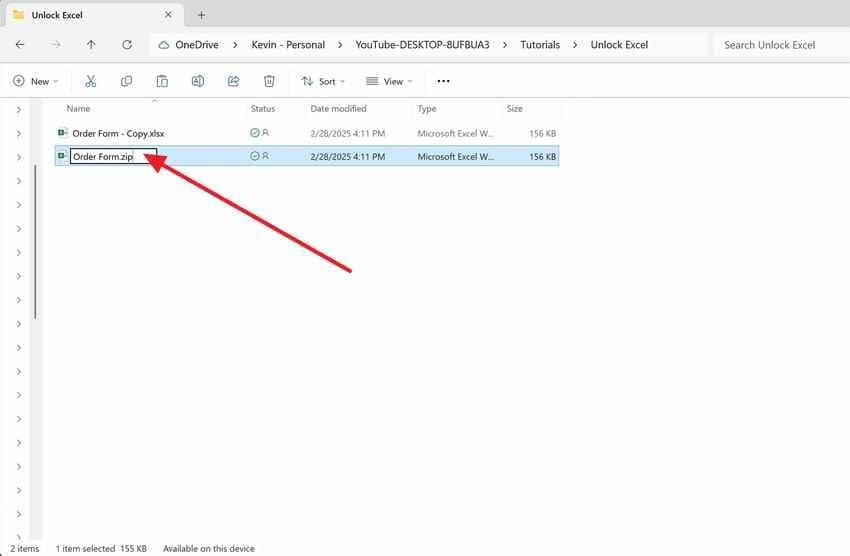
Passaggio 1. Crea una copia della cartella di lavoro e lascia il file originale del tutto intatto. Poi, rinomina la copia da ".xlsx a .zip," quindi aprila con attenzione.
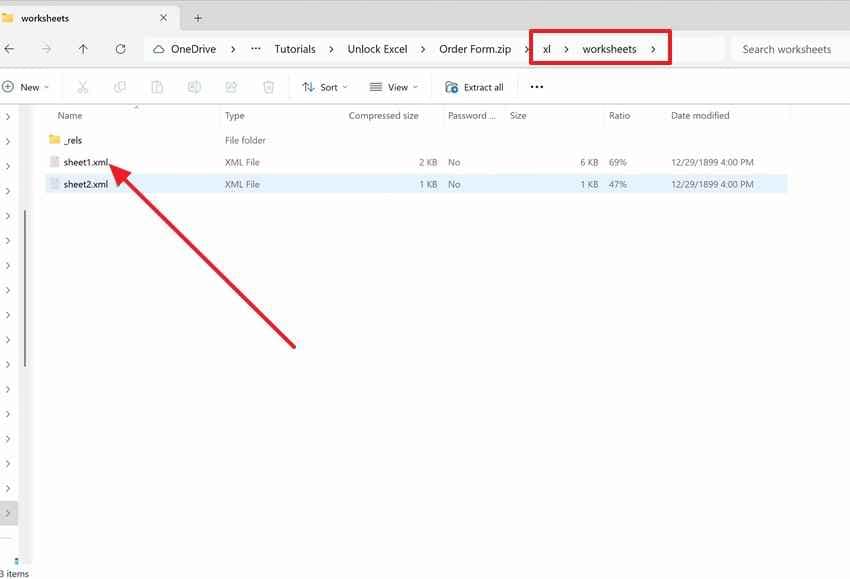
Passaggio 2. Vai su "xl > worksheets," quindi apri il file XML del foglio protetto con attenzione.
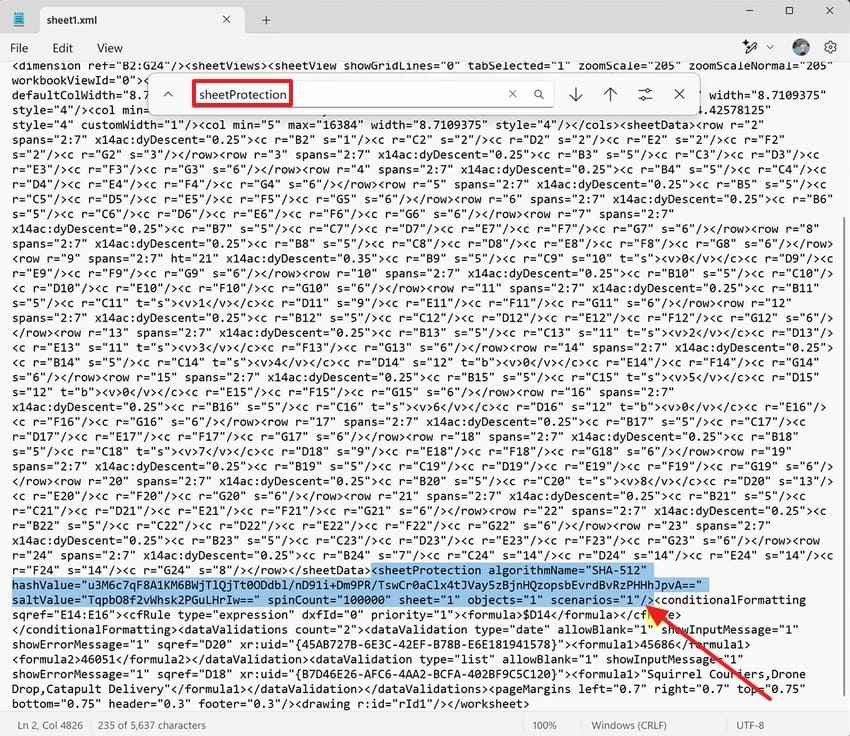
Passaggio 3. Successivamente, rimuovi solo "sheetProtection," salva i cambiamenti, rinomina lo zip in .xlsx e riapri.
Metodo 5. Utilizza con Cautela uno Strumento Online per Recuperare Password Excel
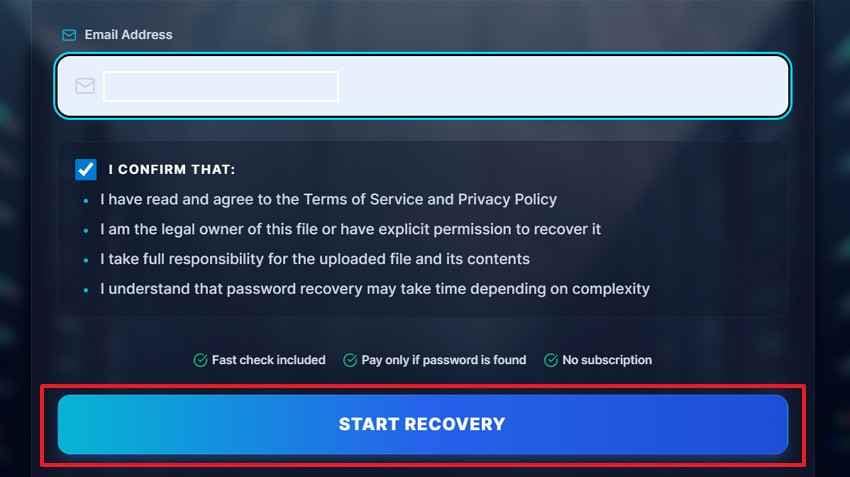
Gli strumenti online possono sembrare allettanti quando cerchi "Ho dimenticato la password della cartella Excel." Ad esempio, LostMyPass Pro offre il recupero password Excel online per file XLS e XLSX, tramite caricamento. Pertanto, evita di caricare fogli paga, dati clienti o cartelle di lavoro riservate. Utilizza questo metodo solo per copie autorizzate, non sensibili e sostituibili. Ora, segui i passaggi per provare il metodo:
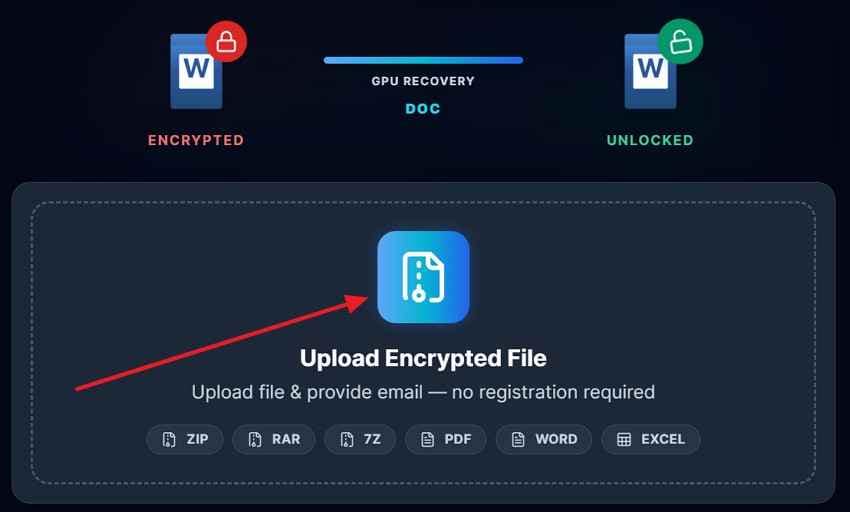
Passaggio 1. Per iniziare, crea una copia e rimuovi dati sensibili prima del caricamento. Quindi scegli "Carica File Cifrato" e seleziona il file Excel copiato.
Passaggio 2. Ora inserisci la tua email, conferma la proprietà legale, e clicca su "Avvia Recupero." Al termine, controlla il risultato e provalo solo sulla copia autorizzata.
Metodo 6. Usa Software Dedicato al Recupero Password
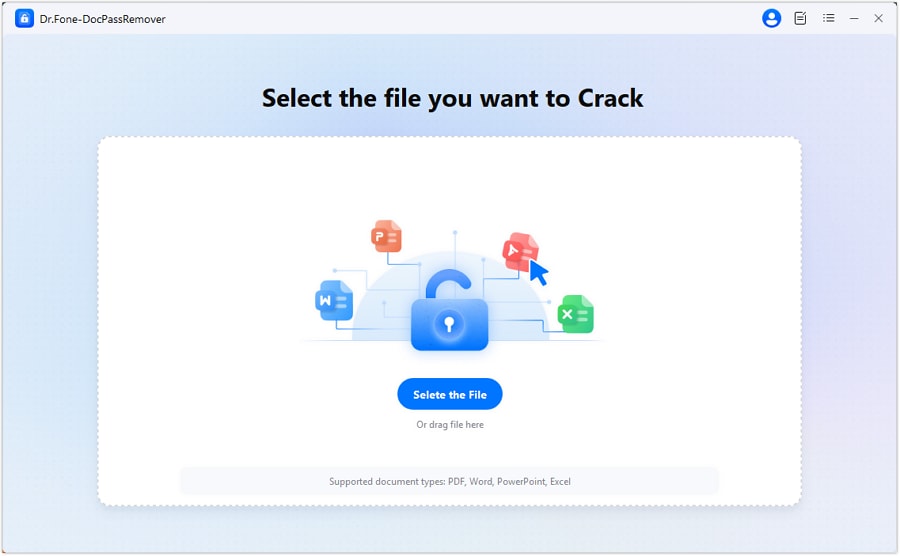
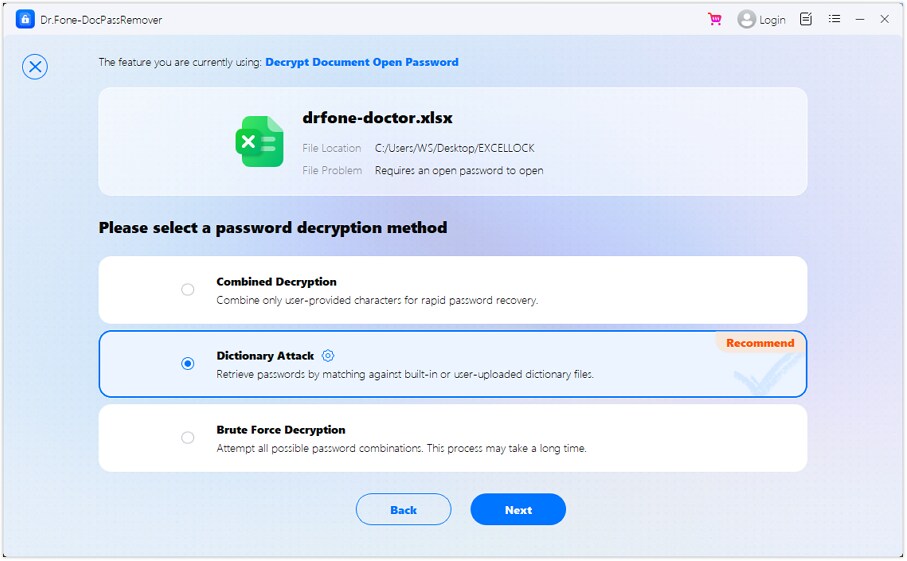
Il software dedicato è indicato per casi più difficili dove la crittografia impedisce l’apertura della cartella di lavoro. I programmi affidabili come Dr.Fone DocPassRemover includono opzioni per recuperare password di apertura ed eliminare restrizioni su Excel. La guida suggerisce di importare il file protetto e scegliere una modalità di recupero per la password di apertura. Questo rende il metodo più trasparente per chi confronta vari programmi. Segue una guida dettagliata per Dr.Fone DocPassRemover:
Passaggio 1. Avvia Dr.Fone DocPassRemover e clicca su "Seleziona il file" nella schermata principale di recupero. Poi, seleziona la cartella di lavoro bloccata dall’archiviazione del tuo computer.
Passaggio 2. Poi, scegli la situazione e il tipo di attacco che meglio corrisponde a quanto ricordi della password. Premi quindi su "Avanti" e attendi che il programma mostri la password recuperata per la tua cartella autorizzata.
Metodo 7. Chiedi al Proprietario del File, all’Amministratore IT o a un Servizio Professionale
Infine, la soluzione più sicura può arrivare dalle persone legate al file. Chiedi al proprietario, al responsabile di reparto, all’amministratore IT o a un servizio di recupero. Questa strada permette di come recuperare la password di una cartella di lavoro Excel senza violare autorizzazioni. Protegge anche i dati aziendali se la cartella contiene informazioni sensibili.
Parte 5. Cosa Fare Se il File Excel è Mancante, Non Salvato o Eliminato (e Non Protetto)?
A volte, una “crisi Excel” sembra un problema di password ma si tratta in realtà di un file perso. Un analista finanziario può affrontare questa situazione prima di una scadenza importante. Dopo un blackout, Excel può far sparire improvvisamente la cartella. Formule, grafici e calcoli non salvati possono sembrare persi per sempre in pochi istanti. In questo caso, recuperare la password della cartella di lavoro Excel non è la vera soluzione.
In questa situazione, Recoverit Excel Recovery è utile per cartelle perse, non salvate o eliminate. Scansiona i drive in profondità per trovare file temporanei di Excel e gli originali danneggiati. Tuttavia, Recoverit non recupera password dimenticate né rimuove protezioni. È possibile filtrare i file Excel per tipologia, posizione o data di modifica. Inoltre, l’anteprima aiuta a confermare l’ultima versione prima di salvare i dati recuperati.
Funzionalità Chiave
- Scansione Approfondita a Livello Settore: Analizza ogni settore dell’unità per trovare file temporanei di Excel nascosti e copie AutoRecover che le normali ricerche saltano.
- Estrazione dei File Temporanei: Recupera bozze non salvate di Excel create durante le modifiche prima di arresti anomali o blackout.
- Molteplici Scenari di Recupero: Aiuta a recuperare file Excel eliminati, corrotti, formattati, non salvati o da supporti esterni in diverse situazioni di perdita quando necessario.
Guida Passo-Passo per Recuperare File Persi o Danneggiati con Recoverit
Quando la cartella di lavoro è mancante o danneggiata, i metodi sulle password non la ripristinano. Usa i passaggi seguenti per scansionare, visualizzare l’anteprima e recuperare dati Excel con Recoverit:
Passaggio 1. Parti dall’Ultima Posizione Conosciuta della Cartella
Avvia Recoverit e apri "Unità e Posizioni" dalla schermata principale. Scegli il drive, Desktop, dispositivo USB o cartella dove il file Excel è stato salvato, modificato o eliminato l’ultima volta.

Passaggio 2. Rivedi i Risultati tramite Filtri
Recoverit ora analizzerà la posizione selezionata e mostrerà i file recuperabili nella scheda "Posizione File".

Passaggio 3. Conferma il File Corretto Prima del Recupero
Apri la finestra d’anteprima del file mancante desiderato. Premi quindi su "Recupera" ed esportalo in una posizione sicura differente.

Parte 6. Come Evitare di Perdere Ancora la Password di una Cartella Excel
Una volta che gli utenti capiscono come recuperare una password di una cartella di lavoro Excel, la preoccupazione successiva è evitare futuri blocchi. Queste abitudini pratiche aiutano a mantenere l’accesso alle cartelle di lavoro sicuro, rintracciabile e più facile da gestire:
- Utilizzare un gestore di password: Salva le password delle cartelle di lavoro in un gestore affidabile invece che in appunti sparsi. Questo mantiene l’accesso disponibile, riducendo problemi di password dimenticate o digitate male.
- Conservare un backup sicuro: Memorizza una copia protetta in un servizio cloud o supporto esterno crittografato. Un backup offre alternative quando il file originale non è più accessibile.
- Tenere traccia della proprietà condivisa: Assegna un chiaro responsabile per ogni cartella di lavoro e registrazione password condivisa. Questo evita confusioni quando i team cambiano ruolo, dispositivi o responsabilità inaspettatamente.
- Utilizzare la cronologia delle versioni: Conserva i file in OneDrive, SharePoint o un altro servizio che supporta le versioni. Le versioni precedenti possono aiutare quando le modifiche della password causano problemi di accesso successivamente.
- Conservare suggerimenti in modo sicuro: Scrivi suggerimenti privati che aiutino l’utente a ricordare la password senza rivelarla completamente. Evita suggerimenti ovvi basati su date di nascita, nomi, progetti o dettagli aziendali.
Conclusione
In conclusione, per le password di Excel dimenticate servono controlli accurati, non scorciatoie rischiose o caricamenti insicuri. Inizia identificando se Excel blocca l’apertura, la modifica o la struttura della cartella di lavoro. Questo preserva recupero della password di una cartella di lavoro Excel più sicurezza per formule, registri e dati condivisi. Per file mancanti, non salvati o eliminati, i metodi con password non sono utili. In questo caso, Recoverit offre una soluzione pratica di recupero.
Domande frequenti
-
È possibile recuperare una password di una cartella di lavoro Excel se viene dimenticata?
Sì, gli utenti possono recuperare alcune password a seconda del tipo di protezione della cartella di lavoro. Le password di apertura dei file crittografate di solito richiedono suggerimenti, backup o software autorizzati e affidabili di recupero. -
È possibile rimuovere la protezione del foglio se la cartella di lavoro si apre ancora?
Sì, la protezione del foglio può essere rimossa quando gli utenti hanno i permessi appropriati sul file. Questa restrizione impedisce le modifiche, mentre la cartella di lavoro di solito resta accessibile. -
Il metodo ZIP e XML è adatto per ogni password di Excel?
No, questo metodo funziona solo in alcune situazioni di protezione del foglio. Non può sbloccare password di apertura file crittografate o file di cartelle di lavoro inaccessibili. -
Recoverit recupera le password dimenticate delle cartelle di lavoro Excel?
No, Recoverit non recupera le password dimenticate di Excel né rimuove la protezione. Piuttosto, Recoverit aiuta a recuperare file di cartelle di lavoro mancanti, non salvati, eliminati o persi.





