 100% sicuro e download gratuito
Rimuovere un file in un sistema Linux è un compito fondamentale che gli utenti svolgono frequentemente. Eliminare questi file crea spazio aggiuntivo nel sistema che può essere utilizzato per installare nuovi pacchetti o salvare nuovi file. Se sei un utente Ubuntu e non sai come eliminare un file o più file su Ubuntu, sei fortunato. Ti spiegheremo come eliminare file in Ubuntu usando la riga di comando o l'interfaccia grafica utente (GUI). È fondamentale notare che servono alcune autorizzazioni per eliminare un file nel sistema Ubuntu Linux; vediamo insieme come fare.
Parte 1. Come eliminare un file in Ubuntu usando l'interfaccia grafica (GUI)
Per eliminare un file tramite l'interfaccia grafica è necessario avere i permessi di scrittura sul file. Inoltre, devi aver effettuato l'accesso come utente root su Ubuntu prima di poter eliminare un file tramite questo metodo. L'opzione GUI è la migliore se vuoi vedere i file prima di eliminarli. Questo perché la GUI ti permette di selezionare ed eliminare i file in pochi clic. Di seguito sono riportati i semplici passaggi per eliminare un file in Ubuntu tramite GUI.
Passaggio 1: Apri il tuo gestore file e vai nella posizione del file prima di eliminarlo.

Passaggio 2: Puoi selezionare più file da eliminare. Tieni premuto il tasto Shift mentre selezioni i file, poi eliminali. Questo metodo consente di selezionare file uno accanto all'altro. In alternativa, puoi tenere premuto il tasto Ctrl mentre selezioni i file, poi premi il tasto 'Elimina'.

Passaggio 3:Una volta eliminati, i file non vengono rimossi definitivamente dal computer. Invece, vengono spostati nel cestino per poter essere recuperati.

Passaggio 4: Individua la cartella Cestino e scegli Svuota il cestino nella parte superiore del menu.

Questa azione svuoterà automaticamente tutti i file presenti nella cartella 'Cestino' di Ubuntu, assicurando che i file vengano eliminati definitivamente.
Parte 2. Come eliminare un file in Ubuntu usando il Terminale
Un altro metodo per rimuovere i file su Ubuntu è tramite il Terminale. Esistono due comandi efficaci che puoi utilizzare per eliminare i file in Ubuntu: unlink e rm . Il comando rm è piuttosto popolare e rimuove più file da una cartella o directory. L'altro comando unlink funziona per rimuovere un singolo file alla volta.
Eliminare un File in Ubuntu usando il comando rm
Il comando rm è efficace per eliminare directory e file in Ubuntu. È un comando potente e dovrebbe essere utilizzato con cautela, poiché i file eliminati in questo modo possono essere difficili da recuperare. Puoi usare le seguenti opzioni insieme al comando rm .
- '-f'-Questa opzione elimina tutti i file in sola lettura dal sistema senza chiedere conferma.
- '-i'-Questa opzione chiede conferma all'utente prima di rimuovere o eliminare un file.
- '-v'-Questa opzione garantisce che il sistema mostri i nomi dei file nel terminale mentre vengono eliminati dal sistema.
- '-I'-Questa opzione mostra sempre una richiesta all'utente quando si tenta di eliminare più di tre file contemporaneamente. È meglio usarla quando si eliminano file ricorsivamente.
- '-r' o '-R'-Questa opzione elimina la directory corrente insieme a tutti i file e sottodirectory.
- '-q'-Questa opzione sopprime tutti gli avvisi che potrebbero apparire. Tuttavia, i messaggi di errore verranno comunque visualizzati a schermo.
Usando il comando rm puoi eliminare sia un singolo file che più file nel sistema Ubuntu. Per eliminare un file nel sistema Ubuntu usando il comando rm , di seguito trovi la sintassi:
$ rm percorso/al/file.txt
Un esempio: se vogliamo rimuovere un file di testo dalla cartella download. Per farlo, segui i passaggi sotto.
Passaggio 1: Prima, apri il Terminale e poi esegui il rm comando seguente
$ rm /jome/sam-pc/Downloads/demo.txt

Passaggio 2: Il prompt ti chiederà di confermare le azioni per eliminare un file protetto da scrittura in Ubuntu, inserisci 'y', e poi premi il tasto 'Invio' . Se il file non è protetto, verrà eliminato dal sistema senza che venga richiesta una conferma.
Passaggio 3:Se vuoi eliminare un singolo file con il comando rm, esegui il seguente comando.
rm CancellaMe.odt

Passaggio 4: Se vuoi eliminare più file contemporaneamente, elenca i nomi dei file subito dopo il comando rm . Devi separare i nomi con uno spazio.
rm CancellaMe.odt CancellaMe2.odt

Passaggio 5: Se vuoi anche rimuovere tutti i file con uno specifico nome, dovresti eseguire il seguente comando.
rm *Cancella*

Passaggio 6: Se hai una cartella che contiene diversi tipi di file e vuoi eliminare tutti i file con un certo tipo, inserisci il comando seguito da un asterisco e il tipo di file. Ad esempio:rm rm *.odt
Questo eliminerà automaticamente tutti i file che terminano con .odt.

Passaggio 7:
Elimina tutti i file e sottocartelle in una cartella specifica. Inserisci il comando seguente per completare il processo.rm -r files/*
In questo caso, eliminerà tutti i file nella cartella 'files.' La cartella rimarrà, ma sarà vuota.

Eliminare file in Ubuntu usando il comando unlink
Un altro metodo per eliminare file in Ubuntu tramite Terminale è usare il comando
. Questo comando ti permette di eliminare un file specifico dal sistema. Come funziona? Il comando unlink elimina il collegamento simbolico di un file, assicurando che il nome del file non sia più associato a nessun dato.unlink Per eliminare o rimuovere un file usando il comando
, digita il comando seguito dal nome del file che vuoi eliminare. La sintassi del comando unlink è riportata qui sotto:unlink unlink nomefileunlink Sebbene il comando
sia simile a

, dovresti notare alcune differenze importanti. Il comando unlink non supporta alcuna opzione tranne rm, -help unlink Il comando non supporta nessuna opzione a parte il-Aiuto(mostra la pagina di aiuto) e -versione (mostra il numero di versione) opzioni. A causa di ciò, non puoi controllare come si comporta il comando unlink durante il processo di eliminazione.
Inoltre, il unlink comando non supporta più nomi di file; puoi eliminare solo un file alla volta.
Parte 3. Cosa Fare se Elimini Accidentalmente un File in Ubuntu?
Se elimini per sbaglio un file in Ubuntu, puoi recuperarlo con software di recupero dati Linux come Wondershare Recoverit. Wondershare Recoverit è stato scelto come Leader nel Recupero Dati dagli utenti di G2 perché è facile da usare e aiuta gli utenti in centinaia di scenari di perdita di dati. Alcune delle principali funzionalità offerte da Wondershare Recoverit includono:
- Funziona con tutte le principali distribuzioni Linux come Linux Mint, Ubuntu, Manjaro, Debian, ecc.
- Aiuta a recuperare dati da oltre 500 scenari di perdita come formattazione disco, interruzione di corrente, partizione persa, attacco di virus e altro.
- La sua interfaccia semplice ti permette di recuperare dati dagli hard disk Linux con pochi clic.
Per Windows Vista/7/8/10/11
Per macOS X 10.10 o versioni successive
Di seguito trovi un chiaro video tutorial su come recuperare file eliminati da Ubuntu usando Recoverit Linux Recovery.
Per Windows Vista/7/8/10/11
Per macOS X 10.10 o versioni successive
In alternativa, puoi seguire i passaggi sotto riportati per recuperare file eliminati in Ubuntu.
Passaggio 1: Avvia il programma dopo l'installazione e vai su NAS e Linux Recupero Linux.

Passaggio 2: Ora, fornisci le informazioni necessarie per collegare lo strumento di recupero dati al tuo dispositivo Linux. Una volta fornita l'informazione, premi 'Connetti' per continuare.
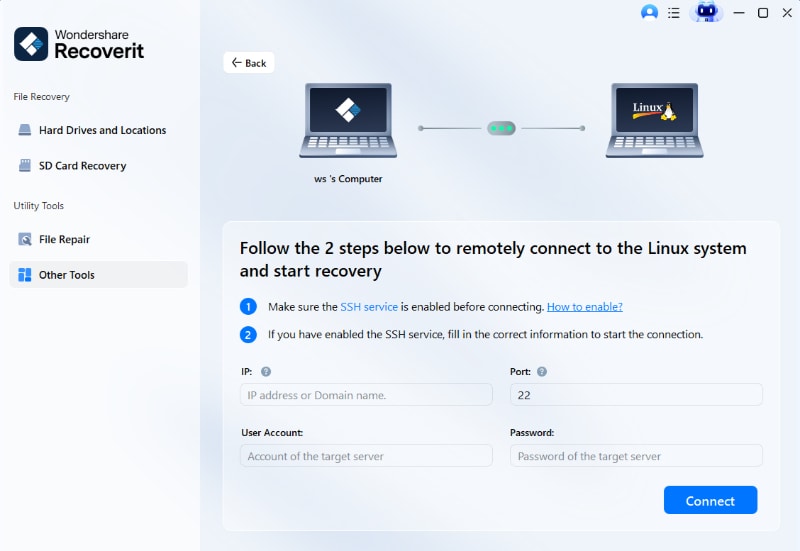
Passaggio 3:Una volta stabilita la connessione remota, Recoverit inizierà una scansione automatica per cercare i file eliminati nel tuo sistema Ubuntu. Puoi filtrare i risultati per data di creazione o modifica, tipologia dei file, e altro. Puoi anche interrompere la scansione a metà se trovi il file desiderato.
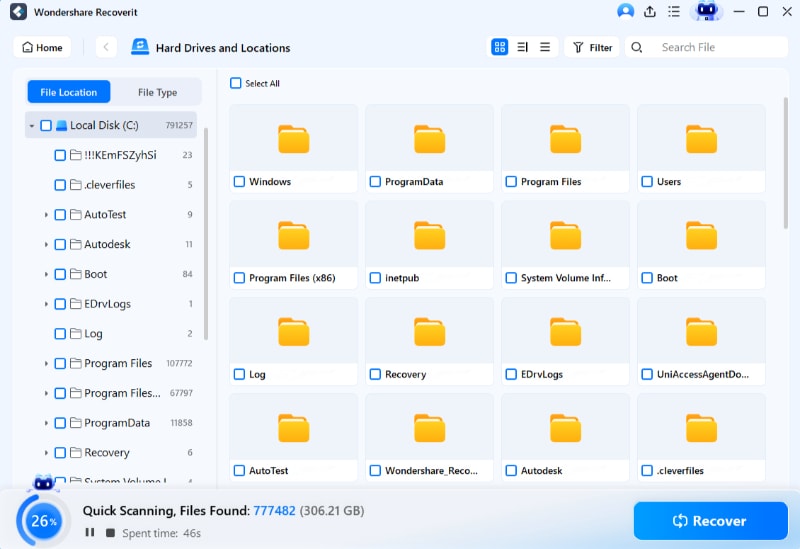
Passaggio 4: Quando la scansione è completa, puoi visualizzare in anteprima i file per assicurarti che siano quelli che desideri. Dopo aver confermato, clicca su 'Recupera' e scegli una nuova posizione per salvare i file recuperati.

Per Windows Vista/7/8/10/11
Per macOS X 10.10 o versioni successive
Oltre a Wondershare, puoi esplorare molte altre opzioni se vuoi recuperare file eliminati in Linux. Tuttavia, Recoverit ti fa risparmiare tempo.
Riepilogo
Questa guida ci ha spiegato come eliminare file nel sistema Ubuntu Linux usando la GUI e il Terminale. Poiché lo spazio di archiviazione è importante per mantenere il sistema in buone condizioni, questi metodi ti aiuteranno a eliminare facilmente i file indesiderati. Puoi anche recuperare file eliminati da Ubuntu usando Wondershare Recoverit, se necessario.





