 100% sicuro e download gratuito
Se stai cercando il modo perfetto ed economico per costruire un server NAS domestico, questa guida può aiutarti a raggiungere questo obiettivo. Potresti pensare che utilizzare Raspberry Pi sia la soluzione ideale, ma ci sono alcuni problemi che potrebbero ostacolarti.
In questo articolo
Perché installare TrueNAS/FreeNAS su Raspberry Pi sarebbe conveniente?
Il Raspberry Pi è un'ottima scelta per costruire un server NAS economico per esigenze domestiche per diversi motivi. Innanzitutto, supporta dischi rigidi esterni eschede SD per archiviare tutti i dati di cui hai bisogno per uso personale.
Inoltre, può supportare alcuni utenti senza richiedere risorse aggiuntive. Tuttavia, potresti incontrare alcuni problemi durante l’installazione di FreeNAS (ora TrueNAS) su Raspberry Pi. Perché? Perché TrueNAS funziona su un processore AMD o Intel a 64 bit, entrambi non sono architetture ARM.
In altre parole, Raspberry Pi e TrueNAS non sono compatibili. Poiché FreeNAS non supporta dispositivi come Raspberry Pi, avrai bisogno di una soluzione alternativa per gestire i tuoi requisiti di installazione.
Potresti anche essere interessato a:Come clonare una scheda SD di Raspberry Pi.
È possibile installare FreeNAS su Raspberry Pi?
Il Raspberry Pi è un dispositivo di elaborazione relativamente limitato che puoi utilizzare come server. Tuttavia, può gestire quasi gli stessi carichi di lavoro di qualsiasi computer desktop o server standard. Il principale vantaggio di utilizzare il Raspberry Pi come server è la sua diversa architettura del processore (CPU).
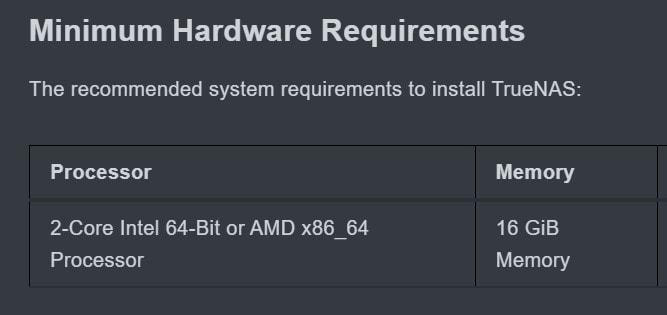
Utilizza le risorse della CPU in modo diverso. Per installare TrueNAS, è necessario un CPU AMD x86 a 2 core o Intel a 64 bit. Entrambi sono architetture ARM che i modelli Raspberry Pi non supportano. Poiché questi dispositivi non possono utilizzare quel tipo di CPU, non è possibile installare TruNAS su Raspberry Pi.
Inoltre, i dispositivi Raspberry Pi non hanno abbastanza RAM per supportare TrueNAS, poiché richiede almeno 16 GB di RAM per funzionare. Se desideri che la tua configurazione di TrueNAS su Raspberry Pi funzioni, sarai felice di sapere che c'è una soluzione alternativa.
Potresti anche essere interessato a:Configura Plex su TrueNAS
Un’opzione simile che puoi provare: Samba
FreeNAS o TrueNAS funziona condividendo file e cartelle sulla tua rete locale (LAN). Sebbene disponga di molte funzionalità integrate, richiede servizi aggiuntivi per condividere dati da dispositivi esterni come Raspberry Pi.
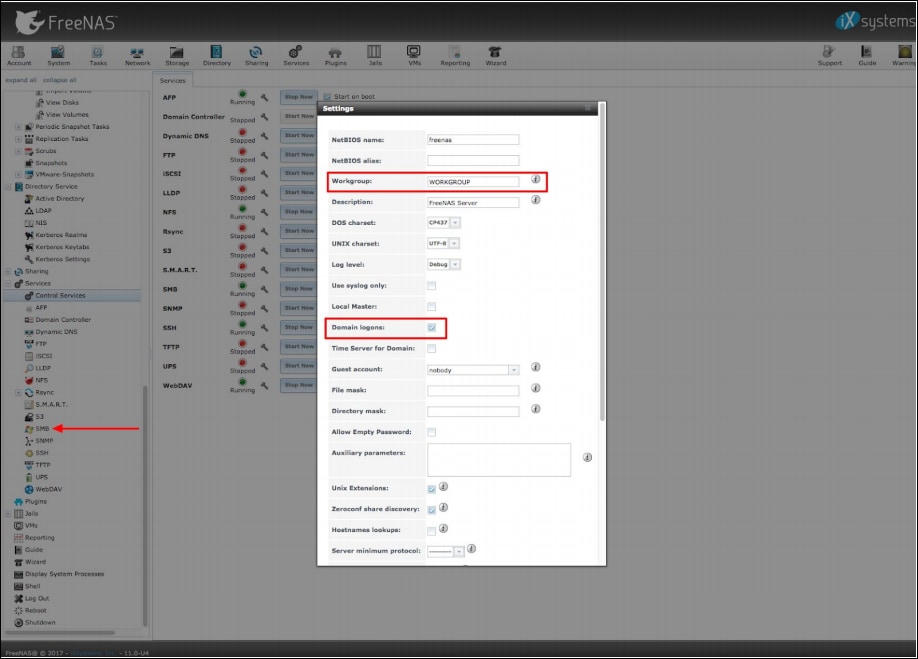
Puoi utilizzare una soluzione alternativa per gestire tali servizi, comeSamba. Poiché Samba è il servizio principale che gira in background su TrueNAS, puoi installarlo su Raspberry Pi e usarlo come FreeNAS per gestire servizi disponibili su Raspberry Pi.
Samba è anche compatibile con Linux, rendendolo l’opzione perfetta per la condivisione di file e cartelle con utenti autorizzati sulla stessa rete locale.
Potresti anche essere interessato a:Recensione TrueNAS Mini X
Come installare manualmente l'alternativa a TrueNAS su Raspberry Pi?
Anche se l’installazione manuale può essere un po’ complicata, puoi semplificarla installando il pacchetto Samba essenziale e creando una cartella condivisa. Tuttavia, la tua configurazione dipenderà da come intendi utilizzarla.
Se non hai troppi dati critici, non è necessario investire troppo impegno in sicurezza, permessi e gestione degli utenti. Puoi semplicemente usare una cartella condivisa aperta per gestire file temporanei. Ecco come installare manualmente Samba su Raspberry Pi per accedere ai tuoi dati FreeNAS.
Passaggio 1Installa il pacchetto Samba compatibile con Raspberry Pi
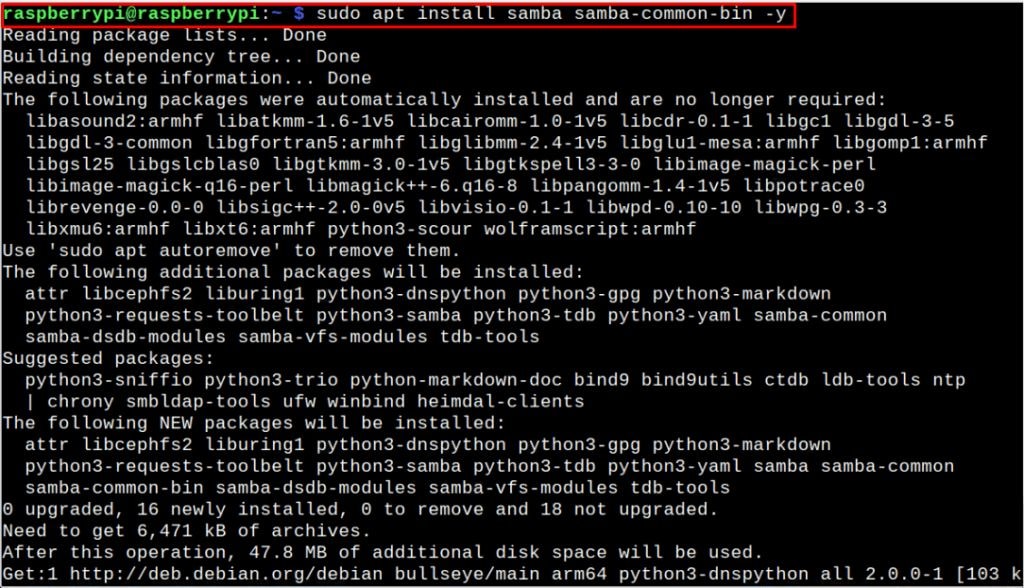
Il primo passaggio è selezionare il pacchetto Samba per Raspberry Pi e installarlo utilizzando questo comando:
$ sudo apt-get install samba samba-common-bin -y.
Passaggio 2Crea una cartella per Samba
Il passo successivo è creare una cartella per Samba e posizionarla nella tua cartella home. Usa il seguente comando per concedere l'accesso alla tua directory ad altri dispositivi tramite il server Samba:
$ mkdir /home/raspberrypi/samba_dir

Ora, questa è una parte importante. Dovrai sostituire due parametri nel comando sopra:
- Nome utente "raspberrypi";
- Nome directory "samba_dir".
Nomina questi parametri come preferisci per procedere al prossimo passaggio.
Passaggio 3Configura la condivisione Samba su Raspberry Pi
Successivamente, è necessario configurare la condivisione Samba affinché il server possa accedere alla tua directory dal dispositivo Raspberry Pi.
Per farlo, dovrai impostare un percorso verso il server. Usa il seguente comando per aprire il file di configurazione di Samba:
$ sudo nano /etc/samba/smb.conf
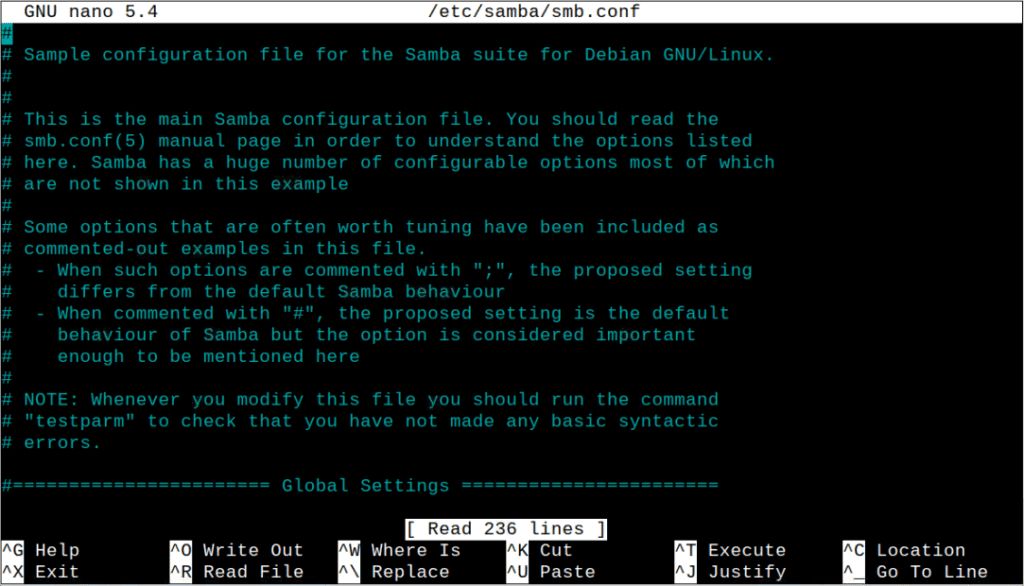
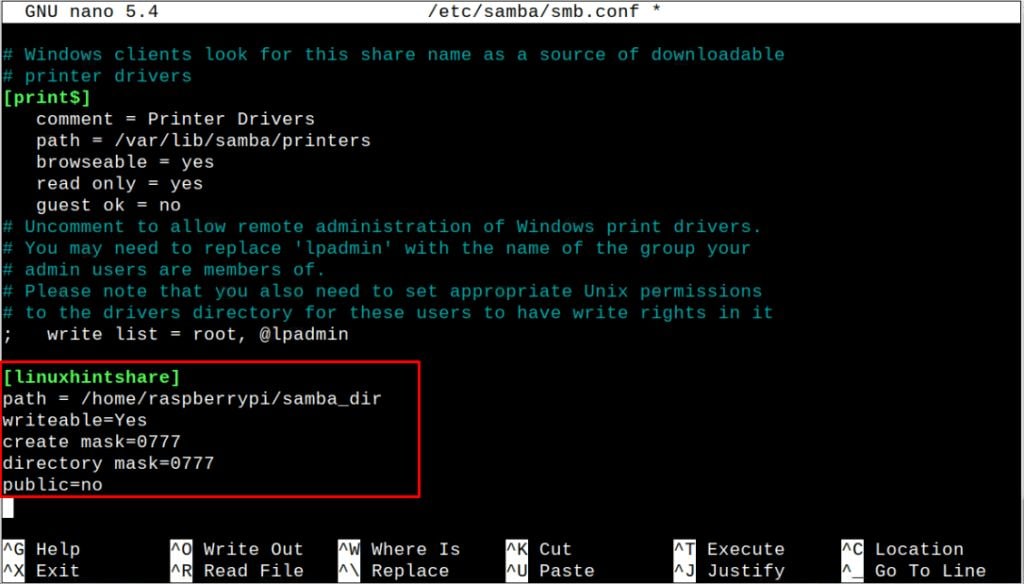
Una volta aperto il file, aggiungi queste righe alla fine del file:
[linuxhintshare]
Il tuo file di configurazione Samba ora dovrebbe apparire così:
Passaggio 4Riavvia il server Samba e crea una password per la condivisione Samba
Anche se opzionale, dovresti creare una password per la condivisione Samba per proteggere i file che desideri condividere con altri. Usa questo comando per impostare una password: $ sudo smbpasswd -a raspberrypi. Salva le modifiche e riavvia il server Samba con il seguente comando: $ sudo systemctl restart smbd.
Consigli per costruire un NAS a casa
Se vuoi ospitare un NAS sul tuo Raspberry Pi, ecco come puoi fare.
- Verifica e regola la sicurezza
Poiché il server Raspberry Pi funzionerà 24/7 sulla tua LAN, dovrai rafforzare la sicurezza del dispositivo. Il modo migliore per verificare e regolare la sicurezza è eseguire un NAS Raspberry Pi sulla tua rete domestica, poiché aprirlo all'accesso pubblico su Internet potrebbe esporti a numerose minacce informatiche.
Dovresti creare diversi backup se prevedi di archiviare dati sensibili sul tuo server NAS Raspberry Pi, ad esempioeseguire il backup del Raspberry Pi su un NAS Synology. I backup evitano di perdere file importanti. Se il tuo disco Raspberry Pi si guasta, avrai un piano di riserva.
Dovresti sincronizzare la cartella condivisa sul tuo computer desktop occasionalmente. Tuttavia, anche i backup non funzioneranno una volta che i dati originali sono persi. Devi assicurarti di poter recuperare i tuoi dati con i backup.
Il modo più semplice ed efficace è utilizzare unostrumento di recupero dati FreeNAS. Strumenti comeWondershare Recoveritti consentono di recuperare i dati TrueNAS/FreeNAS utilizzando lo strumento stesso o snapshot di FreeNAS/TrueNAS.
- Utilizza dischi esterni
I dischi esterni sono perfetti per costruire un NAS Raspberry Pi. Creare la tua cartella condivisa su un disco esterno ti permette di installare un’altra distribuzione. Inoltre, offre più libertà nel gestire la cartella condivisa senza rischio di perdita dei dati. ScegliSSDpoiché sono più affidabili e veloci rispetto alle schede SD. Puoi anche utilizzare una chiave USB per gestire i file nella tua cartella condivisa.
Conclusione
Grazie a questa guida, ora puoi accedere ai file NAS dal tuo dispositivo Raspberry Pi e persino utilizzarlo come server NAS. Sebbene installare FreeNAS su Raspberry Pi 4 non sia possibile, hai comunque un’opzione alternativa per rendere accessibili i tuoi file NAS su Raspberry Pi.
Ricorda che FreeNAS e i dispositivi Raspberry Pi supportano diverse architetture CPU. Ecco perché non puoi installare TrueNAS su Raspberry Pi 4. Tuttavia, puoi superare il problema della CPU usando il servizio principale Samba di TrueNAS, condividendo facilmente i dati tra il tuo Raspberry Pi e altri dispositivi come computer desktop e portatili.
Per Windows Vista/7/8/10/11
Per macOS X 10.10 o versioni successive





