 100% sicuro e download gratuito
L'eliminazione accidentale di file importanti sul tuo computer Linux può essere disastrosa. Tuttavia, questa situazione di perdita di dati può essere risolta. Foremost per il recupero dati su Linux è uno dei migliori software per recuperare file persi o eliminati. In questa guida, discuteremo con piacere come installare Foremost su Linux e come utilizzarlo per recuperare file eliminati da USB e dischi rigidi. Inoltre, questo articolo fornirà anche la migliore alternativa al recupero file con Foremost.
In questo articolo
Parte 1. Cos'è Foremost?
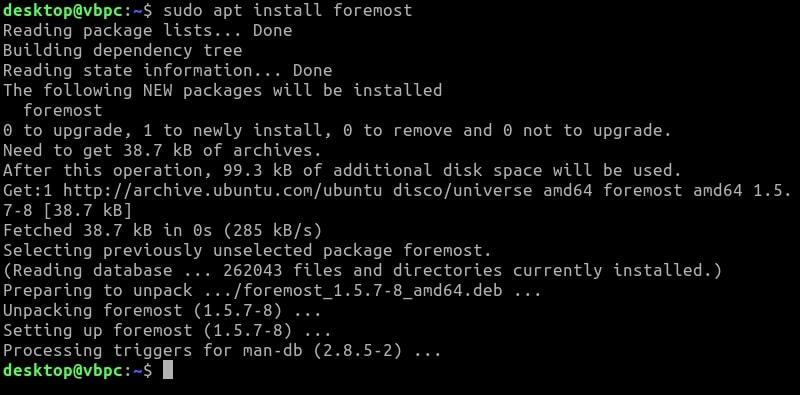
Foremost è un software gratuito creato da agenti del governo degli Stati Uniti e disponibile al pubblico. Foremost tenta di ricostruire direttamente i file invece di recuperarli dal file system del tuo disco.
La maggior parte dei sistemi operativi elimina solo parzialmente i file dai file system. Viene eliminato il metadata, permettendo ai dati sottostanti di essere sovrascritti. Foremost copierà ed esaminerà il disco alla ricerca di questi dati, scandagliandolo bit per bit.
Utilizzerà la memoria interna del tuo PC per memorizzare temporaneamente i dati. Successivamente, cercherà specifici segmenti di file finché non ne trova altri corrispondenti, quindi li assemblerà come un puzzle.
Ecco alcune delle straordinarie caratteristiche che Foremost offre con orgoglio:
- Ha la capacità di ignorare il filesystem principale.
- Dispone di un file di configurazione aggiuntivo per specificare diversi formati di file.
- È facile recuperare file da un iPhone mediante un computer.
- Può anche estrarre informazioni dai file immagine.
Sistema operativo supportato
- Linux
File system Linux supportati
- Ext2 (nelle vecchie distribuzioni Linux) /ext3/ext4
Parte 2. Come usare Foremost su Linux?
Prerequisiti
Le seguenti conoscenze sono necessarie ai lettori per comprendere le procedure successive:
- Qualsiasi distribuzione Linux installata, inclusa Kali Linux.
- Conoscenza pregressa dei comandi fondamentali del terminale Linux.
Installare il tool di recupero dati Foremost su Linux
La maggior parte dei repository predefiniti di Linux contiene i pacchetti di Foremost che possono essere installati. È possibile utilizzare il gestore pacchetti della propria distribuzione Linux per installarlo da terminale.
Installare Foremost su Debian/Ubuntu/Linux Mint
L'installazione di Foremost è molto semplice poiché è già presente nel repository di tutte le principali distribuzioni Linux. Dobbiamo utilizzare il gestore pacchetti della nostra distribuzione preferita. Su Debian e Ubuntu, apt può essere utilizzato:
$ sudo apt install foremost
Installare Foremost su Fedora
Il gestore pacchetti DNF, che ha sostituito yum nelle versioni più recenti di Fedora, viene utilizzato per installare i pacchetti. Il nome del pacchetto è lo stesso:
$ sudo dnf install foremost
Installare Foremost su Arch Linux
Pacman può essere utilizzato per installare Foremost se si utilizza ArchLinux. Puoi trovare il programma nel repository "community" della distribuzione:
$ sudo pacman -S foremost
Recuperare file eliminati da USB su Linux con Foremost
Passaggio 1. Collega l'unità USB al computer per recuperare i file da essa. Per trovare il percorso della tua unità USB, usa il seguente comando per elencare tutte le unità del tuo computer:
sudo fdisk -l
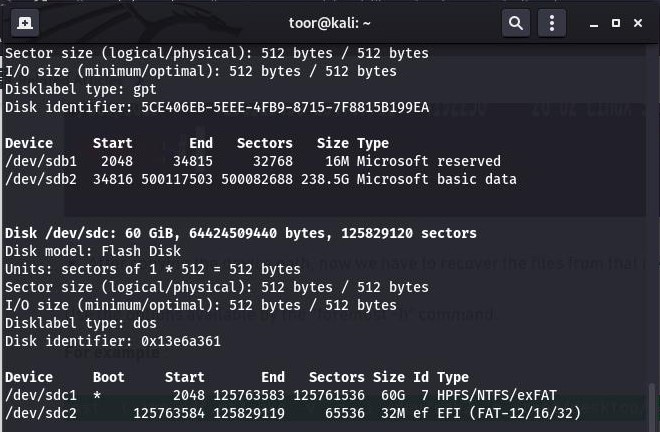
Passaggio 2. Scorri fino alla posizione della tua USB e copia il percorso del file. Esegui il comando seguente per iniziare il processo di recupero dei file.
sudo foremost -v -t jpg,pdf,mp4,exe -q -i /dev/sdc -o /home/Desktop/recover -T
- Il flag -t identifica i tipi di file da recuperare.
- Il flag -o specifica il percorso della cartella di output.
- Il -flag -i specifica l'unità dalla quale vuoi recuperare i file. Modifica il percorso della USB con il tuo.
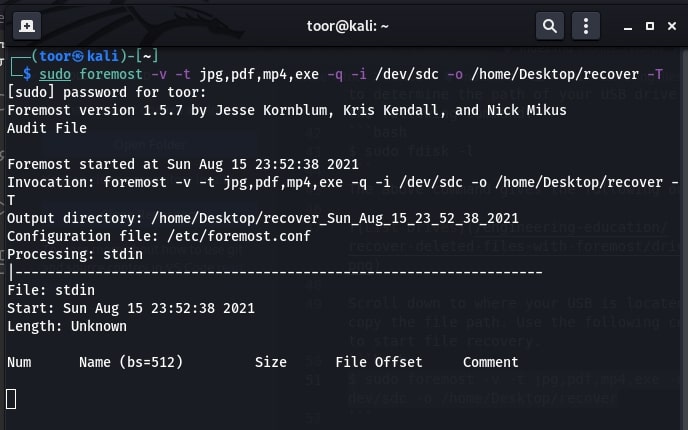
Passaggio 3. Una volta terminato il processo di recupero, i file ripristinati verranno posizionati nella posizione della cartella di output. Potresti dover essere paziente poiché l'operazione potrebbe richiedere più tempo del previsto a causa delle dimensioni dell'unità.
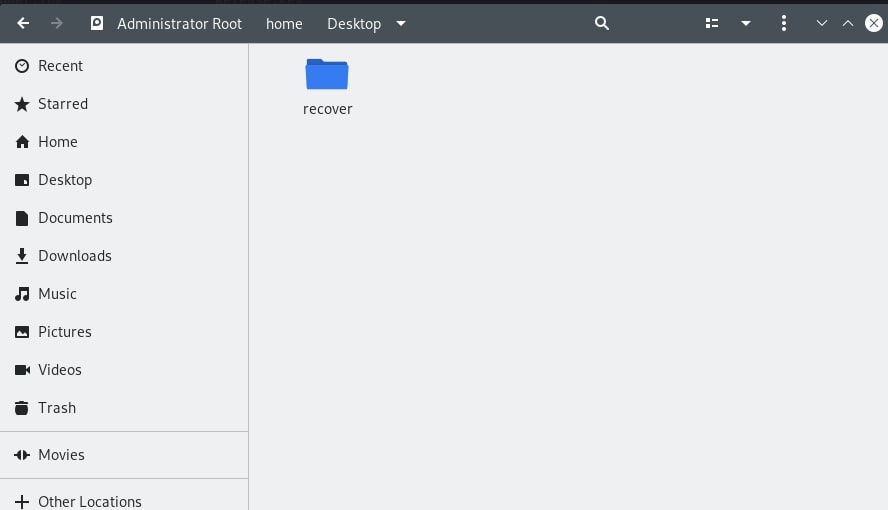
Il risultato sopra mostra una cartella denominata recover sul tuo desktop Linux. Tutti i file recuperati da Foremost verranno memorizzati in questa cartella.
Recuperare file eliminati dal disco rigido su Linux con Foremost
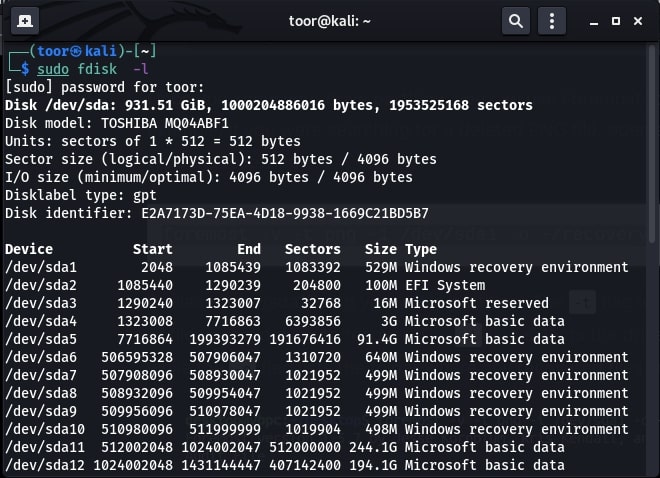
Passaggio 1. Usa il seguente comando per elencare tutte le unità collegate al tuo dispositivo:
sudo fdisk -l
Questo comando elencherà tutte le unità collegate al computer e le loro partizioni.
Passaggio 2. Esistono due metodi per recuperare file da un disco rigido tramite Foremost:
- Recuperare file dall'intero disco rigido
- Recuperare file da una specifica partizione
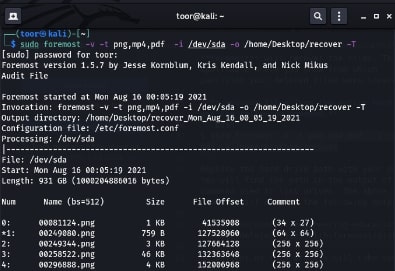
Usa il seguente comando per recuperare file da una sola partizione:
sudo foremost -v -t png,mp4,pdf -i /dev/sda -o /home/Desktop/recover -T
Cambia il percorso del disco rigido con il tuo. Il percorso può essere trovato nell'output del comando utilizzato per elencare le unità.
Passaggio 3. Esegui questo comando per recuperare tutti i file supportati dal recupero file Foremost:
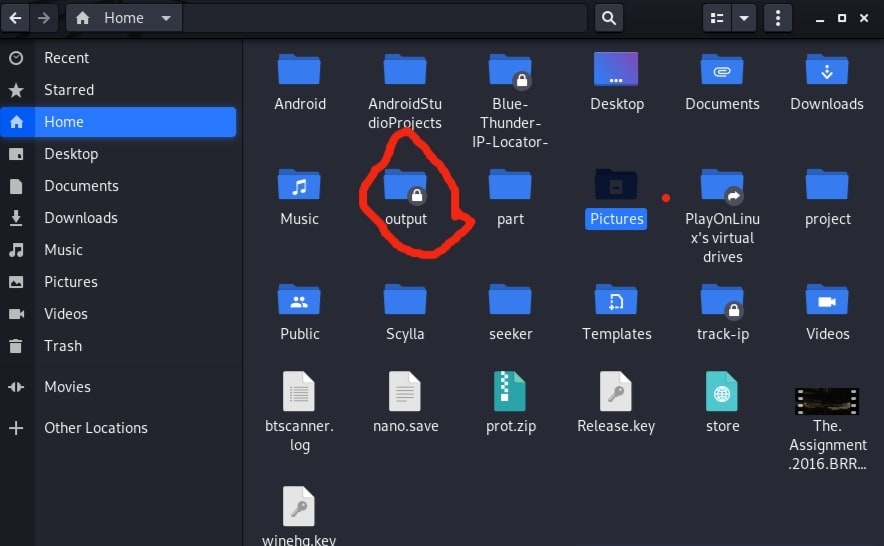
sudo foremost -v -q -i /dev/sdc
Il percorso del disco sopra indicato deve essere modificato per puntare all'unità da cui vuoi recuperare i file. Il comando sopra creerà automaticamente la cartella di output output. La cartella si troverà nella directory home del tuo dispositivo Linux.
Parte 3. La migliore alternativa a Foremost per il recupero dati su Linux
Foremost è uno strumento open-source molto popolare per il recupero di file eliminati su sistemi Linux. Tuttavia, presenta alcune limitazioni. Ad esempio, può recuperare solo determinati tipi di file e ha un processo di recupero dati complicato.
Un'alternativa da considerare è Wondershare Recoverit per il recupero file su Linux. Si tratta di un potente strumento GUI in grado di recuperare vari tipi di file, inclusi foto, video, documenti e file audio. Inoltre, offre un'interfaccia facile da usare che lo rende accessibile anche a chi non ha molta esperienza tecnica. Questo software può inoltre recuperare dati da dispositivi di archiviazione come dischi rigidi, USB, schede di memoria e altro. Supporta anche il recupero di file system ext4 e BTRFS.

Wondershare Recoverit - Il tuo software sicuro e affidabile per il recupero dati su Linux
5.481.435 persone lo hanno già scaricato.
Recupera documenti, foto, video, musica, email e altri oltre 1000 tipi di file persi o eliminati in modo efficace, sicuro e completo.
Compatibile con tutte le principali distribuzioni Linux, inclusi Ubuntu, Linux Mint, Debian, Fedora, Solus, Opensuse, Manjaro, ecc.
Aiuta in oltre 500 scenari di perdita dati, come eliminazione, formattazione disco, crash del sistema operativo, interruzioni di corrente, attacchi virus, partizioni perse e molti altri.
La semplice interfaccia point-and-click permette di recuperare dati dai dischi Linux in pochi clic.
Funziona tramite connessione remota. Puoi recuperare dati persi anche quando il tuo dispositivo Linux è bloccato.
Ecco un tutorial passo passo su come utilizzare Wondershare Recoverit Linux Recovery per recuperare rapidamente i tuoi file importanti.
Passaggio 1. Scegli Linux Recovery
Apri Wondershare Recoverit dopo averlo scaricato e installato sul tuo PC Windows o Mac. Seleziona NAS e Linux come prima scelta, quindi fai clic su Linux Recovery.

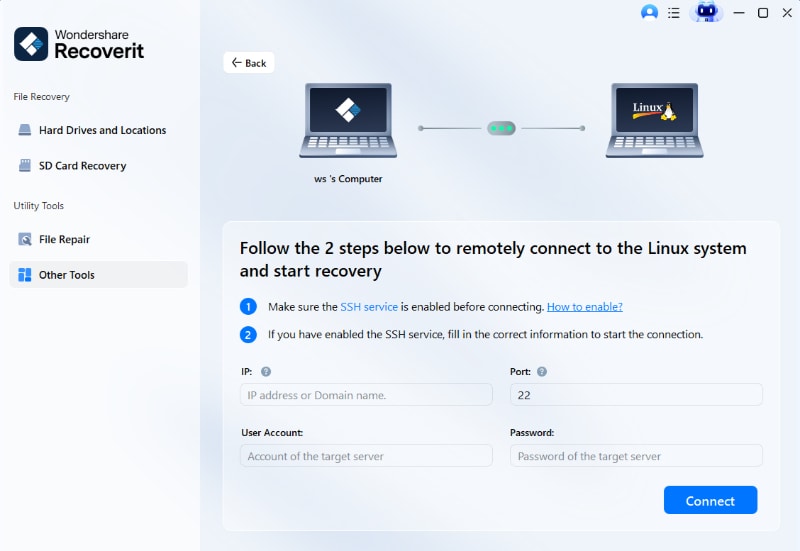
Passaggio 2. Ottieni una connessione remota
Per una connessione remota tra questa alternativa a Foremost e il computer Linux, compila i campi richiesti. Premi il pulsante Connetti quando hai terminato. Recoverit avvierà quindi una ricerca automatica dei file mancanti.
Passo 3. Recupero dei File
La durata del processo di scansione dipende dalla quantità di dati da analizzare. La barra inferiore mostra lo stato della scansione. Una volta trovato il file che desideri recuperare, puoi interrompere la ricerca.
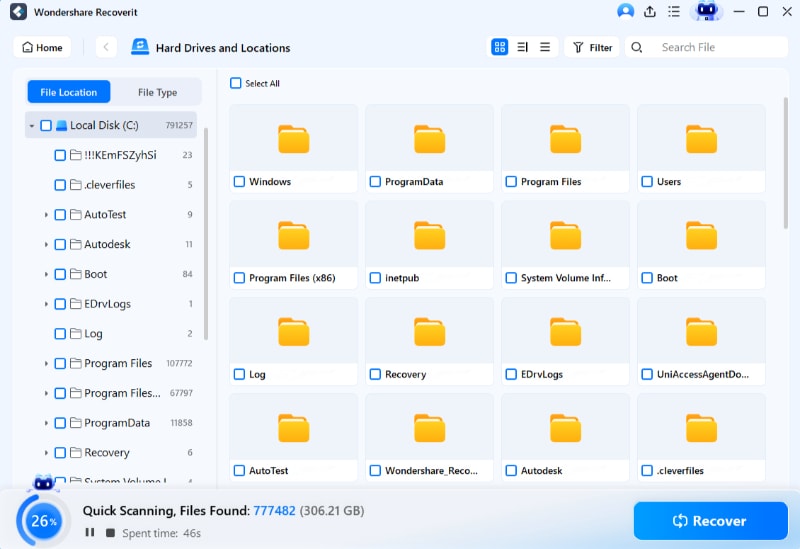
Puoi visualizzare i file dopo il completamento della scansione per assicurarti che contengano i dati che desideri recuperare. Poi, fai clic su Recupera.

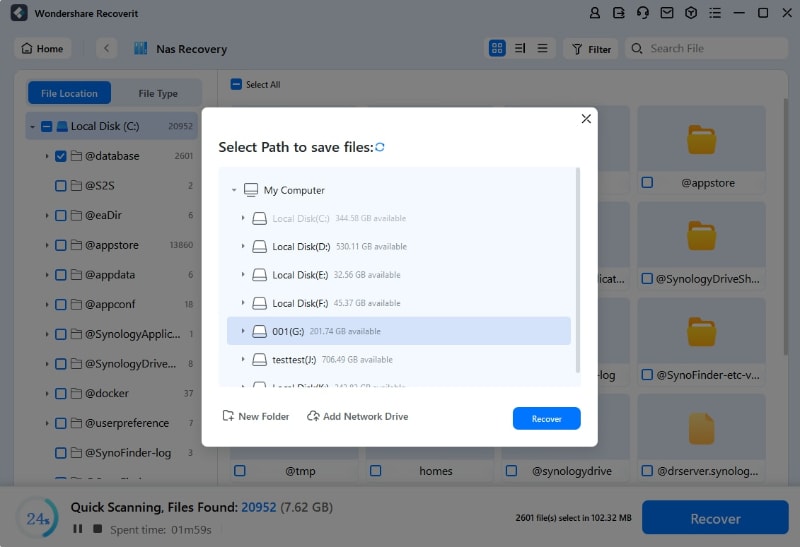
Puoi seguire le istruzioni del software per scegliere una posizione dove salvare i file recuperati. Clicca su Recupera per ottenere i dati ripristinati.
Per Windows Vista/7/8/10/11
Per macOS X 10.10 o versioni successive
Conclusione
Questa guida ha illustrato diversi metodi per recuperare file eliminati utilizzando lo strumento Foremost Linux File Recovery. Nota che non esiste alcuna garanzia che Foremost possa ripristinare qualsiasi dato cancellato o perso. Tuttavia, se Foremost non funzionasse per te, ci sono soluzioni alternative di recupero su Linux che puoi provare. L'opzione migliore è il potente Wondershare Recoverit Linux Recovery. Scaricalo subito!





