 100% sicuro e download gratuito
Linux utilizza due tipi di memoria: Memoria ad Accesso Casuale (RAM) e file di swap. La maggior parte dei computer utilizza la RAM per conservare dati ed eseguire programmi e servizi perché questi dati non vengono salvati quando si spegne il computer; è solo un’allocazione temporanea. D’altra parte, quando si utilizza un disco rigido, classificato come dispositivo di archiviazione elettromeccanico per conservare dati in modo permanente nel computer, è possibile salvare dati nel sistema in un file di swap anche quando è spento.
Tuttavia, potrebbe esserci un momento in cui si desidera rimuovere il file di swap nel sistema Linux. Le ragioni possono essere varie, come liberare spazio o perché non serve più. Questo articolo spiegherà i migliori metodi per eliminare un file di swap in Linux. Se hai eliminato accidentalmente un file di swap importante, spiegheremo anche come recuperare il file di swap in Linux; iniziamo.
Parte 1. Cos’è un file di swap?
Un file di swap è anche un file di sistema che crea uno spazio di archiviazione temporaneo su un disco rigido o su un drive a stato solido (SSD). Questo accade solitamente quando il computer ha poca memoria disponibile. Il file sposterà una porzione della memoria RAM da un programma inattivo per creare nuovo spazio per altri programmi.
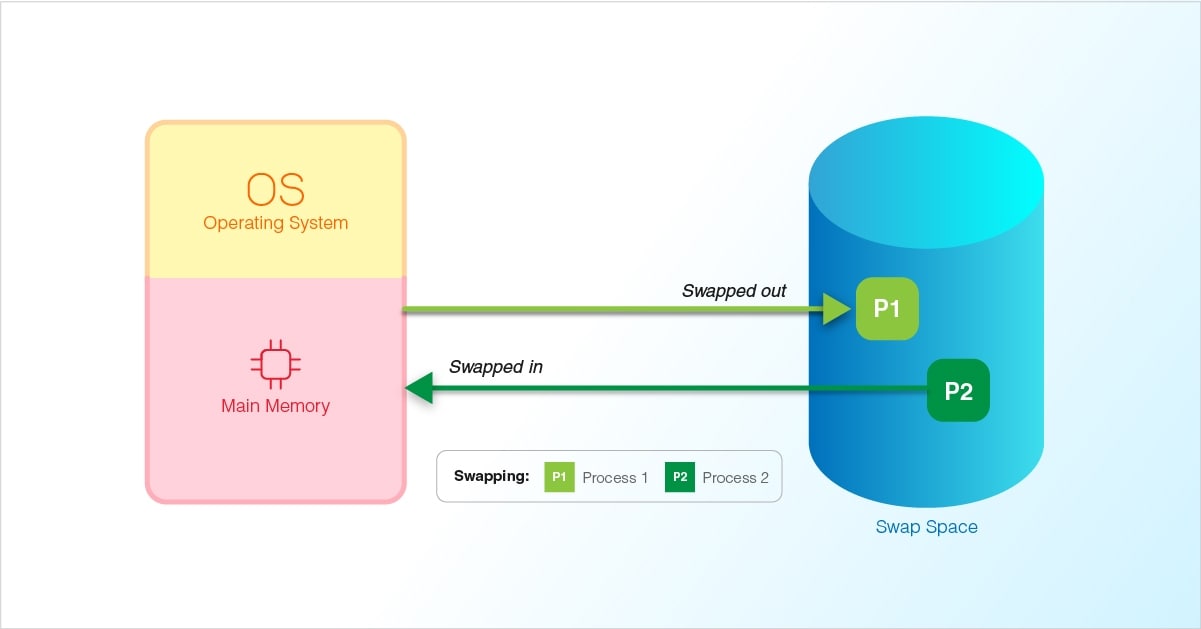
Utilizzando un file di swap, il tuo computer può sfruttare più memoria di quella fisicamente installata. Con lo spazio limitato offerto dalla RAM installata, si possono ora eseguire più programmi rispetto a prima.
I file di swap non sono conservati nella RAM fisica; rappresentano una sorta di memoria virtuale. Quando esiste un file di swap, permette al sistema di “fingere” di avere più RAM di quella effettivamente disponibile. Il software sistema alterna i programmi e l’elenco di file utilizzati nella RAM con il disco rigido secondo necessità. Questo consente l’aggiunta di programmi e dati alla RAM.
I file di swap sono anche conosciuti come file di paginazione, paging file, o spazio di swap. Sono automaticamente nascosti dal sistema e la loro implementazione varia a seconda del sistema operativo. Il sistema operativo crea e utilizza un file di swap secondo necessità; inoltre libera lo spazio sul disco quando non serve più a nessun programma.
Parte 2. È sicuro eliminare un file di swap?
Eliminare un file di swap in Linux è generalmente sicuro perché si tratta di un file temporaneo usato come memoria virtuale. Puoi crearlo quando ne hai bisogno. Tuttavia, prima di eliminare un file di swap, occorre considerare alcuni fattori importanti.
Il file di swap serve come spazio di archiviazione temporaneo per i dati che attualmente non sono in uso, in modo da garantire più memoria ad altre attività. Qui sotto trovi i fattori importanti da considerare prima di eliminare i file di swap.
- RAM Sufficiente
Prima di eliminare un file di swap, assicurati di avere abbastanza memoria RAM per gestire tutte le applicazioni in esecuzione. Se lo elimini senza abbastanza memoria RAM a sufficienza, le applicazioni potrebbero rallentare o andare in crash. Il file di swap amplia la quantità di memoria disponibile sul sistema, quindi verifica che la tua RAM possa soddisfare le richieste di memoria delle applicazioni prima di eliminare il file di swap.
- Valuta l’Impatto sulle Prestazioni
Un altro fattore da considerare è l’impatto sulle prestazioni derivante dall’eliminazione del file di swap. Una volta eliminato, le prestazioni del sistema potrebbero ridursi notevolmente. È possibile che il PC diventi meno reattivo, soprattutto se utilizzi programmi molto impegnativi.
- Salva Tutti i Dati
Devi assicurarti che non ci siano dati non salvati in memoria. Salva tutti i dati prima di eliminare il file di swap, perché altrimenti i dati andranno persi quando il file verrà eliminato.
- Ferma i Processi che Utilizzano il File di Swap
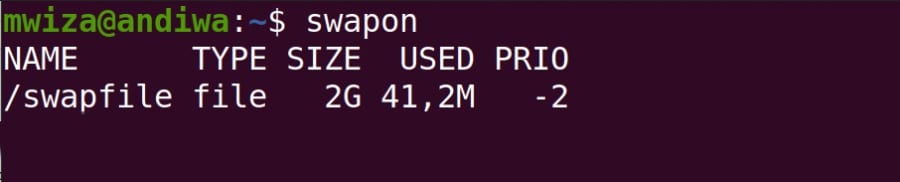
Prima di eliminare il file di swap, è fondamentale interrompere qualsiasi processo che lo stia utilizzando. Un comando swapon è un’ottima opzione per verificare i file di swap attualmente in uso. Se un file di swap è in uso, disattiva il comando swapoff prima di eliminarlo per liberare memoria.
Parte 3. Come eliminare un file di swap?
Ora che sai cos’è un file di swap. A differenza della partizione di swap, è semplicemente un file nella directory principale, quindi è facile modificare il file di swap senza intaccare la partizione. Prima di poter eliminare un file di swap in Linux, devi diventare superutente. Di seguito la sintassi per rimuovere il file di swap in Linux.
# /usr/sbin/swap -d /path/filename
Questo comando rimuoverà il nome del file di swap, quindi non potrai più usarlo. Tuttavia, il file stesso non verrà eliminato. Se vuoi liberare lo spazio usato dal file, esegui il comando seguente.
rm /path/filename
Esegui la seguente riga di comando per verificare che il file di swap non sia più disponibile.
# swap -l
Se vuoi sapere se stai utilizzando un file di swap, il comando qui sotto è quello che ti serve.
cat/proc/swaps

Se nella root compare un file e il tipo è file, significa che hai un file di swap. Inoltre, assicurati che il sistema non crei un nuovo file di swap dopo il riavvio. Questo comporta alcune modifiche al file fstab.
Per prima cosa, apri il file fstab con il seguente comando.
sudo nano /etc/fstab
Una volta aperto, commenta o elimina la riga relativa allo swap. Di solito appare così:
/swapfile none swap
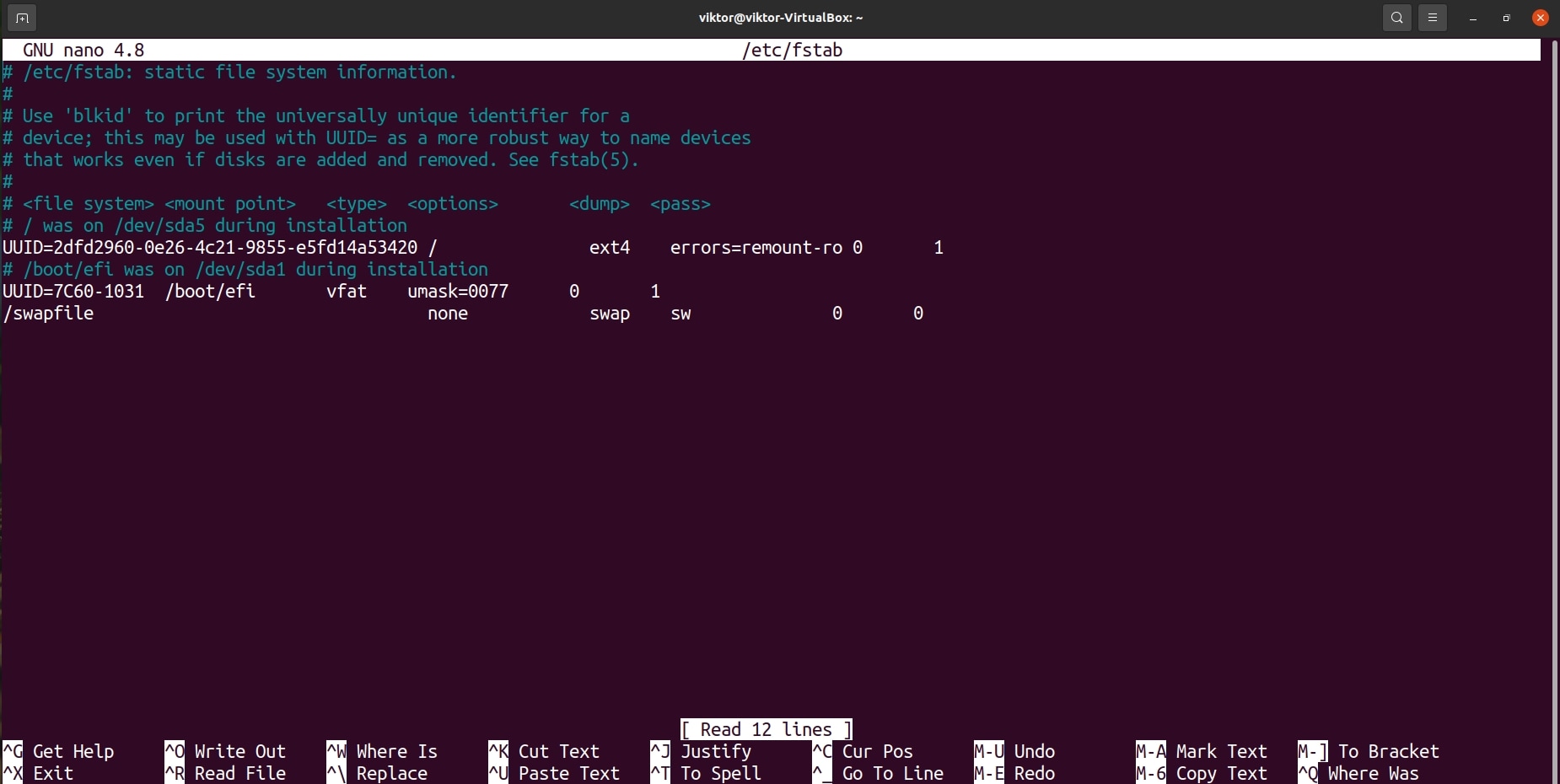
Al termine, salva le modifiche ed esci. Quindi riavvia il sistema Ubuntu con il comando.
sudo reboot
Dopo aver riavviato il sistema, apri il terminale ed esegui il comando sotto per verificare se il file di swap è stato eliminato.
sudo swapon –show

Se non appare alcun output, il file di swap è stato rimosso e ora puoi contare solo sulla RAM.
Parte 4. Come risolvere l’errore Operazione non Permessa quando si tenta di eliminare il file di swap
Quando vuoi eliminare un file di swap che non serve più, puoi utilizzare il comando rm per eliminarlo. Tuttavia, a volte questo provoca un ‘errore operazione non permessa’.Questo errore spesso si verifica perché non è possibile eliminare il file. Di seguito alcuni semplici passaggi per risolvere l’errore di permessi.
Passaggio 1: Prova ad eseguire il comando rm comando come superutente. Di seguito il comando da utilizzare.
sudo rm /path/to/swapfile
Passaggio 2: Se ricevi ancora l’errore dopo aver eseguito il comando sudo, puoi utilizzare il comando ls -l per verificare i permessi sul file.
Passaggio 3: Ferma tutti i processi che stanno utilizzando il file di swap. Se ci sono processi che utilizzano attivamente il file di swap, potrebbero impedirti di eliminarlo. Il comando swapon comando ti aiuta a verificare se il file di swap è ancora in uso. In tal caso, esegui il comando swapoff qui sotto per disattivare il file di swap.
sudo swapoff /path/to/swapfile sudo rm /path/to/swapfile
Questo dovrebbe risolvere l’‘errore operazione non permessa’ quando cerchi di eliminare il file di swap in Linux.
Parte 5. Come recuperare un file di swap eliminato in Linux?
Se elimini accidentalmente un file di swap cruciale in Linux, potrebbe influire sulle prestazioni del sistema, soprattutto durante l’esecuzione di programmi molto esigenti. Fortunatamente, non è la fine. Uno strumento efficace per recuperare i file di swap eliminati in Linux è Wondershare Recoverit Linux Recovery.
Recoverit è un software di recupero dati Linux altamente consigliato sia per principianti sia per esperti. È stato progettato per recuperare tutte le forme di perdita di dati e permette di recuperare il tuo file di swap su Linux. Questo software presenta molte funzioni che lo rendono la scelta migliore per il recupero del file di swap e alcune di esse includono:
Wondershare Recoverit – Il tuo software sicuro e affidabile per il recupero dati
5.481.435 persone lo hanno già scaricato.
Aiuta in oltre 500 scenari di perdita dati come eliminazione accidentale, formattazione disco, attacco virus, crash OS, blackout, ecc.
È compatibile con tutte le principali distribuzioni Linux come Ubuntu, Debian, Solus, Manjaro e altre.
Recupera in modo sicuro ed efficace documenti eliminati e persi, email, video e altri oltre 1000 tipi di file.
Recuperare il file di swap in Linux con Wondershare Recoverit è facile. Puoi seguire i passaggi indicati di seguito oppure guardare il tutorial video.
Passaggio 1: Scarica e installa Wondershare Recoverit sul tuo PC. Quindi, avvia il software e selezionaNAS e Linux> Recupero Linuxdallo schermo.

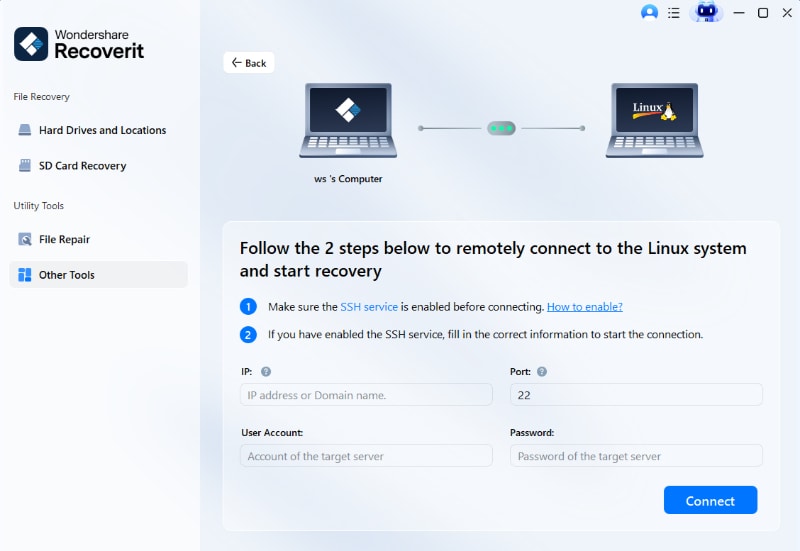
Passaggio 2: Devi prima collegare il tuo computer Linux al programma. Inserisci semplicemente le informazioni richieste e fai clic suConnettiper creare una connessione remota tra il software di recupero file Linux e il dispositivo Linux.
Passaggio 3: Recoverit inizierà una scansione automatica una volta stabilita la connessione. Recoverit ti consente di filtrare i risultati in base al tipo di file, alla data di modifica e molto altro. Puoi anche interrompere la scansione una volta trovato il file che desideri ripristinare.
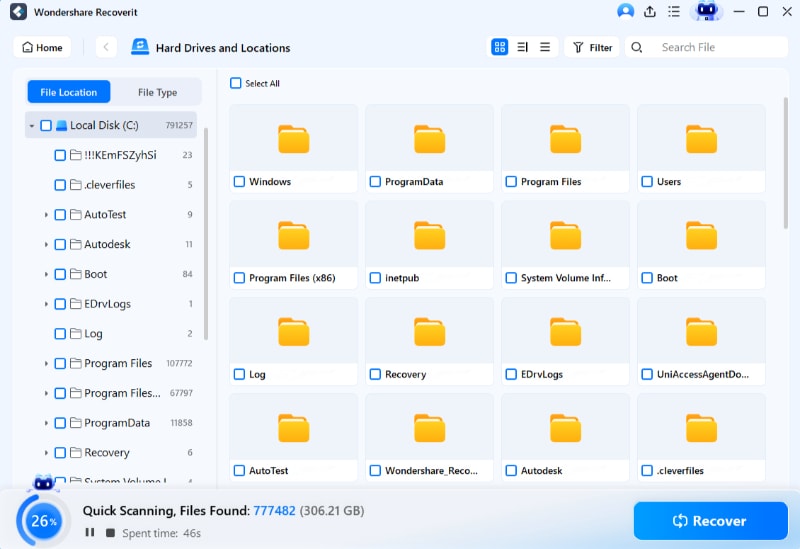
Passaggio 4:Ora puoi visualizzare in anteprima i file per assicurarti che siano quelli che desideri. Una volta confermato che si tratta del file di swap che stai cercando, fai clic suRecuperae scegli una posizione sicura in cui salvare i dati recuperati.

Per Windows Vista/7/8/10/11
Per macOS X 10.10 o versioni successive
Per Windows Vista/7/8/10/11
Per macOS X 10.10 o versioni successive
Questo è tutto ciò che devi fare; ora hai di nuovo il tuo file di swap e puoi usarlo per liberare spazio sul tuo sistema.
Riepilogo
In conclusione, abbiamo spiegato come rimuovere un file di swap da Linux senza causare danni al sistema o interrompere le prestazioni dei programmi. È meglio eliminare i file di swap solo quando non sono più necessari. Tuttavia, se elimini accidentalmente un file di swap importante, usa Wondershare Recoverit per recuperarlo rapidamente.





