 100% sicuro e download gratuito
MacOS 13 Ventura è il sistema operativo desktop di Apple per i computer Macintosh ed è la 19ª versione principale. Il 6 giugno 2022, Apple ha presentato il successore diMacOS Monterey alla WWDC 2022. Segue il sistema di denominazione basato sulle località che ha debuttato con OSX Mavericks e prende il nome dalla città di Ventura, California.
La beta pubblica sarà accessibile a luglio dopo il rilascio della prima versione per sviluppatori il 6 giugno 2022. Inoltre, la versione finale sarà disponibile entro la fine del 2022.
Per gli utenti che non possono aspettare la versione pubblica di MacOS 13 Ventura, è necessario accedervi come sviluppatore, e qui ti spieghiamo come fare.
Ora, l’ultimo aggiornamento delle funzionalità di Apple,macOS Sequoia 15.0, rilasciato il 16 settembre 2024, è stato uno dei più attesi.
Disponibilità di MacOS 13 Ventura
Ecco i sistemi Mac compatibili con MacOS 13 Ventura:
- iMac – 2017 e successivi
- Mac Studio – 2022
- Mac Pro – 2019 e successivi
- iMac Pro – 2017 e successivi
- Mac mini – 2018 e successivi
- MacBook Air – 2018 e successivi
- MacBook – 2017 e successivi
- MacBook Pro – 2017 e successivi
Parte 1. Prima di aggiornare a MacOS Ventura
Innanzitutto, devi proteggere i tuoi dati prima di installare qualsiasi software beta sul tuo dispositivo. Sarebbe meglio non procedere senza comprendere i rischi, poiché il software beta è notoriamente problematico e può causare difficoltà come blocco, surriscaldamento e persino perdita di dati. Pertanto, esegui un backup del tuo Mac prima di continuare con la procedura.
Se qualcosa va storto, potrai ripristinare i tuoi dati e persinoeseguire il downgrade da macOS 13 a macOS 12utilizzando l’ultimo backup di macOS.
- Clonare il tuo disco rigido
- Caricare tutti i tuoi dati su un cloud
- Utilizzare Time Machine.
3 semplici metodi per eseguire il backup del Mac
Parte 2. Come scaricare e installare MacOS 13 Ventura sul tuo Mac?
Gli utenti devono sapere che, per godere di questa esperienza, è necessario diventare sviluppatori Apple oppure attendere la versione beta pubblica.
Come diventare uno sviluppatore Apple?
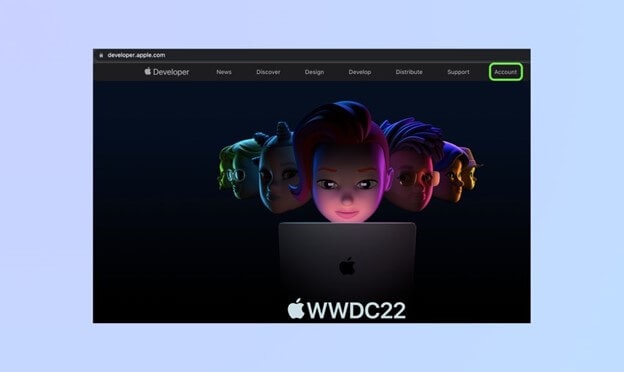
1. Vai alla pagina del programma. Su developer.apple.com, clicca sul pulsante Account indicato di seguito.
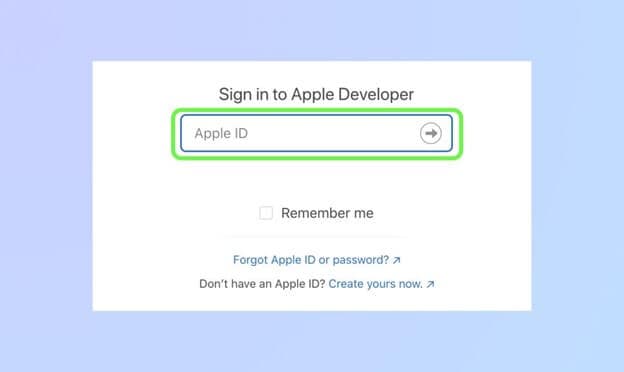
2. Crea un nuovo Apple ID per questa attività cliccando su "Crea il tuo ora" nella pagina Accedi all’Apple Developer.
3. Compila il modulo per creare il tuo nuovo Apple ID.
4. Verifica la validità del tuo nuovo Apple ID. Prima devi convalidare la tua email e poi il tuo dispositivo mobile.
5. Accetta il Contratto dello Sviluppatore Apple successivamente.
6. Clicca su"Unisciti al Programma Apple Developer"verso il fondo della pagina.
7. Seleziona"Iscriviti"nella pagina successiva
8. Nella pagina successiva ti verranno chieste alcune informazioni personali affinché Apple possa verificare la tua identità.
9. Continua alla pagina seguente, dove Apple ti chiederà di selezionare il tipo di entità dopo aver fornito queste informazioni.
10. Dopo aver scelto la tua registrazione, verrai portato alla pagina del Contratto di Licenza del Programma Apple Developer, dove potrai rivedere e accettare i termini prima di procedere alla conferma del pagamento. Questa pagina contiene il numero della tua licenza e la conferma del pagamento dovuto.
Prepararsi per scaricare e installare la beta di MacOS 13 Ventura
1. Per prima cosa, apri il browser del tuo Mac e vai su developer.apple.com.
2. Accedi al tuo account sviluppatore cliccando sul link"Account".
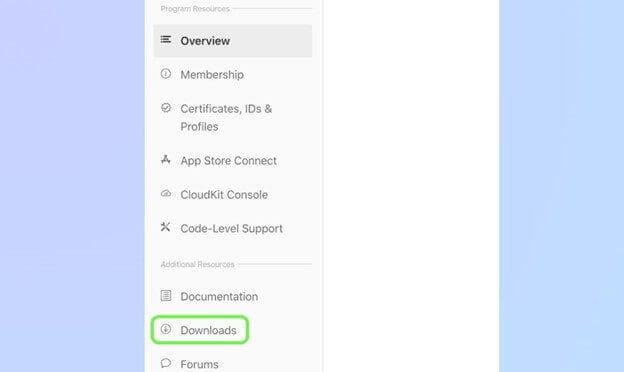
3. Poi, nella barra laterale sinistra, seleziona"Download".
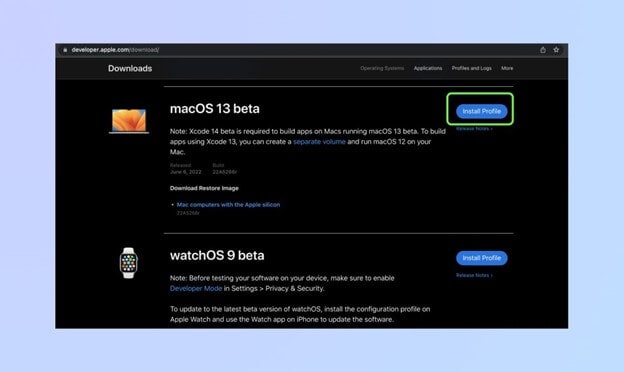
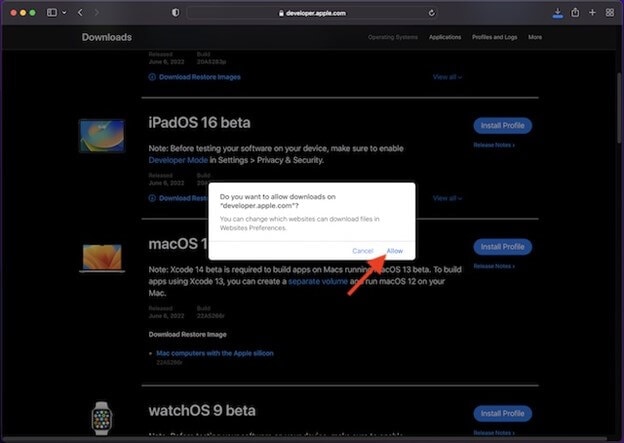
4. Seleziona"Installa profilo"dal menu a tendina dopo aver fatto scorrere verso il basso fino alla sezione"macOS 13 beta".
5. Apparirà una finestra pop-up sullo schermo. Seleziona Consenti dal menu a tendina per continuare.
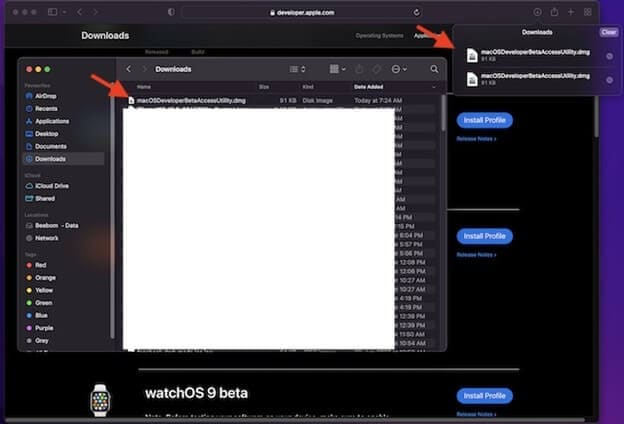
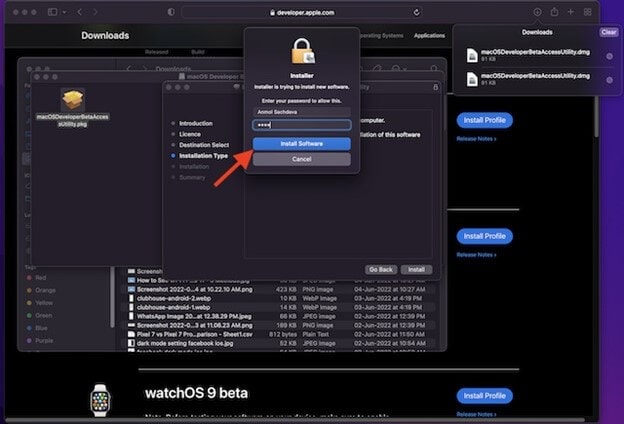
6. Poi entra nella cartella "Download" in Finder e sceglimacOS 13DeveloperBetaAccessUtility.
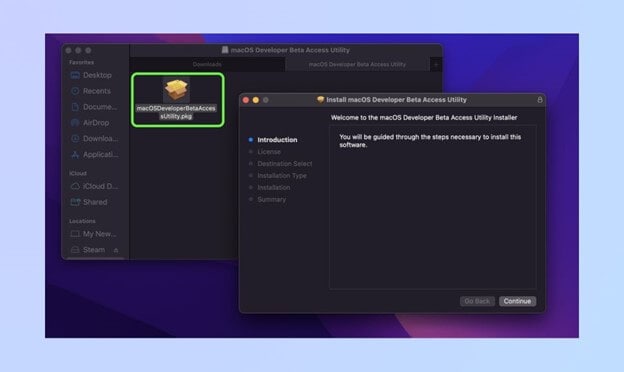
7. Fai doppio clic sull’installer beta per sviluppatori di macOS Ventura per eseguire il filemacOSDeveloperBetaAccessUtility.pkg.
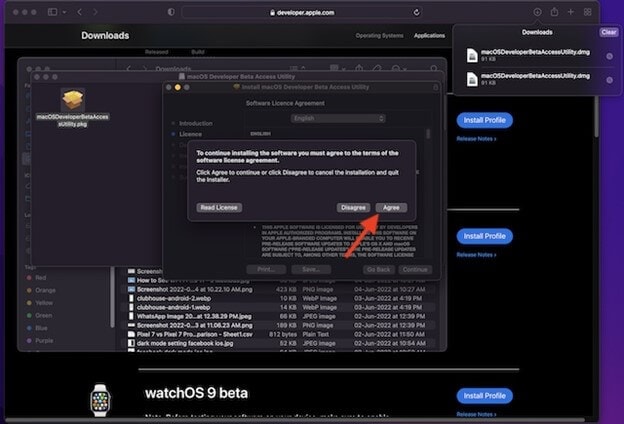
8. Assicurati di accettare i termini e le condizioni di Apple.
9. Poi, per completare l'installazione, segui le istruzioni a schermo. Perscaricare macOS Ventura, devi prima inserire la tua password amministratore e cliccare su"Installa software".
10. Per continuare, clicca su"Continua"nell’installer beta di macOS Ventura.
11. Ora accetta i Termini e Condizioni di Apple.
12. Infine, per iniziarel’installazione di macOS Venturasul tuo Mac, clicca "Installa" e segui le istruzioni.
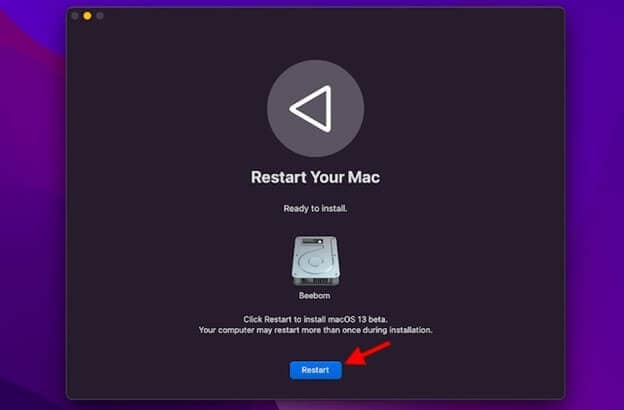
13. Dopo che l’installazione è completata, ti sarà chiesto di riavviare il Mac. Premi il pulsante Riavvia.
Video tutorial su come installare macOS 13 Ventura su PC

Parte 3. Alternativa per provare MacOS Ventura aggiornando il tuo servizio
La versione beta di un software è soggetta a bug e altri problemi. Per mantenere i tuoi dati al sicuro, installa la beta su un dispositivo di backup o crea una partizione nello spazio di archiviazione del Mac. Ecco come installare Ventura su una partizione del sistema.
- Dopo aver scaricato, vai alla finestra di installazione e seleziona Continua.
- Conferma il tuo consenso cliccando Accetto.
- Ora, scegli la partizione premendo Mostra Tutti i Dischi.
- Per iniziare l’installazione, clicca Installa.
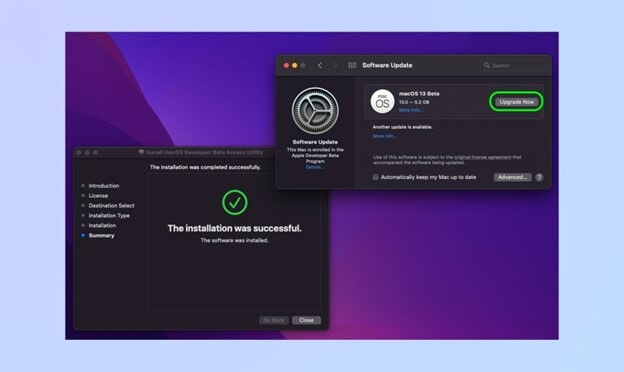
Come scaricare la beta di MacOS Ventura e installarla su una partizione disco?
Ti abbiamo fornito il metodo tradizionale per scaricare e installare MacOS 13 Ventura sul tuo Mac. Tuttavia, esiste un altro metodo che ti consente di prevenire la corruzione dei dati essenziali a causa della beta di Ventura. La maggior parte delle persone preferisce pulire completamente il Mac e ricominciare, ma ciò implica rinunciare ai tuoi file. Creare una partizione ti permette di eseguire il nuovo MacOS mantenendo quello attuale.
- Una partizione è la soluzione migliore perché puoi provare MacOS 13 Ventura mentre è ancora in fase beta senza rinunciare al sistema operativo attuale. Qui sotto trovi i passaggi per installare MacOS su un nuovo disco rigido.
- Per prima cosa, apri ‘Utility Disco’ e seleziona il tuo disco rigido per procedere.
- Successivamente, seleziona la scheda delle partizioni e aggiungi una nuova partizione; puoi scegliere di personalizzare la dimensione prima di cliccare su ‘applica’.
- Ora, scarica l’installer di MacOS Ventura sul tuo dispositivo e clicca su ‘installa’ per avviare il processo di installazione.
- Clicca su ‘continua’ nel processo di installazione e accetta i termini e servizi.
- Ora scegli ‘mostra tutti i dischi’ per selezionare la partizione su cui desideri installare.
- Dopo aver scelto, clicca su installa.
- L'assistente all'installazione trasferirà le informazioni dal tuo attuale sistema operativo. In alternativa, puoi optare per un’installazione pulita per iniziare a usare il nuovo sistema operativo da zero.
Parte 4. Come iniziare con MacOS 13 Ventura?
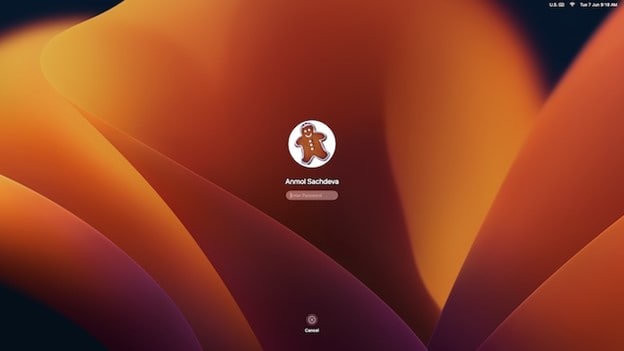
La nuova schermata di blocco e lo sfondo di macOS 13 ti accoglieranno quando il Mac si riavvierà. Dopodiché, sarà il momento di configurare il tuo Mac e personalizzare le nuove funzioni in base alle tue preferenze.
Scopri le nuove funzionalità
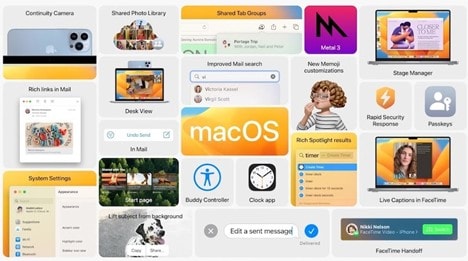
Vai avanti ed esplora tutte le funzionalità sorprendenti e i segreti nascosti dell’ultimo aggiornamento del sistema operativo desktop di Apple, ora che hai a disposizione la beta di macOS 13. Ovviamente, ti piacerà macOS Ventura, che include numerosi nuovi componenti essenziali. I test sono iniziati sull'ultima versione di macOS, in particolare la funzione Stage Manager, quindi puoi aspettarti molto da Ventura.
Ecco alcune nuove funzionalità;
Stage Manager
Questa è una nuova funzione che verrà introdotta con MacOS Ventura 13. Organizza automaticamente le finestre e le app del tuo Mac in una sola visualizzazione. Ciò semplifica l’uso del PC, permettendoti di passare facilmente da un’attività all’altra. Stage Manager consente inoltre di creare diversi gruppi di app che usi per varie attività.
Fotocamera di Continuità
Questa è un'altra funzione entusiasmante che attendiamo su MacOS Ventura. Avvicinando l’iPhone al tuo Mac, il Mac passerà all'iPhone come sorgente video e funzionerà in modalità wireless. Include anche la modalità center stage, che ti permette di usare il sensore ultra-grandangolare dell’iPhone.
Anche l’app Mail offre diversi aggiornamenti su MacOS Ventura 13 beta. Tra questi, una ricerca dei messaggi più accurata. Ci piace anche il nuovo pulsante “annulla invio”. La funzione “invia pianificato” ti ricorda di sollecitare una risposta se non hai ricevuto risposta a una mail e l'app pensa che tu stia aspettando un feedback.
Spotlight
Spotlight è un’altra funzione inclusa in questa nuova Beta di Ventura. Fornisce agli utenti una ricerca immagini avanzata. Questo permette di trovare facilmente messaggi, Finder, Foto, Web e note direttamente da Spotlight. Puoi anche usare il testo live per cercare un’immagine in base al testo che contiene. Inoltre, avrai a disposizione azioni rapide per fare cose come l’avvio del focus diretto o l’impostazione di una sveglia.
Per Windows XP/Vista/7/8/10/11
Per macOS X 10.10 o successivo





