Durante la navigazione in Internet, piccole applicazioni chiamate plugin aiutano a visualizzare contenuti interattivi come video e giochi. Adobe Flash Player è un plugin comune. Per garantire sicurezza e prestazioni, aggiorna sempre Adobe Flash Player su Mac utilizzando i vari suggerimenti.
Nella discussione seguente, esploreremo le caratteristiche e le funzioni di Adobe Flash Player e i modi per aggiornare Flash Player su Mac, scaricarlo e installarlo su Mac e disinstallare Adobe Flash Player dal Mac. Infine, la discussione illustrerà le diverse misure necessarie per il recupero dei file da un flash player infetto preceduto da una spiegazione sulle cause di un flash player infetto.
Adobe Flash Player è il software utilizzato per lo streaming e la visualizzazione di contenuti multimediali, video e audio, oltre che di applicazioni internet avanzate (RIA) su computer e dispositivi mobili che supportano il player. In origine il player è stato sviluppato da Macromedia ma ora lo sviluppo e la distribuzione sono gestiti da Adobe Systems Inc. La versione più recente di Adobe Flash Player è disponibile sulle principali piattaforme operative tra cui Windows, Mac OS, Linux e Solaris. Comprendere le diverse funzionalità di Adobe Flash Player può offrire preziose informazioni circa i vantaggi delle sue varie funzioni.
La funzionalità Stage 3D in Adobe Flash Player crea opportunità per realizzare giochi 2D e 3D molto veloci e spettacolari con un’esperienza cinematografica. La funzione di controllo avanzato del mouse con Adobe Flash Player evidenzia la necessità di aggiornare Adobe Flash Player su Mac. Queste funzionalità avanzate sono disponibili solo aggiornando Flash Player all’ultima versione.
Adobe Flash Player può inoltre essere associato a caratteristiche che forniscono un’esperienza multimediale promettente per diversi tipi di pubblico. Si può usare Adobe Flash Player per la riproduzione di video HD di alta qualità dotati di codec standard come AAC, MP3 e H264. Inoltre, è possibile usare l’ottimizzazione hardware di chipset e GPU per assicurare la scalabilità su varie piattaforme così da ottenere le migliori prestazioni video. Un altro motivo per scegliere l’aggiornamento di Adobe Flash su Mac è l’elevata qualità del servizio e la possibilità di mantenere gli spettatori coinvolti grazie allo streaming video ottimizzato e adattabile accompagnato da un set di funzioni diversificate.
Quindi, possiamo osservare chiaramente che Adobe Flash Player vanta numerosi vantaggi. Tuttavia, la questione della sicurezza emerge sempre durante qualsiasi discussione su come aggiornare Adobe Flash Player su Mac. Adobe punta costantemente a migliorare la tecnologia e applica aggiornamenti Flash per migliorare sia l’esperienza utente che la sicurezza. Al contrario, è essenziale considerare che gli hacker possono indurre gli utenti a scaricare malware e adware tramite pop-up che mostrano aggiornamenti per Adobe Flash Player. Pertanto, scaricare gli aggiornamenti dal sito ufficiale di Adobe è l’approccio comprovato per garantire la sicurezza del sistema durante l’aggiornamento di Adobe Flash Player.
Parte 2. Come aggiornare Adobe Flash Player su Mac?
L’aggiornamento di Flash per Mac è necessario per risolvere problemi di sicurezza, e si consiglia di non aggiornare Flash Player cliccando sui pop-up. Ecco alcuni semplici passaggi che ti aiutano a svolgere l’operazione in sicurezza.
Passo 1: Apri "Preferenze di Sistema"
Clicca sul menu Apple e poi seleziona "Preferenze di Sistema".
Passo 2: Seleziona "Flash Player"
Nella finestra "Preferenze di Sistema", troverai l’opzione "Flash Player". Clicca sull’opzione "Flash Player".
Passo 3: Trova la scheda "Aggiornamenti"
Sarai in grado di individuare l’opzione "Aggiornamenti" nella finestra di "Flash Player" e poi cliccarci sopra per procedere.
Passo 4: Trova gli aggiornamenti disponibili
Clicca sul pulsante "Verifica ora" per cercare eventuali aggiornamenti disponibili per Flash Player.
Passo 5: Aggiorna Flash Player
Se sono disponibili aggiornamenti, verranno visualizzati sullo schermo. Dovrai semplicemente cliccare su "Sì" per avviare il processo di aggiornamento.
Parte 3. Come scaricare e installare Flash Player su Mac?
Adobe Flash Player si trova comunemente come plugin in vari browser web per la presentazione di video, animazioni interattive e annunci pubblicitari sul web. Google Chrome e Firefox eseguono Flash Player in modalità sandbox piuttosto che come plugin. In Safari, Adobe Flash Player è disattivato per impostazione predefinita poiché Apple preferisce che gli utenti usino HTML5 per navigare sul web, evitando così problemi di sicurezza e supportando gli stessi elementi multimediali presenti in Flash. Tuttavia, esistono molti siti web che utilizzano ancora Flash per offrire i loro contenuti. Pertanto, può essere ragionevole scoprire i modi per scaricare e installare Flash Player su Mac.
Passo 1: Visita il sito ufficiale di Adobe
Inserisci l’indirizzo https://get.adobe.com/flashplayer nel tuo browser e visita l’indirizzo ufficiale del distributore di Flash Player per Mac.
Passo 2: Scarica il file
Leggi le istruzioni e la descrizione del file e poi clicca su "Scarica ora".
Passo 3: Trova il file scaricato
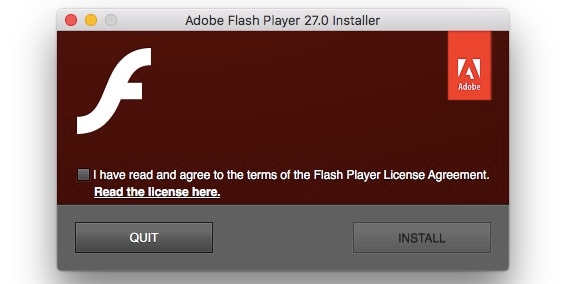
Apri la cartella Download sul Mac e identifica il file .dmg. Ora fai doppio clic sul file .dmg
Passo 4: Segui le istruzioni
Procedi con cautela seguendo le diverse istruzioni riportate per l’installazione di Adobe Flash Player su Mac.
Passo 5: Completa il processo di installazione
Quando il processo di installazione mostra un messaggio di completamento, devi riavviare il browser e Adobe Flash Player per Mac sarà completamente attivato.
Ora che abbiamo appreso la procedura per scaricare e installare Adobe Flash Player su Mac, in questa guida su come aggiornare Flash Player su Mac, sarebbe ragionevole concentrarsi sui metodi per abilitare Adobe Flash Player su Safari e Chrome.
Passo 1: Apri "Preferenze"
Clicca su "Safari" e poi seleziona "Preferenze" nel menu a discesa.
Passo 2: Trova Adobe Flash Player
Trova la scheda "Siti web" nella finestra "Preferenze" e scorri verso il basso per trovare la scheda "Plug-in". Cliccaci sopra e individua la voce "Adobe Flash Player".
Passo 3: Abilita Flash Player
Clicca sulla casella con le opzioni "Adobe Flash Player" nella scheda "Plug-in" e attivala.
Passo 4: Configura le impostazioni di Adobe Flash Player
Seleziona l’opzione che preferisci tra le tre alternative, cioè Chiedi, Disattiva o Attiva nell’impostazione "Quando visiti altri siti web". Accedi alla sezione "Consenti ai siti web di utilizzare questo plug-in con le impostazioni seguenti" e regola le preferenze per accedere a Flash Player secondo le tue necessità.
Passo 5: Completa il processo
Chiudi la finestra "Preferenze" dopo aver completato la configurazione di Flash Player.
I passaggi per abilitare Adobe Flash Player su Chrome possono essere illustrati come segue in questa guida su l’aggiornamento di Flash Player su Mac.
Passo 1: Accedi alle impostazioni dei contenuti
Digita chrome://settings/content nella barra degli indirizzi e premi invio per accedere alle impostazioni dei contenuti di Chrome. Questo offre un metodo valido per accedere alle impostazioni senza dover sfogliare menu multipli e complicati.
Passo 2: Trova la scheda "Flash"
Scorri fino in fondo al menu "Impostazioni dei contenuti" e troverai la scheda "Flash" sotto l’opzione JavaScript. Cliccaci sopra per selezionare la scheda "Flash".
Passo 3: Disabilita l’opzione "Blocca i siti dal riprodurre Flash"
Dopo aver disattivato l’opzione "Blocca i siti dal riprodurre Flash" nella scheda "Flash", la funzione verrà automaticamente impostata su "Chiedi prima". Ciò significa che ogni volta che un plugin Flash viene incontrato durante l’interazione con un sito web, agli utenti verrà richiesto il consenso per attivare Flash Player per quel sito specifico.
Questi passaggi per abilitare Adobe Flash Player su Chrome e Safari potranno essere utilizzati per assicurarsi che il player sia attivo nei browser. Tuttavia, è importante anche considerare i metodi per disinstallare Adobe Flash Player dal Mac.
Parte 4. Come disinstallare Adobe Flash Player per Mac?
Passo 1: Verifica la versione di Mac OS
Clicca sul menu Apple e seleziona "Informazioni su questo Mac" per aprire una finestra di dialogo dove puoi trovare la versione di Mac OS.
Passo 2: Scarica il file di disinstallazione
Il sito ufficiale di Adobe può essere utilizzato per scaricare il programma di disinstallazione di Adobe Flash Player in base alla versione di Mac OS.
Passo 3: Trova il file di disinstallazione
Trova il file di disinstallazione con estensione .dmg nella scheda "Download" del browser Safari.
Passo 4: Disinstalla Adobe Flash Player
Fai doppio clic sul file di disinstallazione e clicca su "Apri" quando richiesto. Quando inizia il processo di disinstallazione, puoi cliccare su "Disinstalla" per rimuovere Adobe Flash Player dal sistema.
Passo 5: Completa il processo di disinstallazione
Al termine dell’installazione, apparirà una finestra di conferma e dovrai cliccare su "FATTO" quando il messaggio conferma che la disinstallazione è stata completata.
Parte 5. Come recuperare file da Flash Player infetto?
Un’analisi sull’aggiornamento Adobe su Mac può fornire uno dei principali motivi di infezione del flash player. Flash Player è una necessità per molti di noi e non riceve particolare attenzione a causa del suo funzionamento in background. Tuttavia, è uno degli strumenti più utilizzati dai criminali informatici per attaccare utenti in tutto il mondo. Approfondire i metodi con cui i cybercriminali utilizzano Adobe Flash Player può fornire un’idea chiara delle cause del flash player infetto.
Quando un utente visita un sito web legittimo con un banner infetto che mostra una pubblicità per un flash aggiornato su Mac, il banner controlla le vulnerabilità del sistema dell’utente. I risultati del banner sono collegati al server dannoso dei cybercriminali e, dopo aver scaricato il file di aggiornamento dannoso, i file del sistema vengono compromessi.
Pertanto, questa guida su come aggiornare flash su Mac illustrerà anche i passaggi per recuperare i file da un Adobe Flash Player infetto utilizzando Recoverit Data Recovery software come segue.
Recoverit è un potente software di recupero dati che può aiutarti a recuperare file persi per vari motivi, inclusa la cancellazione accidentale, la formattazione, crash di sistema e attacchi di virus. Supporta un’ampia gamma di tipi di file e dispositivi di archiviazione, rendendolo uno strumento versatile per il recupero dati.
Passo 1: Seleziona la modalità di recupero da attacco virus in Recoverit
In caso di perdita imprevista di dati a causa di infezione dal flash player sul sistema, individua la modalità di “Recupero Attacco Virus” nell’applicazione “Recoverit”. Ora clicca su "Avanti" per procedere al passo successivo.
Passo 2: Scegli la posizione da scansionare
Adesso puoi selezionare una posizione nel disco rigido del computer dove i file sono stati infettati dal flash player. Clicca sul pulsante "Start" per iniziare la scansione e cercare i file persi.
Passo 3: Anteprima e recupero
Una volta che il programma completa la scansione della posizione selezionata, apparirà una lista di tutti i file recuperabili. Non ti resta che selezionare quelli che vuoi recuperare e cliccare sul pulsante "Recupera".
Conclusione
Questa guida su come aggiornare Flash su Mac ha offerto una visione chiara dei motivi per aggiornare Adobe Flash Player su Mac. I punti essenziali trattati nella guida includono i motivi dell’infezione di Adobe Flash Player e la sua vulnerabilità agli attacchi informatici. Sono stati inoltre trattati i metodi per scaricare e disinstallare Adobe Flash Player su Mac e i metodi sicuri per aggiornarlo. L’analisi ha poi considerato anche le misure per il recupero di file infettati da aggiornamenti dannosi di Adobe Flash Player tramite Recoverit. L’illustrazione dei vari metodi tramite un formato passo dopo passo ha fornito una chiara comprensione di come implementare ciascun metodo in modo preciso ed efficace per ottenere i risultati desiderati.













Alex Nappi
staff Editor