

Quando il tuo Mac si blocca, non si avvia o stai configurando una nuova macchina, il backup è la risorsa più preziosa. Avere un backup su un hard disk esterno offre tranquillità, ma sapere come utilizzarlo correttamente è ciò che conta davvero.
Questa guida offre un processo chiaro e passo dopo passo per ripristinare il tuo Mac da un hard disk esterno. Copriremo tutto, dall'utilizzo della funzione Time Machine integrata al ripristino da un clone avviabile, assicurandoti di poter recuperare sistema, applicazioni e file preziosi in modo sicuro ed efficiente.
Indice dei Contenuti
Posso ripristinare il Mac da un hard disk esterno?
Sì, nella maggior parte dei casi è possibile. Tuttavia, dipende molto dall'entità dei danni al software e all'hardware.
In caso di comuni problemi di corruzione dei file o cancellazione accidentale, ripristinare i file essenziali senza aiuto professionale non dovrebbe essere un problema. In caso invece di danni hardware gravi, il ripristino del tuo Mac potrebbe essere una sfida insormontabile.
La buona notizia è che il rischio che sia il Mac sia l'hard disk esterno si danneggino contemporaneamente è relativamente basso. Quindi, finché esegui regolarmente il backup del tuo Mac su un disco esterno, dovresti sempre poter recuperare tutti i tuoi dati critici con la massima facilità.
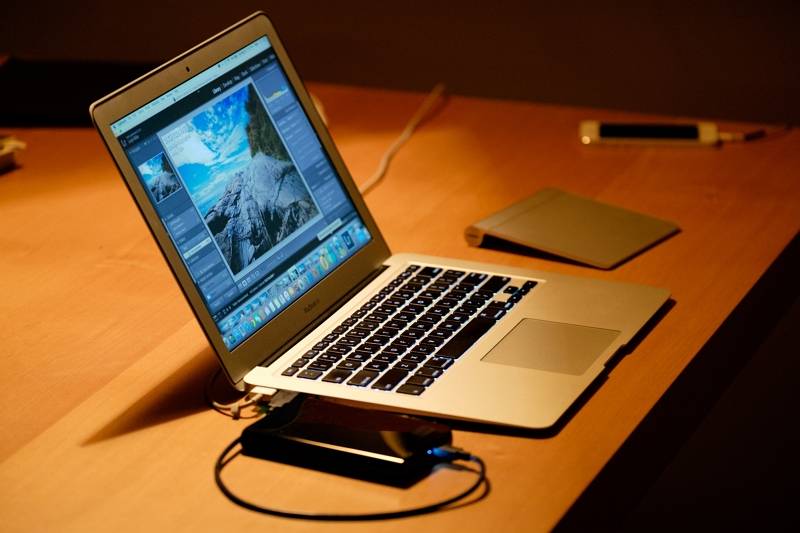
Considerando la rapidità con cui potresti perdere file essenziali a causa di un incidente, di un programma dannoso o anche di danni fisici, creare backup dovrebbe diventare una seconda natura per te. Che tu voglia solo assicurarti di non perdere mai tutte le tue foto e video o che tutti i tuoi documenti di scuola e lavoro rimangano al sicuro, dovrai eseguire il backup del tuo Mac su un hard disk esterno il più spesso possibile.
Come ripristinare il Mac dal tuo hard disk esterno
Ora che sai che è possibile, è il momento di vedere come ripristinare un Mac dal backup su un hard disk esterno. Puoi scegliere tra vari approcci, i più efficaci sono il ripristino tramite Time Machine, l’utilizzo di software di recupero affidabili oppure affidarsi al backup locale o cloud.
Metodo 1. Ripristinare un backup Time Machine del Mac da un disco esterno
Time Machine è la funzione di backup integrata con macOS. Permette di eseguire facilmente il backup di tutti i tuoi file essenziali secondo una pianificazione automatica che meglio si adatta alle tue esigenze. Puoi creare backup orari, giornalieri o settimanali per proteggere i tuoi file e determinare la frequenza dei backup che preferisci.
Tieni però presente che i backup verranno sovrapposti tra loro. Time Machine eliminerà i file più vecchi quando il disco sarà pieno per fare spazio ai nuovi.
Per ripristinare un backup Time Machine del Mac da un disco esterno, avrai bisogno dell’assistente Migrazione. Questo strumento ti consente di ripristinare tutto dal tuo account utente, comprese app e file personali.
Per iniziare, assicurati prima che macOS sia attivo e funzionante. Se devi reinstallarlo, fallo, poi segui questi passaggi:
- Collega il backup di Time Machine al Mac;
- Vai su Applicazioni > Utility > Assistente Migrazione;
- Seleziona come vuoi trasferire le tue informazioni (Da un Mac, Backup di Time Machine, o Disco di Avvio);

- Fai clic su Continua;
- Seleziona Backup di Time Machine > Continua;
- Scegli il backup, poi fai clic su Continua;
- Seleziona le informazioni che vuoi trasferire e fai clic su Continua.
A seconda della dimensione dei tuoi file, il trasferimento potrebbe richiedere un po’ di tempo. Una volta completato, esci dall’Assistente Migrazione, accedi all'account migrato ed esamina i file.
Metodo 2. Recuperare il Mac da un hard disk esterno tramite software di recupero
In alcuni casi, non è possibile ripristinare i file tramite Time Machine e Assistente Migrazione. Se ci hai provato senza riuscirci, avrai bisogno di un software di recupero dati di terze parti.
Soluzioni come Wondershare Recoverit per Mac offrono processi di ripristino dei dati semplici e lineari che faranno tornare operativo il tuo Mac in pochissimo tempo.
Recoverit può ripristinare oltre 1.000 tipi di file e cartelle ed è compatibile con oltre 2.000 dispositivi di archiviazione, inclusi hard disk esterni, USB, schede SD, fotocamere, dischi rigidi interni e altro. Inoltre, può recuperare file persi in decine di scenari diversi: dalla cancellazione accidentale ed errori umani, a danni al disco, attacchi di virus, crash di sistema, errori software e ripartizionamenti, tra gli altri.
Che tu voglia recuperare file direttamente dal tuo Mac o da un dispositivo esterno, tutto il processo è semplice:
- Collega l’hard disk esterno al Mac;
- Avvia Recoverit e seleziona l’hard disk esterno connesso nella sezione Dispositivi Esterni ;

- Recoverit inizierà automaticamente a scansionare i file persi dopo la selezione; puoi mettere in pausa la scansione in qualsiasi momento se trovi i dati che cercavi;

- Visualizza in anteprima i file, seleziona quelli che desideri ripristinare e fai clic su Recupera.

Il processo è lo stesso sia che tu voglia ripristinare i file da un hard disk esterno sia direttamente dal Mac. Semplicemente scegli la posizione di destinazione desiderata nel primo passaggio nella sezione Dispositivi Disco Rigido or Scrivania e ripristina i tuoi file essenziali.
Metodo 3. Ripristinare un Mac da un hard disk esterno utilizzando backup locale o cloud
Un’alternativa a Time Machine o ai software di recupero di terze parti è utilizzare il backup locale o cloud per ripristinare i file del Mac.
Usando l’app Utility Disco, puoi avviare il Mac in modalità di recupero e ripristinare i file dal backup locale con questi passaggi:
- Spegni il Mac e collega il backup locale;
- Tieni premuto il pulsante di accensione (Mac con Apple Silicon) / Premi il pulsante di accensione, Control, e R (Mac Intel);
- Fai clic su Utility Disco > Continua;

- Seleziona il tuo hard disk e vai alla scheda Ripristina ;
- In Ripristina da, scegli il disco locale esterno, e in Ripristina su, scegli il disco del Mac;
- Seleziona Ripristina.
Puoi anche ripristinare i file dal backup cloud, come iCloud. Tieni presente che il backup iCloud non è un backup completo. Contiene solo file come foto, video, contatti, note e simili. Tuttavia, se sono questi i file che desideri recuperare, basta seguire pochi e semplici passaggi:
- Accedi a iCloud;
- Fai clic sul tuo profilo in alto a destra e seleziona Impostazioni iCloud;
- Vai su Recupero Dati e seleziona la categoria dati;

- Seleziona i file da recuperare e fai clic su Ripristina > Ripristina.
Potrebbe volerci un attimo per ripristinare i file. Una volta completato il processo, dovresti avere accesso a tutti i file ripristinati senza problemi.
Quando arrendersi e portare il Mac da un professionista?
Nel caso in cui tu abbia accidentalmente eliminato file importanti o li abbia scaricati in modo errato, puoi recuperarli utilizzando uno dei metodi sopra – puoi persino ripristinare file dopo un crash di sistema o un attacco malware. Tuttavia, se il tuo dispositivo ha danni fisici gravi, potresti dover gettare la spugna.
Come regola generale, ti conviene provare tutti e tre i metodi discussi sopra per ripristinare un backup da un hard disk esterno sul Mac prima di portare il dispositivo in assistenza professionale.
Nessuno dei metodi è complicato, né metterà a rischio il dispositivo e i tuoi file. Considerando quanto possono essere costose le riparazioni professionali, dovresti ricorrervi solo come ultima risorsa.
Se nessuno dei metodi funziona, probabilmente è arrivato il momento di tagliare le perdite e mandare il dispositivo in riparazione.
Parte 4. Come evitare la perdita di dati su Mac
Se non fai attenzione, prima o poi affronterai il problema della perdita di dati sul tuo Mac. Incidenti, problemi software, attacchi malware e altro accadono più spesso di quanto pensi. Fortunatamente, ci sono diversi accorgimenti per ridurre al minimo il rischio di perdita dei dati.
| Consigli | Spiegazioni |
|---|---|
| 🔄 Esegui regolarmente il backup dei dati | Il passo più importante per evitare la perdita di dati è creare backup regolari dei file e delle cartelle importanti. Puoi utilizzare l'applicazione Time Machine integrata nel Mac per creare backup automatici incrementali su un hard disk esterno o su storage di rete (NAS). Ricorda di testare periodicamente i backup per assicurarti che funzionino correttamente. |
| ⏰ Salva spesso il tuo lavoro | Mentre lavori su documenti, fogli di calcolo o altri file, ricordati di salvare frequentemente i progressi. Prendi l'abitudine di utilizzare la scorciatoia da tastiera Comando + S per salvare il lavoro. |
| ↻ Tieni aggiornato il tuo Mac | Installa gli aggiornamenti di sistema e del software non appena disponibili. Questo aiuterà a correggere eventuali bug o problemi di compatibilità che potrebbero causare la perdita di dati. |
| 🛡 Usa un software antivirus affidabile | Malware e virus possono anche causare perdita o corruzione dei dati. Installa un programma antivirus affidabile per eseguire la scansione del tuo Mac e proteggerlo da potenziali minacce. |
| 📁 Gestisci lo spazio di archiviazione | Tieni sotto controllo la capacità di archiviazione del tuo Mac e assicurati che ci sia spazio libero sufficiente. Esaurire lo spazio di archiviazione può causare la perdita o la corruzione dei dati. |
| 💽 Usa hardware di qualità | Assicurati di utilizzare dischi rigidi esterni e chiavette USB di alta qualità per conservare i tuoi dati. I dispositivi di bassa qualità sono più soggetti a guasti e perdite di dati. |
| ⚡ Proteggi il tuo Mac dalle sovratensioni elettriche | Sbalzi di corrente improvvisi possono causare la corruzione dei dati o danni all’hardware. Usa una presa di corrente con protezione da sovratensioni per salvaguardare il tuo Mac e i dispositivi collegati. |
| ❗ Fai attenzione al software di terze parti | Installa software solo da fonti affidabili e presta attenzione quando concedi alle applicazioni l’accesso ai tuoi file e alle tue cartelle. Alcune applicazioni possono cancellare o corrompere i dati accidentalmente o intenzionalmente. |
| 🔧 Evita danni fisici | Conserva il tuo Mac in un luogo sicuro e protetto, ed evita di esporlo a temperature estreme, umidità o possibili danni fisici. |
Domande frequenti
-
Qual è il metodo più comune per ripristinare un Mac da un backup su un disco rigido esterno?
Il metodo più comune e consigliato è l’uso di Time Machine. Per ripristinare un backup di Time Machine da un disco esterno, avvia in modalità di recupero macOS, seleziona "Ripristina da Time Machine", scegli l'unità di backup e segui le istruzioni a schermo per un ripristino completo del sistema. -
Come posso ripristinare il mio MacBook da un disco rigido esterno se non si avvia normalmente?
Se il tuo MacBook non si avvia, devi usare la modalità di recupero macOS. Spegni il Mac, poi riaccendilo tenendo premuti Comando (⌘) + R. Questo caricherà gli strumenti di recupero, dove potrai scegliere di ripristinare il MacBook da un disco rigido esterno collegato al dispositivo. -
Perderò i miei file attuali se ripristino un backup da un disco rigido esterno sul mio Mac?
Sì. Quando esegui un ripristino completo del sistema, il processo cancellerà il disco interno del Mac e ne sostituirà completamente il contenuto con i dati del backup. Prima di ripristinare un backup da un disco rigido esterno su un Mac, assicurati di salvare eventuali nuovi file creati dopo la data del backup. -
Posso ripristinare solo alcuni file invece dell'intero sistema dal mio disco esterno?
Assolutamente. Se usi Time Machine, non occorre fare un ripristino completo del sistema per pochi file. Basta aprire l’applicazione Time Machine, tornare nel tempo quando il file esisteva, selezionarlo e cliccare su “Ripristina”. Questo è il modo migliore per ripristinare file individuali da un backup su un disco rigido esterno.
Conclusione
Perdere file essenziali dal tuo Mac può sembrare un vero incubo. Tuttavia, con gli strumenti giusti puoi ripristinare il tuo Mac in modo semplice e veloce. Che tu abbia perso i tuoi file a causa di cancellazione accidentale, errori del software, attacchi malware o altro, puoi provare a recuperarli tramite Time Machine, software di terze parti come Recoverit, oppure il tuo backup locale o su cloud.
Se nulla funziona, puoi sempre cercare assistenza professionale e portare il dispositivo in un centro di riparazione Apple autorizzato.





