"Voglio eliminare una grossa quantità di dati dal mio account Gmail. Qualcuno può dirmi dove si trova la cartella Cestino in Gmail e come svuotarla?"
Se anche tu sei un utente abituale di Gmail e stai vivendo una situazione simile, questa guida è perfetta per te. Sebbene Gmail sia uno dei fornitori di servizi email più popolari e sicuri, presenta una limitazione principale: offre solo 15 GB di spazio gratuito agli utenti. Per questo motivo, spesso si cerca come svuotare il cestino in Gmail e liberare spazio sull’account. In questa guida, ti mostreremo come farlo in modo semplice.
Come ogni altro servizio email, anche Gmail conserva le email eliminate. Infatti, quando elimini un'email, questa non viene rimossa immediatamente dal servizio Gmail o dal tuo account, ma viene trasferita in una cartella chiamata "Cestino". Per impostazione predefinita, Gmail conserva i messaggi eliminati per 30 giorni. Allo scadere di questo periodo, le email vengono automaticamente cancellate dal tuo account Gmail. Quindi, se elimini accidentalmente qualcosa dalla Posta in arrivo, puoi trovarlo nel cestino entro 30 giorni.
Parte 2. Come Svuotare il Cestino in Gmail
Come forse già sai, quando elimini una mail dalla Posta in arrivo, viene spostata nel Cestino. Tuttavia, questa occuperà comunque spazio di archiviazione. È quindi consigliabile svuotare la cartella Cestino di tanto in tanto. Ma dove si trova la cartella Cestino in Gmail e come si svuota? Seguendo questi semplici passaggi lo scoprirai.
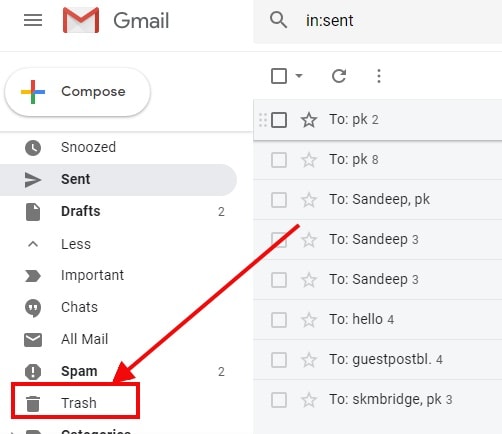
Per iniziare, apri qualsiasi browser sul tuo Mac e accedi al tuo account Gmail. Vai nel pannello a sinistra, dove sono elencate tutte le cartelle, e clicca sull’opzione "Altro". Dall’elenco esteso delle cartelle, clicca sulla scheda "Cestino".
Si aprirà così la cartella Cestino, dove potrai vedere tutti i messaggi eliminati in Gmail.
Puoi semplicemente selezionare una o più email e cliccare sul pulsante elimina per rimuoverle. Se vuoi svuotare l'intera cartella in una volta sola, basta cliccare sull'opzione "Svuota il cestino adesso" posta in alto.
Gmail ti mostrerà una conferma, chiedendo se desideri eliminare tutti i messaggi nel Cestino. Conferma la tua scelta cliccando su "Ok" e attendi qualche secondo che il cestino venga svuotato.
Parte 3. Come Eliminare i Messaggi da Gmail?
La cartella Cestino può contenere solo i messaggi eliminati negli ultimi 30 giorni. Per liberare più spazio nel tuo account Gmail, dovresti sapere anche come eliminare le email dalla Posta in arrivo. Ecco alcuni modi semplici per eliminare messaggi Gmail e ottenere più spazio nel tuo account.
Eliminare un Singolo Messaggio
Questo è il modo più facile per eliminare un messaggio da Gmail. Spesso riceviamo un’email che non è più rilevante per noi. Idealmente, dovresti eliminare subito le email indesiderate così che non si accumulino.
Basta selezionare l’email cliccando sulla casella accanto ad essa.
Ora, clicca sull’icona elimina/cestino sulla barra degli strumenti e conferma la tua scelta.
Se desideri, puoi selezionare più messaggi ed eliminarli insieme.
Eliminazione di Massa delle Email con "Seleziona tutte le conversazioni"
Una delle migliori caratteristiche di Gmail è che permette anche di eliminare molte email in una sola volta. Ad esempio, puoi andare nella scheda Social o Promozioni ed eliminare tutte le email contemporaneamente, liberando così spazio prezioso sul tuo account Gmail.
Per prima cosa, visita la tua Posta in arrivo o qualsiasi altra cartella/categoria su Gmail e seleziona tutte le conversazioni. Per farlo, ti basta spuntare la casella "Seleziona tutto" sulla barra degli strumenti.
Una volta selezionati tutti i messaggi della pagina, potresti avere l’opzione per selezionare tutte le conversazioni della categoria o cartella. Se vuoi, clicca su questa opzione per selezionarli tutti.
Dopo aver selezionato tutte le mail, clicca sull’icona elimina nella barra degli strumenti e conferma la scelta; Gmail sposterà le email selezionate nel Cestino.
Eliminare Messaggi in Blocco con Criteri di Ricerca
Gmail offre anche un modo più selettivo per eliminare messaggi in blocco. Oltre a selezionare tutte le conversazioni in una volta, puoi anche cercare specifici messaggi usando la barra di ricerca. Ad esempio, puoi cercare i messaggi scambiati con un determinato contatto, visualizzare quelli relativi a un certo periodo, e così via.
Apri semplicemente Gmail su Mac tramite un browser e vai alla barra di ricerca. Qui, puoi digitare una query pertinente per ottenere risultati relativi ai contatti, durata, parole chiave specifiche e altro.
Una volta visualizzati i risultati, puoi selezionare le email una alla volta. Per eliminarle tutte in blocco, basta cliccare sulla casella "seleziona tutto" sulla barra degli strumenti.
Gmail ti avviserà che tutti i messaggi della conversazione sono stati selezionati. Dopodiché, clicca sull’icona elimina/cestino nella barra degli strumenti per eliminare tutti i messaggi selezionati.
Recuperare le Email dal Cestino
A volte, capita di eliminare per errore un messaggio dalla posta e spostarlo nel Cestino. Visto che Gmail conserva tutti i messaggi nel cestino per 30 giorni, puoi recuperarli con facilità. Segui questi semplici passaggi per recuperare un messaggio dal cestino.
Visita per prima cosa la cartella Cestino del tuo account Gmail su Mac e seleziona le mail che vuoi recuperare. Puoi selezionare anche più conversazioni contemporaneamente.
Dopo aver fatto le selezioni necessarie, clicca sull’icona cartella ("Sposta in") nella barra degli strumenti.
Apparirà un elenco di posizioni in cui puoi spostare le email selezionate. Da qui, scegli la cartella "Posta in arrivo" e attendi che i messaggi vengano spostati dal Cestino alla Posta in arrivo.
Parte 4. Consigli Bonus per Gestire il Cestino di Gmail
Adesso sapresti spiegare a chiunque come svuotare il cestino in Gmail su Mac o Windows. Per gestire il cestino di Gmail, puoi anche seguire questi suggerimenti intelligenti.
Dove si Trova la Cartella Cestino in Gmail?
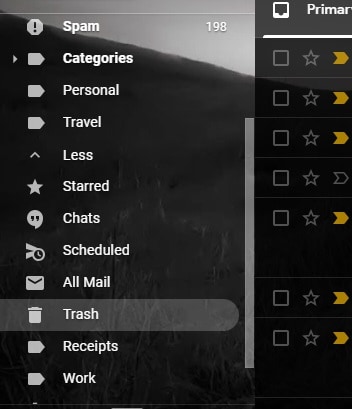
Questa è una delle domande più comuni degli utenti Gmail. Se vuoi imparare come svuotare il cestino in Gmail, devi prima sapere dove si trova la cartella Cestino. Per trovarla, vai nel pannello a sinistra dove tutte le cartelle sono elencate in varie categorie. Ora, clicca su "Altro" per espandere l’elenco. Qui puoi vedere l’etichetta "Cestino" assieme ad altre categorie come Tutte le mail, Viaggi, Personali, ecc. Clicca semplicemente su "Cestino" per vedere le email archiviate nel cestino di Gmail.
Come Cambiare le Impostazioni del Cestino di Gmail
In linea generale, Gmail non offre una soluzione diretta per personalizzare le impostazioni del Cestino. Ovvero, non puoi cambiare il comportamento della cartella Cestino o la durata predefinita dei 30 giorni. Tuttavia, puoi visitare la pagina delle Impostazioni di Gmail cliccando sull’icona a forma di ingranaggio in alto a destra ed esplorare funzioni e opzioni di Gmail in modo più dettagliato.
Come Recuperare File Locali di Gmail su Mac?
Molte persone configurano Gmail anche con l’app Mail locale su Mac. In questo modo, i dati di Gmail vengono archiviati sulla memoria locale del Mac. Se hai eliminato questi dati e vuoi recuperarli, puoi avvalerti diRecoverit Data Recovery Mac. Si tratta di un potente e sofisticato strumento di recupero dati disponibile sia per Mac che per Windows. Permette di recuperare dati in diverse situazioni e da numerose posizioni. Il tool è estremamente intuitivo e ha un’interfaccia user-friendly.
Per imparare a recuperare le foto eliminate dal cestino di Gmail usando il Mac, segui questi passaggi:
Passo 1: Seleziona la posizione:
Innanzitutto, installa e avvia Recoverit Data Recovery sul tuo Mac per recuperare i file locali di Gmail che hai perso. Dalla schermata iniziale, seleziona una posizione da scansionare. Preferibilmente, scegli il drive dove erano originariamente salvati i dati Gmail e avvia la scansione.
Passo 2: Scansiona la posizione selezionata:
Attendi qualche istante mentre l’applicazione esegue la scansione della posizione selezionata e ti aiuta a recuperare eventuali dati Gmail persi o inaccessibili. Puoi verificare lo stato del recupero tramite l’indicatore di progresso sull’interfaccia.
Passo 3: Visualizza in anteprima e recupera l’email:
Una volta terminata la scansione, potrai visualizzare i contenuti recuperati. Selezionali e clicca sul pulsante "Recover" per salvarli in una posizione sicura. Se non sei soddisfatto dei risultati, puoi effettuare una scansione profonda cliccando su "Recupero completo", che produrrà risultati più estesi.
Note importanti:
Tieni presente che le versioni più recenti di Mac non consentono alle app di terze parti di accedere alle partizioni native. In tal caso, puoi avviare il Mac in modalità di recupero, andare sul Terminale e digitare il comando "csrutil status" per disattivare la Protezione dell’Integrità di Sistema.
Video Tutorial sul Recupero File da Mac
Conclusione
Sono sicuro che questa guida ti abbia aiutato a capire come svuotare il cestino in Gmail o dove si trova la cartella Cestino in Gmail. In questo modo, potrai creare sufficiente spazio libero per il tuo account Gmail e gestire la tua posta come un vero esperto. Sentiti libero di seguire questo tutorial e condividerlo con altri per insegnare anche a loro comerecuperare le email eliminate dal cestino di Gmail. Se anche tu hai consigli e trucchi relativi a Gmail, condividili nei commenti qui sotto con i nostri lettori.













Alex Nappi
staff Editor