

Molti utenti Mac affrontano momenti in cui desiderano poter tornare indietro nel tempo sul loro computer. Che si tratti di modifiche di sistema indesiderate, conflitti software o cancellazione accidentale di file, sapere come ripristinare il Mac a una data precedente può davvero salvarti la giornata.
La buona notizia è che macOS offre diversi strumenti integrati e opzioni di terze parti per aiutarti a ripristinare il Mac a una data precedente. In questa guida completa, esploreremo i metodi più efficaci perripristinare il Mac a una data preziosae aiutarti a scegliere l'approccio giusto per la tua situazione.
In questo articolo

Parte 1: Posso Ripristinare il Mac a una Data Precedente?
Sì, puoi assolutamente ripristinare il Mac a una data precedente. Apple ha integrato diverse opzioni di recupero in macOS, con Time Machine come lo strumento più potente e facile da usare. Questo sistema di backup ti consente di ripristinare il Mac alle impostazioni di una data preziosa, permettendoti di recuperare da vari problemi senza perdere dati importanti.
Tuttavia, il successo del ripristino del tuo MacBook a una data precedente dipende soprattutto dal fatto che tu abbia impostato i backup corretti in anticipo. Anche se ci sono diversi modi per ripristinare il Mac a una data precedente, avere backup regolari con Time Machine o app di terze parti ti dà le migliori possibilità di un recupero efficace.
Parte 2: Perché Ripristinare il Mac a una Data Precedente?
Ecco i motivi più comuni per cui gli utenti hanno bisogno di ripristinare il Mac a una data preziosa:
- Modifiche di sistema indesiderate dopo un aggiornamento di macOS che hanno causato problemi di prestazioni o di compatibilità.
- Cancellazione accidentale di file o cartelle importanti che non erano nel cestino.
- Conflitti software dopo l'installazione di nuove applicazioni che hanno reso il Mac instabile.
- Infezioni da malware o virus che hanno compromesso la sicurezza del sistema.
- File di sistema corrotti che provocano crash frequenti o problemi all'avvio.
- Aggiornamenti software falliti che hanno reso il Mac inutilizzabile.
- Necessità di recuperare versioni specifiche di documenti di un periodo precedente.
- Modifiche alla configurazione del sistema che hanno impattato negativamente sulle prestazioni del Mac.
Parte 3: Come Ripristinare un Mac a una Data Precedente
Ripristinare il Mac a una data precedente può essere essenziale quando si affrontano problemi come crash di sistema o perdita di dati. Sia che sia dovuto a un aggiornamento software recente andato storto, sia a un malfunzionamento improvviso, tornare indietro può aiutarti a recuperare stabilità.
Ecco come puoi ripristinare il Mac a una data precedente e tornare alla normalità.
Metodo 1: Reset del Mac a una Data Precedente con Time Machine
Time Machine funziona come un semplice pulsante "indietro" per il tuo Mac. Immaginalo come scattare foto del tuo computer ogni ora, giorno e settimana. Queste foto salvano tutto sul Mac: file, app, impostazioni di sistema e persino lo sfondo del desktop. È lo strumento di backup integrato di Apple, ed è gratis con il tuo Mac.
Ciò che rende Time Machine speciale è la sua facilità d'uso. Non serve essere esperti di tecnologia per capirlo. Basta collegare un disco esterno, attivare Time Machine e funzionerà in background mentre usi il Mac. Quando qualcosa va storto, puoi sfogliare queste foto come fogli di un album, trovando esattamente ciò che ti serve in qualsiasi momento.
Ideale per:
- Ripristino completo del sistema quando il Mac non funziona correttamente.
- Recupero di file cancellati che non sono nel cestino.
- Risolvere problemi dopo un aggiornamento software problematico.
- Trasferire tutto su un nuovo Mac mantenendo tutti i dati.
- Recupero dopo infezioni da virus o malware.
Passi:
- Clicca sul menu Apple e seleziona "Impostazioni di sistema". Clicca su "Generale" poi "Time Machine". Clicca su "Entra in Time Machine"o trova l’icona di Time Machine nella barra dei menu.

- Utilizza la timeline a destra per trovare la data desiderata. Seleziona i file o le cartelle da ripristinare e clicca su "Ripristina" per recuperare gli elementi selezionati. Attendi che il processo di ripristino sia completato.

Metodo 2: Ripristinare il Mac a una Data Precedente con Assistente Migrazione
Assistente Migrazione non è stato originariamente progettato solo per ripristinare il Mac a una data precedente, ma è diventato uno strumento potente per questo scopo. Pensalo come un ponte tra lo stato corrente del Mac e qualsiasi backup precedente tu abbia, sia da Time Machine che da un altro Mac.
Ciò che rende speciale Assistente Migrazione è che ti dà più controllo su ciò che ripristini. A differenza di Time Machine, che spesso ripristina tutto, Assistente Migrazione ti permette di scegliere. Vuoi solo i tuoi vecchi documenti ma senza le applicazioni? Nessun problema. Hai bisogno delle impostazioni di sistema ma vuoi mantenere l'attuale layout desktop? Puoi farlo.
Questo strumento è particolarmente utile quando configuri un nuovo Mac o vuoi iniziare da zero mantenendo i tuoi dati importanti. È anche ottimo quando devi ripristinare il Mac a una data precedente ma non hai un backup di Time Machine. La cosa migliore è che viene fornito gratuitamente con il tuo Mac ed è progettato per essere semplice da usare.
Ideale per:
- Trasferire tutto su un nuovo Mac mantenendo ordine
- Iniziare da zero ma mantenere file e impostazioni specifiche
- Recupero da gravi problemi di sistema
- Combinare file da più backup
- Configurare un Mac esattamente come era a una data specifica
- Tornare alla normalità dopo una installazione pulita di macOS
Passi:
- Apri "Applicazioni > Utility > Assistente Migrazione". Clicca su "Continua" ed inserisci la password dell’amministratore.

- Seleziona "Da un Mac, backup di Time Machine o disco di avvio". Scegli la fonte del backup. Seleziona i dati da trasferire. Clicca su "Continua".
- Attendi il completamento del trasferimento. Riavvia il Mac quando richiesto
Metodo 3: Ripristinare il MacBook a una Data Precedente con l'app Get Backup Pro
Get Backup Proè come avere un manager di backup professionale per il tuo Mac. Mentre gli strumenti integrati di Apple sono validi, Get Backup Pro offre funzionalità extra che utenti avanzati e professionisti apprezzano.
Quello che distingue Get Backup Pro è la sua flessibilità. Puoi creare diversi tipi di backup per diverse esigenze. Vuoi fare una copia esatta del Mac da cui poter avviare in caso di problemi? Get Backup Pro può farlo. Hai bisogno di salvare cartelle specifiche ogni ora mentre altre solo ogni giorno? Nessun problema. L'app ti permette anche di comprimere i backup per risparmiare spazio, cosa che Time Machine non fa.
Questa app è particolarmente utile per chi ha bisogno di maggiore controllo sui backup o lavora con molti file importanti. È ottima anche se vuoi ripristinare il Mac a impostazioni di date preziose ma hai bisogno di maggiore precisione rispetto a Time Machine. Pur non essendo gratuita come gli strumenti Apple, molti utenti trovano le funzionalità extra valevoli dell'investimento.
Ideale per:
- Creare backup che occupano meno spazio
- Fare copie esatte del Mac avviabili autonomamente
- Impostare programmi di backup complessi per diversi file
- Sincronizzare cartelle specifiche tra più Mac
- Avere maggiore controllo su cosa viene salvato e come
- Ripristinare parti molto specifiche del sistema senza toccare altre
- Utenti professionali che necessitano di opzioni di backup affidabili e flessibili
Passi:
- Scarica e installaGet Backup Pro. Crea un nuovo progetto di backup. Seleziona i file e le cartelle da salvare. Scegli la destinazione del backup. Avvia il backup.

- Apri Get Backup Pro. Seleziona il tuo progetto di backup. Clicca su "Ripristina". Scegli la data da cui vuoi ripristinare. Seleziona gli elementi da ripristinare. Clicca su "Avvia" per iniziare il ripristino
Parte 4: Hai perso file importanti mentre ripristinavi il Mac? Usa Recoverit
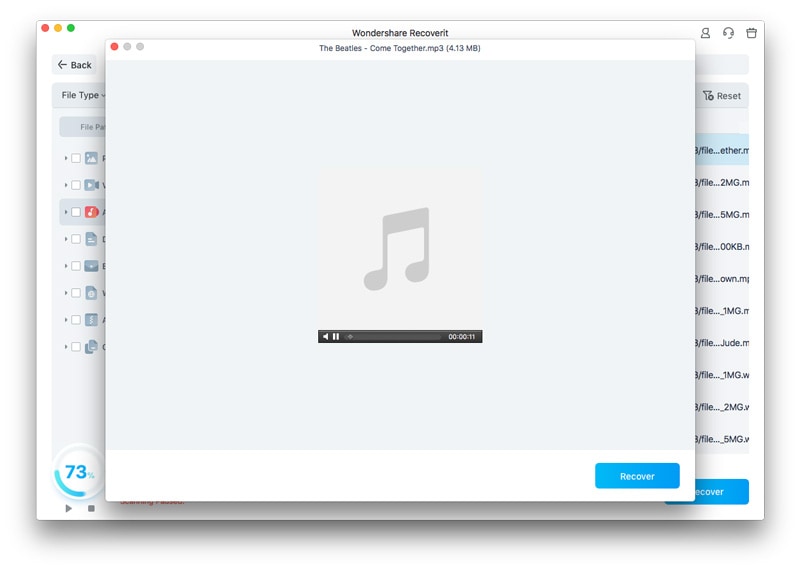
A volte, ripristinare il Mac a una data precedente può causare la perdita di file recenti.Recoveritpuò aiutare a recuperare questi file persi:
- Installa e avviaRecoverit per Mac Seleziona l’unità dove sono andati persi i file. Clicca su "Avvia".

- Attendi il processo di scansione.

- Visualizza e seleziona i file da recuperare. Scegli una posizione sicura per salvare i file recuperati. Clicca su "Recupera" per ripristinare i tuoi file.
Scopri di più >>:
Come recuperare file Pages cancellati su Mac?
Metodi semplici per recuperare i file sostituiti su Mac senza Time Machine
Parte 5: Cosa Fare e Cosa Non Fare: Ripristinare il Mac a una Data Precedente
Ripristinare il tuo Mac a una data precedente può aiutare a risolvere vari problemi e riportare stabilità al sistema. Tuttavia, è essenziale seguire alcune migliori pratiche per garantire un processo di ripristino senza problemi. Ecco i principali "da fare" e "da evitare" da ricordare.
Cosa fare:
- Crea sempre un backup nuovo prima di tentare qualsiasi ripristino
- Verifica regolarmente l'integrità del backup
- Tieni il Mac collegato alla corrente durante il ripristino
- Assicurati di avere spazio libero sufficiente per il processo di ripristino
- Documenta le impostazioni attuali prima del ripristino
- Testa subito i file ripristinati
Cosa non fare:
- Non interrompere il processo di ripristino
- Non ripristinare a una data in cui il Mac aveva problemi
- Non dimenticare di salvare i file attuali prima del ripristino
- Non ripristinare senza controllare il completamento del backup
- Non ignorare i messaggi di avviso durante il ripristino
- Non saltare gli aggiornamenti di sistema dopo il ripristino
Conclusione
Sapere come ripristinare il Mac a una data precedente è una competenza essenziale per ogni utente Mac. Che tu utilizzi Time Machine, Assistente Migrazione, oppure strumenti di terze parti, avere una strategia di backup solida e comprendere il processo di ripristino può salvarti da perdita di dati e problemi di sistema.
Ricorda che la chiave per un ripristino efficace è la preparazione. Backup regolari e familiarità con questi metodi di ripristino ti permetteranno di recuperare rapidamente da eventuali problemi imprevisti con il tuo Mac.
Domande frequenti
-
Q: Quanto tempo ci vuole per ripristinare il Mac a una data precedente?
Il tempo necessario per ripristinare il Mac a una data precedente dipende da diversi fattori. Il fattore più importante è la quantità di dati da ripristinare: un ripristino completo del sistema con molti file (come foto, video e applicazioni) richiede tipicamente tra 1 e 4 ore. Tuttavia, se stai ripristinando solo cartelle o documenti specifici, potrebbe bastare solo 15-30 minuti. Anche la velocità del disco di backup è molto importante. I dischi USB 3.0 o Thunderbolt funzionano molto più velocemente dei vecchi dischi USB 2.0. -
Q: Posso ripristinare il mio Mac senza un backup di Time Machine?
Sì, puoi ripristinare il Mac a una data precedente anche senza un backup di Time Machine, ma le opzioni saranno più limitate. Assistente Migrazione può aiutare se hai altri tipi di backup, come quelli creati con applicazioni di terze parti o persino un clone del sistema. Puoi anche utilizzare strumenti di recupero come Primo Soccorso di Utility Disco o Recupero macOS per risolvere problemi di sistema. Alcune app di terze parti come Get Backup Pro o Carbon Copy Cloner offrono proprie funzionalità di backup e ripristino. -
Q: Il ripristino del Mac eliminerà i file attuali?
Quando ripristini il Mac alle impostazioni di una data precedente, i file attuali saranno sostituiti con le versioni presenti nel backup, il che significa che tutte le modifiche effettuate dopo la data del backup potrebbero andare perse. È come riavvolgere un video: tutto ciò che è successo dopo il punto in cui riavvolgi scompare. Ecco perché è fondamentale salvare tutti i file nuovi o modificati su un disco separato o su cloud storage prima di iniziare il processo di ripristino.





