

"Ho sostituito accidentalmente un file, come posso recuperarlo su Mac senza Time Machine".
Bloccato in una situazione simile? Sostituire accidentalmente un file sul tuo Mac può essere frustrante, specialmente se il file era importante. Molti utenti si affidano a Time Machine per i backup, ma cosa succede se non hai un backup? Tutto è perduto? Fortunatamente, esistono diversi metodi per recuperare i file sostituiti su Mac senza Time Machine.
In questo articolo, esploreremo vari metodi semplici per recuperare i tuoi file sostituiti. Che tu abbia sostituito accidentalmente un documento, una foto o qualsiasi altro tipo di file, queste soluzioni possono aiutarti a recuperarli. Scopriamo come recuperare un file sostituito su Mac senza Time Machine e assicuriamo che i tuoi dati siano al sicuro.
In questo articolo
Parte 1: Posso recuperare un file sostituito su Mac senza Time Machine?
Sì, puoi recuperare un file sostituito sul tuo Mac senza Time Machine. Anche se Time Machine è uno strumento comodo per i backup, non tutti lo utilizzano. Fortunatamente, ci sono diversi altri modi per recuperare file sostituiti sul tuo Mac. Utilizzando strumenti integrati, software di terze parti e backup cloud, puoi recuperare i file persi.
Perdere un file a causa di una sostituzione accidentale non significa che sia perso per sempre. La chiave è agire rapidamente e utilizzare i metodi giusti per recuperare i tuoi dati. Vediamo dove finiscono i file sovrascritti su Mac e come recuperarli.
Parte 2: Dove vanno a finire i file sovrascritti su Mac?
Ti sei mai chiesto dove finiscono i file sovrascritti sul tuo Mac? Quando sostituisci un file, i dati originali non vengono sempre persi immediatamente. Spesso Mac conserva questi file sovrascritti in varie posizioni temporanee.
Capire dove vanno a finire questi file può aiutarti a recuperare dati importanti se agisci velocemente.
- File temporanei: A volte, macOS archivia i file sovrascritti come file temporanei prima che vengano definitivamente sostituiti.
- Cestino: Controlla il Cestino perché il file originale potrebbe essere ancora lì prima di essere completamente sovrascritto.
- Snapshot di sistema: Le versioni più recenti di macOS potrebbero avere snapshot di sistema che includono i file prima che vengano sovrascritti.
- File cache: Alcune app mantengono file di cache che potrebbero contenere versioni precedenti dei tuoi file sostituiti.
- Dati dell’applicazione: Alcune applicazioni potrebbero avere il proprio backup o la cronologia delle versioni dei file.
Parte 3: Come recuperare file sostituiti su Mac
Sostituire accidentalmente un file sul tuo Mac può sembrare un disastro, ma c’è speranza. Che tu abbia o meno un backup di Time Machine, ci sono diversi modi per recuperare quei file importanti. Ecco una guida su come recuperare file sostituiti su Mac utilizzando vari metodi.
Metodo 1: Usa Recoverit per ripristinare i file sostituiti
Wondershare Recoverit è un eccellente strumento di recupero dati che può aiutarti a recuperare file sostituiti sul tuo Mac. È progettato per trovare e recuperare rapidamente ed efficacemente file persi o sovrascritti.
Perché usare Recoverit:
- Facile da usare: Grazie a un’interfaccia intuitiva, chiunque può usarlo senza conoscenze tecniche.
- Recupero veloce: Scansiona e recupera rapidamente i tuoi file persi, risparmiando tempo e fatica.
- Risultati efficaci: Recoverit dispone di funzioni avanzate per localizzare e ripristinare accuratamente una vasta gamma di tipi di file.
- Supporta vari scenari: Se hai perso file a causa di eliminazione accidentale, crash di sistema o attacchi di virus, Recoverit può gestirli tutti.
- Supporto file completo: Recupera una vasta gamma di tipi di file, inclusi documenti, foto, video e altro ancora.
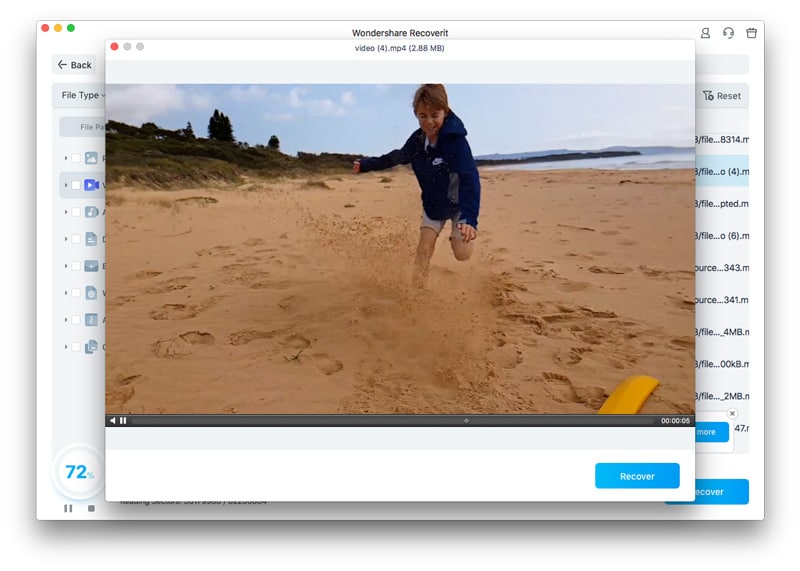
- Anteprima prima del recupero: Puoi visualizzare l’anteprima dei file prima del recupero per assicurarti di ripristinare quelli corretti.
- Alto tasso di successo: Molti utenti si affidano a Recoverit per il suo alto tasso di successo nel recupero dei dati persi.
- Supporto 24/7: Se riscontri problemi, l’assistenza clienti di Recoverit è disponibile 24/7 per aiutarti.
Passaggi:
- Installa Wondershare Recoverit sul tuo Mac. Apri Recoverit e seleziona la posizione in cui il file era originariamente memorizzato. Clicca su "Avvia".

- Attendi il completamento della scansione.

- Puoi anche filtrare i risultati della scansione per cercare un tipo di file specifico.

- Dopo la scansione, visualizza l’anteprima dei file. Seleziona quelli di cui hai bisogno. Clicca su "Recupera" per salvarli.
Scopri di più >>:
Come recuperare file Pages eliminati su Mac?
Metodo 2: Usa il backup locale di Time Machine
Anche se non hai un backup esterno di Time Machine, il tuo Mac potrebbe comunque avere snapshot locali che puoi usare per recuperare file sostituiti. Questi snapshot sono come mini-backup che il tuo Mac crea automaticamente. Possono salvare i tuoi dati dall’essere persi se qualcosa va storto.
Puoi accedere a questi snapshot tramite la funzione Time Machine sul tuo Mac, che ti aiuta a ripristinare versioni precedenti dei file, anche se non hai collegato un disco di backup esterno. Questo significa che hai una rete di sicurezza integrata per i tuoi file.
Ecco come annullare una sostituzione di file su Mac:
- Vai alla cartella in cui il file era originariamente memorizzato. Poi, clicca sull’icona di Time Machine nella barra dei menu e seleziona "Entra in Time Machine."

- Naviga tra gli snapshot locali per trovare la versione del file di cui hai bisogno. Seleziona il file e clicca su "Ripristina."

Metodo 3: Usa i backup nel cloud
Se utilizzi servizi cloud come iCloud, Dropbox o Google Drive, hai buone probabilità di recuperare file sostituiti grazie alle loro cronologie di backup. Questi servizi spesso mantengono le versioni precedenti dei tuoi file, il che significa che puoi tornare indietro e ripristinare una versione antecedente se l’hai sostituita accidentalmente. Questa funzione è molto utile e funge da rete di sicurezza per assicurarti che i tuoi file importanti non siano mai veramente persi.
Basta accedere al tuo account cloud, andare al file e controllare la cronologia delle versioni per ripristinare quella di cui hai bisogno. Questo rende il backup nel cloud un modo affidabile e accessibile per recuperare file sostituiti sul tuo Mac.
Passaggi:
- Accedi al tuo account di archiviazione cloud. Vai alla cartella dove era memorizzato il file.

- Usa la funzione cronologia delle versioni per trovare versioni precedenti del file. Seleziona la versione che vuoi ripristinare e segui le istruzioni per recuperare il file.
Metodo 4: Usa l'opzione Revert To (specifica per app)
Alcune applicazioni per Mac che hanno l’opzione "Revert To" includono:
- Pages: Il software di elaborazione testi di Apple.
- Numbers: Il software per fogli di calcolo di Apple.
- Keynote: Il software per presentazioni di Apple.
- TextEdit: Un semplice editor di testo fornito con macOS.
- Anteprima: Un’app per visualizzare immagini e PDF.
Queste app ti permettono di accedere facilmente e ripristinare versioni precedenti dei tuoi file direttamente nell'applicazione, rendendo conveniente il recupero dei file sostituiti senza software aggiuntivo.
Ecco come ripristinare file sostituiti su Mac:
- Avvia l’applicazione in cui è stato creato il file. Apri il file sostituito nell’app. Vai su File > Revert To > Sfoglia tutte le versioni.

- Seleziona la versione che vuoi recuperare e clicca su "Ripristina."
Parte 4: Consigli per recuperare file sostituiti su Mac senza Time Machine
Perdere un file a causa di una sostituzione accidentale può essere un’esperienza stressante, soprattutto se non hai un backup di Time Machine. Fortunatamente, ci sono diversi metodi efficaci per recuperare questi file senza dover contare su Time Machine.
Ecco alcuni consigli utili per aiutarti a recuperare file sostituiti sul tuo Mac e riottenere i tuoi dati importanti.
- Agisci in fretta:Prima cerchi di recuperare il file, migliori sono le possibilità di successo. I dati possono essere sovrascritti rapidamente, quindi il tempo è fondamentale.
- Controlla il Cestino: A volte, il file sostituito potrebbe ancora trovarsi nel Cestino. Apri il Cestino e vedi se puoi ripristinare il file da lì.
- Usa un software di recupero dati:Strumenti come Wondershare Recoverit possono eseguire la scansione del tuo Mac per cercare file persi e aiutarti a recuperare quelli sostituiti.
- Cerca snapshot locali:Anche senza un backup esterno di Time Machine, il tuo Mac potrebbe avere snapshot locali che puoi utilizzare per recuperare file sostituiti.
- Usa backup su cloud:Se usi servizi cloud come iCloud, Dropbox o Google Drive, controlla la cronologia delle versioni per ripristinare versioni precedenti dei tuoi file.
- Opzione Ripristina nelle app:Alcune applicazioni, come Pages, Numbers e Keynote, hanno un'opzione "Ripristina versione precedente" che ti consente di recuperare versioni precedenti di un file direttamente nell'app.
- Comando Annulla:Usa il comando Annulla (Command+Z) nell'app in cui hai sostituito il file. Questo può a volte annullare l'azione e ripristinare il file originale.
- Consulta la documentazione ufficiale:Consulta la documentazione ufficiale Apple per istruzioni dettagliate e suggerimenti di risoluzione relativi al recupero dei file.
Seguendo questi consigli puoi aumentare le possibilità di recuperare file sostituiti sul tuo Mac senza dipendere da Time Machine.
Video correlato: Come eseguire il backup del Mac su un disco rigido esterno con Time Machine?

Conclusione
Sostituire accidentalmente un file sul Mac può essere un'esperienza stressante, specialmente se non hai un backup di Time Machine. Tuttavia, con i metodi illustrati in questo articolo, puoi recuperare i tuoi file sostituiti senza Time Machine. Che tu usi strumenti di recupero di terze parti, snapshot locali, backup cloud o opzioni specifiche delle applicazioni, ci sono diversi modi per ripristinare i tuoi dati persi.
Ricorda di agire rapidamente e utilizzare software affidabili per aumentare le possibilità di successo. Seguendo questi consigli e mantenendo backup regolari, puoi proteggere i tuoi dati e recuperare file sostituiti sul tuo Mac con facilità.
FAQ
-
Q1: Come posso recuperare un file sostituito su Mac senza Time Machine?
Esistono diverse modalità per recuperare file sostituiti su un Mac anche se non hai un backup di Time Machine. Puoi utilizzare strumenti di recupero dati come Wondershare Recoverit, che scansionano il tuo disco rigido per i file persi. Inoltre, puoi controllare i servizi cloud come iCloud, Dropbox o Google Drive se li usi, poiché spesso conservano cronologie di backup. Puoi anche cercare snapshot locali sul Mac o utilizzare la funzione "Ripristina versione precedente" in certe applicazioni per recuperare versioni passate dei tuoi file. -
Q2: Cosa devo fare se sostituisco accidentalmente un file sul mio Mac?
Se hai sostituito accidentalmente un file sul Mac, la prima cosa da fare è smettere di utilizzare il Mac per evitare ulteriori sovrascritture dei dati. Controlla il Cestino per vedere se il file originale è ancora lì. Puoi anche usare software di recupero dati come Recoverit per cercare il file sostituito. Se usi servizi cloud, controlla la cronologia delle versioni per ripristinare la versione precedente. Agire rapidamente aumenta le possibilità di un recupero riuscito. -
Q3: Posso usare backup cloud per recuperare file sostituiti su Mac?
Sì, i backup cloud come iCloud, Dropbox e Google Drive spesso offrono funzioni di cronologia delle versioni che ti permettono di recuperare versioni precedenti dei file sostituiti. Basta accedere al tuo account cloud, navigare alla posizione del file e usare l'opzione della cronologia delle versioni per selezionare e ripristinare la versione di cui hai bisogno. Questo rende i servizi cloud un metodo affidabile per recuperare file sostituiti sul tuo Mac.





