
Jun 04, 2026 • Categoria: Soluzioni per Mac • Soluzioni comprovate
Dropbox è uno dei servizi cloud più popolari, funzionante su tutti i tipi di piattaforme. Una delle migliori caratteristiche di Dropbox è che permette di migliorare l'accessibilità generale dei nostri dati. Purtroppo, molte persone ancora non sanno come usare Dropbox e incontrano diversi tipi diproblemi con Dropboxdurante l'utilizzo. Non preoccuparti – siamo qui per aiutarti con questa guida completa sulle funzionalità Dropbox e la risoluzione dei problemi. Impariamo insieme cos'è Dropbox e come usarlo su Mac come un vero esperto!

Parte 1. Che cos'è Dropbox?
In sintesi, Dropbox è un servizio cloud utilizzato per l'archiviazione dei file, la sincronizzazione e molte altre finalità. Poiché supporta un'ampia gamma di piattaforme come iOS, Android, Windows, Mac, ecc., permette di sincronizzare i nostri dati anche tra diversi dispositivi. In genere, ogni utente ha a disposizione 2 GB di spazio gratuito su Dropbox. Tuttavia, sono disponibili diversi piani per acquistare spazio aggiuntivo. Ecco alcuni dei principali utilizzi di Dropbox:
- Archiviazione – Puoi semplicemente effettuare un backup dei tuoi dati importanti e salvarli nel cloud.
- Sincronizzazione – Dropbox consente di sincronizzare file e cartelle importanti tra diversi dispositivi. Questo può essere utile sia per uso personale che professionale.
- Condivisione – Puoi caricare un file su Dropbox e condividerlo con chi vuoi. Puoi impostare la visibilità dei dati come pubblica o privata.
- Accessibilità – In generale, l'accessibilità dei dati è migliorata. Anche più utenti possono accedere allo stesso file su piattaforme diverse.

| Caratteristica | Dropbox Basic (Gratis) | Dropbox Plus/Professional |
| Capacità di Archiviazione | 2 GB | 2 TB - 3 TB |
| Limite Dispositivi | Fino a 3 dispositivi | Dispositivi illimitati |
| Recupero File | 30 giorni | 30 - 180 giorni |
| Smart Sync | Solo Manuale | Automatizzato (Solo online) |
Parte 2. Come funziona Dropbox su Mac?
Con gli ultimi aggiornamenti macOS (Sonoma/Sequoia), Dropbox è migrato all’API File Provider di Apple. La cartella Dropbox non si trova più su ~/Dropbox, ma è ora custodita in ~/Library/CloudStorage/Dropbox. Se non riesci a trovare i tuoi file, non farti prendere dal panico; apri semplicemente Finder, clicca su "Vai" nel menu in alto, tieni premuto il tasto Option per mostrare "Libreria" e naviga nella cartella CloudStorage per trovare i tuoi dati sincronizzati.
Dropbox può essere usato in due modi diversi su Mac: puoi visitare il sito web dedicato per accedere al tuo account oppure installare l'applicazione desktop. Installando l'app desktop, puoi avere una cartella dedicata sul Mac relativa a Dropbox.
1. Come scaricare e installare Dropbox su Mac
Puoi installare Dropbox su Mac gratuitamente e senza complicazioni. La versione base è gratuita, ma la maggior parte delle persone sceglie un abbonamento pro. Questo perché la versione base offre solo 2 GB di spazio mentre la versione pro (costa $9.99) fornisce 1 TB di spazio. Dopo aver completato l'acquisto sul sito di Dropbox, segui questi passaggi per installare Dropbox su Mac.
- Visita il sito ufficiale di Dropbox e crea il tuo account utente. Se hai già un account, accedi semplicemente.
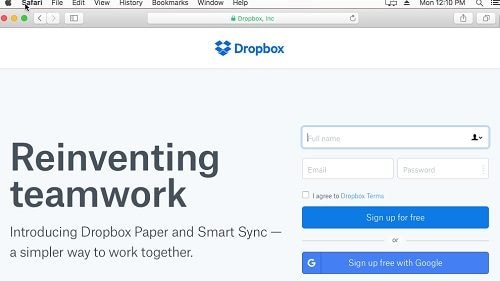
- Seleziona il piano e clicca sull’opzione per scaricare l’app Dropbox su Mac. Conferma la scelta e attendi che il programma di installazione sia scaricato.

- Apri il programma di installazione dalla cartella Download. Puoi anche trovarlo nella scheda Download del tuo browser.
- Fai doppio clic sull’icona Dropbox per avviare l’installazione.

- Seguendo una semplice procedura guidata, puoi completare il processo d’installazione. Infine, devi accedere al tuo account Dropbox per terminare l’operazione.

- Infine, concedi le autorizzazioni di accessibilità e altre necessarie all’applicazione Dropbox. Questo aggiungerà automaticamente Dropbox anche al Finder.

2. Come caricare file su Dropbox su Mac
Dopo aver creato una cartella Dropbox nel Finder, puoi utilizzarla facilmente per caricare e condividere file. Per capire come caricare file su Dropbox, segui questi passaggi:
- Per iniziare, avvia la finestra di Finder dal menu principale e apri una nuova finestra.
- Nella barra laterale, puoi vedere l’icona della cartella Dropbox. Cliccala per accedere alla cartella.

- Ora puoi semplicemente copiare dati da un’altra posizione e incollarli nella cartella Dropbox. Puoi anche trascinare e rilasciare qui i file.

- Inoltre, puoi visitare il sito ufficiale di Dropbox e scegliere di caricare un file sul tuo account.

Assicurati che il tuo Mac sia connesso a una rete internet stabile così tutti i file verranno caricati immediatamente.
3. Come scaricare file da Dropbox su Mac
Come per il caricamento, puoi imparare anche come scaricare file da Dropbox su Mac. In questo modo puoi salvare dati sul Mac che sono stati caricati da una fonte esterna.
- Per prima cosa, devi accedere a Dropbox dal Finder o dalla sua cartella tramite la finestra Finder.
- Seleziona il file che desideri salvare, clicca col destro e copialo. Ora vai in un'altra posizione sul tuo Mac e incollalo.

- Se lo desideri, puoi anche andare sul sito di Dropbox, selezionare il file che vuoi e cliccare sul pulsante "Download". Questo salverà questi file nella memoria locale del Mac.

4. Come condividere una cartella Dropbox su Mac
Quando hai salvato alcuni file su Dropbox, puoi facilmente condividerli con altri. Ci sono diversi modi per imparare a condividere una cartella Dropbox. Puoi ottenere il link e condividerlo per accesso pubblico o scegliere manualmente gli utenti con cui condividere.
- Per iniziare, avvia Finder e vai nella barra laterale per accedere alla cartella Dropbox.
- A destra, puoi vedere i dati memorizzati. Seleziona e clicca col destro sul file/cartella che vuoi condividere.
- Puoi scegliere di condividere il link Dropbox. Questo ti darà un URL da condividere con altri per l'accesso.
- Inoltre, puoi cliccare sull’opzione "Condividi questa cartella/file" per selezionare manualmente gli utenti con cui condividere il contenuto scelto.

5. Come sincronizzare Dropbox su Mac
Dropbox consente di sincronizzare tutti i dati del nostro account o solo alcune cartelle con i dispositivi collegati. Ecco una soluzione rapida per sincronizzare Dropbox con il tuo Mac.
- Accedi alle impostazioni di Dropbox cliccando sull'icona su Finder e visitando le sue Preferenze.

- Vai alla sezione Account per modificare le impostazioni della sincronizzazione selettiva.

- Da qui puoi selezionare le cartelle che desideri sincronizzare tra Dropbox e Mac.

6. Come aggiungere Dropbox al Finder su Mac
La cartella Dropbox viene aggiunta in automatico al Finder quando completi l’installazione. Tuttavia, se dovesse sparire, puoi aggiungere Dropbox al Finder seguendo questi passaggi:
- Per prima cosa, apri Finder e vai alla directory root (Macintosh o Fusion HD). Vai nella cartella "Utenti" e seleziona il tuo account.

- Qui puoi trovare una cartella Dropbox sotto la directory dell’account utente. Selezionala, trascinala e rilasciala nella barra laterale.
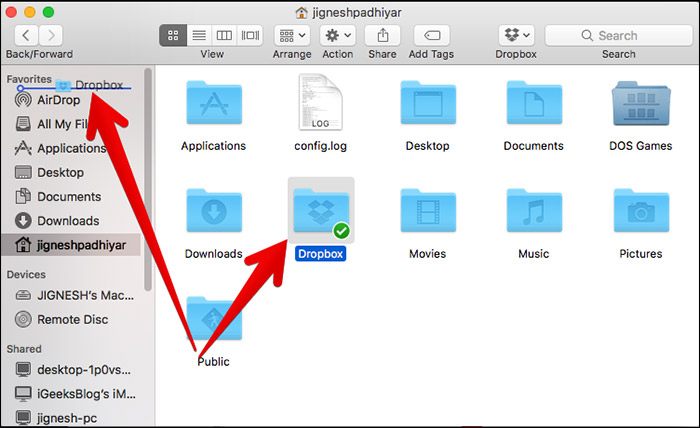
- Fatto! Questo aggiungerà Dropbox alla barra laterale del Finder per un accesso rapido. Se vuoi, puoi cliccare col destro sulla cartella e aggiungerla anche al dock.

Parte 3. Risoluzione dei problemi di Dropbox
| Problema | Causa Principale | Soluzione Raccomandata |
| I file rimangono "Solo online" | Impostazioni Smart Sync | Clic destro > Rendi disponibile offline |
| Menu Dropbox mancante | App crash/la voce non è in avvio | Aggiungi a "Elementi di login" (vedi Parte 3.5) |
| Bloccato su "Indicizzazione" | Corruzione cache | Soluzione: Cancella la cache di Dropbox |
| Errore di autorizzazioni | Blocco di sicurezza macOS | Concedi "Accesso completo al disco" nelle impostazioni |
Seguendo le soluzioni elencate sopra, sarai in grado di utilizzare Dropbox senza problemi. Tuttavia, è possibile che tu possa incontrare alcuni problemi indesiderati con Dropbox. Per semplificare la procedura, abbiamo elencato soluzioni rapide per alcuni di questi problemi relativi a Dropbox su Mac.
La maggior parte dei problemi "Dropbox non funziona" su Mac sono causati dal blocco di sicurezza macOS che impedisce all'app di funzionare in background. Prima di reinstallare, vai su Impostazioni di sistema > Privacy e Sicurezza > Accesso completo al disco. Assicurati che il selettore per Dropbox sia attivo. Questo permette all'app di indicizzare correttamente i file ed evita il blocco "In attesa di sincronizzazione" tipico delle versioni macOS più recenti.
1. Dropbox non funziona su Mac
Questo è uno dei problemi più comuni che gli utenti Dropbox affrontano su Mac. Dropbox può smettere di funzionare su Mac per vari motivi legati al firmware o all'app stessa. Puoi risolvere il problema di Dropbox che non funziona seguendo queste soluzioni.
Soluzione 1: Reinstalla l'app
Se sei fortunato, potresti risolvere semplicemente reinstallando l’app. Cioè, elimina l'app Dropbox, cancella i suoi dati e reinstallala su Mac.
- Avvia Finder e vai nella cartella Applicazioni per trovare l'app Dropbox.
- Clicca col destro sull’icona dell'app e spostala nel cestino.

- Disinstallare l'app non è sufficiente, devi eliminare anche i dati residui. Per farlo, vai su Libreria > cartella Dropbox dal Finder.
- Una volta eliminati i dati dell’app, puoi tornare sul sito di Dropbox e reinstallare l'app.

Soluzione 2: Forza la chiusura di Dropbox
Se Dropbox si blocca o non funziona, puoi forzare la chiusura seguendo questi semplici passaggi.
- Vai su Finder e clicca sulla voce "Forza chiusura".
- In alternativa, puoi anche premere i tasti Command + Option + Esc contemporaneamente.
- Quando si apre la finestra "Uscita Forzata Applicazioni", seleziona Dropbox e chiudilo.
- Attendi qualche istante e avvia nuovamente l'applicazione per verificare se funziona o meno.

2. Dropbox non si sincronizza su Mac
Un altro problema che gli utenti affrontano spesso è Dropbox non si sincronizza su Mac. La guida ha già spiegato come sincronizzare selettivamente le cartelle di Dropbox con il Mac. Se ancora non funziona e noti che l'app Dropbox ha smesso di sincronizzarsi, allora segui questi suggerimenti.
Soluzione 1: Controlla le cartelle selezionate per la sincronizzazione
Ovviamente, è necessario assicurarsi che la cartella a cui vuoi accedere sia stata sincronizzata con Dropbox o meno.
- Accedi semplicemente a Dropbox dal Finder e clicca sull'icona dell'ingranaggio per visitare le sue preferenze.
- Vai alla scheda "Sincronizzazione" e, sotto la funzione Sincronizzazione Selettiva, scegli le cartelle che desideri controllare.
- Da qui, dovresti assicurarti che le cartelle che stai cercando di accedere siano state sincronizzate con Dropbox.

Soluzione 2: Cancella la cache di Dropbox
A volte, i dati della cache esistenti su Dropbox possono interferire con il corretto funzionamento dell'app e delle sue funzionalità. La maggior parte dei problemi di sincronizzazione di Dropbox possono essere risolti eliminando la cache accumulata.
- Chiudi l'applicazione Dropbox e dal Finder, clicca su Vai > Vai alla cartella.
- Inserisci "~/Dropbox/.dropbox.cache" nella barra degli indirizzi per accedere alla posizione dove sono archiviati i file di cache di Dropbox.
- Da qui, elimina i dati di cache indesiderati di Dropbox e riavvia l'app una volta terminato.

3. Dropbox non si connette su Mac
Tempo fa, mi sono trovato in una situazione simile in cui Dropbox non si connetteva. Anche se il problema era la mia connessione di rete, è possibile che ci sia anche un problema con l'app. Se Dropbox non si apre su Mac o si verificano problemi di connessione, segui questi suggerimenti.
Soluzione 1: Controlla la connessione di rete
Questo è il primo controllo da effettuare quando ricevi il messaggio che Dropbox non si connette. Assicurati che il tuo Mac sia connesso a una rete funzionante e che Dropbox sia in esecuzione in background. Puoi anche avviare Safari e provare ad accedere a un qualsiasi sito sicuro per verificare la connessione di rete.
Soluzione 2: Chiudi Dropbox
Se il problema non riguarda la rete, allora Dropbox potrebbe essere stato avviato in modo errato. In questo caso, puoi chiudere l'app Dropbox e avviarla nuovamente.
- Clicca sull'icona di Dropbox nel Finder e vai nelle sue impostazioni cliccando sull'icona dell'ingranaggio.
- Ora, clicca sull'opzione "Chiudi Dropbox" per chiudere l'applicazione e impedirne l'esecuzione in background. Se vuoi, puoi anche forzarne la chiusura.
- Successivamente, attendi un attimo e avvia nuovamente l'applicazione Dropbox.

Soluzione 3: Verifica la presenza di aggiornamenti
Se stai utilizzando una versione vecchia o non aggiornata dell'app, potresti incontrare problemi come Dropbox che non si avvia o non si connette su Mac. Fortunatamente, questo può essere facilmente risolto aggiornando l'app.
- Clicca sull'icona di Dropbox nel Finder per visualizzarne le informazioni. Da qui, puoi controllare se l'app è aggiornata o meno.
- Se si tratta di una vecchia versione, qui verrà visualizzata un'opzione per aggiornarla.
- Inoltre, puoi anche andare sul Mac App Store e aggiornare l'app Dropbox anche da lì.

4. I file Dropbox non vengono visualizzati su Mac
Al termine dell'installazione di Dropbox, potrai accedere a tutti i contenuti archiviati in esso. Tuttavia, a volte gli utenti segnalano che i file Dropbox non compaiono nell’interfaccia. In questo caso, puoi seguire queste soluzioni.
Soluzione 1: Avvia Dropbox all'accensione del sistema
Idealmente, si consiglia di avviare Dropbox all'avvio del sistema, in modo tale che l'app rimanga sempre in esecuzione in background. Questo assicurerà che tutti i file collegati siano visualizzati non appena avvii Dropbox.
- Chiudi l'app Dropbox se è già in esecuzione in background e vai su Impostazioni > Preferenze.
- Visita la scheda Generale e attiva l'opzione per avviare Dropbox all'accensione del Mac.
- Ora, riavvia il Mac e apri Dropbox per vedere i file sincronizzati.

Soluzione 2: Chiudi Dropbox
Innanzitutto, assicurati di aver effettuato l'accesso allo stesso account Dropbox in cui sono archiviati i tuoi dati. Se è lo stesso account, prova a scollegarlo e ricollegarlo. Questo molto probabilmente risolverà il problema dei file Dropbox non visualizzati.
- Vai alla sezione Dropbox nel Finder e clicca sull'icona dell'ingranaggio per visitare le preferenze.
- Nella sezione Account, puoi vedere l'opzione per scollegare l'account Dropbox.
- Clicca su di essa per uscire dal tuo account Dropbox e riavvia l'app per accedere nuovamente.

5. Problema di accesso a Dropbox
Per quanto possa sembrare strano, a volte gli utenti non riescono nemmeno ad accedere al proprio account Dropbox. Nella maggior parte dei casi, un semplice riavvio dell’app e del sistema risolve il problema di accesso a Dropbox. Se ciò non avviene, sarà necessario andare nelle Preferenze di Sistema per risolverlo.
Soluzione 1: Riavvia il Mac
A volte la cache di sistema o alcuni file temporanei possono causare problemi con l’accesso a Dropbox. Per risolvere, vai sull’icona Apple nel Finder e riavvia il Mac. Una volta riavviato, prova ad accedere di nuovo al tuo account Dropbox.

Soluzione 2: Aggiungi Dropbox agli elementi di login
Questa è una soluzione più tecnica per risolvere il problema di accesso a Dropbox. In questa procedura, aggiungeremo manualmente Dropbox all'elenco degli elementi di login nelle preferenze di Mac.
- Avvia prima l'applicazione Dropbox su Mac. Puoi farlo andando su Finder > Applicazioni.
- Ora vai su Finder > Preferenze di Sistema > Utenti e Gruppi e clicca sulla sezione "Elementi Login".
- Se c'è già una voce per Dropbox, eliminala. Clicca sul pulsante "+" per aggiungerne una nuova.
- Semplicemente sfoglia la posizione in cui Dropbox è installato (nella maggior parte dei casi Applicazioni) per aggiungerlo manualmente all’elenco degli elementi di login.

Parte 4. Outlook non si aggiorna su Mac?
Dropbox è una soluzione eccellente per sincronizzare e eseguire il backup dei nostri dati tra diverse piattaforme. Tuttavia, a volte gli utenti finiscono per perdere i propri file importanti sia da Dropbox che dal Mac. In questo caso, puoi usufruire di Recoverit Data Recovery per Mac. Sviluppato da Wondershare, è uno degli strumenti di recupero dati più sofisticati sul mercato. L'applicazione può recuperare qualsiasi tipo di dato – indipendentemente dallo scenario o dal modo in cui è stato perso.Recoverit 8.0 è l’ultima versione dello strumento, ulteriormente dotata di numerose funzioni avanzate.
- Recoverit può estrarre più di 1000 formati diversi di file tra foto, video, audio, documenti e molto altro.
- Supporta tutti i principali formati di disco come HFS+, APFS, NTFS, exFAT, ecc. Puoi utilizzarlo sulle principali versioni di macOS, inclusa la più recente macOS 10.14.
- Puoi utilizzare Recoverit per recuperare i tuoi dati eliminati accidentalmente, danneggiati da malware, persi a causa di un’unità di archiviazione corrotta e in numerosi altri scenari.
- Oltre al disco di avvio di Mac, può recuperare dati anche su altri dischi collegati e dispositivi esterni, inclusi schede SD, pen drive, hard disk, ecc.
- La versione base di Recoverit 8.0 è disponibile gratuitamente ed è nota per gli ottimi risultati nel recupero dati.
Puoi recuperare i dati persi su Mac con Recoverit seguendo questi 3 passaggi fondamentali:
Passaggio 1: Seleziona una posizione
Avvia Recoverit Data Recovery su Mac e scegli una posizione da scansionare. Puoi selezionare l’intero disco, una partizione o una cartella.

Passaggio 2: Attendi il completamento della scansione
Clicca sul pulsante "Inizia" e attendi alcuni secondi che Recoverit completi il processo di estrazione.

Passaggio 3: Visualizza l’anteprima e recupera
Tutto qui! Tutti i dati recuperati verranno elencati nell'interfaccia per l’anteprima. Seleziona semplicemente i file che desideri e clicca su "Recupera" per salvarli.

Conclusione
Dopo aver letto questa guida informativa, sicuramente saprai cos’è Dropbox, come utilizzarlo e come risolvere vari problemi relativi a Dropbox. A tua comodità, la guida include numerosi trucchi che ti permetteranno di sfruttare al massimo Dropbox in pochissimo tempo. Abbiamo anche elencato soluzioni per problemi come Dropbox che non si apre, non si connette, non si sincronizza, ecc. Prova alcune di queste soluzioni Dropbox e condividi questa guida con i tuoi amici per aiutarli.
Dropbox per Mac - FAQ Risoluzione Problemi
-
Perché Dropbox occupa spazio sul mio Mac?
Se i tuoi file sono contrassegnati come "Disponibili offline," occupano spazio fisico sul disco del tuo Mac. Per liberare spazio, fai clic con il tasto destro sui file o cartelle in Finder e seleziona "Rendi disponibile solo online" per rimuovere la copia locale mantenendo il collegamento sul cloud. -
Dropbox è migliore di iCloud per Mac?
Dipende dal tuo flusso di lavoro. Dropbox offre una migliore condivisione multipiattaforma e versionamento dei file sia su Windows che su Android. iCloud, invece, è più profondamente integrato nell’ecosistema Apple per la sincronizzazione tra iPhone, iPad e Mac. -
Recoverit può ripristinare file Dropbox eliminati?
Sì. Se elimini un file localmente e l'eliminazione viene sincronizzata sul cloud, Wondershare Recoverit può scansionare il disco rigido del Mac per recuperarne il frammento locale. Questo è efficace finché i settori dati non sono stati sovrascritti da nuovi file.




Alex Nappi
staff Editor