
"Il mio Mac è lento dopo l'aggiornamento a MacOS 13. Posso tornare a MacOS 12?"
Questa è una domanda comune tra molti utenti Mac. Essi vogliono eseguire il downgrade del Mac a una versione precedente. Il nuovo MacOS Ventura introduce molte funzionalità, ma porta anche problemi per alcuni utenti.
Molti utenti si pentono di aver aggiornato il loro Mac all'ultimo macOS. Incontrano bug, prestazioni lente e frequenti arresti delle applicazioni. Alcuni software non sono più compatibili con la nuova versione. La batteria si scarica più velocemente e lo spazio di archiviazione si esaurisce rapidamente. Questi problemi spesso spingono gli utenti a tornare a macOS 12 Monterey per un'esperienza più fluida.
La buona notizia è che tornare da macOS 13 a macOS 12 è possibile. Tuttavia, non è un compito rapido o facile. Occorre pianificare con attenzione, eseguire il backup dei propri file ed essere pronti a gestire alcuni passaggi tecnici.
Questa guida è stata realizzata per accompagnarti nel processo in modo sicuro. Spiegheremo come ripristinare il tuo Mac a macOS Monterey con istruzioni chiare e passo per passo.
Indice dei contenuti
Parte 1: Perché gli utenti eseguono il downgrade di MacOS?
Molti utenti scelgono di tornare indietro con il sistema operativo del loro Mac per diverse ragioni. Sebbene macOS 13 Ventura abbia introdotto nuove funzionalità e cambiamenti nel design, ha causato anche problemi per alcune persone.
Ecco i principali motivi per cui le persone scelgono di effettuare il downgrade della versione di Mac OS.
- Problemi di prestazioni: MacOS 13 è lento sui Mac più vecchi. Le app impiegano più tempo ad aprirsi. Congelamenti di sistema si verificano più spesso.
- Problemi di compatibilità delle app: Alcune app non funzionano con MacOS Ventura. I software professionali possono bloccarsi. Le vecchie app smettono di funzionare del tutto.
- Calano le prestazioni della batteria: Molti utenti segnalano una durata della batteria peggiore. I portatili si scaricano più velocemente di prima. La gestione dell’energia sembra non funzionare bene.
- Problemi di spazio di archiviazione: MacOS 13 occupa più spazio su disco. I file di sistema crescono di dimensioni. Lo spazio libero svanisce rapidamente.
- Cambiamenti dell'interfaccia utente: Alcuni utenti non gradiscono il nuovo design. Preferiscono la vecchia interfaccia di MacOS 12. I cambiamenti nei menu li confondono.
- Problemi di stabilità: Si verificano più frequentemente arresti anomali del sistema. Appaiono kernel panic. Le app si chiudono inaspettatamente.
- Rimozione di funzionalità: Apple ha rimosso alcune funzionalità amate dagli utenti. Strumenti utili sono scomparsi. Il flusso di lavoro viene interrotto.
- Compatibilità hardware: I Mac più vecchi hanno difficoltà con MacOS 13. Le schede grafiche mostrano problemi. Le periferiche smettono di funzionare.
È semplice passare da macOS 13 a macOS 12?
Il downgrade da macOS 13 (Ventura) a macOS 12 (Monterey) non è un processo immediato con un solo clic. Richiede una certa preparazione e cautela. Apple non offre un'opzione di downgrade integrata, quindi dovrai cancellare il sistema attuale e reinstallare manualmente macOS 12.
Questo implica il backup dei dati tramite Time Machine o altri metodi, la creazione di un programma d’installazione avviabile per macOS Monterey, quindi la cancellazione del disco del Mac prima di installare il vecchio sistema. È fattibile, ma non “facile” in senso comune—soprattutto se non si ha familiarità con l’utilità disco o i supporti avviabili.
Il tempo è un fattore cruciale quando si desidera effettuare il downgrade del sistema operativo del Mac. Apple smette di firmare le vecchie versioni di MacOS dopo un certo periodo. Una volta che Apple smette di firmare le vecchie versioni, non è più possibile scaricarle o installarle tramite i metodi ufficiali. Questo significa che il downgrade diventa molto più difficile—o addirittura impossibile—senza un programma d’installazione salvato. Se stai pensando di retrocedere, è importante agire rapidamente dopo l'aggiornamento.
Parte 2. Downgrade con la modalità di Recupero
Ci sono molti rischi quando si esegue il downgrade di MacOS a una versione precedente. Inoltre, ci sono metodi diversi che si possono esplorare. Uno di questi è la modalità di recupero. È necessario prima uscire dal programma beta per poter utilizzare la modalità di recupero. Fare ciò non equivale a il downgrade del tuo MacOS. Tuttavia, informa il programma beta che non desideri ulteriori aggiornamenti per il tuo sistema.
Devi andare nelle impostazioni di sistema per uscire dal programma beta. Uno degli aggiornamenti introdotti con macOS 13 Ventura è la trasformazione delle 'preferenze di sistema' in 'impostazioni di sistema'. Segui i passaggi qui sotto per annullare l'iscrizione al programma beta.
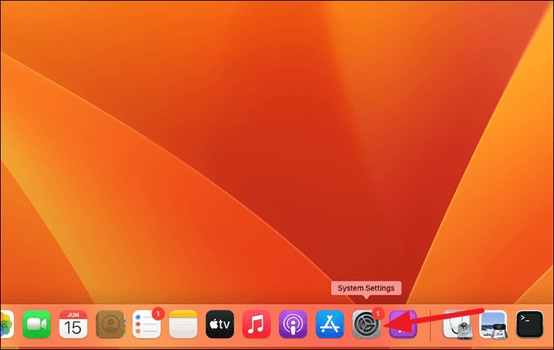
- Passaggio 1. Per prima cosa, apri le 'impostazioni di sistema' sul tuo Mac.
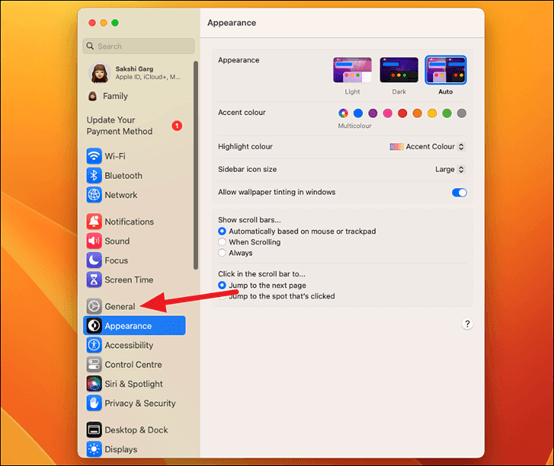
- Passaggio 2. Ora, vai su Generali; la trovi nella barra laterale sinistra.
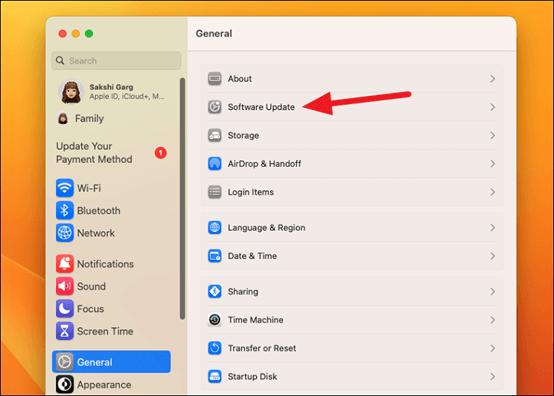
- Passaggio 3. Scegli l’opzione ‘Aggiornamento Software’ tra quelle disponibili.
- Passaggio 4. Quando si carica questa schermata, apparirà il messaggio ‘questo Mac è iscritto al programma Apple Developer Seed’ sullo schermo. Scegli ‘dettagli’ nell’angolo a destra per continuare.
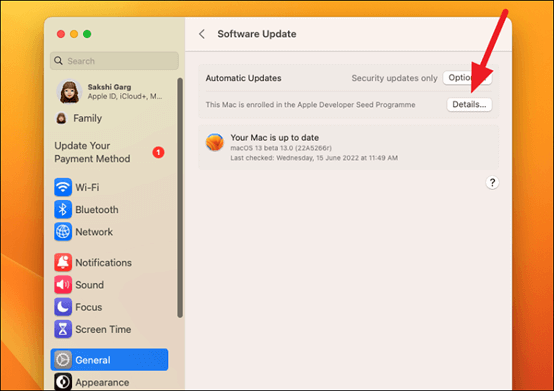
- Passaggio 5. Apparirà una finestra di dialogo e, per smettere di ricevere aggiornamenti beta, basta fare clic su ‘Ripristina impostazioni predefinite’
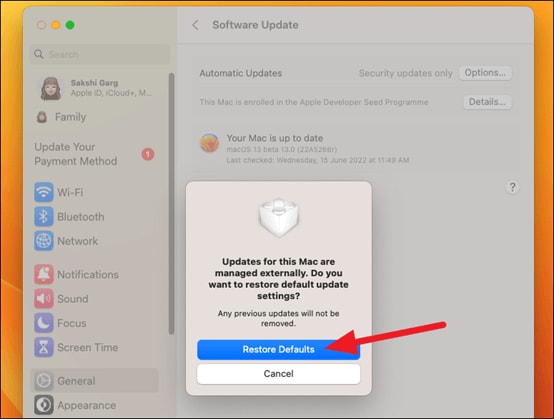
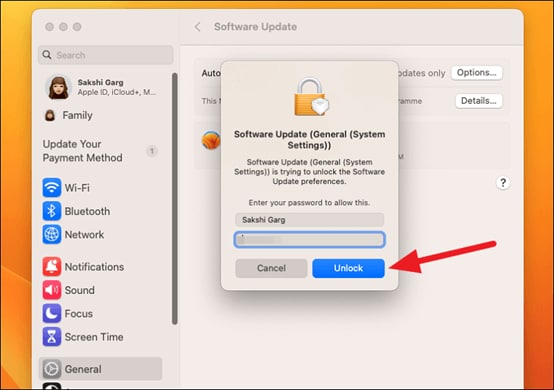
- Passaggio 6. Dovrai inserire la password dell’account utente Mac per abilitare questa opzione. Poi, Apple ti rimuoverà dal programma dopo alcuni minuti.
Tuttavia, ci sono diversi rischi che devi conoscere. Prima di tutto, verrà cancellato il disco rigido; tutto ciò che ti resterà sarà un MacBook senza dati. Poi, dopo, il Mac tornerà alle impostazioni di fabbrica.
Ecco perché dovresti sempre eseguire il backup dei tuoi file su un dispositivo di archiviazione esterno prima di effettuare il downgrade del tuo mac. Ti sarà anche utile avere una connessione internet stabile perché, dopo il downgrade, il Mac scaricherà e installerà macOS 12 Monterey sul tuo dispositivo. Segui questi passaggi per effettuare il downgrade da MacOS 13 Ventura utilizzando la modalità di recupero.
Ora puoi effettuare il downgrade da MacOS 13 Ventura a MacOS 12 utilizzando la modalità di recupero.
- Passaggio 1. Innanzitutto, devi accedere alla modalità di recupero; il processo varia a seconda del tuo Mac. Se utilizzi un Mac basato su M1, devi tenere premuto il pulsante di accensione fino a quando ‘caricamento delle opzioni d’avvio’ appare sullo schermo. Scegli opzioni dalla schermata e poi seleziona ‘Continua’ per procedere alla modalità di recupero. Se utilizzi un Mac basato su Intel, devi solo tenere premuti i tasti Options+Command+R finché non appare il logo Apple.
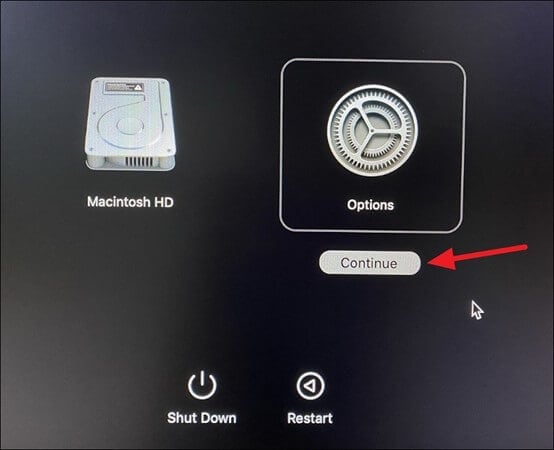
- Passaggio 2. Questa combinazione ti permetterà di eseguire il downgrade all’ultima versione stabile di MacOS. Puoi anche usare la combinazione Shift+Option+Command+R per tornare al MacOS con cui il Mac era stato fornito all’acquisto.
- Passaggio 3. Nella schermata successiva potrai selezionare l’opzione ‘Reinstalla/MacOS’ oppure ‘Reinstalla macOS Monterey.’ Scegli l’opzione visualizzata.
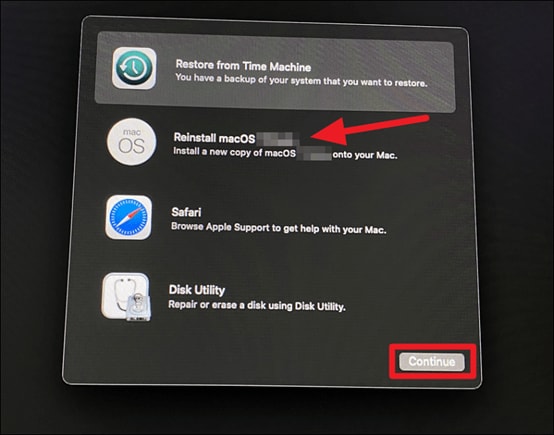
- Passaggio 4. Successivamente, segui la guida sullo schermo e il Recovery installerà il sistema sul tuo Mac.
- Passaggio 5. Assicurati che il computer rimanga acceso e la connessione internet stabile fino al termine dell’installazione.
- Passaggio 6. È probabile che il Mac si riavvii più volte durante l’installazione del nuovo MacOS.
- Passaggio 7. Una volta completato il processo, il sistema verrà riavviato automaticamente.
Parte 3. Downgrade con backup di Time Machine
Un’altra opzione per effettuare il downgrade da MacOS 13 Venturaè Time Machine. La parte migliore di questo è che puoi creare un backup e poi utilizzare quel backup per effettuare il downgrade del tuo Mac OS. In tal caso, sarà facile effettuare il downgrade di MacOS 13 a MacOS 12 Monterey e garantire che tutti i tuoi dati siano al sicuro.
- Passaggio 1. Per iniziare, collega il disco rigido di Time Machine al tuo MacBook.
- Passaggio 2. Successivamente, fai clic sull'icona Apple e seleziona ‘Riavvia’.
- Passaggio 3. Ora, vai alla schermata di selezione dell'avvio. Se stai utilizzando un Mac Apple Silicon, tieni premuto il pulsante di accensione finché non vedi la schermata di avvio, seleziona ‘Opzioni’, e scegli ‘Continua’. Tuttavia, se si tratta di un Mac con processore Intel, tieni premuto Comando+R finché non appare il logo Apple o senti il suono di avvio.
- Passaggio 4. Ora, scegli ‘Ripristina da backup di Time Machine’ e poi premi ‘Continua’ per continuare.
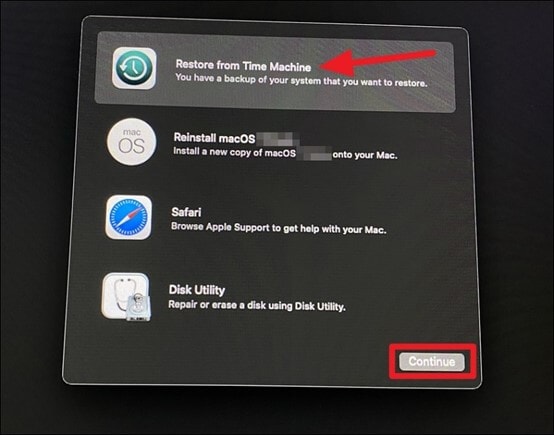
- Passaggio 5. Leggi la procedura se lo desideri, e fai clic su ‘Continua’.
- Passaggio 6. Seleziona la fonte del backup e fai clic su ‘Continua’ per continuare.
- Passaggio 7. Scegli il backup più recente di MacOS Monterey e fai clic su ‘Continua’.
- Passaggio 8.Potrebbe volerci un po' di tempo per effettuare il downgrade da MacOS 13 Ventura a MacOS 12 Monterey. Una volta completato il processo di downgrade, gli utenti potranno iniziare a utilizzare il PC.
Parte 4. Utilizzare un'unità avviabile per eseguire il downgrade di MacOS
Se non vuoi utilizzare Time Machine o la modalità di ripristino, puoi utilizzare un’unità avviabile per installare MacOS 12 Monterey. Utilizzando questo metodo, dovresti eseguire un backup dei tuoi file importanti in modo da avervi sempre accesso. I passaggi sono semplici, quindi prenditi il tempo per seguirli. Tuttavia, se esegui attentamente i passaggi, avrai MacOS Monterey installato sul tuo MacBook in pochissimo tempo. Di seguito sono illustrati i passaggi necessari per utilizzare un’unità avviabile per installare MacOS 12 Monterey.
- Passaggio 1. Scarica l'installer di MacOS Monterey sul tuo Mac dal Mac App Store. Trovare la versione precedente potrebbe essere difficile ma una volta individuata, fai clic su ‘Ottieni’ per scaricarla. Non aprire il file finché non sei pronto ad utilizzarlo.
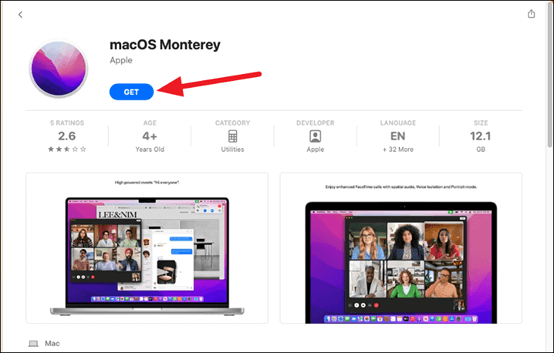
- Passaggio 2. Successivamente, prepara un’unità esterna da utilizzare per creare l'unità avviabile. Assicurati di formattare l'unità esterna che intendi utilizzare. Puoi semplicemente passare al passaggio successivo se l’unità è già formattata. Nota che devono essere disponibili almeno 16 GB di spazio sull’unità di archiviazione esterna.
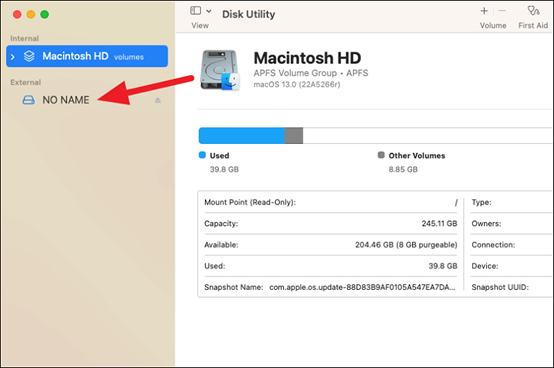
- Passaggio 3. Per formattare l’unità, collega il dispositivo e selezionalo dalla barra laterale a sinistra nella finestra ‘Finder’. Successivamente, scegli ‘Inizializza’ dalla barra degli strumenti in alto.
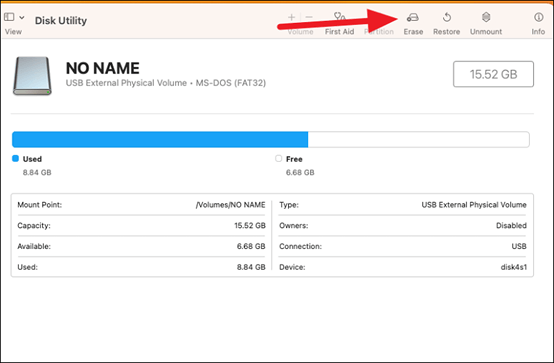
- Passaggio 4. Apparirà una finestra di dialogo sul tuo PC che ti consentirà di cambiare il nome dell’unità.
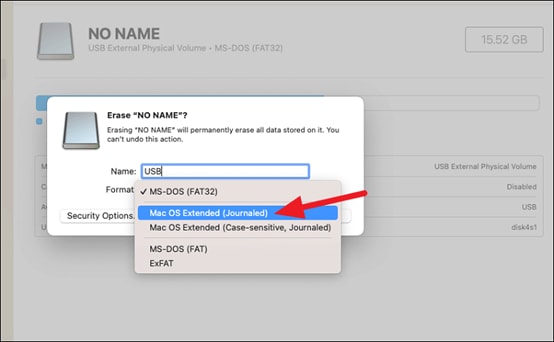
- Passaggio 5. Ora, fai clic su formatta e scegli ‘MacOS Esteso’ per continuare. Inoltre, seleziona ‘Mappa partizione GUID’ se è disponibile come opzione.
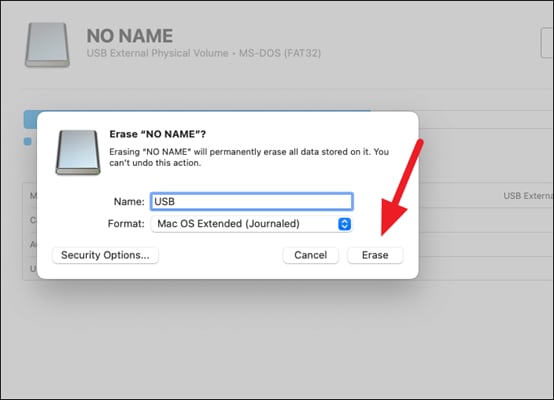
- Passaggio 6. Infine, seleziona ‘Inizializza’ per continuare e verrà eseguita l’operazione.
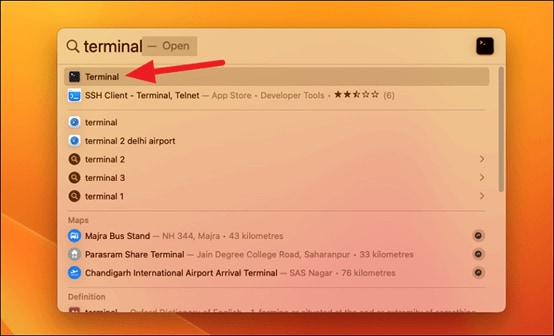
- Passaggio 7. Ora puoi procedere a creare l’unità d’installazione avviabile necessaria per effettuare il downgrade di macOS 13 a macOS 12. È abbastanza facile aprire il Terminale sul tuo Mac e scegliere la cartella Utility o Spotlight.
- Passaggio 8.Ora, incolla il comando qui sotto nel terminale; assicurati di mantenere la sintassi corretta:
sudo /Applications/Install\ macOS\ Monterey.app/Contents/Resources/createinstallmedia --volume /Volumes/USB
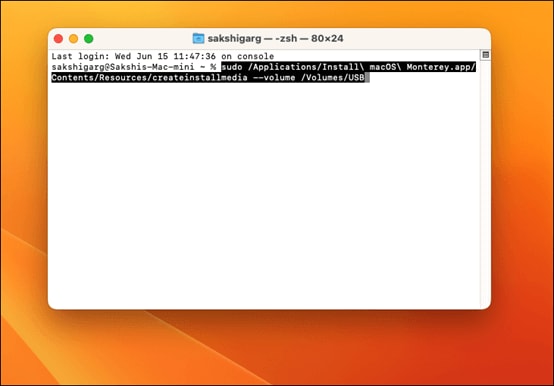
- Passaggio 9.Premi il ‘tasto invio’, e il terminale ti chiederà la password del tuo account utente.
- Passaggio 10.Dopo aver inserito la password, il terminale inizierà a cancellare il dispositivo. Potresti dover inserire il comando ‘Y’ se ti viene richiesto il permesso per continuare. Inoltre, premi OK se ti viene richiesta l’autorizzazione per accedere all’unità.
- Passaggio 11.Automaticamente, inizierà a copiare il file d’installazione di macOS Monterey sull’unità esterna. Tutto dipende dalla velocità di scrittura della tua USB. Una volta completato il processo, il Mac ti chiederà di installare il supporto disponibile su (nome del dispositivo) nel terminale.
Chiudi il terminale e puoi procedere al passaggio successivo per utilizzare il disco di avvio e installare MacOS Monterey.
- Passaggio 1. Per prima cosa, devi cancellare il disco di avvio riavviando il tuo Mac. Durante l’avvio, avvia il PC in modalità di ripristino seguendo i passaggi che abbiamo indicato sopra.
- Passaggio 2. Quindi, scegli ‘Utility Disco’ dalle opzioni visualizzate.
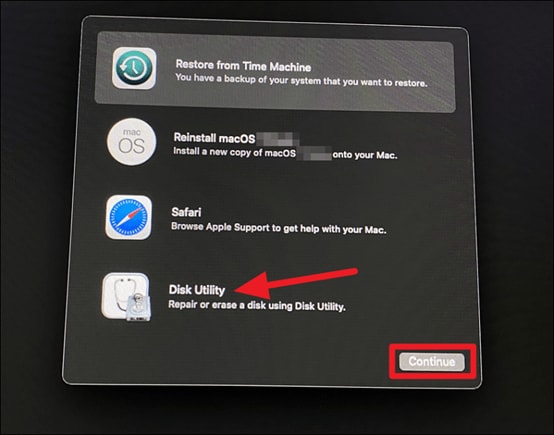
- Passaggio 3. Scegli il tuo disco di avvio con MacOS Ventura installato e seleziona ‘inizializza’ per continuare.
- Passaggio 4. Ora, scegli ‘APFS’ tra le opzioni di formato disponibili. Inoltre, puoi selezionare ‘Mappa partizione GUID’ per lo schema.
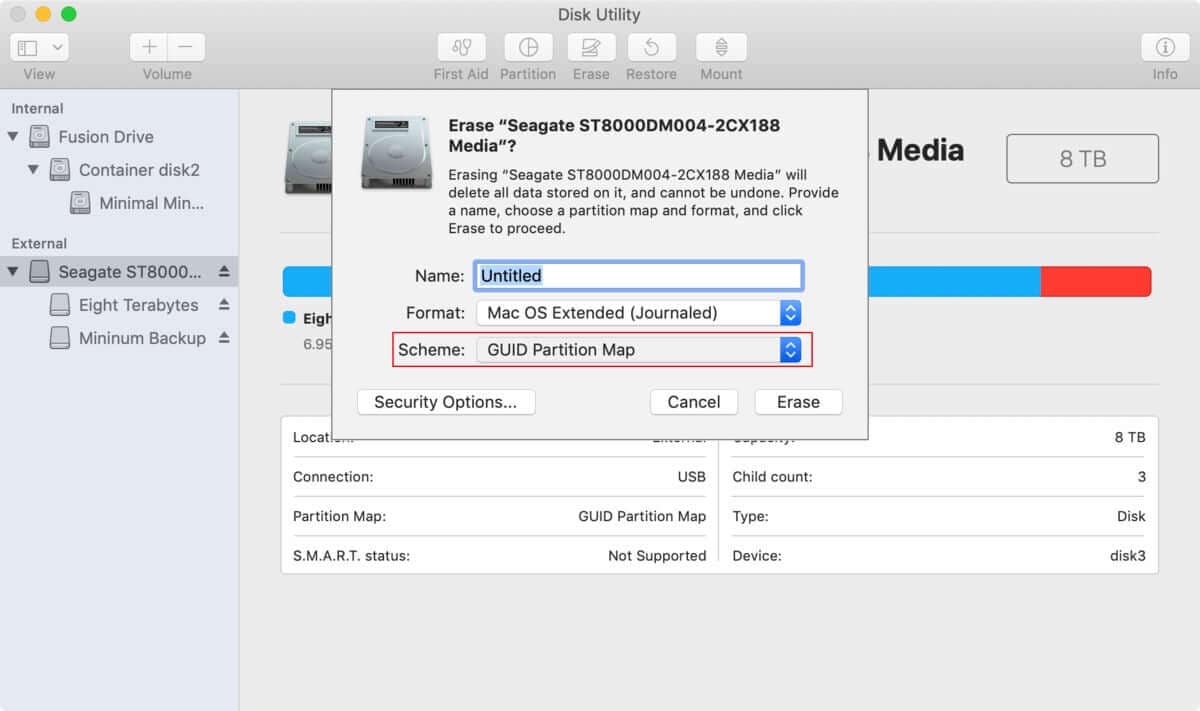
- Passaggio 5. Ora, continua scegliendo ‘inizializza gruppo volumi’ e attendi che il processo sia completato. Esci da Utility Disco successivamente.
- Passaggio 6. Riavvia di nuovo il Mac. Se si tratta di un Mac con processore Intel, tieni premuto il tasto ‘opzione’ durante l’avvio. Il processo è simile per i Mac basati su M1; tieni premuto il pulsante di accensione fino a quando non appaiono le opzioni.
- Passaggio 7. Quando appare il gestore di avvio, la tua unità avviabile sarà tra le opzioni, selezionala e scegli ‘continua’.
- Passaggio 8.Seleziona l'unità dalla quale desideri installare MacOS Monterey e scegli ‘prossimo’.
- Passaggio 9.Il Mac ti mostrerà l’opzione per ‘installare MacOS Monterey’, selezionala e fai clic su ‘continua’.
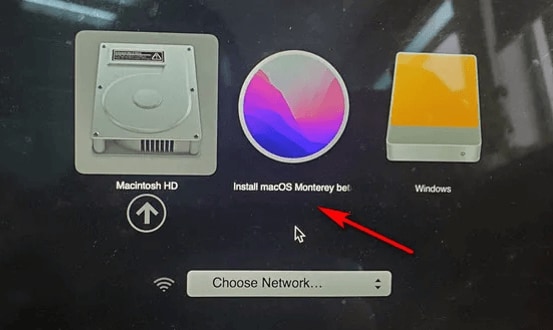
- Passaggio 10.Inizierà il processo di installazione e, una volta completato, il tuo sistema si avvierà con MacOS Monterey.
Leggi di più:
Parte 5: Guida passo passo: Downgrade da MacOS 13 a MacOS 12
Questa sezione ti mostra come eseguire il downgrade di Mac da MacOS 13 a MacOS 12. Il processo è complesso ma realizzabile. Devi seguire attentamente ogni passaggio. Un errore può causare perdita di dati o problemi al sistema.
Prima di iniziare, sappi che questo processo cancellerà tutto sul tuo Mac. Tutti i file, le app e le impostazioni spariranno. Assicurati di avere i backup dei dati importanti. Inoltre, assicurati di avere abbastanza tempo. L’intero processo richiede diverse ore per essere completato.
Passaggio 1: Esegui il backup del tuo Mac
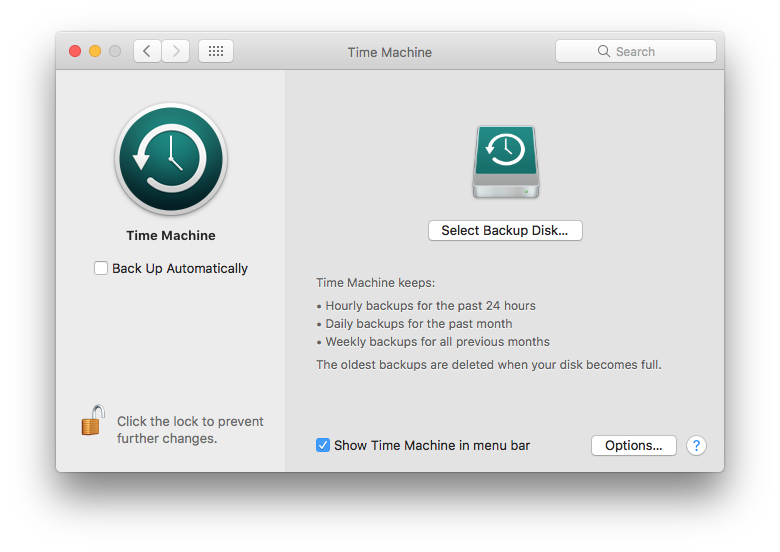
Eseguire un backup del Mac è indispensabile prima di iniziare il processo di downgrade. Se salti questo passaggio, rischi di perdere definitivamente tutti i tuoi file. Time Machine è un’opzione affidabile per creare backup completi. Conserva in modo sicuro le tue app, i file e le impostazioni di sistema, così potrai ripristinarli facilmente in seguito.
Collega un’unità esterna al tuo Mac. Vai su Impostazioni di sistema. Scegli Time Machine. Abilita Time Machine. Seleziona l’unità per il backup. Lascia che il processo si completi—se hai molti dati, potrebbe richiedere ore.
Passaggio 2: Crea un programma d’installazione avviabile
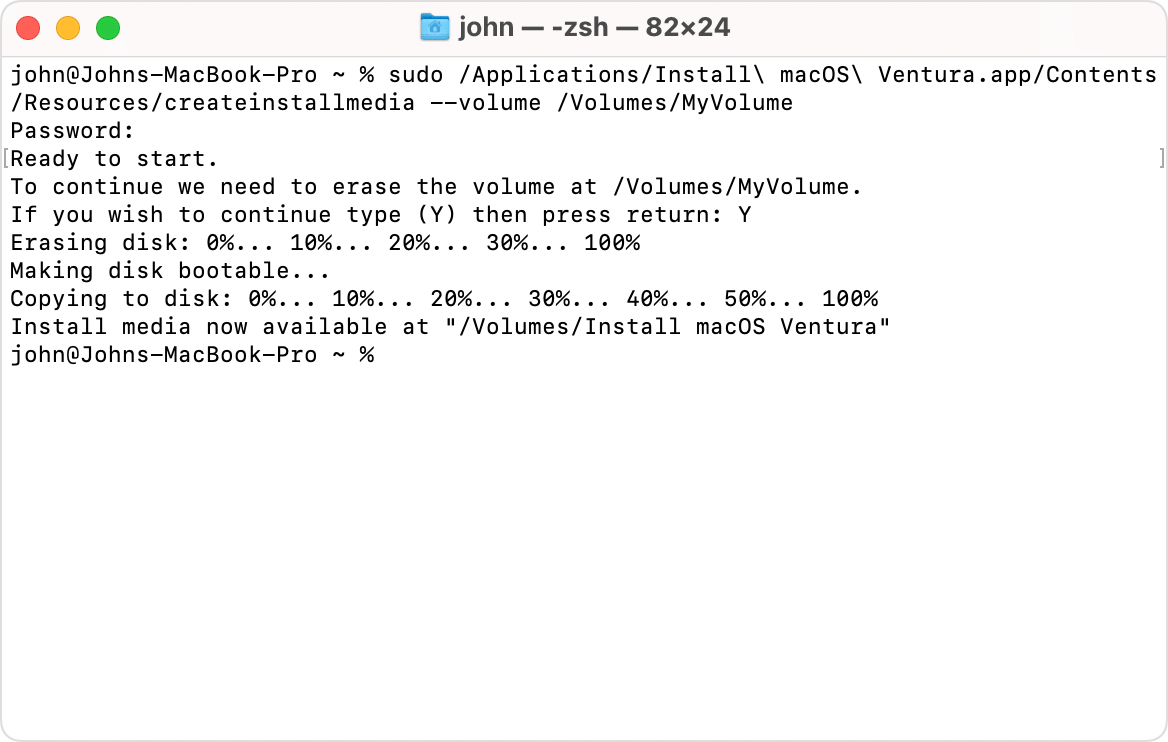
Per tornare a una versione precedente di macOS sul tuo Mac, avrai bisogno di un programma d’installazione avviabile. Questo strumento ti consente di cancellare il sistema attuale e installare manualmente il vecchio OS.Scarica MacOS 12 Monterey dal sito Apple. Avrai anche bisogno di una chiavetta USB con almeno 16 GB di spazio.
Durante questo processo, l’unità USB verrà completamente cancellata. Assicurati di eseguire il backup di eventuali file importanti prima di utilizzarla come installatore avviabile.
Apri l’app Terminale sul tuo Mac. Digita il comando per creare l’installer. Sostituisci "MyVolume" con il nome della tua unità USB. Il processo richiede 20-30 minuti. Non interromperlo, altrimenti l’installer potrebbe non funzionare correttamente.
Passaggio 3: Avvia dal programma di installazione
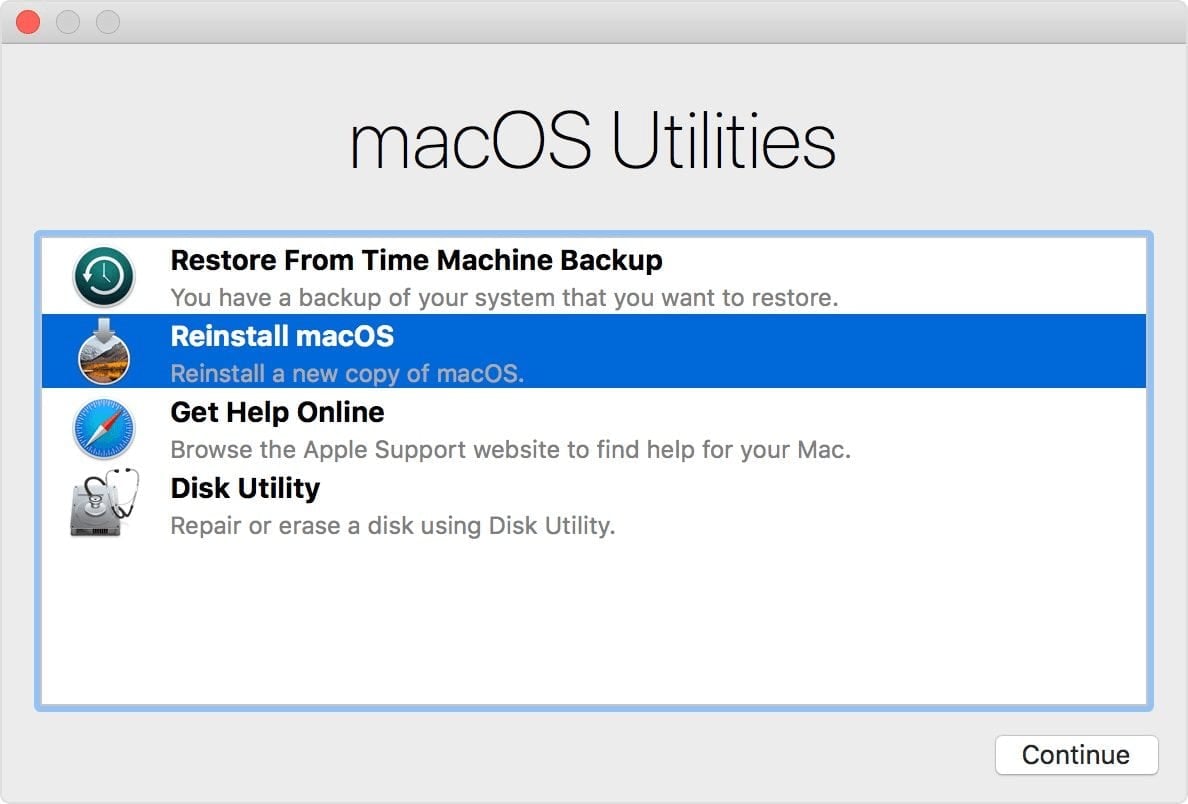
Per iniziare il downgrade, riavvia il Mac e tieni premuto il tasto Opzione. Apparirà il menu di avvio. Da lì, scegli il programma d’installazione USB. Il Mac si avvierà così dall’unità USB invece che dal sistema integrato.
Attendi che vengano caricate le Utility MacOS. Questa schermata mostra diverse opzioni per l’installazione di MacOS. Non fare ancora clic su Installa MacOS. Devi prima cancellare l’unità nel passaggio successivo.
Passaggio 4: Cancella il disco rigido
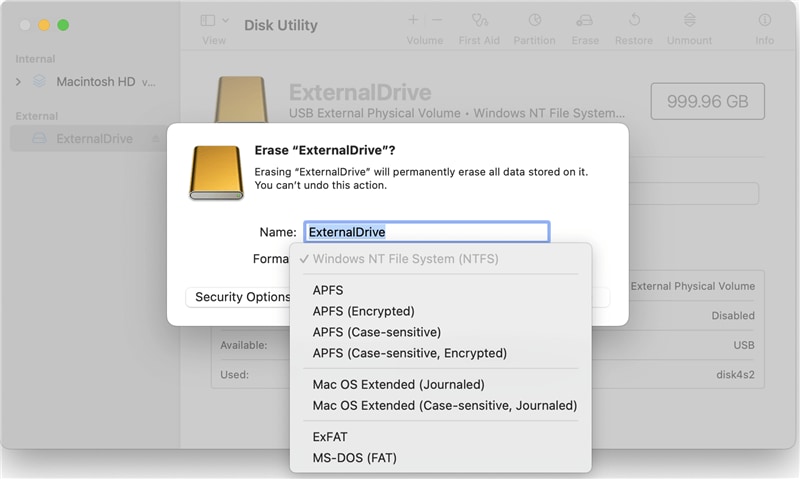
Fai clic su Utility Disco dal menu Utility macOS. Seleziona il tuo disco interno dalla barra laterale. Fai clic sul pulsante Inizializza in alto. Scegli formato Mac OS Esteso per una migliore compatibilità.
Dai un nome al tuo disco e fai clic su Inizializza. Questo passaggio rimuove completamente MacOS 13. Cancella anche tutti i tuoi file e applicazioni. Assicurati di avere dei backup prima di procedere.
Passaggio 5: Installa MacOS Monterey
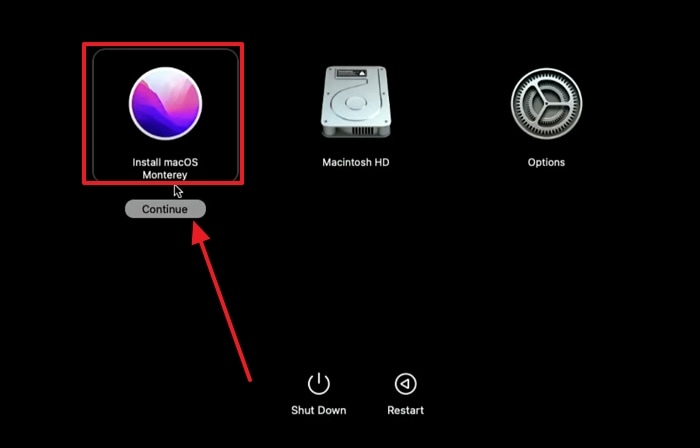
Chiudi Utility Disco e ritorna a Utility macOS. Fai clic su Installa macOS. Seleziona il disco inizializzato come destinazione. Fai clic su Continua per iniziare il processo di installazione.
L’installazione richiede 30-60 minuti, a seconda del modello del tuo Mac. Il Mac si riavvierà più volte durante l’installazione. Non spegnere il Mac né rimuovere la chiavetta USB fino al completamento dell’installazione.
Passaggio 6: Ripristina dal backup (opzionale)
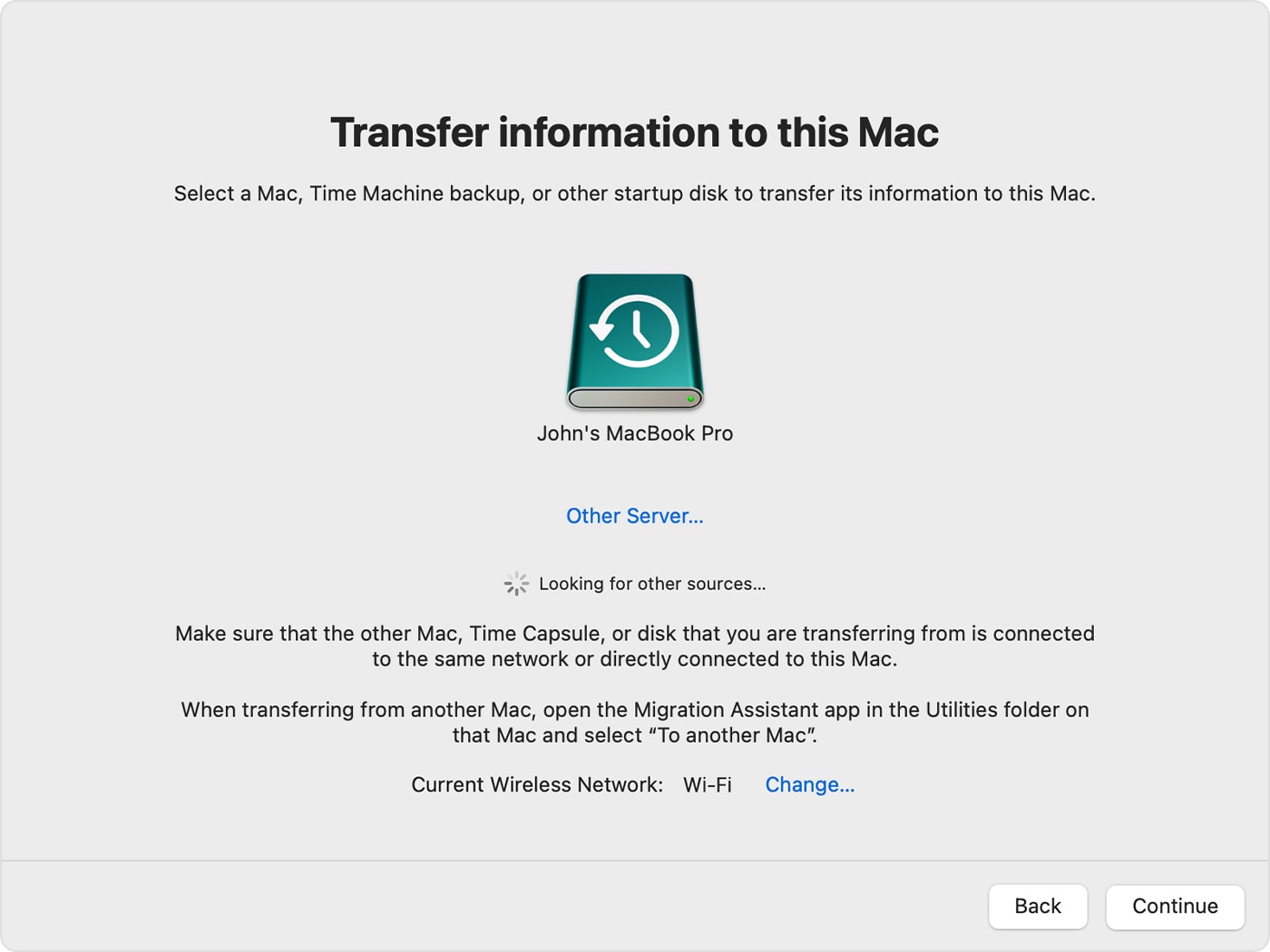
Dopo aver installato macOS 12, puoi ripristinare i tuoi dati. L’Assistente Configurazione ti chiederà se vuoi ripristinare da un backup. Scegli il backup di Time Machine se vuoi riavere i tuoi file.
Ricorda che alcune app potrebbero non funzionare dopo il ripristino. Le applicazioni progettate per MacOS 13 potrebbero presentare problemi. Potresti dover reinstallare manualmente alcune applicazioni.
Parte 4: Dati persi dopo il downgrade di MacOS? Usa Recoverit per macOS oggi stesso!
A volte si perdono dati quando si esegue il downgrade da MacOS 13 a MacOS 12. I file possono sparire durante il processo. Documenti importanti svaniscono. Foto e video vengono eliminati accidentalmente. Non andare nel panico se succede anche a te.
Recoverit per macOS è un potente strumento di recupero dati. Può recuperare file persi dopo il downgrade di una versione di Mac OS. Il software esegue una scansione approfondita del tuo disco. Trova file eliminati che sembravano persi per sempre. Lo strumento è affidato da professionisti e privati in tutto il mondo.
Lo strumento funziona in molti scenari. È utile quando il backup fallisce. Recupera file da dischi corrotti. Trova dati dopo eliminazioni accidentali. Di seguito alcune situazioni comuni in cui Recoverit aiuta:
- File eliminati durante il processo di downgrade di MacOS
- Backup di Time Machine corrotti che non si ripristinano
- Dischi formattati accidentalmente durante l’installazione
- Crash di sistema che causano perdita di dati
- Tentativi di downgrade falliti che cancellano i dati
- File mancanti dopo l’installazione di MacOS
- Account utente corrotti dopo il cambio di sistema operativo
Passo 1: Scarica e installa Recoverit per macOS. Avvia l’applicazione sul tuo Mac. Seleziona il disco dove hai perso i dati. Fai clic su Avvia per iniziare la scansione. Il software eseguirà un’analisi approfondita del tuo disco. Il processo potrebbe richiedere tempo in base alla dimensione del disco.

Passo 2: Visualizza l’anteprima dei file recuperati nella finestra dei risultati. Recoverit mostra le miniature di foto e video. Puoi verificare la qualità dei file prima del recupero.

Passo 3: Seleziona i file che vuoi recuperare. Scegli un disco diverso su cui salvare i file recuperati. Fai clic su Recupera per ripristinare i tuoi dati.

Video tutorial: Come recuperare il Cestino svuotato su Mac?

Parte 6: Consigli professionali per un downgrade di MacOS di successo
La pianificazione è fondamentale quando vuoi eseguire il downgrade del sistema operativo Mac. Accelerare il processo porta a errori. Prenditi il tempo necessario per prepararti. Segui questi consigli di esperti per evitare problemi comuni.
- Controlla prima la compatibilità delle app: Assicurati che le tue app funzionino con macOS 12. Alcune app recenti non sono compatibili con i sistemi precedenti.
- Scarica in anticipo il programma di installazione di macOS 12: Scarica il programma fintanto che Apple lo firma. Salvalo su un disco esterno per usi futuri.
- Utilizza diversi metodi di backup: Non affidarti solo a Time Machine. Usa anche spazio cloud e dischi esterni.
- Prova prima su disco esterno: Installa macOS 12 su un disco esterno per testare la compatibilità prima di eseguire il downgrade sul sistema principale.
- Documenta la tua configurazione attuale: Prendi nota delle app installate, delle impostazioni e delle configurazioni. Sarà utile durante il ripristino.
- Prepara gli strumenti di recupero: Scarica il software di recupero dati prima di iniziare. Conservalo in un’unità separata.
- Concediti molto tempo: Non avere fretta. Pianifica un’intera giornata libera da impegni urgenti.
- Conserva al sicuro il supporto d’installazione: Tieni al sicuro il tuo programma di installazione avviabile. Potresti averne bisogno ancora in futuro.
Conclusione
Il downgrade da MacOS 13 a MacOS 12 è possibile ma impegnativo. Puoi effettuare il downgrade seguendo i giusti passaggi. Il processo richiede preparazione accurata e competenze tecniche. Soprattutto, devi prima eseguire un backup dei tuoi dati.
Ricorda che il downgrade di Mac OS senza perdita di dati non è garantito. Il processo cancella completamente il disco. Solo backup adeguati possono salvare i tuoi file. Time Machine funziona bene per la maggior parte degli utenti, ma considera metodi di backup aggiuntivi per maggiore sicurezza.
Pensa attentamente prima di eseguire il downgrade del sistema operativo Mac. Assicurati che i vantaggi superino i rischi. Considera che i problemi con MacOS 13 potrebbero avere altre soluzioni. A volte, una reinstallazione pulita di MacOS 13 risolve problemi di prestazioni. Ma se devi fare il downgrade, questa guida ti aiuterà a farlo in sicurezza.
Domande frequenti
Posso eseguire il downgrade da MacOS 13 a MacOS 12 senza perdere dati?
Non è possibile eseguire il downgrade di Mac OS senza cancellare completamente il disco. Il processo di downgrade richiede la formattazione del disco rigido. Questo elimina tutti i dati, inclusi file, applicazioni e impostazioni. Tuttavia, puoi ripristinare i tuoi dati da un backup di Time Machine dopo l’installazione. Assicurati di creare un backup completo prima di iniziare il downgrade. Alcuni utenti cercano di conservare i dati clonando il disco, ma questo metodo spesso causa conflitti di sistema e problemi di stabilità.
Quanto tempo richiede il downgrade da MacOS 13 a MacOS 12?
L’intero processo di rollback di un aggiornamento Mac richiede 4-8 ore, a seconda del modello di Mac e della quantità di dati. Creare backup richiede 2-4 ore per la maggior parte degli utenti. La creazione di un programma di installazione avviabile richiede 30 minuti. L’installazione effettiva di macOS 12 dura 1-2 ore. Il ripristino dal backup aggiunge altre 2-4 ore. Pianifica un’intera giornata libera da impegni urgenti. I Mac più vecchi richiedono più tempo rispetto ai modelli recenti. Anche la quantità di dati da salvare e ripristinare incide sul tempo totale.
Cosa devo fare se il processo di downgrade fallisce?
Se il tentativo di tornare alla versione precedente di MacOS fallisce, non andare nel panico. Prima, prova a riavviare il processo di installazione dalla chiavetta USB avviabile. Assicurati che il programma di installazione sia stato creato correttamente e che la chiavetta USB non sia danneggiata. Se macOS 12 non si installa, il disco potrebbe avere dei problemi. Usa Utility Disco per riparare prima gli errori del disco. Nei casi peggiori, potresti dover reinstallare MacOS 13 e riprovare più tardi. Tieni al sicuro il backup di Time Machine durante tutto il processo. Valuta di chiedere aiuto all’assistenza Apple o a un tecnico qualificato se i problemi persistono.





