

Se non riesci a vedere i file su un disco rigido esterno sul tuo Mac, non preoccuparti, non significa necessariamente che i tuoi file siano persi per sempre, poiché esistono diversi metodi per risolvere il problema attraverso vari passaggi di risoluzione degli errori.
Approfondiremo la questione dei file scomparsi dai dischi rigidi esterni sui Mac, identificheremo le cause alla base e ti guideremo attraverso alcuni passaggi per recuperare i tuoi file e risolvere il problema.
Indice dei contenuti
Come possono scomparire i file da un disco rigido esterno su Mac
Quando colleghi un disco rigido esterno a un Mac, dovrebbe comparire un'icona che puoi aprire con un doppio clic per vedere i dati. Tuttavia, spesso gli utenti si trovano ad affrontare il problema dei file che scompaiono dagli hard disk esterni su Mac, che può avvenire per vari motivi. Di seguito trovi una tabella con possibili cause ed una spiegazione del perché ciò accade.
| Motivo | Spiegazione |
| 🗑 I file sono stati eliminati accidentalmente | Tutti hanno commesso questo errore almeno una volta. Eliminare accidentalmente dati che non si intendeva cancellare è comune, ma non sei impotente in queste situazioni. Numerosi strumenti di recupero dati possono aiutarti a recuperare file eliminati accidentalmente, anche se hai svuotato il Cestino sul tuo Mac. |
| 🧹 I file sono scomparsi a causa della formattazione | Avere il formato sbagliato su un disco rigido esterno può causare numerosi problemi di incompatibilità, e in questo caso è necessario riformattarlo. Tuttavia, la formattazione cancella tutto dal dispositivo, causando la scomparsa dei file da un disco rigido esterno su Mac. Allo stesso tempo, errori in cui il disco esterno non mostra più file su un particolare computer o ti chiede di riformattare di nuovo, anche dopo aver funzionato per mesi, sono abbastanza comuni. |
| ⛔ Il file system è corrotto | Gli hard disk sono composti da settori in cui vengono scritti i dati e da cui vengono letti quando ne richiedi l'accesso. Questi a volte possono corrompersi se il disco è vecchio, è stato riscritto molte volte o è rimasto inutilizzato per molto tempo. |
| 👁 I file sono nascosti | Nascondere i file è un'abitudine per chi gestisce dati sensibili o privati, e a volte può avvenire anche a causa del sistema operativo. Tuttavia, avere file nascosti non significa necessariamente che siano scomparsi dal disco rigido del Mac e risolvere il problema è relativamente semplice. |
| 🕷 Malware o virus | Sebbene non ci siano molti virus per Mac, l'infezione è sempre possibile. Può succedere cliccando su link casuali su internet o aprendo email sospette. Il software dannoso può compromettere il sistema, causando diversi problemi, compresi quelli per cui i file possono scomparire da un disco rigido esterno su Mac. |
| 🔨 Il disco è fisicamente danneggiato | Poiché i dischi rigidi sono dispositivi meccanici con molte parti in movimento, possono facilmente rompersi se non gestiti con cura. I tuoi problemi potrebbero essere causati da un danno fisico al disco, che può succedere se fai cadere l'HDD esterno, lo colpisci con qualcosa o lo esponi a forti magneti. |
Imparare di più sui motivi che causano la scomparsa dei file dagli hard disk esterni su Mac ti aiuterà a riconoscere il problema e applicare la soluzione più adatta.
Come recuperare i file scomparsi da un disco rigido esterno su Mac
La scomparsa dei file dai dischi rigidi del Mac non implica necessariamente che siano persi per sempre. Di seguito abbiamo esaminato diversi metodi per recuperare file scomparsi da un disco rigido esterno su Mac e fornito istruzioni dettagliate per ciascuno.
Metodo 1: Usa uno strumento affidabile di recupero dati
Anche se la scomparsa dei file può generare panico, nella maggior parte dei casi non c'è motivo di preoccuparsi. Che i file siano stati eliminati accidentalmente, formattati, corrotti o colpiti da malware, Wondershare Recoverit per Mac rende la risoluzione del problema un gioco da ragazzi.
Questo software di recupero dati da disco rigido offre una soluzione estremamente semplice per recuperare i file che sono scomparsi dal disco rigido su Mac.
- Recupera dati da oltre 2000 tipi di supporti di archiviazione, inclusi HDD, SSD, chiavette USB, schede SD, ecc.
- Permette il recupero di dati persi a causa di formattazione, corruzione del disco, attacchi di virus e altro ancora.
- Funziona con tutti i sistemi file più comuni, come NTFS, FAT, HFS+, APFS, e altri.


Abbiamo comunque incluso istruzioni dettagliate su come utilizzarlo. Ecco come fare:
- Collega il disco rigido esterno al Mac ed avvia Wondershare Recoverit.
- Seleziona Dischi e posizioni e clicca sul dispositivo esterno.
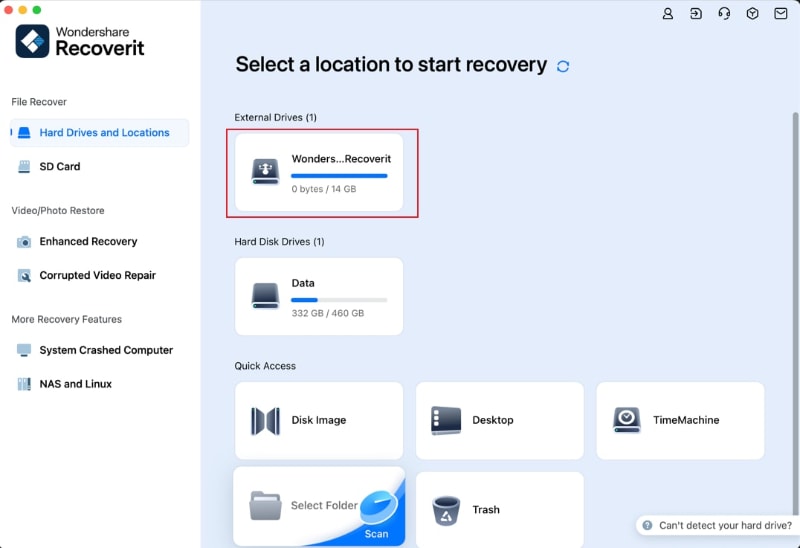
- L'app inizierà automaticamente a scansionare il dispositivo esterno per trovare dati eliminati o persi.

- Wondershare Recoverit consente agli utenti di visualizzare in anteprima i dati trovati, e quando sei pronto puoi salvare i file recuperati cliccando su Recupera.

Puoi mettere in pausa o interrompere la scansione non appena vengono trovati i file cercati. Inoltre, la scansione sarà molto più veloce se imposti dei filtri per tipo e dimensione dei file o aggiungi parole chiave per cercare dati specifici.
Metodo 2: Recupera i file dal Cestino del Mac
Potresti aver eliminato i dati per errore inviandoli nel Cestino. Tuttavia, il Cestino deve essere svuotato affinché i file siano eliminati definitivamente, quindi potresti essere fortunato se non l'hai ancora fatto.
In questo caso, devi semplicemente aprire il Cestino del Mac, selezionare i file che vuoi recuperare e ripristinare i dati eliminati accidentalmente facendo clic destro e scegliendo Ripristina.
Metodo 3: Riavvia il tuo dispositivo
Semplicemente riavviare il Mac è una soluzione sorprendentemente efficace a vari problemi software. Riavviando il Mac potresti risolvere eventuali bug che hanno causato la scomparsa dei file dal disco. In ogni caso, tentar non nuoce, quindi procedi così:
- Salva il tuo lavoro e chiudi tutte le app aperte.
- Scollega il disco rigido esterno problematico dal Mac.
- Premi il tasto Apple nell'angolo in alto a sinistra e seleziona Riavvia.
- Una volta riavviato, ricollega il disco rigido esterno e controlla se i file sono presenti.
In alternativa, puoi tenere premuto il pulsante di accensione fino a quando il Mac si spegne se è bloccato.
Metodo 4: Usa "Pronto Soccorso" per riparare il disco
Utility Disco di Mac è uno strumento molto versatile, ricco di funzionalità come "Pronto Soccorso". Quando i file scompaiono da un disco rigido esterno su Mac, potrebbe essere per errori del file system, corruzione o piccoli errori del disco. "Pronto Soccorso" funziona controllando e riparando il file system del disco, il che può risolvere i problemi che causano la scomparsa dei file.
Per usare "Pronto Soccorso" per il problema dei file scomparsi su un disco rigido esterno nel tuo Mac, segui questi passaggi:
- Vai su Applicazioni > Utility > Utility Disco.
- Fai clic su Vista > Mostra tutti i dispositivi.

- Clicca sul disco rigido esterno nella colonna di sinistra e poi su Pronto Soccorso in alto.
- Fai clic su Avvia e dai allo strumento qualche secondo. Clicca su Fine.
Sebbene molto utile, "Pronto Soccorso" di Utility Disco può fare solo fino a un certo punto, quindi non aspettarti che recuperi file eliminati o dischi formattati.
Metodo 5: Mostra i tuoi dati nascosti
I file nascosti sono la causa meno problematica della scomparsa dei file sui dischi esterni su Mac. Risolvere è facilissimo, ecco come:
- Vai su Applicazioni > Utility > Terminale.
- Inserisci i seguenti comandi, premendo Invio dopo ciascuno:
defaults write com.apple.finder AppleShowAllFiles YESkillall Finder

In alternativa, puoi accedere al disco rigido esterno e premere Comando + Maiusc + Punto.
Metodo 6: Invia a un Servizio Professionale di Riparazione Hard Disk (in caso di gravi danni fisici)
Anche se un hard disk esterno ha spesso un involucro ben costruito per proteggerlo dalle cadute, è comunque possibile danneggiare fisicamente il disco rigido, e ciò accade spesso se sei abituato a lanciarlo o farlo cadere regolarmente.
In tal caso, le soluzioni software saranno inutili e dovrai portare il disco rigido esterno in un negozio e pagare un servizio di riparazione professionale per salvare i tuoi dati vitali.
Conclusione
Sebbene siano comodi e un'ottima aggiunta allo spazio di archiviazione interno del tuo Mac, gli hard disk esterni sono noti per causare problemi. Uno di questi è la scomparsa dei file da un hard disk esterno su Mac.
Che sia causato da eliminazione accidentale di file, formattazione del disco, malware, file nascosti o dati corrotti, il problema è relativamente facile da gestire. Abbiamo illustrato vari passaggi per la risoluzione dei problemi e fornito istruzioni dettagliate per ciascuno, con strumenti di recupero dati come Wondershare Recoverit che rappresentano la scelta principale.
Recupera facilmente file eliminati o persi da oltre 2000 dispositivi di archiviazione come HDD, SSD, dischi esterni, chiavette USB, schede di memoria e altro ancora. Il software recupera con sicurezza tutti i tipi di dati, indipendentemente da come sono stati persi.
Tuttavia, se hai a che fare con un hard disk esterno danneggiato fisicamente, nessun software o passaggio di risoluzione sarà d'aiuto: dovrai portare il disco in un centro di riparazione affidabile per salvare i tuoi file importanti.
Domande Frequenti
-
Come posso trovare i file mancanti sul mio hard disk esterno su Mac?
La possibilità di trovare i file mancanti sull'hard disk esterno del Mac dipende dalla causa della loro scomparsa. Se i file sono nascosti, basta mostrarli. Se invece sono scomparsi a causa di eliminazione, formattazione, danneggiamento o virus, avrai bisogno di uno strumento di recupero dati come Wondershare Recoverit. Se il dispositivo è danneggiato fisicamente, dovrai portarlo in un centro di riparazione. -
Perché i file scompaiono improvvisamente su Mac?
Diverse cause possono portare alla scomparsa dei file. A volte il collegamento del cavo può interrompersi quando sposti il disco; altre volte può dipendere da danni fisici al dispositivo. Tuttavia, il più delle volte questi problemi sono dovuti a errori umani o software come file nascosti o eliminati, hard disk formattati, dati corrotti e malware. -
Come visualizzare i file su un hard disk esterno su Mac?
Un disco rigido esterno dovrebbe comparire automaticamente sul desktop del Mac una volta collegato al computer, ma è possibile che questa impostazione sia disattivata. Dovrai navigare fino a Finder > Preferenze e assicurarti che Disco rigido e Dischi esterni siano selezionati nella scheda Generale. A questo punto dovresti vedere il disco rigido esterno sul desktop. Facendo doppio clic sull'hard disk esterno verranno visualizzati tutti i file contenuti.




