 100% sicuro e download gratuito
BitLockerLa crittografia delle unità BitLocker esiste da alcuni anni e sempre più persone la utilizzano per proteggere i propri dati. Tuttavia, se non conosci BitLocker, è una funzionalità integrata di Windows che crittografa il disco rigido, rendendo difficile l’accesso ai dati nel caso in cui qualcuno rubi il tuo computer. In questo post del blog, ti mostreremo come attivare BitLocker e abilitare BitLocker su Windows 10, Windows 11, Windows 10 Home e Windows 11 Home. Discuteremo anche problemi come "BitLocker non può crittografare l’unità."
In questo articolo

Requisiti per attivare BitLocker
1.1 Sistemi operativi supportati
- Windows 11 – Edizione Education, Pro o Enterprise
- Windows 10 – Edizione Education, Pro o Enterprise
- Windows 8 — Edizione Professional o Enterprise
- Windows 7 — Edizione Enterprise o Ultimate
- Per Windows 7, è necessario installare una versione 1.2 (o superiore) del Trusted Platform Module (TPM). Deve anche essere abilitato ed attivato (o acceso) - come controllare lo stato del TPM.
- Sebbene BitLocker non faccia parte di Windows 11 Home, puoi comunque proteggere il tuo computer e i tuoi file utilizzando la "crittografia dispositivo". Nell'edizione Home di Windows 11, la crittografia dispositivo è una versione leggera di BitLocker.
1.2 Altri requisiti
- Devi aver effettuato l’accesso come amministratore
- Devi avere accesso a una stampante per stampare la chiave di ripristino.
1.3 Dovrei abilitare BitLocker?
Sì, dovresti. BitLocker è un ottimo modo per proteggere i tuoi dati se temi di perdere l’accesso fisico o durante le transazioni. Puoi attivarlo subito senza alcun impatto sulle prestazioni, quindi ti consiglio di valutare questa funzionalità prima di decidere di non utilizzare la crittografia.
BitLocker è un programma di crittografia che protegge tutti i file sul sistema operativo, compresi file di swap e ibernazione. Verifica anche l'integrità dei componenti di avvio per assicurarsi che non siano stati manomessi durante l'installazione o dopo la configurazione. Ci sono anche diversi modi per disattivare BitLocker nel caso tu ne abbia bisogno.
Tuttavia, devi eseguire il backup delle tue chiavi di ripristino BitLocker. Queste sono necessarie quando si aggiorna la scheda madre o il firmware senza la protezione della sospensione, quindi assicurati di eseguire il backup.
Ora, discutiamo di come puoi abilitare la crittografia BitLocker su Windows 10, 11, 10 Home e 11 Home.
Abilitare la crittografia BitLocker su Windows 10
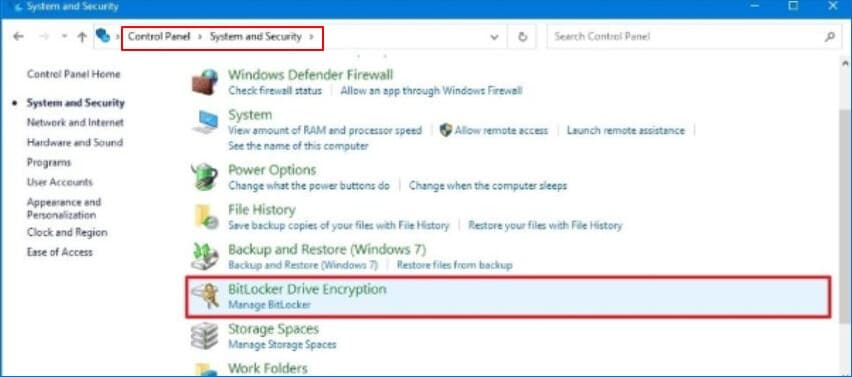
- Digita Manage nella casella di ricerca della barra delle applicazioni e poi seleziona BitLocker da tutti i risultati disponibili. Oppure puoi cliccare sul menu Start e selezionare "Pannello di controllo."
- Vai su Sistema e sicurezza > Crittografia unità BitLocker.
- Clicca su Gestisci BitLocker
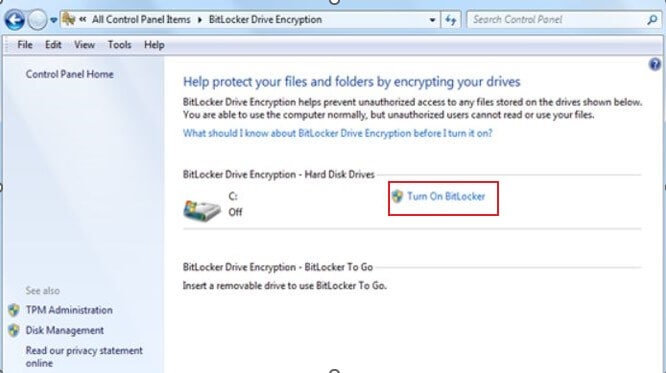
- Seleziona Attiva la crittografia BitLocker
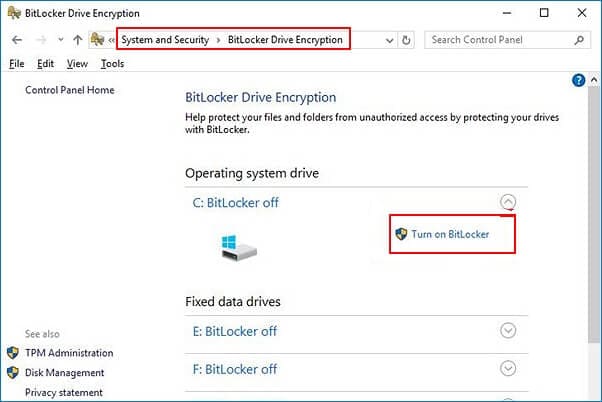
Segui le istruzioni che compaiono.
Suggerimento: se il tuo dispositivo non offre la crittografia, puoi attivare la crittografia standard BitLocker
Abilitare la crittografia BitLocker su Windows 11
To abilita la crittografia BitLocker su Windows 11, segui questi passaggi:
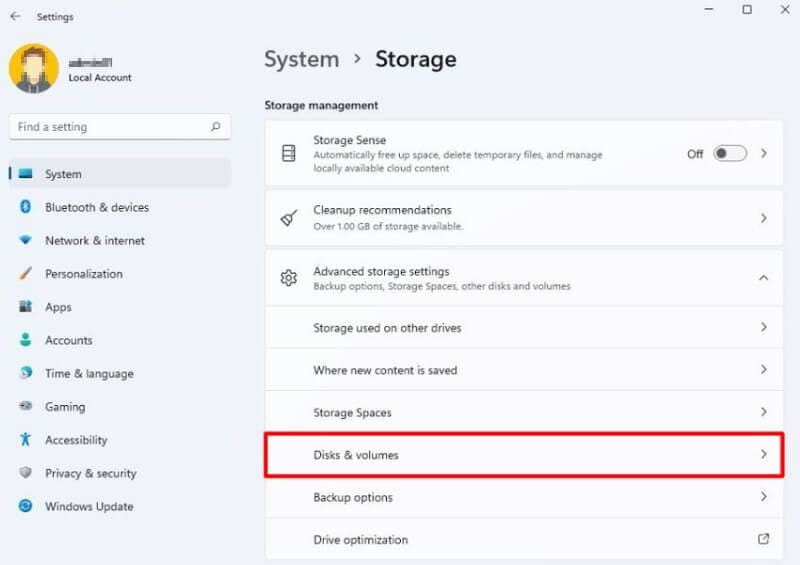
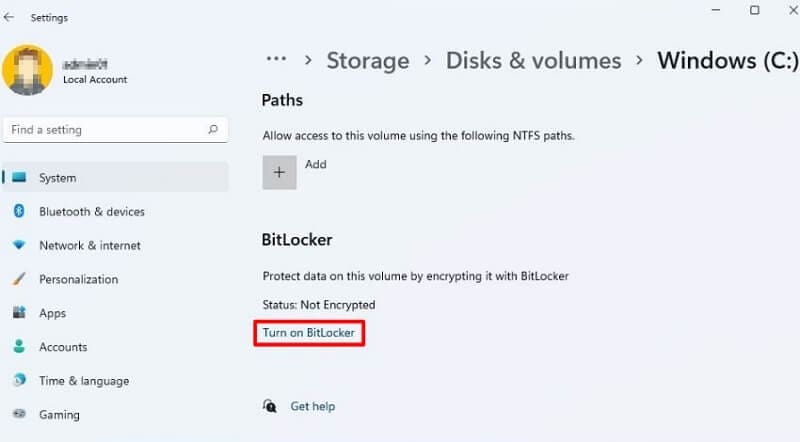
- Avvia Impostazioni dal menu Start e clicca su Archiviazione
- Sotto Gestione archiviazione, cerca Impostazioni di archiviazione avanzatee clicca su di essa.
- Clicca su Dischi e volumi.
- Prendi nota della lettera dell’unità della partizione crittografata. Ora scegli la partizione che vuoi proteggere e clicca su
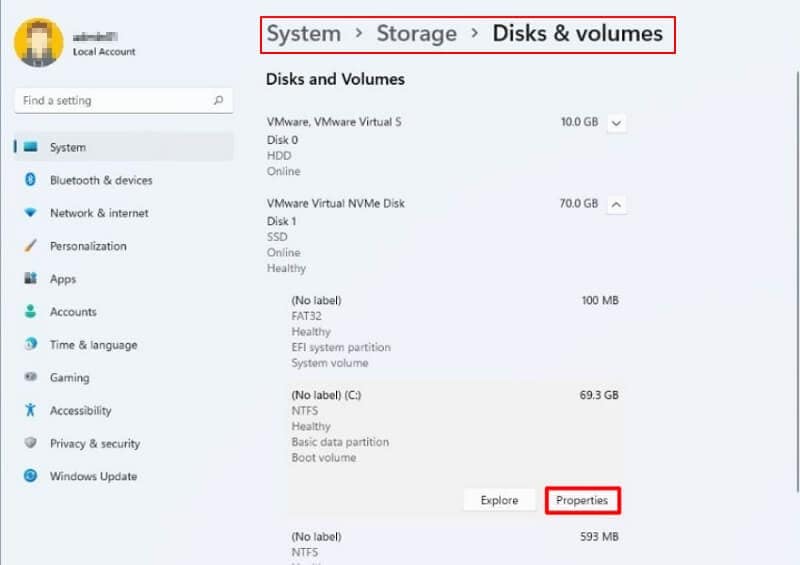
- Clicca Attiva BitLocker
Abilitare la crittografia BitLocker su Windows 10 Home
Windows 10 Home non consente di crittografare le unità con BitLocker. Tuttavia, è possibile sbloccare e accedere a unità già crittografate con una versione precedente del software di crittografia Microsoft.
Per attivare BitLocker, è necessario collegare l’unità a un computer Windows 11/10 Professional o Enterprise. In seguito è possibile ricollegarla e utilizzare la funzione di crittografia integrata anche sui computer con Windows 10 Home!
Tuttavia, per utilizzare la funzionalità di crittografia dispositivo in Windows 10 Home, sono necessarie due cose:
- Trusted Platform Module (TPM) abilitato.
- Un sistema con firmware come Unified Extensible Firmware Interface (UEFI).
Per attivare la crittografia dispositivo in Windows 10 Home
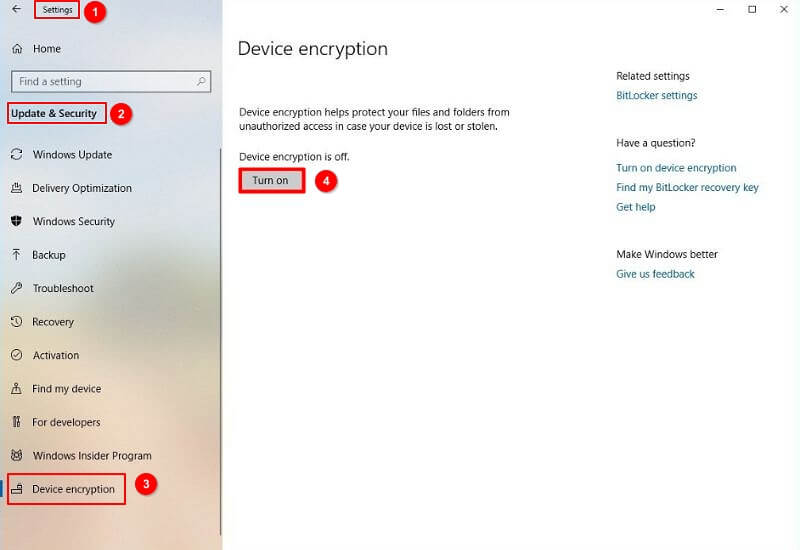
- Vai su Impostazioni in Windows
- Tocca Aggiornamento e sicurezza
- Tocca Crittografia dispositivo
- Clicca su "Attiva" per avviare la crittografia.
Abilitare la crittografia BitLocker su Windows 11 Home
Il modo più semplice per attivare BitLocker sul tuo computer Windows 11 Home è seguendo questi passaggi:
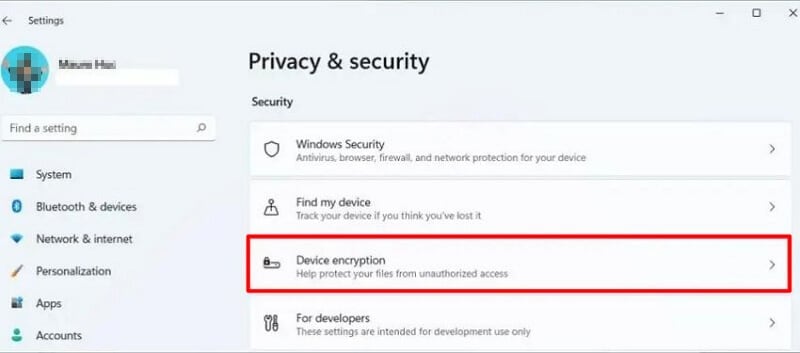
- Vai su Impostazioni.
- Tocca Privacy e sicurezza.
- Sotto la sezione "Sicurezza", clicca su Crittografia dispositivo
- Nel commutatore, attiva la crittografia dispositivo per abilitare la crittografia BitLocker su Windows 11.
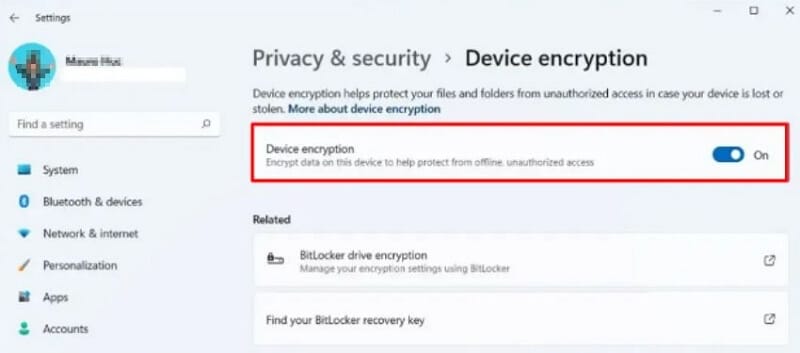
Ora che hai completato questi passaggi, l’unità di sistema inizia la crittografia.
Abilitare BitLocker To Go per unità rimovibili su Windows 10
- Avvia Pannello di controlloe aprilo per visualizzare le tue opzioni
- Vai su Sistema e sicurezza
- Tocca Crittografia unità BitLocker
- Clicca su "Attiva BitLocker" accanto alla chiavetta USB rimovibile che desideri crittografare.
Abilitare BitLocker To Go per unità rimovibili su Windows 11
BitLocker To Go ti permette di proteggere i tuoi dati con una chiave di crittografia AES, quindi sarà accessibile solo quando vengono inseriti sia la password che il codice di recupero.
Passi:
- Vai su Impostazioni
- Tocca Sistema > Archiviazione.
- Quando il menu si espande, clicca su Dischi e volumi.
- Scegli Proprietà
- Scorri e seleziona Attiva BitLocker
- Nella sezione "Unità del sistema operativo", tocca su Attiva BitLocker
- Seleziona Salva su account Microsoft. Premi Avanti
- Seleziona Cripta solo lo spazio del disco utilizzato. Premi Avanti
- Seleziona Nuova modalità di crittografia. Premi Avanti
- Seleziona Esegui controllo del sistema BitLocker. Premi continua
- Tocca Riavvia
BitLocker è ora abilitato sul tuo computer! Il sistema ha bisogno di alcuni minuti per completare l'accesso e la formattazione, ma una volta terminato, avrai accesso tramite BitLocker a qualsiasi unità rimovibile.
BitLocker non può crittografare l'unità? Come risolvere
A volte, BitLocker potrebbe non funzionare come previsto. Vediamo cosa può causare questo crittografia BitLocker fallimento sul tuo sistema.
Alcuni dei motivi più comuni per "BitLocker non è riuscito a crittografare" includono quanto segue:
- La possibilità di utilizzarlo su un'unità è possibile solo se il computer soddisfa determinate specifiche. Prima di tutto, è necessario assicurarsi che la compressione sia stata abilitata e non possono essere presenti file system con cluster inferiori a 4 KB, in quanto rappresenterebbero ostacoli al processo di crittografia.
- La procedura guidata di BitLocker potrebbe mancare dal menu contestuale della tua unità, oppure potresti non avere accesso a essa perché è nascosta sotto Sistema e Sicurezza > Crittografia unità BitLocker.
Se BitLocker non riesce a crittografare l'unità, puoi utilizzare le seguenti soluzioni semplici per risolvere questo problema "BitLocker non può crittografare l'unità".
Soluzione 1. Pulisci il disco e ricrea la partizione
a. Usa uno strumento di terze parti per cancellare la partizione
Ci sono alcuni strumenti eccezionali disponibili che ti aiutano a risolvere il problema "BitLocker non può crittografare l'unità”, come AOMEI Partition Assistant. Possono gestire, partizionare e persino ottimizzare il tuo disco rigido.
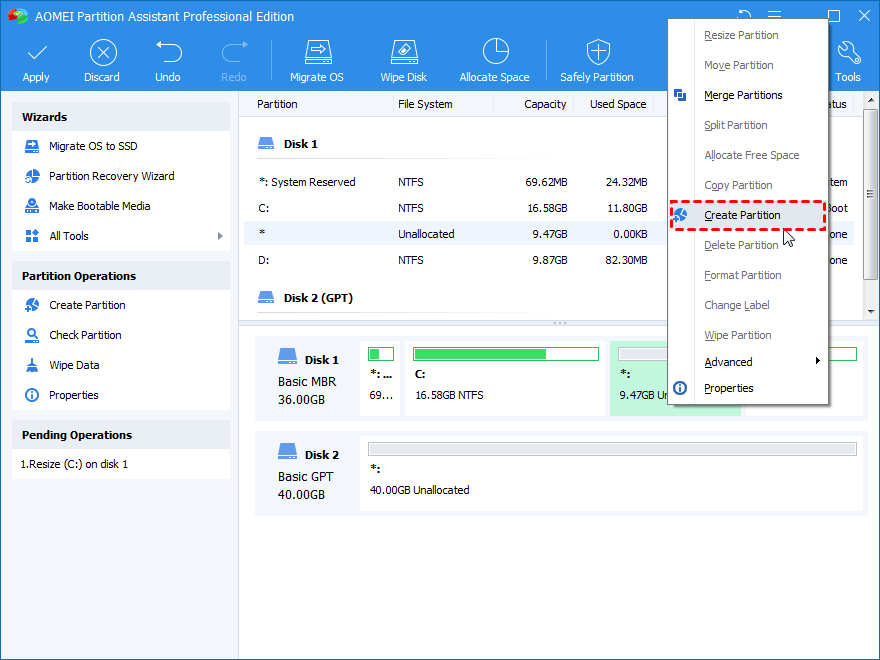
L'utilizzo di uno strumento di terze parti comporta la cancellazione di tutti i dati sul tuo disco. Quindi, crea un backup esterno all'unità nel caso in cui tu perda file o cartelle durante la cancellazione.
Tuttavia, se perdi comunque i tuoi dati, puoi utilizzare Wondershare Recoverit.per recuperare i tuoi file.

Per Windows XP/Vista/7/8/10/11
Per macOS X 10.10 o successivo
b. Partizionamento manuale tramite Prompt dei comandi
- Digita cmd nella barra di ricerca in alto a destra dello schermo per avviare il Prompt dei comandi di Windows e clicca su Esegui come amministratore.
- Digita "diskpart" e premi Invio.
- Il comando list disk mostra tutte le unità di un sistema.
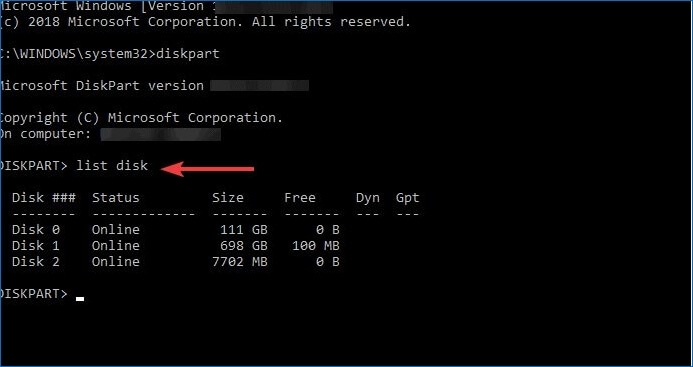
- Per correggere gli errori sul disco, seleziona disco # e inserisci.
- Digita clean e premi Invio per completare la procedura.
- Per creare una nuova partizione, attendi che il disco sia stato pulito.
- Crea una partizione primaria e premi Invio.
- Digita assign letter "#"
- Per formattare il disco, vai alle opzioni di formattazione e seleziona format fs=ntfs.
Con il processo manuale, procedi con molta attenzione e segui ogni passaggio.
Soluzione 2. Cambia le impostazioni del chip di sicurezza
- Per prima cosa avvia la macchina e apri il BIOS
- Successivamente, vai alla scheda Sicurezza e seleziona le impostazioni del chip di sicurezza.
- Quando sei pronto, seleziona l'opzione TPM discreto.
- Dopo aver apportato le modifiche, clicca sul Cancella chip di sicurezza per completarle.
- Riavvia il computer e riprova. Se il problema persiste, chiama un esperto.
Soluzione 3. Abilita BitLocker senza un TPM compatibile
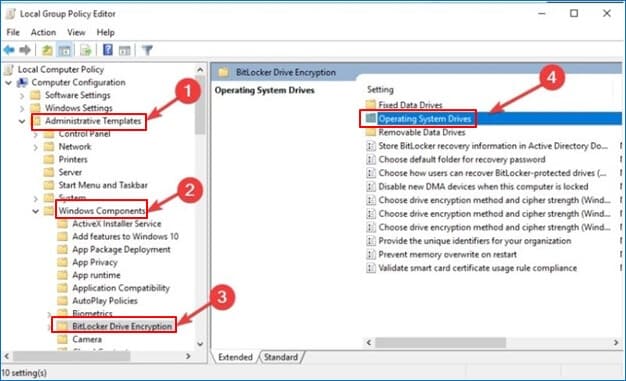
- Vai su menu Start e apri Esegui
- Digita gpedit.msc, poi premi OK una volta che ci sei.
- Tocca Modelli amministrativi da Configurazione del computer seguito da Componenti di Windows.
- Scegli Unità BitLocker.
- Vai su Crittografia e poi Unità del sistema operativo
- Clicca due volte sulla scheda Richiedi autenticazione aggiuntiva all'avvio
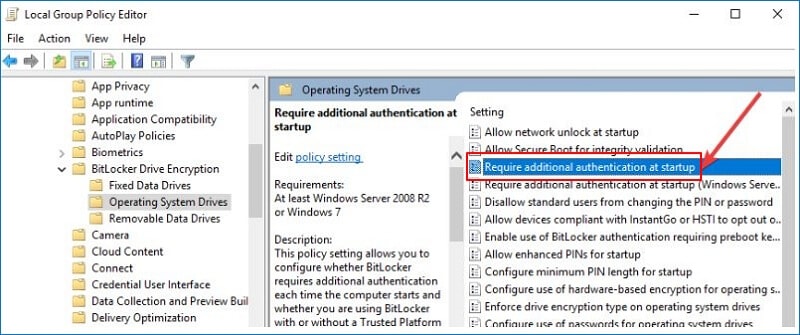
- Si apre una nuova finestra. Scegli Abilitato.
- Clicca su Applica per salvare tutte le modifiche
Ora prova a crittografare l'unità usando BitLocker.
Conclusione
BitLocker è uno strumento potente, ma non sempre facile da usare. In questo articolo, ti abbiamo guidato attraverso come abilitare BitLocker su Windows 10 e 11. Abbiamo anche discusso alcuni dei problemi più comuni che gli utenti riscontrano quando cercano di crittografare le proprie unità con BitLocker. Se hai domande o incontri problemi durante l'attivazione di BitLocker, consulta il nostro articolo o richiedi assistenza.





