

A disco rigido Mac danneggiato può essere un problema serio, spesso causando crash di sistema, messaggi di errore e la terribile possibilità di perdere i tuoi file personali. Riconoscere i primi segnali d'allarme, come prestazioni lente, blocchi frequenti o file improvvisamente inaccessibili, è il primo passo cruciale verso una soluzione.
Questa guida fornirà metodi chiari e pratici su come riparare un disco rigido danneggiato su Mac. Copriremo tutto, dall'uso degli strumenti di riparazione integrati di macOS a tecniche più avanzate per il recupero dati, e ti daremo anche consigli essenziali per prevenire questo problema in futuro.
Indice del contenuto
Segnali di un disco rigido danneggiato su Mac
Prima di procedere con la riparazione dei dischi rigidi Mac danneggiati o il recupero dati, vediamo come capire se il disco rigido Mac è danneggiato. Di seguito una tabella dei principali segnali di disco rigido Mac danneggiato e le relative soluzioni.
| Cause | Spiegazione |
| Crash e blocchi frequenti | Se il tuo Mac si blocca o si arresta frequentemente, o diventa non reattivo, potrebbe indicare un disco rigido danneggiato. |
| Prestazioni lente | Un disco rigido danneggiato può causare rallentamenti del Mac rispetto al normale, con tempi di avvio più lunghi, trasferimenti di file lenti e prestazioni lente delle applicazioni. |
| File e cartelle inaccessibili | Se non riesci ad aprire alcuni file o cartelle, o ricevi messaggi di errore durante il tentativo di accesso, potrebbe essere dovuto a una corruzione del disco rigido. |
| Errori del disco | Se il tuo Mac mostra errori del disco o messaggi di errore relativi al file system, potrebbe indicare un disco rigido danneggiato. |
| Problemi all'avvio | Se il tuo Mac ha difficoltà ad avviarsi, o vedi la cartella con il punto interrogativo lampeggiante, può essere segno di un disco rigido danneggiato o problemi con il sistema operativo. |
| Disco rigido rumoroso | Rumori insoliti come click, fruscii o ronzii dal disco rigido possono indicare danni fisici o corruzione. |
| Impossibilità di montare o smontare volumi | Se non riesci a montare o smontare un disco esterno o una partizione interna, potrebbe essere dovuto a corruzione. |
| Avvisi S.M.A.R.T. persistenti | S.M.A.R.T. (Self-Monitoring, Analysis, and Reporting Technology) è uno strumento diagnostico integrato che monitora la salute del disco rigido. Se ricevi avvisi S.M.A.R.T. persistenti, potrebbe indicare corruzione o un imminente guasto del disco rigido Mac. |
Potresti essere interessato anche a: Miglior software di recupero disco rigido nel 2025
Come recuperare dati da un disco rigido Mac danneggiato
Anche se la riparazione di un disco rigido Mac corrotto è efficace nella maggior parte dei casi, potresti perdere tutti i tuoi dati in quelle rare situazioni in cui la riparazione non riesce. Per questo motivo, consigliamo vivamente di recuperare i dati prima, per prevenire una perdita massiccia se la riparazione fallisce.
Opzione 1: Utilizza lo strumento Wondershare Recoverit per il recupero dati
Utilizzare uno strumento affidabile e dedicato di recupero dati per Mac sviluppato da un software affidabile è la scelta più sicura per recuperare file da un disco rigido corrotto su Mac. Un buon esempio è Wondershare Recoverit per Mac. Con un tasso di successo del 95%, il recupero di un disco rigido Mac danneggiato non sarà un problema per Wondershare Recoverit.
- Recupera dati da oltre 2000 dispositivi di archiviazione, inclusi HDD, SSD, unità USB, schede SD, ecc.
- Gestisce più di 500 situazioni di perdita dati, come eliminazione, formattazione e corruzione del disco.
- L'interfaccia intuitiva consente di recuperare i dati in pochi clic.


Ecco come utilizzarlo per recuperare dati da un disco rigido danneggiato su Mac:
- Scarica, installa e avvia Wondershare Recoverit sul tuo Mac
- Seleziona Dischi rigidi e Posizioni, e clicca sul disco rigido danneggiato.

- L'app Recoverit inizierà automaticamente la scansione del disco per i tuoi file.

- Se non hai bisogno di recuperare tutti i file dal disco, puoi modificare la ricerca per concentrarti su dati specifici

- L'app ti permette anche di aggiungere parole chiave per trovare rapidamente i file che cerchi.
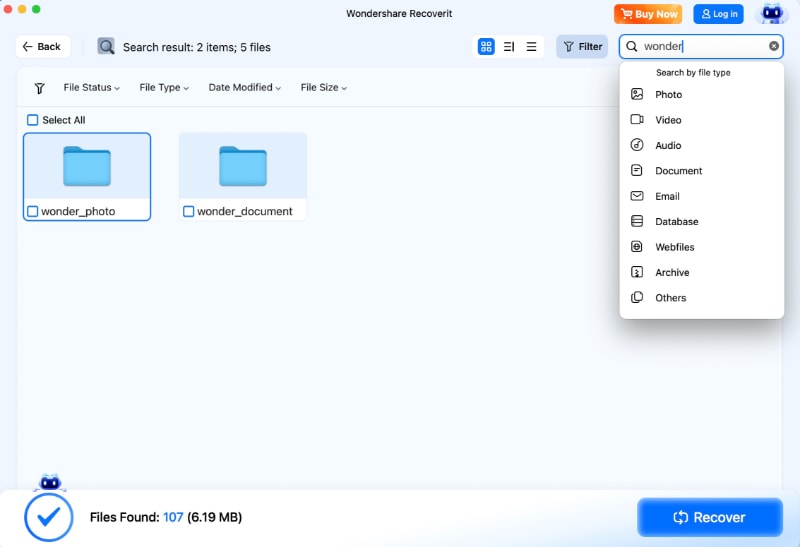
- Visualizza in anteprima i file che Recoverit ha trovato per controllare se sono in buone condizioni. Quando sei pronto, seleziona i file che vuoi salvare e clicca su Recupera.

- Che la scansione sia completata o messa in pausa dopo aver trovato i file desiderati, salva i dati recuperati in una posizione sicura.

Opzione 2: Recupera tramite Time Machine
Un'altra soluzione valida che può aiutarti a recuperare i dati da un disco rigido danneggiato su Mac è un punto di ripristino di sistema tramite l'app integrata Time Machine di Apple. Tuttavia, questa soluzione è efficace solo se hai già configurato i backup di Time Machine e hai un disco rigido esterno o un dispositivo NAS su cui macOS crea backup del disco di avvio.
Se hai configurato la funzione Time Machine, segui questi passaggi per recuperare file da un disco rigido danneggiato su Mac:
- Collega il disco rigido di backup esterno o il NAS al Mac.
- Apri Launchpad, cerca Time Machine, e avvia l'app.
- Cerca un punto di ripristino di sistema nella parte destra e seleziona il backup che vuoi recuperare.

- Scegli i file che desideri recuperare e premi il Ripristina pulsante.
Senza un disco rigido esterno o un NAS per il backup dei dati, il recupero tramite Time Machine non funzionerà e questa soluzione risulterà inutile.
Opzione 3: Contatta un servizio professionale di recupero dati
I backup di Time Machine e le app dedicate al recupero dati aiutano a ripristinare i file eliminati e recuperare dati vitali. Tuttavia, non sono efficaci nei casi di danni fisici al disco rigido. Queste situazioni includono solitamente esposizione a magneti forti, Mac caduti o dispositivi colpiti da una forte pressione.
A questo punto puoi solo contattare un servizio professionale di recupero dati, che può tentare di riparare il disco rigido danneggiato fisicamente e recuperare i tuoi dati vitali, spesso a caro prezzo. Tuttavia, i dischi severamente danneggiati hanno scarse possibilità di riparazione, e potresti dover dire addio ai tuoi file e acquistare un nuovo hard disk.
Come riparare un disco rigido danneggiato su Mac
Una volta recuperati i tuoi file essenziali, puoi approfondire i vari passaggi di risoluzione problemi e tentare di riparare il disco su Mac. Di seguito una lista delle soluzioni comuni con guide dettagliate passo-passo, quindi vediamole nel dettaglio.
Soluzione 1: Controlla le impostazioni di Finder
Che tu lo abbia fatto tu o il sistema operativo per qualsiasi motivo, i dischi rigidi nascosti possono causare confusione massiccia e inutile. Tuttavia, risolverli è semplice e richiede solo pochi clic. Ecco come:
- Vai su Finder > Preferenze > Generale.
- Spunta la casella Dischi rigidi per visualizzare i dischi rigidi sulla Scrivania.

- Clicca sulla scheda Barra laterale e spunta la casella accanto a Dischi rigidi anche qui.
Se il tuo problema era legato all'occultamento dei dischi rigidi, questi semplici passaggi lo risolveranno.
Soluzione 2: Ripara l'HDD su Mac usando Primo Soccorso
Utility Disco è un'altra ottima soluzione con molti strumenti per riparare errori del disco, incluso Primo Soccorso. Ecco come utilizzarlo:
- Accedi a Applicazioni > Utility > Utility Disco.
- Clicca su Vista e seleziona Mostra tutti i dispositivi.

- Seleziona il disco problematico sulla sinistra e fai clic su Primo Soccorso in cima allo schermo.
- Clicca su Esegui, lascia che Utility Disco gestisca l'errore e premi Fine.
Soluzione 3: Ripara un disco su Mac usando il comando fsck
A volte, i dischi rigidi del Mac hanno problemi nel file system. È qui che il comando fsck entra in gioco. Sta per File System Consistency Check e fa ciò che il nome suggerisce. Ecco come usarlo per riparare dischi rigidi corrotti su Mac:
- Vai su Applicazioni > Utility > Terminale ed esegui il comando
diskutil list.
- Annota il dispositivo problematico e il suo identificatore, poiché dovrai specificare su quale dispositivo eseguire il comando fsck.
- Apri Utility Disco accanto a Terminale, seleziona il disco rigido corrotto e Smonta esso.
- Esegui il comando
sudo fsck -fy /dev/diskXsYnel Terminale. Sostituire X e Y con gli identificatori del disco problematico è essenziale. - Una volta completato il comando fsck, riavvia il tuo Mac e monta il disco problematico da Utility Disco.
Soluzione 4: Ripara un HDD corrotto su Mac utilizzando la formattazione del disco
La formattazione cancella tutti i dati nel disco e crea un nuovo file system. Quando affronti un formato errato o dischi rigidi corrotti, la formattazione può aiutare a risolvere il problema e ripristinare il disco alle condizioni originali. Per formattare il disco corrotto su Mac, segui questi passaggi:
- Apri Launchpad e trova Utility Disco.
- Seleziona il disco rigido e clicca su Inizializza in cima allo schermo.
- Aggiungi un nome, seleziona APFS or Mac OS Esteso (Journaled) sotto Formato, e scegli Mappa delle partizioni GUID sotto Schema. Clicca su Inizializza.

- Conferma l'azione quando richiesto e attendi alcuni secondi.
Ricorda che la formattazione del disco elimina tutti i dati; non dovresti farlo senza aver prima salvato i file essenziali.
Soluzione 5: Ripara un disco rigido corrotto su Mac usando la modalità sicura
Oltre a vari strumenti software, i Mac dispongono di una modalità sicura per affrontare problemi sconosciuti da individuare e isolare. Con la modalità sicura, è possibile avviare il Mac solo con le applicazioni essenziali per trovare ed eliminare il problema.
Puoi avviare in modalità sicura con questi passaggi:
- Spegni il Mac.
- Avvia in modalità sicura con una combinazione di tasti:
Mac Intel: premi il Pulsante di accensione, poi tieni premuto Shift. Rilascia il tasto quando appare la finestra di login ed accedi al tuo Mac.
Mac con Apple Silicon: tieni premuto Pulsante di accensione finché non vedi "Caricamento opzioni di avvio". Seleziona il disco rigido con il sistema operativo, tieni premuto Shift, e scegli Continua in modalità sicura
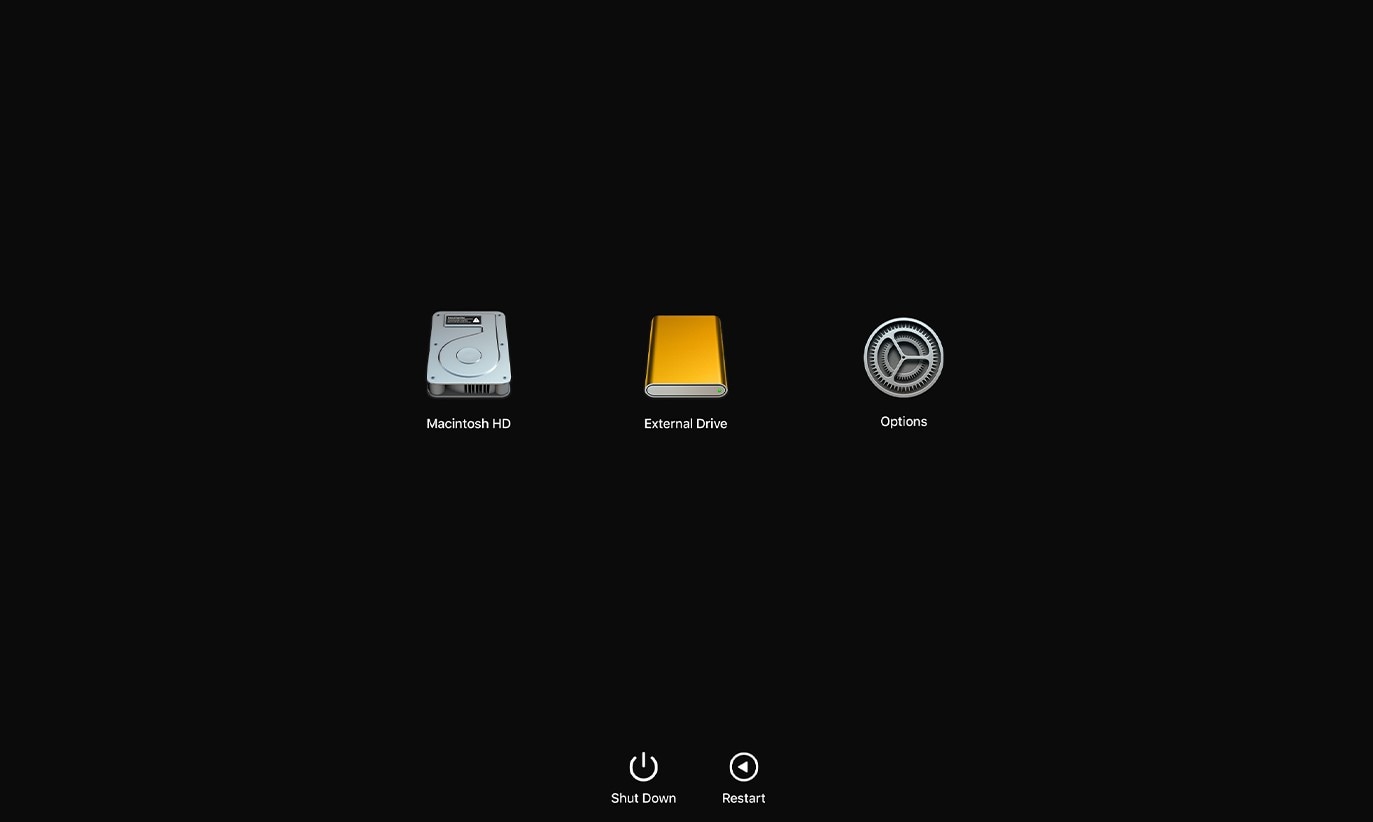
- Dopo aver avviato in modalità sicura, segui i passaggi nella soluzione 2 per controllare e riparare il disco rigido corrotto usando Primo Soccorso.
- Dopo l'uso della modalità sicura, riavvia il Mac cliccando su Apple menu e seleziona Riavvia. Il tuo Mac dovrebbe ora avviarsi normalmente e i problemi del disco rigido dovrebbero essere risolti.
Come assicurarsi che il disco rigido Mac non si corrompa in futuro
Dischi rigidi corrotti e altri problemi con i dischi sono frustranti e richiedono tempo. Pertanto, è importante ricordare che buone abitudini possono prevenire questi problemi. Seguendo questi consigli, potrai assicurarti che il disco rigido del tuo Mac non si corrompa nuovamente.
- Monitora il disco di archiviazione: Anche se non puoi vedere fisicamente il disco rigido del Mac, puoi monitorarne la salute tramite vari programmi. Questi strumenti possono dirti quanto è sano il tuo disco rigido, la velocità di lettura e scrittura, e persino quanto è prevista la sua durata.
- Evita l'esposizione: Che si tratti di virus, malware o forti magneti, evita che il disco rigido del Mac venga esposto a tali forze e software. Così aumenterai la sicurezza dei tuoi dati e la vita utile del disco.
- Esegui il backup dei dati: Gli errori capitano. Puoi cancellare accidentalmente file o perderli, e i guasti hardware non sono del tutto prevenibili. In questi casi, è fondamentale avere un backup sicuro dei file essenziali, quindi eseguire regolarmente il backup è importante.
- Arresta correttamente il dispositivo: Tenere il Mac sempre acceso non è la scelta migliore. Spegnimenti e riavvii sono cruciali per la sua longevità e salute. Tuttavia, molti utenti quando usano un Mac portatile preferiscono chiudere il coperchio o mettere in standby il Mac desktop invece di spegnerlo. Per prevenire il deterioramento a lungo termine del disco rigido, utilizza opzioni di spegnimento sicure.
Parole finali
Un disco rigido corrotto può essere frustrante e difficile da riparare. Tuttavia, una volta individuati i segnali tipici dei problemi hardware, trovare e applicare la soluzione giusta diventa semplice. Non dimenticare di recuperare i file vitali e salvare i tuoi dati con Wondershare Recoverit prima di provare qualsiasi riparazione.
Recupera facilmente file cancellati o persi da oltre 2000 dispositivi di archiviazione come HDD, SSD, dischi esterni, chiavette USB, schede di memoria e altro. Il software recupera con sicurezza tutti i tipi di dati, indipendentemente da come sono stati persi.
Da mostrare i dischi rigidi nascosti in Finder, eseguire comandi nel Terminale e utilizzare Utility Disco, puoi riparare dischi rigidi corrotti su Mac con vari metodi. Abbiamo analizzato questi strumenti e fornito istruzioni dettagliate su come usarli.
Tuttavia, puoi prevenire la corruzione del disco rigido. Se segui i consigli essenziali e crei buone abitudini, avrai meno problemi HDD in futuro.
FAQ
-
Quali sono i primi segnali di un disco rigido corrotto su Mac?
I primi segnali includono frequenti crash o riavvii del Mac, applicazioni che non si avviano, file che scompaiono o diventano illeggibili e prestazioni insolitamente lente. Se il computer fatica ad avviarsi, potrebbe indicare un problema di disco rigido corrotto su Mac. -
Posso riparare un HDD su Mac senza perdere tutti i miei dati?
Sì, in molti casi. Utilizzare la funzione "Primo Soccorso" in Utility Disco è un metodo non distruttivo per riparare un HDD su Mac. Tenta di correggere gli errori del file system senza cancellare i tuoi dati. Tuttavia, dovresti sempre eseguire il backup prima di qualsiasi riparazione, poiché una corruzione grave potrebbe richiedere la formattazione. -
Il Primo Soccorso di Utility Disco è sempre sufficiente per riparare un disco rigido corrotto su Mac?
Primo Soccorso è il miglior primo passo e può risolvere molte problematiche comuni di struttura del disco. Tuttavia, non può riparare corruzioni gravi o danni fisici al disco. Se Primo Soccorso fallisce, potrebbe essere necessario utilizzare comandi Terminal più avanzati o software di recupero dati di terze parti per riparare il disco rigido corrotto su Mac. -
Posso recuperare i dati da un disco corrotto da cui il mio Mac non può avviarsi?
Sì. Puoi avviare il Mac in Modalità Recupero per accedere a Utility Disco e provare a riparare il disco. Se non funziona, puoi utilizzare la modalità disco di destinazione per collegare il tuo Mac a un altro Mac come disco esterno, permettendo di accedere e trasferire i file prima di provare una soluzione più drastica come la formattazione.




