

Hai notato che il disco rigido del tuo Mac inizia a funzionare male? Potrebbe essere un segnale di guasto del disco rigido Mac. Fortunatamente, non c'è bisogno di preoccuparsi; abbiamo preparato una guida completa per il recupero da guasto del disco rigido Mac.
Imparerai a riconoscere i sintomi di guasto del disco rigido Mac e scoprirai i migliori metodi per risolvere il problema. Andiamo al dunque.
Indice dei contenuti
-
- Ripara il guasto del disco rigido Mac con Primo Soccorso
- Reinstalla i driver del disco
- Formatta il disco rigido
- Ripara il guasto del disco rigido Mac usando il comando FSCK
- Risolvere il guasto del disco rigido Mac con il Terminale
- Esegui Apple Diagnostics per testare i componenti hardware
- Ripristina NVRAM e SMC per risolvere problemi di avvio
- Verifica e installa eventuali aggiornamenti firmware
- Sostituisci il disco rigido se viene rilevato un danno fisico
Sintomi di guasto del disco rigido Mac
Come puoi sapere se il disco rigido del tuo Mac sta fallendo? Alcuni sintomi comuni indicano il problema. Se noti uno dei seguenti segnali, potrebbe esserci un guasto del disco rigido Mac, quindi riparalo prima che possa causare ulteriori danni al tuo computer. Se il tuo Mac non riconosce il disco rigido esterno, controlla >>: Come risolvere il problema del Mac che non riconosce il disco rigido esterno? Come risolvere "Impossibile montare Disk2s2 dopo la cancellazione"?
I sintomi di guasto del disco rigido Mac includono:
- Surriscaldamento del MacBook
- Rumori di fruscii e click
- La schermata blu della morte
- Messaggi di errore frequenti
- Il sistema non si avvia
- Arresti anomali e blocchi del sistema
- Prestazioni lente
- File mancanti o danneggiati
Come verificare se il disco rigido sta fallendo su Mac

Puoi eseguire un test SMART se non sei sicuro di cosa non va con il tuo HDD o SSD su Mac. Analizza diversi aspetti del disco e il rischio di guasto e riporta i risultati.
SMART è l'abbreviazione di Self-Monitoring, Analysis, and Reporting Technology, e puoi usarlo su HDD, SSD ed eMMC. È consigliabile eseguire regolarmente un test SMART sul disco rigido del Mac per monitorarne lo stato di salute e prevenire i guasti.
Segui questi passaggi per verificare se il tuo HDD o SSD Mac è difettoso:
- Vai su Applicazioni > Utility > Utility Disco sul tuo Mac.

- Fai clic sul disco rigido nella barra laterale sinistra e controlla lo stato SMART nella tabella.

- Il disco rigido del tuo Mac è in buone condizioni se vedi Verificato sotto lo stato SMART. Se invece visualizzi Guasto, il tuo disco rigido sta fallendo.
Come risolvere il guasto del disco rigido su un Mac
Ora che hai imparato come recuperare dati dopo un guasto del disco rigido Mac, con o senza backup, è il momento di correggere il problema. Abbiamo preparato cinque soluzioni che si sono rivelate particolarmente efficaci per risolvere il guasto del disco rigido su Mac.
Metodo 1. Ripara il guasto del disco rigido Mac con Primo Soccorso
Primo Soccorso è una funzione integrata di Utility Disco che permette di riparare gratuitamente dischi rigidi corrotti. È il modo più semplice per riparare un HDD o SSD in avaria sul Mac con pochi clic.
Segui questi passaggi per riparare il disco rigido in avaria utilizzando Primo Soccorso:
- Collega il disco rigido al Mac (se è esterno).
- Vai su Finder > Applicazioni > Utility > Utility Disco.
- Fai clic sul disco nella barra laterale sinistra.
- Clicca su Primo Soccorso nella parte superiore della schermata.

- Clicca su Esegui per confermare.

- Attendi che la riparazione termini e fai clic su Fine.

Metodo 2. Reinstalla i driver del disco
Il computer necessita dei driver per funzionare correttamente. Se i driver del disco sono corrotti o difettosi, il disco non funzionerà bene sul Mac. Pertanto, devi eliminarli e installare i driver più recenti per risolvere il problema.
Segui questi passaggi per reinstallare i driver su Mac:
- Apri Finder, fai clic su Go, e seleziona Vai alla cartella.

- Digita la posizione del driver del disco e premi Invio.
- Trascina i driver nel Cestino.
- Rimuovi in sicurezza il disco dal computer e attendi alcuni secondi prima di ricollegarlo.
- Apri l'app Finderapp.

- Digita Utility Disco nell'angolo in alto a destra.

- Seleziona il disco nella barra laterale di Utility Disco e verifica se è montato. In caso contrario, fai clic su Monta nella parte superiore per montarlo manualmente.

Metodo 3. Formatta il disco rigido
La formattazione elimina tutti i file e i virus dal disco rigido. Questo consente anche di eliminare la corruzione del disco. Tuttavia, poiché perderai i dati, esegui il backup in anticipo. Se non hai fatto un backup, puoi utilizzare Wondershare Recoverit per recuperare i file persi.
Segui questi passaggi per formattare il disco rigido Mac in avaria:
- Apri Utility Disco sul tuo Mac.
- Trova e seleziona il disco guasto nella barra laterale a sinistra.
- Clicca su Inizializza nella parte superiore della schermata.

- Seleziona il nome, il formato e lo schema. Fai clic su Inizializza per formattare il tuo hard disk guasto.

Metodo 4. Ripara il guasto del disco rigido Mac utilizzando il comando FSCK
Sebbene Utility Disco sia molto efficace per correggere i problemi del disco rigido su MacBook o iMac, a volte è necessaria una soluzione più avanzata. Puoi provare il comando FSCK se la formattazione o il Primo Soccorso non hanno risolto il problema. FSCK sta per File System Consistency Check. È un’utilità da riga di comando che può aiutarti a riparare il disco rigido del tuo Mac.
Poiché non puoi utilizzare FSCK all’interno di macOS, è necessario prestare attenzione a questa procedura. Segui questi passaggi per riparare il tuo hard disk guasto utilizzando il comando FSCK:
- Fai clic sul logo Apple e seleziona Riavvia.

- Tieni premuti i tasti Comando + S mentre il Mac si riavvia. Rilascia quando compare il testo bianco.
- Quando il testo bianco smette di apparire, vedrai root# nella parte inferiore dello schermo.

- Digita il seguente comando: /sbin/fsck -fy. Premi Invio.

- Attendi che FSCK controlli e ripari gli errori sul disco rigido.
- Una volta completato, scrivi reboot e premi Invio.
Metodo 5. Risolvi il guasto del disco rigido Mac tramite Terminale
Infine, puoi provare a riparare il disco rigido guasto tramite Terminale. È un'altra utility integrata di Mac che può aiutarti a riparare il disco del Mac. Tuttavia, ha un'interfaccia a riga di comando che potrebbe risultare difficile da utilizzare.
Segui questi passaggi per riparare il guasto del disco rigido su MacBook o iMac tramite Terminale:
- Digita Terminale nella barra di ricerca e aprilo.

- Digita il seguente comando:
diskutil repairVolume /Volumes/X(sostituisci X con il nome del tuo disco rigido). Premi Invio. - Attendi il termine del processo. Se il Terminale ripara il disco rigido, verrai informato con un messaggio di successo.
Metodo 6: Esegui Apple Diagnostics per testare i componenti hardware
Apple Diagnostics verifica tutti i componenti hardware, inclusi i dispositivi di archiviazione. Può rilevare problemi del disco rigido su Mac che non vengono individuati dai controlli software. Questo strumento integrato esegue controlli approfonditi su memoria, processore e archiviazione.
Il processo di diagnosi esegue vari test hardware e fornisce codici errore se vengono rilevati problemi. Questi codici aiutano a identificare con precisione il componente guasto. Per eventuali problemi di archiviazione vedrai codici errore specifici relativi al disco.
Quando utilizzare questo metodo:
- Il Mac non si avvia correttamente o si blocca casualmente
- Sospetti problemi hardware oltre il disco
- Altri metodi diagnostici non hanno rilevato il problema
Passaggi:
Passaggio 1: Spegni il Mac. Tieni premuto il tasto D mentre premi il pulsante di accensione finché non appare la schermata della diagnosi.
Passaggio 2: Segui le istruzioni a schermo per eseguire tutti i test e annota eventuali codici errore relativi ai dispositivi di archiviazione.
Metodo 7: Reimposta NVRAM e SMC per risolvere i problemi di avvio
NVRAM e SMC memorizzano impostazioni di sistema importanti che, se danneggiate, possono causare problemi di avvio. Il loro ripristino spesso risolve i sintomi di guasto del disco rigido su MacBook Pro legati alla gestione dell’alimentazione e alla configurazione del sistema. Questi reset sono sicuri e non elimineranno i file.
NVRAM memorizza impostazioni come il disco di avvio e la risoluzione dello schermo. SMC controlla la gestione dell’alimentazione, ventole e altre funzioni di basso livello. Quando vengono danneggiati, il Mac potrebbe non riconoscere correttamente il disco o presentare problemi legati all’alimentazione.
Quando utilizzare questo metodo:
- Il tuo Mac non riconosce il disco di avvio
- L’avvio è molto lento o si blocca al logo Apple
- Il sistema presenta problemi di alimentazione o di gestione termica
Passaggi:
Passaggio 1: Per NVRAM, riavvia mentre tieni premuti Option + Command + P + R per 20 secondi, quindi rilascia tutti i tasti e lascia avviare normalmente il Mac.
Passaggio 2: Per SMC (su vecchi Mac), spegni, tieni premuti Shift + Control + Option + alimentazione per 10 secondi, poi rilascia e avvia normalmente.
Metodo 8: Cerca aggiornamenti firmware e installali
Un firmware obsoleto può causare problemi di compatibilità che sembrano guasti del disco. Apple rilascia aggiornamenti firmware per risolvere problemi noti e migliorare la comunicazione con il disco. Questo metodo è particolarmente importante per i Mac più recenti con unità SSD.
Il firmware controlla come il Mac comunica con le unità di archiviazione. Un firmware vecchio potrebbe non gestire correttamente i nuovi dischi o presentare errori che causano problemi di dati. L’aggiornamento del firmware spesso risolve problemi misteriosi che non rispondono ad altre soluzioni.
Quando utilizzare questo metodo:
- Hai installato recentemente un nuovo disco o aggiornato l’archiviazione
- I problemi sono iniziati dopo un aggiornamento principale di macOS
- Altri metodi non hanno risolto problemi persistenti
Passaggi:
Passaggio 1: Vai su Impostazioni di Sistema > Generali > Aggiornamento Software e installa eventuali aggiornamenti firmware disponibili per il tuo modello di Mac.
Passaggio 2: Riavvia il Mac dopo l'installazione degli aggiornamenti e verifica se i problemi del disco sono risolti.
Metodo 9: Sostituisci il disco rigido se viene rilevato un danno fisico
Quando gli altri metodi falliscono e senti rumori di "ticchettio" o vedi segni di danni fisici, sostituire il disco è l’unica opzione. Questo metodo richiede competenze tecniche e gli strumenti giusti, ma è la soluzione definitiva per recuperare il Mac da un guasto fisico del disco rigido.
La sostituzione fisica del disco richiede l’apertura del Mac, la disconnessione dei cavi e l’installazione dell’hardware nuovo. La difficoltà varia a seconda del modello di Mac: alcuni hanno dischi facilmente accessibili, altri richiedono uno smontaggio più complesso. Usa sempre protezioni antistatiche e strumenti appropriati.
Quando utilizzare questo metodo:
- Il disco fa rumori di ticchettio, raschiamento o rumori insoliti
- Lo stato SMART mostra "Guasto" e gli altri metodi non aiutano
- Il disco non viene riconosciuto da Utility Disco o Apple Diagnostics
Passaggi:
Passaggio 1: Acquista un disco rigido sostitutivo compatibile con il tuo modello di Mac e procurati gli strumenti necessari (cacciaviti, bracciale antistatico, ecc.).
Passaggio 2: Segui la guida di smontaggio specifica per il tuo Mac per rimuovere il vecchio disco e installare quello nuovo, quindi reinstalla macOS.
Cause del guasto del disco rigido su Mac
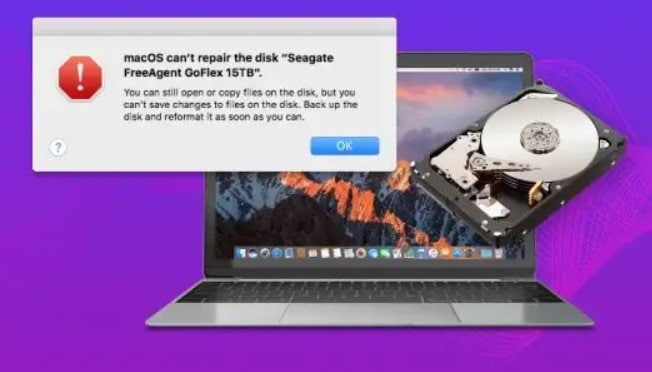
Se hai notato uno dei sintomi di un disco rigido Mac in avaria, ti starai chiedendo quale sia la causa del guasto. I dischi rigidi sono delicati e possono guastarsi per vari motivi, alcuni logici, altri fisici.
Le cause più comuni del guasto del disco rigido Mac includono:
- Guasto software – Il disco rigido può guastarsi se il sistema viene corrotto. Ciò può accadere a causa di virus, spyware, file corrotti e altri fattori. Il guasto software può portare a problemi quali file non visibili su un disco esterno su Mac o il disco interno non visualizzato in Utility Disco.
- Danno fisico – I dischi rigidi hanno molte componenti delicate che possono usurarsi nel tempo. Inoltre, se maneggiati male, possono graffiare o rompere parti, causando rumori di raschiamento.
- Errore umano – Il disco rigido del Mac può guastarsi a causa di un errore dell’utente. Se non lo gestisci correttamente, effettui installazioni sbagliate o lo rimuovi in modo improprio, il disco può corrompersi.
- Fattori esterni – Polvere, umidità, calore e altri fattori esterni possono nel tempo compromettere il disco rigido del Mac e causarne il guasto.
Come recuperare i dati da un disco rigido Mac in avaria
Probabilmente sei preoccupato per i tuoi dati se il disco del Mac sta fallendo. Il disco rigido potrebbe perdere i tuoi dati a causa della corruzione. Tuttavia, i file non sono persi per sempre! Puoi recuperarli in diversi modi. Il recupero dei dati dal disco dipende dalla presenza di un backup.
Puoi usare Time Machine per recuperare i file se hai fatto un backup. Altrimenti, avrai bisogno di uno strumento di recupero dati per aiutarti a ripristinare i file perduti.
Opzione 1: Usa uno strumento di recupero dati per Mac
Wondershare Recoverit per Mac può aiutarti a recuperare i file persi da qualsiasi disco rigido su MacBook o iMac. Può salvarti in caso di scenari come errori del file system, attacchi virus, settori danneggiati e altro.
- Recupera dati da oltre 2000 dispositivi, inclusi HDD, SSD, USB, schede SD, ecc.
- Consente il recupero dei dati persi a causa di formattazione, corruzione disco, crash di sistema e altro.
- Funziona con tutti i file system più diffusi, come NTFS, FAT, HFS+ e APFS.


Segui questi passaggi per recuperare i dati da un disco rigido guasto su Mac senza backup:
- Collega il disco rigido guasto al Mac se è esterno.
- Installa e apri Wondershare Recoverit.
- Trova e seleziona il disco guasto sotto Dischi rigidi e posizioni.

- Inizierà una scansione completa del disco guasto. Puoi monitorare il processo nella parte inferiore della schermata.

- Visualizza l’anteprima dei file recuperati al termine della scansione. Fai clic su Recupera e salva i file trovati in un’altra posizione.

Opzione 2: Ripristina i backup di Time Machine
Time Machine è una funzione di backup integrata nei dispositivi Mac che consente agli utenti di eseguire automaticamente il backup dei propri file. È molto comodo perché non richiede l'installazione di software aggiuntivo. Pertanto, se hai un backup di Time Machine del tuo disco rigido Mac, puoi ripristinare rapidamente i tuoi file.
Segui questi passaggi per ripristinare i file da un backup di Time Machine su MacBook Air, MacBook Pro o iMac:
- Collega il disco di backup di Time Machine al tuo dispositivo Mac se è esterno.
- Fai clic sul logo Apple e seleziona Preferenze di Sistema.

- Apri Time Machine.

- Seleziona la casella accanto a Mostra Time Machine nella barra dei menu opzione.

- Fai clic sul Time Machine icona nella barra dei menu e seleziona Entra in Time Machine.

- Scegli la cartella del disco rigido che desideri ripristinare. Questo aprirà numerose finestre una sopra l'altra. Più indietro vai, più tempo è passato da quel backup. Pertanto, seleziona uno dei backup Time Machine recenti e fai clic su Ripristina.

Conclusione
I dischi rigidi possono guastarsi per numerose ragioni. Questa guida completa ti aiuta a riconoscere un disco rigido Mac difettoso, capirne le cause e imparare come risolverlo.
Puoi utilizzare il test SMART per verificare se il tuo disco rigido presenta problemi. In caso affermativo, prova i nostri cinque metodi per riparare un disco rigido su MacBook Air, Pro e iMac.
Tuttavia, un guasto del disco può causare la perdita dei dati. Fortunatamente, se hai fatto un backup, puoi utilizzare Time Machine per recuperare i tuoi file. In caso contrario, utilizza Wondershare Recoverit per ripristinare i file persi dal disco rigido guasto.
Recupera facilmente file eliminati o persi da oltre 2000 dispositivi di archiviazione come HDD, SSD, dischi esterni, chiavette USB, schede di memoria e altro ancora. Il software recupera con sicurezza tutti i tipi di dati, indipendentemente dalle modalità di perdita.




