
Quando si cancella un disco su Mac utilizzando Utility Disco, dovrebbe essere nuovamente montato al termine del processo. Tuttavia, a volte le cose non vanno come previsto. Potresti visualizzare un messaggio che dice:Impossibile montare Disk2s2 dopo la cancellazione. Questo messaggio significa che macOS ha provato a rimontare il disco ma non ci è riuscito. L’unità rimane invisibile o grigiata, impedendoti di aprirla o utilizzarla.
Fortunatamente, l’errore è risolvibile. Con pochi semplici passaggi, puoi far funzionare di nuovo il tuo disco senza troppa difficoltà. Questa guida spiega le cause comuni, alcune soluzioni comprovate e un modo affidabile per recuperare i dati persi se il disco rifiuta di montarsi dopo la cancellazione.
Prova Recoverit per recuperare i dati persi
 Sicurezza verificata. Oltre 7.302.189 persone lo hanno scaricato.
Indice dei contenuti
Cause comuni: Perché Disk2s2 non si monta?
Quando macOS mostra “Impossibile montare Disk2s2”, significa semplicemente che non è riuscito ad accedere alla partizione del disco. Questo può essere dovuto a errori tecnici, hardware o anche piccoli errori procedurali. Comprendere la causa aiuta a prevenire lo stesso problema in futuro.
Possibili motivi
- Formato del file system errato Se il disco è stato formattato con un file system sbagliato, macOS potrebbe non riconoscerlo. Ad esempio, un’unità NTFS di Windows potrebbe mostrare “Impossibile montare Disk2s2” quando collegata a un Mac senza i driver necessari. Scegli sempre APFS o Mac OS Extended quando formatti dischi da usare su macOS.
- Malfunzionamento di Utility Disco Utility Disco a volte si blocca o non risponde durante il processo di cancellazione. In questi casi, potrebbe non riuscire a scrivere correttamente o confermare il file system, causando l’errore “Impossibile montare Disk2s2”.
- Tabella delle partizioni danneggiata Ogni disco ha una mappa delle partizioni che indica al sistema dove iniziano e finiscono i volumi. Se questa tabella è danneggiata, il disco può rimanere non montato anche se la cancellazione è andata a buon fine.
- Cavo o porta USB difettosi Un semplice problema hardware può impedire il collegamento tra il tuo Mac e il disco. Cavi allentati o danneggiati possono far credere al sistema che il disco non sia leggibile.
Come risolvere “Impossibile montare Disk2s2 dopo la cancellazione”?
Di fronte a “Impossibile montare Disk2s2 dopo la cancellazione”, resta calmo. L’errore non significa sempre che i tuoi dati o il disco siano danneggiati in modo irreversibile. Le soluzioni qui sotto coprono tutto, dai semplici riavvii al montaggio tramite riga di comando.
Soluzione 1: Riavvia il tuo Mac
Riavviare il computer sembra banale, ma consente di resettare diversi processi interni che gestiscono i dischi. Cancella anche i file temporanei e ricarica i driver del disco, risolvendo a volte il problema di montaggio.
Se il sistema era molto occupato o Utility Disco si è bloccato durante il processo, un riavvio dà a macOS una nuova partenza per ristabilire la comunicazione con il disco.
Come riavviare il Mac per riconnettere il disco:
Passaggio 1: Scollega il disco problematico e spegni completamente il Mac.
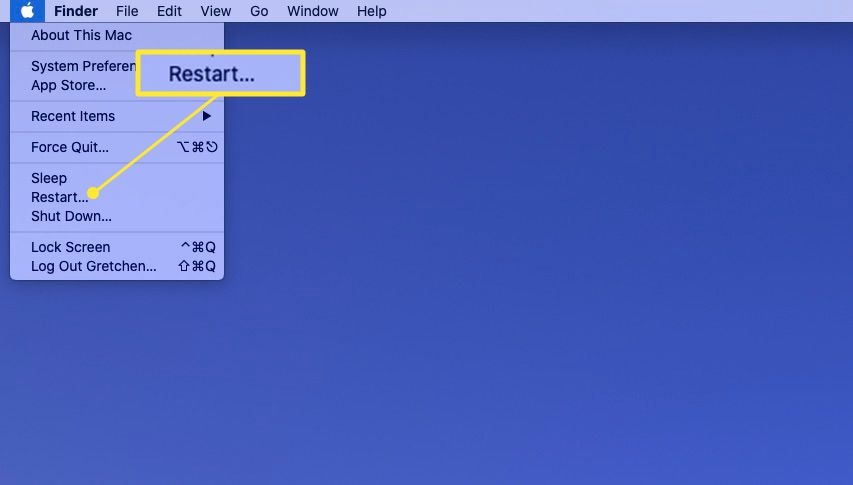
Passaggio 2: Attendi qualche secondo, riaccendi il Mac, quindi ricollega il disco e controlla se viene montato.
Se l’unità appare, probabilmente il problema era temporaneo. In caso contrario, passa al metodo successivo.
Soluzione 2: Esegui “SOS” in Utility Disco
SOS è uno strumento di riparazione integrato progettato per risolvere errori logici sui dispositivi di archiviazione. Può rilevare e correggere errori di directory, permessi di file non validi e tabelle partizioni corrotte.
Eseguendolo si possono risolvere molti casi di “Impossibile montare Disk2s2” senza cancellare i dati.
Come per eseguire SOS in Utility Disco
Passaggio 1: Apri Utility Disco (Applicazioni > Utility).
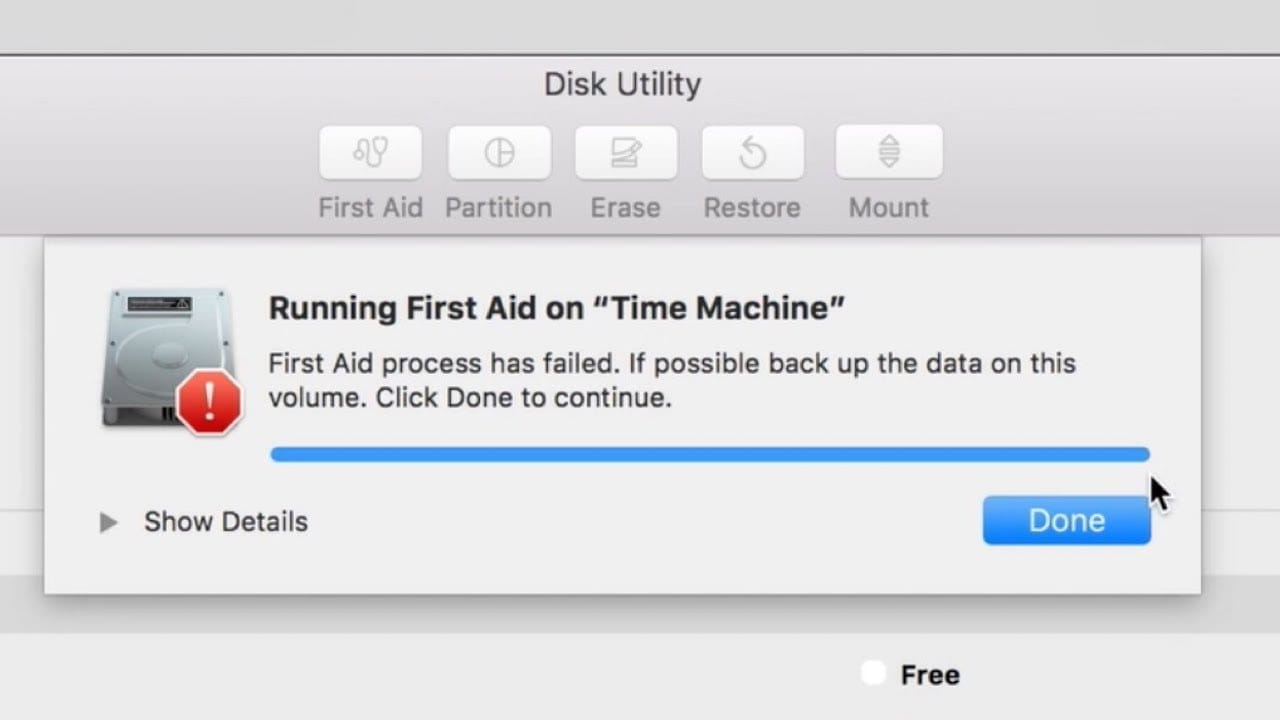
Passaggio 2: Seleziona il disco interessato dalla barra laterale e fai clic su SOS. Scegli Esegui per avviare la riparazione.
Una volta terminato, prova a montare il disco manualmente facendo clic su Monta in alto nella finestra. Se l’errore persiste, passa alla soluzione successiva.
Soluzione 3: Cancella di nuovo con le impostazioni corrette
A volte, il formato scelto durante la prima cancellazione era sbagliato o incompatibile. Cancellare nuovamente il disco con le impostazioni corrette può ricostruire la mappa delle partizioni e il file system.
Quando macOS non riesce a interpretare il formato precedente, può comparire “Impossibile montare Disk2s2 dopo la cancellazione”. Cancellando di nuovo ti assicuri che la struttura del disco venga riscritta correttamente.
Cometo Cancellare di nuovo con le impostazioni corrette:
Passaggio 1: Apri di nuovo Utility Disco e seleziona il tuo disco.

Passaggio 2: Fai clic su Cancella, scegli APFS (per SSD) oppure Mac OS Esteso (Journaled) (per HDD) e assicurati che lo Schema is Mappa partizione GUID. Poi fai clic su Cancella.
Dopo il processo, il disco dovrebbe montarsi automaticamente. In caso contrario, usa il tasto “Monta” manualmente o passa alla soluzione successiva.
Soluzione 4: Prova a montare dal Terminale
Quando Utility Disco non riesce a montare il disco, puoi usare il Terminale per controllare direttamente il sistema da riga di comando. Terminale dialoga con gli strumenti di gestione disco del sistema e può riuscire dove Utility Disco fallisce.
Questo metodo aiuta a bypassare bug dell’interfaccia e fornisce messaggi di errore più chiari. È una valida opzione per utenti esperti che desiderano più controllo.
Come to Prova a montare tramite Terminale:
Passaggio 1: Apri Terminale (Applicazioni > Utility). Digita diskutil list e premi Invio per visualizzare tutti i dischi.
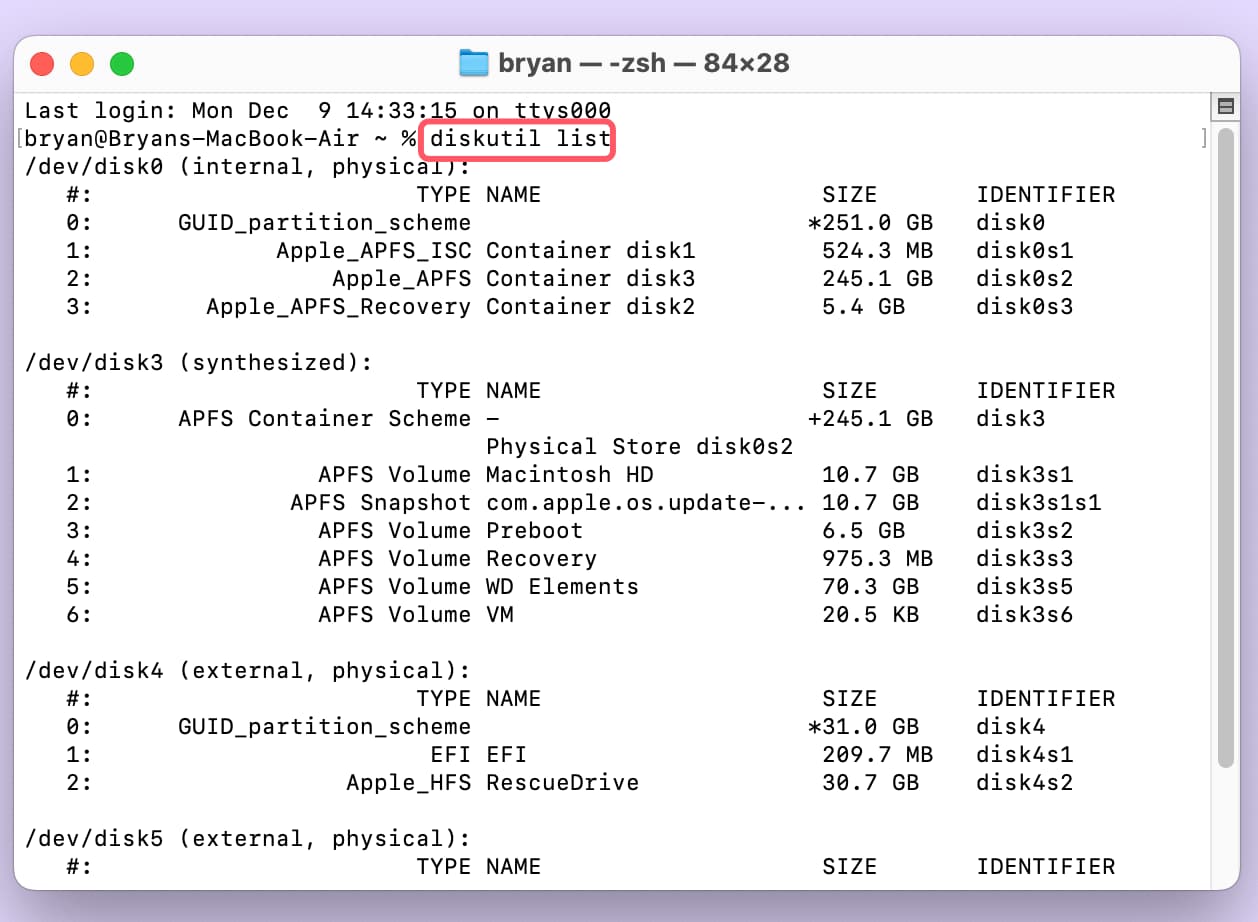
Passaggio 2: individua l’identificatore del tuo disco (ad esempio, /dev/disk2s2). Poi digita diskutil mountDisk /dev/disk2s2 e premi Invio.
Se vedi “Volume montato con successo”, l’unità dovrebbe ora apparire in Finder. Se anche Terminale non funziona, il problema potrebbe essere fisico o relativo ai collegamenti.
Soluzione 5: Usa un’altra porta USB o un altro cavo
I problemi hardware sono sorprendentemente comuni. Un collegamento difettoso o un’alimentazione insufficiente può far credere al Mac che il disco non sia leggibile.
Quando appare “Impossibile montare l’hard disk esterno su Mac”, provare un’altra porta o un altro cavo spesso risolve immediatamente il problema. Collega sempre il disco direttamente al Mac anziché tramite un hub, poiché gli hub possono causare interferenze.
Cometo Usa una porta USB o un cavo diverso per riconnettere il disco:
Passaggio 1: Scollega il disco e collegalo a un’altra porta del Mac.
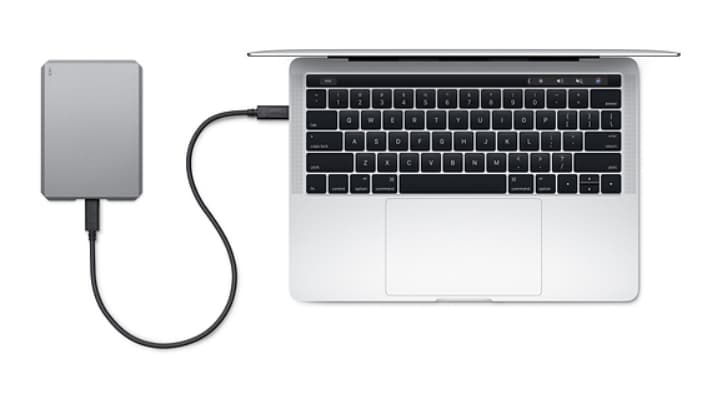
Passaggio 2: Se il disco ancora non viene rilevato, prova con un cavo diverso, soprattutto se quello originale è vecchio o piegato.
Se il disco funziona con un nuovo cavo, il problema era il collegamento originale. Se non funziona, il disco potrebbe avere danni interni e richiedere un software di recupero.
Dati persi su Mac a causa di problemi di montaggio del disco? Usa Recoverit
Se il disco è stato cancellato o non si monta e i tuoi file sono scomparsi, non entrare in panico. Puoi comunque recuperare i dati persi dai dischi non montati. macOS da solo non può accedere a tali dischi, ma esistono strumenti specializzati. Uno dei programmi più affidabili per questo scopo èRecoverit di Wondershare.
Recoverit è progettato per gestire errori come “Impossibile montare Disk2s2” o “Impossibile montare il disco su Mac”. Può ripristinare file cancellati o persi anche dopo la formattazione o la perdita di partizioni. Il software funziona sia su dischi interni che esterni, schede SD e USB.
Recoverit utilizza algoritmi di scansione avanzati che cercano in profondità nel disco per trovare i file recuperabili. È sicuro, leggero e compatibile con le ultime versioni di macOS.
Caratteristiche principali
- Recupera dati da dischi non montati o formattati
- Supporta tutti i file system (APFS, HFS+, exFAT, FAT, NTFS)
- Offre opzioni di scansione rapida e approfondita
- Fornisce un’anteprima in tempo reale prima del recupero
- Funziona con SSD, HDD, chiavette USB e schede SD
- Mantiene i nomi originali dei file e la struttura delle cartelle
Recoverit aiuta gli utenti che vedono “Impossibile montare Disk2s2 dopo la cancellazione” a recuperare l’accesso ai dati critici prima di riformattare o sostituire il disco.
Passaggi per recuperare i dati con Recoverit su Mac
Passo 1: Scarica Recoverit e installalo. Apri il programma e collega il drive non montato al tuo Mac.

Passo 2: Dalla schermata principale, seleziona il disco non montato che mostra errori come “Impossibile montare il disco” e fai clic su Avvia. Il software inizierà la scansione dei file persi o nascosti.

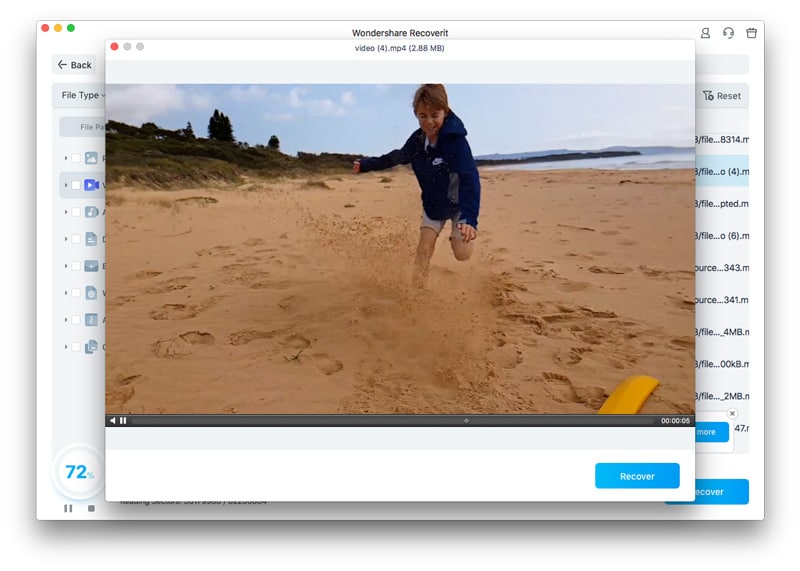
Passo 3: Dopo che la scansione è completa, visualizza l’anteprima dei file recuperati. Seleziona ciò che desideri ripristinare e fai clic su Recupera, salvandoli su un altro disco sano.
Come recuperare le foto eliminate dal laptop?

Questo assicura che i tuoi dati siano al sicuro anche se il disco originale resta non montabile. Recoverit è un modo affidabile per proteggere file importanti ed evitare perdite permanenti dopo problemi al disco.
Conclusione
Il problema “Impossibile montare Disk2s2 dopo la cancellazione” su Mac può verificarsi per diversi motivi: formattazione errata, partizioni danneggiate, cavi difettosi o piccoli bug di macOS. Fortunatamente, ci sono soluzioni semplici. Riavviare il sistema, eseguire il Primo Soccorso, cancellare di nuovo con le impostazioni corrette o montare tramite Terminale possono aiutare a ripristinare il drive.
Con gli strumenti giusti e un utilizzo attento, anche errori complessi come “Impossibile montare Disk2s2” o “Impossibile montare hard disk esterno Mac” possono essere risolti senza perdere dati importanti.
Prova Recoverit per recuperare i dati persi
Sicurezza verificata. Oltre 7.302.189 persone lo hanno scaricato.
FAQ
-
Perché il mio Mac dice “Impossibile montare Disk2s2 dopo la cancellazione”?
Di solito accade quando il processo di cancellazione non riesce a scrivere un file system o una mappa delle partizioni corretta. La struttura del drive diventa illeggibile e macOS non riesce a collegarsi correttamente. -
Come posso risolvere “Impossibile montare il disco su Mac”?
Inizia riavviando il Mac. Poi prova il Primo Soccorso di Utility Disco. Se non funziona, cancella nuovamente il disco utilizzando APFS o Mac OS Extended e GUID Partition Map. Se ancora non si risolve, utilizza i comandi da Terminale o prova un altro cavo. -
Posso recuperare i dati se il mio drive mostra “Impossibile montare Disk2s2”?
Sì, strumenti di recupero come Recoverit possono scansionare drive non montati o cancellati per ripristinare i file in sicurezza. Recupera sempre i dati prima di tentare operazioni rischiose come una nuova formattazione.




