
I dischi rigidi esterni sono fondamentali per archiviare e eseguire il backup di file importanti. Offrono spazio comodo per documenti, foto, video e altri dati essenziali. Purtroppo, gli utenti Mac a volte si trovano ad affrontare problemi in cui Il Mac non riconosce il disco rigido esterno.
Questo può causare notevole stress e rischi di perdita di dati preziosi. Professionisti, studenti e persone con file personali possono sentirsi sopraffatti in tali situazioni. Perdere l’accesso al disco può interrompere progetti lavorativi e personali.
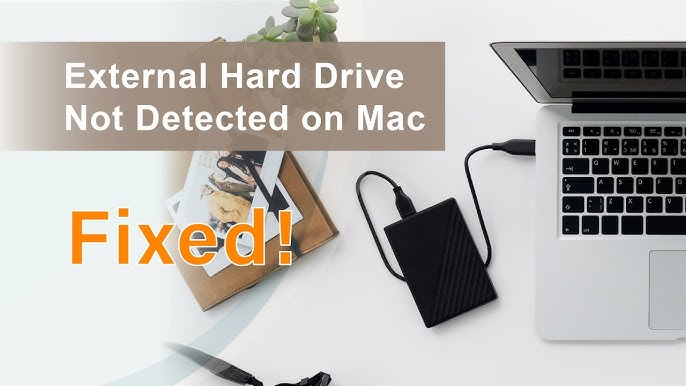
Comprendere i problemi di riconoscimento dei dischi esterni è fondamentale per risolverli in modo efficace. Questa guida fornisce metodi di risoluzione dei problemi su come risolvere il problema del Mac che non riconosce il disco rigido esterno. Verranno illustrati i passaggi per diagnosticare e ripristinare l’accesso al proprio disco esterno.
In questo articolo
Parte 1: Perché il Mac non riconosce il disco rigido esterno?
Il Mac non legge il disco rigido? I problemi di riconoscimento del disco rigido esterno possono derivare da vari problemi tecnici e hardware. Capire queste possibili cause aiuta a diagnosticare e risolvere il problema più efficacemente.
Motivi per cui il Mac non riconosce il disco rigido esterno:
- Cavo USB o Thunderbolt difettoso che causa interruzioni di connessione
- Alimentazione insufficiente che impedisce l’inizializzazione del disco
- Porte di connessione danneggiate o impolverate che bloccano la comunicazione corretta
- Software macOS obsoleto che crea problemi di compatibilità
- File system del disco rigido danneggiato che impedisce la lettura del disco
- Guasto hardware o problemi meccanici all’interno del disco esterno
- Formattazione errata del disco non compatibile con i sistemi Mac
- Impostazioni NVRAM o PRAM che interferiscono con il riconoscimento del dispositivo
Parte 2: Come risolvere il problema del Mac che non riconosce il disco rigido esterno?
I problemi di rilevamento del disco rigido esterno richiedono una risoluzione sistematica. Ogni metodo affronta possibili cause che potrebbero impedire al Mac di riconoscere il disco. La pazienza e il test metodico sono la chiave per risolvere queste sfide tecniche.
Metodo 1: Controlla il cavo e la porta
I problemi di connessione sono spesso la causa principale dei problemi di riconoscimento del disco esterno. I cavi e le porte sono soggetti a usura, danni e accumulo di sporco. Queste connessioni fisiche sono fondamentali per il trasferimento dei dati e la comunicazione tra dispositivi.
Le connessioni fisiche possono fallire silenziosamente, rendendole facili da ignorare. Imparare a ispezionare e testare i propri cavi e porte può evitare ore di frustrazione e possibili perdite di dati. Questo metodo aiuta a identificare e risolvere semplici problemi di connettività.
Ecco come risolvere il problema del Mac che non trova il disco rigido esterno:
- Scollega il cavo del disco rigido esterno. Ispeziona il cavo per eventuali danni visibili. Prova porte USB o Thunderbolt alternative.
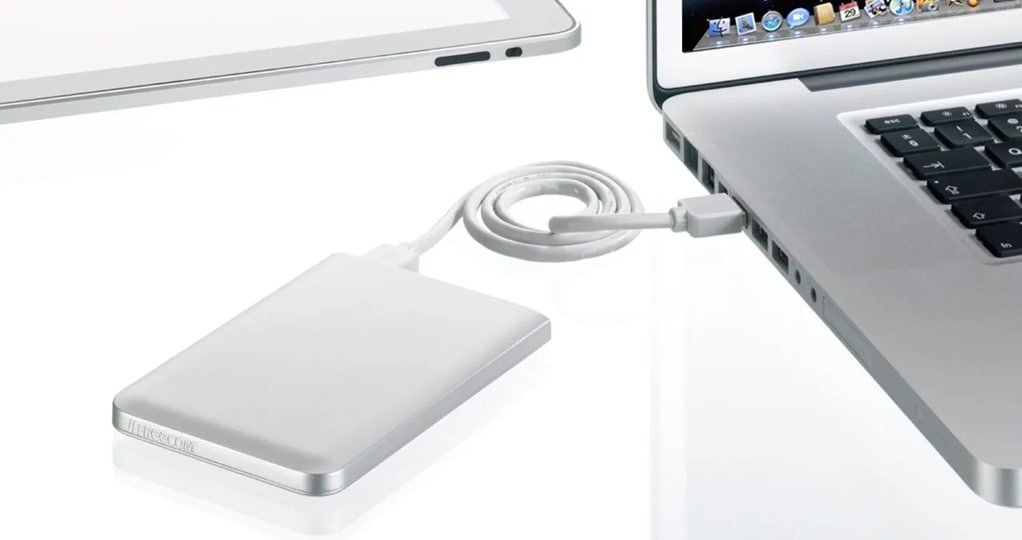
- Pulisci le porte con aria compressa. Usa un cavo diverso se disponibile. Assicurati che il cavo sia ben collegato. Prova su un altro Mac o computer per isolare il problema
Metodo 2: Verifica l’alimentazione
I dischi rigidi esterni richiedono alimentazione stabile e sufficiente per funzionare correttamente. Molti utenti sottovalutano l’importanza di un’alimentazione adeguata. L’energia insufficiente può impedire l’inizializzazione e il riconoscimento del disco.
I problemi legati all’alimentazione possono manifestarsi in vari modi, dal completo malfunzionamento del disco a problemi di connessione intermittenti. Capire come diagnosticare e risolvere i problemi di alimentazione è fondamentale per mantenere il funzionamento del disco esterno. Questo metodo aiuta a garantire che il disco riceva energia sufficiente.
Ecco come risolvere il problema del Macbook che non riconosce il disco rigido esterno:
- Controlla se il disco ha un alimentatore separato. Usa un hub USB alimentato.
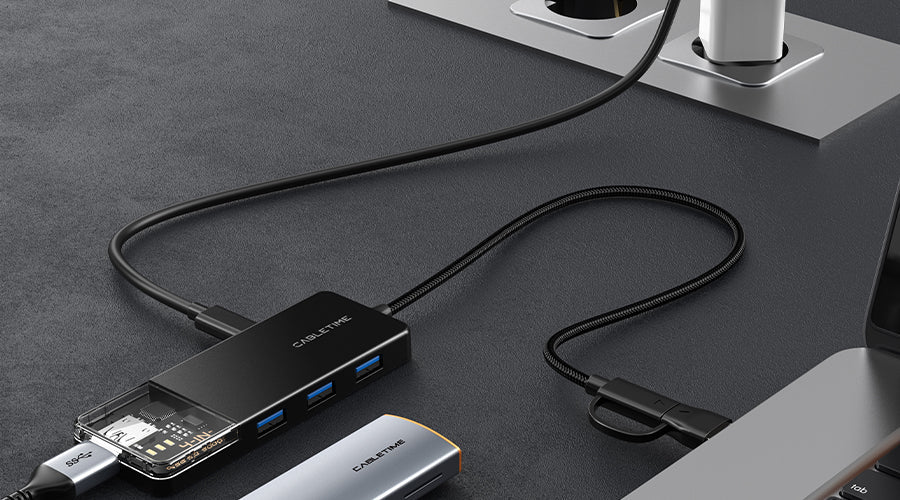
- Prova una connessione diretta al computer. Verifica che l’adattatore di alimentazione funzioni. Controlla eventuali danni visibili all’adattatore. Usa il cavo di alimentazione originale del produttore
Metodo 3: Assicurati che "Dischi esterni" sia selezionato
Le impostazioni di sistema del Mac giocano un ruolo significativo nella visibilità dei dischi esterni. Piccole modifiche di configurazione possono impedire la comparsa dei dischi in Finder. Queste impostazioni agiscono come portiere digitali per i dispositivi di archiviazione esterna.
Le preferenze utente e le impostazioni di sistema possono a volte nascondere i dischi esterni involontariamente. Imparare a navigare e modificare queste impostazioni permette agli utenti di risolvere i problemi di visibilità. Questo metodo offre una soluzione semplice a possibili problemi di riconoscimento a livello di sistema.
Passaggi per controllare le impostazioni dei dischi esterni:
- Apri Finder. Clicca su Finder nella barra dei menu. Seleziona Preferenze. Vai alla scheda Generale. Trova Mostra questi elementi sulla scrivania.
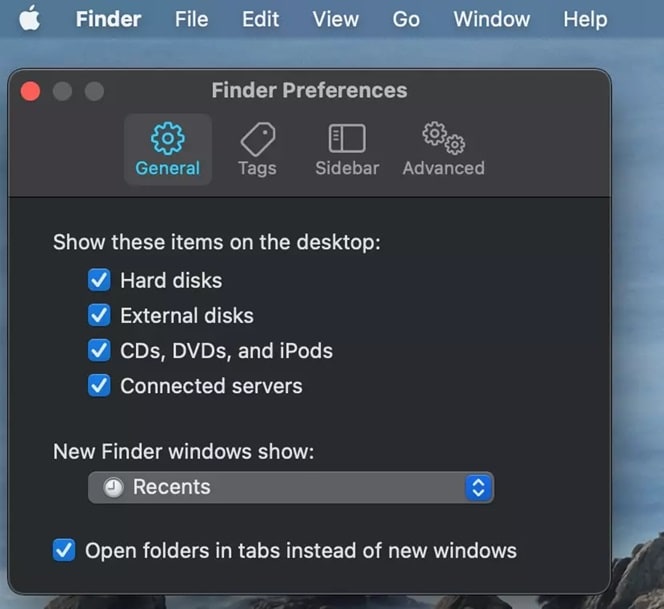
- Assicurati che "Dischi esterni" sia selezionato. Clicca su "Chiudi".
Metodo 4: Esegui "Pronto Soccorso"
Lo strumento integrato Pronto Soccorso del Mac è una potente utility diagnostica e di riparazione. Può rilevare e risolvere piccole incongruenze del file system che impediscono il riconoscimento del disco. Gli errori del file system possono verificarsi a causa di disconnessioni improprie o crash del sistema.
Gli strumenti di Utility Disco offrono un metodo non invasivo per diagnosticare e potenzialmente risolvere i problemi del disco. L’esecuzione di "Pronto Soccorso" può spesso ripristinare la funzionalità del disco senza interventi tecnici complessi. Questo metodo fornisce una soluzione sicura e integrata per molti problemi di riconoscimento del disco.
Ecco come risolvere il problema del Macbook che non riconosce il disco rigido esterno:
- Apri Utility Disco. Seleziona il disco rigido esterno. Clicca su Pronto Soccorso.

- Scegli Esegui Pronto Soccorso. Attendi il completamento della diagnostica. Controlla i risultati e le eventuali raccomandazioni di riparazione. Riavvia il Mac al termine
Metodo 5: Reimposta NVRAM/PRAM
La NVRAM (Non-Volatile Random-Access Memory) memorizza impostazioni di sistema critiche che possono influenzare il riconoscimento dei dispositivi. La loro reimpostazione può risolvere problemi persistenti di comunicazione hardware. A volte, impostazioni danneggiate possono impedire il corretto rilevamento dei dischi esterni.
La memoria del sistema può accumulare errori di configurazione nel tempo. Reimpostare la NVRAM fornisce una situazione pulita per la comunicazione dei dispositivi e le impostazioni di sistema. Questo metodo offre un reset rapido che può risolvere problemi complessi di riconoscimento.
Passaggi per reimpostare NVRAM/PRAM:
- Spegni completamente il Mac. Premi il pulsante di accensione. Tieni subito premuti i tasti Command + Option + P + R . Continua a tenerli premuti per circa 20 secondi.
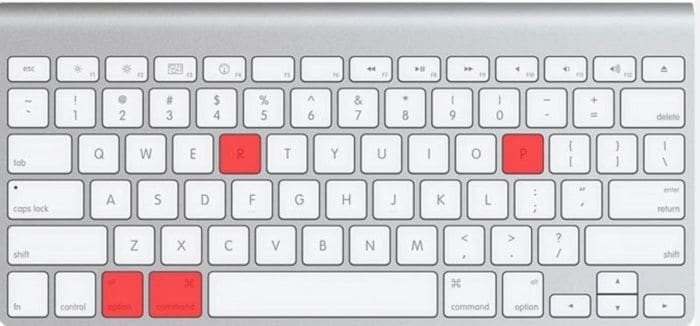
- Ascolta il suono di avvio. Rilascia i tasti. Permetti al Mac di riavviarsi normalmente
Metodo 6: Aggiorna macOS
Gli aggiornamenti del sistema operativo includono spesso correzioni fondamentali per la compatibilità hardware e il riconoscimento dei dispositivi. Software non aggiornati possono creare ostacoli nella comunicazione tra il Mac e i dischi esterni. Questi aggiornamenti risolvono problemi noti e migliorano le prestazioni generali del sistema.
Gli aggiornamenti software sono essenziali per mantenere interazioni fluide con i dispositivi. Forniscono patch per bug appena scoperti e migliorano la stabilità del sistema. Questo metodo assicura che il Mac abbia gli strumenti più recenti per riconoscere e comunicare con dispositivi di archiviazione esterni.
Passaggi per aggiornare macOS:
- Clicca sul menu Apple. Seleziona Impostazioni di sistema > Generale. Scegli Aggiornamento software. Clicca su Aggiorna ora.
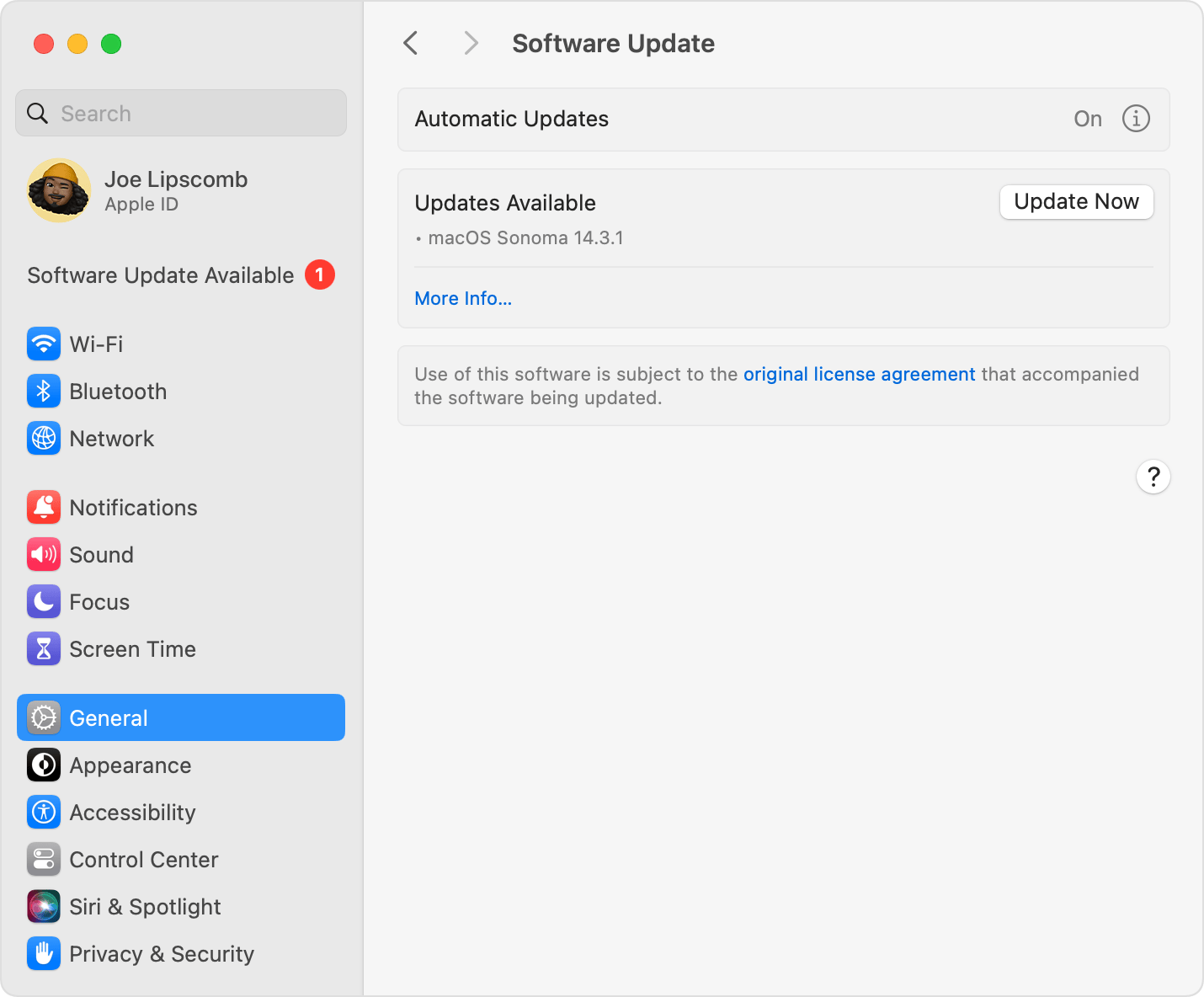
- Scarica e installa la versione più recente. Riavvia il computer. Ricollega il disco esterno
Metodo 7: Riformatta il disco
La riformattazione può risolvere problemi persistenti di riconoscimento del disco creando un nuovo file system. Questo metodo dà sostanzialmente una nuova vita al disco esterno. Una corruzione del file system può impedire la corretta lettura e scrittura del disco.
Anche se la riformattazione è una soluzione più drastica, può spesso risolvere problemi complessi del disco. È fondamentale eseguire un backup di tutti i dati prima di utilizzare questo metodo. La riformattazione offre un reset completo per dischi esterni problematici.
Passaggi per riformattare il disco esterno:
- Esegui prima il backup di tutti i dati. Apri Utility Disco. Seleziona il disco esterno. Clicca su Inizializza.
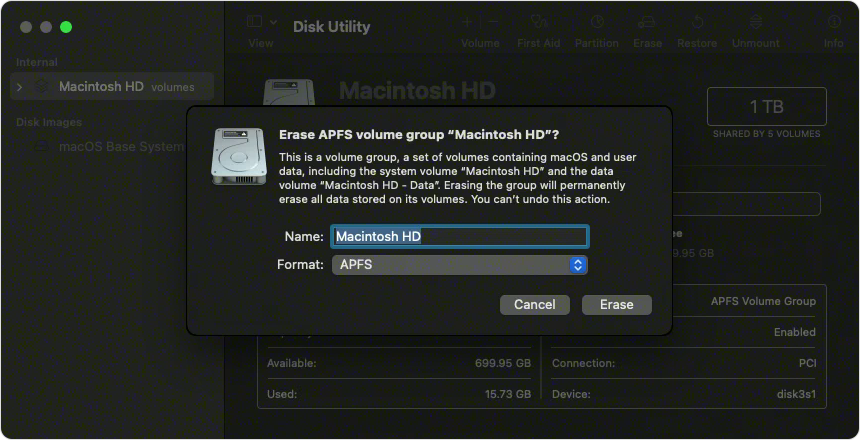
- Scegli il formato appropriato (APFS o Mac OS Esteso). Dai un nome al disco. Clicca su Inizializza.
Parte 3: Dati persi a causa della riformattazione del disco? Usa Recoverit Data Recovery Tool
La perdita di dati è un problema importante per gli utenti, soprattutto durante i processi di risoluzione dei problemi. Perdere file critici può essere frustrante e stressante. Fortunatamente, strumenti professionali di recupero dati offrono un modo efficace per recuperare dati che sembrano persi definitivamente, offrendo speranza in situazioni difficili.
Recoverit Data Recovery è uno strumento potente progettato per affrontare queste esigenze degli utenti Mac. Fornisce una soluzione completa per recuperare file da vari scenari, come formattazione accidentale o dischi danneggiati. Le sue funzionalità avanzate lo rendono un’opzione affidabile per gestire esigenze complesse di recupero dati.
Con Recoverit, gli utenti possono recuperare facilmente dati da dischi non riconosciuti o inaccessibili. Il software è progettato per gestire diversi scenari di recupero e garantisce il salvataggio rapido dei file importanti. Per chiunque rischi di perdere dati, Recoverit è una soluzione affidabile ed efficiente.
Ecco come recuperare i dati persi da un disco esterno su Mac usando Recoverit:
- Scarica e installa Recoverit. Seleziona l’unità esterna come sorgente di recupero.
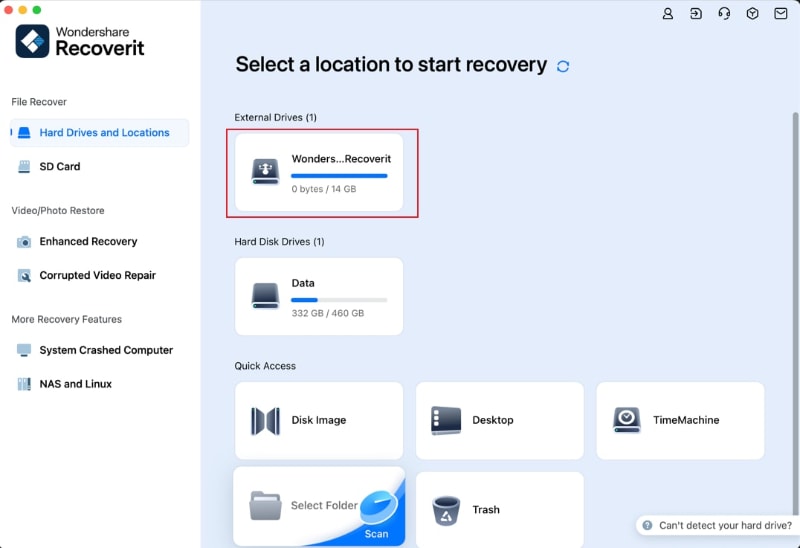
- Avvia il processo di scansione.

- Visualizza in anteprima i file recuperabili. Seleziona e ripristina i dati desiderati. Salva i file recuperati in una posizione sicura.
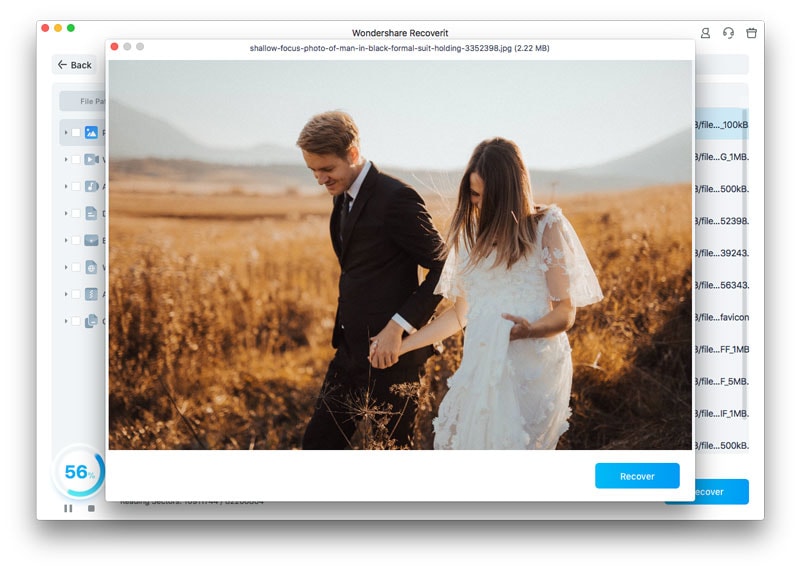
Parte 4: Pro Tips per evitare che il Macbook non riconosca il disco rigido esterno
Le misure preventive possono ridurre significativamente la probabilità di problemi con l’unità esterna. Implementare queste strategie aiuta a mantenere la salute e le prestazioni dell’unità.
Ecco alcuni consigli da professionista per evitare che il tuo MacBook non riconosca un hard disk esterno:
- Controlla le connessioni: Assicurati che il cavo USB sia collegato saldamente e che non sia danneggiato. Se necessario, utilizza un cavo o una porta diversa per escludere problemi hardware.
- Compatibilità del formato: Verifica che l’hard disk esterno sia formattato con un file system compatibile con macOS, come APFS, HFS+ o exFAT.
- Aggiorna macOS: Mantieni macOS aggiornato all’ultima versione per evitare problemi di compatibilità con i dispositivi esterni.
- Abilita i dischi esterni in Finder: Vai alle Preferenze di Finder e assicurati che "Dischi esterni" sia selezionato nella scheda "Barra laterale" in modo che l’unità sia visibile.
- Fornisci alimentazione sufficiente: Alcune unità esterne necessitano di più energia di quella che può fornire una singola porta USB. Utilizza un hub USB alimentato o collega direttamente a una fonte di alimentazione se necessario.
- Utilizza Utility Disco: Usa l’app Utility Disco per controllare e riparare l’unità esterna. Seleziona l’unità e avvia "Pronto Soccorso" per correggere potenziali errori.
- Evita disconnessioni improvvise: Espelli sempre l’unità esterna correttamente prima di scollegarla per evitare la corruzione del file system.
Questi consigli possono aiutare a garantire una connessione fluida e prevenire problemi con il tuo hard disk esterno su MacBook.
Conclusione
I problemi con gli hard disk esterni possono essere frustranti, ma la maggior parte si può risolvere con la giusta conoscenza e un approccio sistematico. Comprendere le possibili cause e implementare soluzioni mirate aiuta gli utenti Mac a ripristinare rapidamente la funzionalità dell’unità.
Le sfide tecniche non devono essere scoraggianti. Seguendo questa guida completa, potrai diagnosticare e risolvere con sicurezza i problemi di riconoscimento dell’hard disk esterno. Ricorda che pazienza e test metodici sono i tuoi migliori alleati nella risoluzione di questi problemi.
Proteggere i tuoi dati è fondamentale. Sia tramite una risoluzione attenta che con strumenti professionali di recupero, garantire la sicurezza dei tuoi ricordi digitali e dei file importanti dovrebbe essere sempre la priorità principale.
Domande frequenti
-
D1: Quanto tempo richiede il recupero dei dati?
Il tempo necessario per il recupero dei dati varia in base a diversi fattori. Dimensione dell’unità, gravità del danno e metodo di recupero giocano tutti ruoli cruciali. Unità più piccole o danni lievi generalmente consentono un recupero più rapido. Le unità più grandi o una corruzione dei file più significativa possono richiedere molto più tempo. Strumenti come Recoverit gestiscono efficacemente vari scenari. Nei casi standard, il recupero richiede da 30 minuti a 2 ore. Recuperi complessi, come file gravemente danneggiati, possono richiedere più tempo. -
D2: Posso recuperare dati da un’unità completamente non riconosciuta?
Strumenti di recupero dati professionali come Recoverit sono progettati per recuperare file. Questi strumenti funzionano bene anche in situazioni difficili, ma il loro successo dipende dall’entità del danno fisico o logico. Il recupero è più probabile quando il danno è minimo. I software avanzati di recupero utilizzano tecniche di scansione sofisticate per trovare e ripristinare i file persi. Questi strumenti aggirano le restrizioni di sistema per accedere alle aree di archiviazione danneggiate. Sono fondamentali per recuperare dati importanti nei casi di recupero più complessi. -
D3: Ogni quanto tempo dovrei sostituire il mio hard disk esterno?
Gli hard disk esterni generalmente durano tra i 3 e i 5 anni con la dovuta cura. La loro durata dipende dalla frequenza di utilizzo e dall’ambiente in cui vengono conservati. Anche la qualità del produttore gioca un ruolo importante nella durata. Esegui regolarmente backup e controlla la salute del disco per evitare guasti improvvisi.





