
Sbagliare dati importanti può essere incredibilmente frustrante. In un istante, foto preziose, documenti vitali e video insostituibili possono scomparire. Malfunzionamento dei dischi rigidi. I file vengono cancellati accidentalmente. I sistemi possono bloccarsi senza preavviso. Fortunatamente, c'è una fodera d'argento. di livello superioresoftware di recupero del disco rigidoPuò aiutare a ripristinare ciò che è stato perso.
I moderni strumenti di recupero sono potenti e facili da usare. Lavorano su diversi dispositivi e file system. Se hai bisogno del miglior strumento di recupero del disco rigido per Windows o Mac, esistono opzioni.
Questa guida esamina le migliori soluzioni. Ti aiuteremo a trovare il miglior strumento di recupero del disco rigido per le tue esigenze.
Indice dei contenuti
Parte 1: Le cause più comuni della perdita di dati
La perdita di dati avviene più spesso di quanto pensi. Comprendere perché i file scompariscono aiuta a prevenire problemi futuri. Il miglior software di recupero dati del disco rigido gestisce più scenari di perdita. Ecco le principali cause di perdita di dati:
- Cancellazione accidentale:Gli utenti eliminano i file per errore ogni giorno. Il cestino del riciclo viene svuotato troppo velocemente. Le cartelle importanti vengono rimosse durante la pulizia. Shift + Delete aggira le normali misure di sicurezza.
- Formattazione:I dischi rigidi vengono formattati accidentalmente. Durante l'installazione viene selezionata l'unità sbagliata. Quick format rimuove tutti i dati all'istante. Le tabelle di partizione vengono danneggiate e devono essere riformattate.
- Corruzione:I file diventano danneggiati a causa di vari motivi. Le interruzioni di corrente interrompono le operazioni di scrittura. I bug Software danneggiano le strutture dei file. Virus e malware danneggiano i dati intenzionalmente.
- Guasto Hardware:I danni fisici causano la perdita permanente dei dati. I dischi rigidi hanno parti meccaniche che non funzionano. I settori cattivi si sviluppano nel tempo. I componenti elettronici smettono di funzionare improvvisamente. (Articolo correlato:Come recuperare i file cancellati dalle unità condivise? Come risolvere alcuni malfunzionamenti del disco rigido di Windows?)
Parte 2: Come scegliere il miglior Software di recupero del disco rigido
Scegliere il software di recupero giusto è importante. Non tutti gli strumenti funzionano allo stesso modo. Le migliori soluzioni di recupero dati del disco rigido condividono alcune caratteristiche. Considera questi fattori prima di fare la tua scelta:
- Tasso di recupero:Il tasso di successo determina la qualità del software. I migliori strumenti recuperano il 99% o più dei dati persi. Gestiscono scenari di cancellazione complessi. Controlla le recensioni per i dati di prestazione nel mondo reale.
- Sistemi di File supportati:Il file system dell'unità deve essere supportato. Windows utilizza i formati NTFS e FAT32. I sistemi Mac funzionano su APFS e HFS +. Linux utilizza i sistemi EXT3 e EXT4. Scegli il software che supporta il tuo formato.
- Interfaccia utente:Interfacce semplici risparmiano tempo e frustrazione. I principianti hanno bisogno di istruzioni e guida chiare. I guidati guidano gli utenti attraverso i passaggi di recupero. software confuso porta a errori e perdita di dati.
- Funzionalità di anteprima:Anteprima i file prima di recuperarli. Questa funzione fa risparmiare spazio di archiviazione. Si recuperano solo i file necessari. Immagini, video e documenti possono essere visualizzati in anteprima. I file danneggiati appaiono in modo diverso da quelli sani.
- Prezzo e valore:Confronta i prezzi tra diversi strumenti. Le versioni gratuite hanno limitazioni sulle dimensioni di recupero. Il software a pagamento offre una capacità di recupero illimitata. Le licenze a vita costano più in anticipo ma risparmiano denaro. Considera il tuo budget e le tue esigenze di recupero.
- Assistenza clienti:Un buon supporto aiuta quando sorgono problemi. Cerca disponibilità 24 ore su 24, 7 giorni su 7 e più metodi di contatto. E-mail, chat e supporto telefonico funzionano meglio. Le basi di conoscenza forniscono risorse di auto-aiuto.
- Velocità di scansione:Il tempo conta durante il recupero dei dati. Scansioni rapide completate in pochi minuti. Le scansioni approfondite richiedono ore ma trovano più file. Le caratteristiche di recupero avanzato del disco bilanciano velocità e completezza.
Parte 3: I 6 migliori Software di recupero del disco rigido nel 2025
Ecco un confronto dettagliato dei migliori 5 strumenti di recupero dati del disco rigido, più un'eccellente opzione gratuita:
Tabella di confronto
| Software | tasso di recupero | prezzo | meglio per | piattaforma |
| Recuperare | 99% | $79.99/anno | Tutti gli utenti | Windows, Mac |
| EaseUS | 97% | $69.95/mese | principianti | Windows, Mac |
| Trapano a disco | 96% | $89 a vita | Utenti Mac | Windows, Mac |
| R-Studio | 95% | $79.99 a vita | professionisti | Windows, Mac, Linux |
| stellare | 94% | $79.99/anno | Foto & Video | Windows, Mac |
| fotorec | 92% | libero | Utenti di Budget | Tutte le piattaforme |
#1 Recuperare
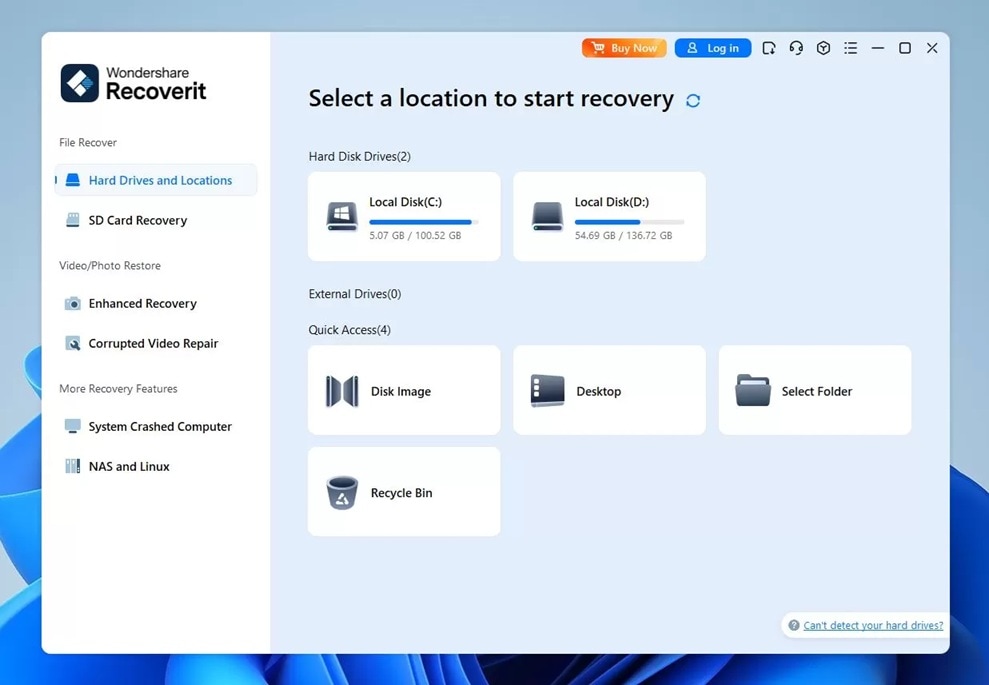
Recoverit è il miglior software di recupero del disco rigido disponibile oggi. Combina potenza con semplicità. Gli utenti di tutti i livelli di abilità hanno successo con questo strumento.
Prova Recoverit per recuperare i dati permanentemente cancellati/persi
 Sicurezza verificata.Oltre 7.302.189 persone lo hanno scaricato.
Il software recupera oltre 1000 tipi di file. Funziona su unità interne ed esterne. Unità USB, schede SD e fotocamere sono supportate. Recoverit gestisce tutti gli scenari comuni di perdita di dati. I file cancellati, le unità formattate e i sistemi in blocco non pongono alcuna sfida.
Caratteristiche chiave:
- Tecnologia avanzata di recupero video
- Modalità di scansione profonda per ricerche approfondite
- Funzione di anteprima per 1000+ tipi di file
- Creazione di supporti avviabili per sistemi in crash
- Funzionalità di recupero Email
- Riprendere la funzione di scansione
Punti positivi:
- Tasso di successo di recupero estremamente elevato
- Interfaccia intuitiva per principianti
- Scansione veloce con l'opzione deep scan
- Eccellente assistenza clienti disponibile
- Aggiornamenti e miglioramenti regolari
Punti negativi:
- La versione gratuita limita il recupero a 100 MB
- Le funzionalità avanzate richiedono un piano premium
Video correlato>>: Come recuperare i file cancellati permanentemente dal PC?

#2 EaseUS Data Recovery Wizard
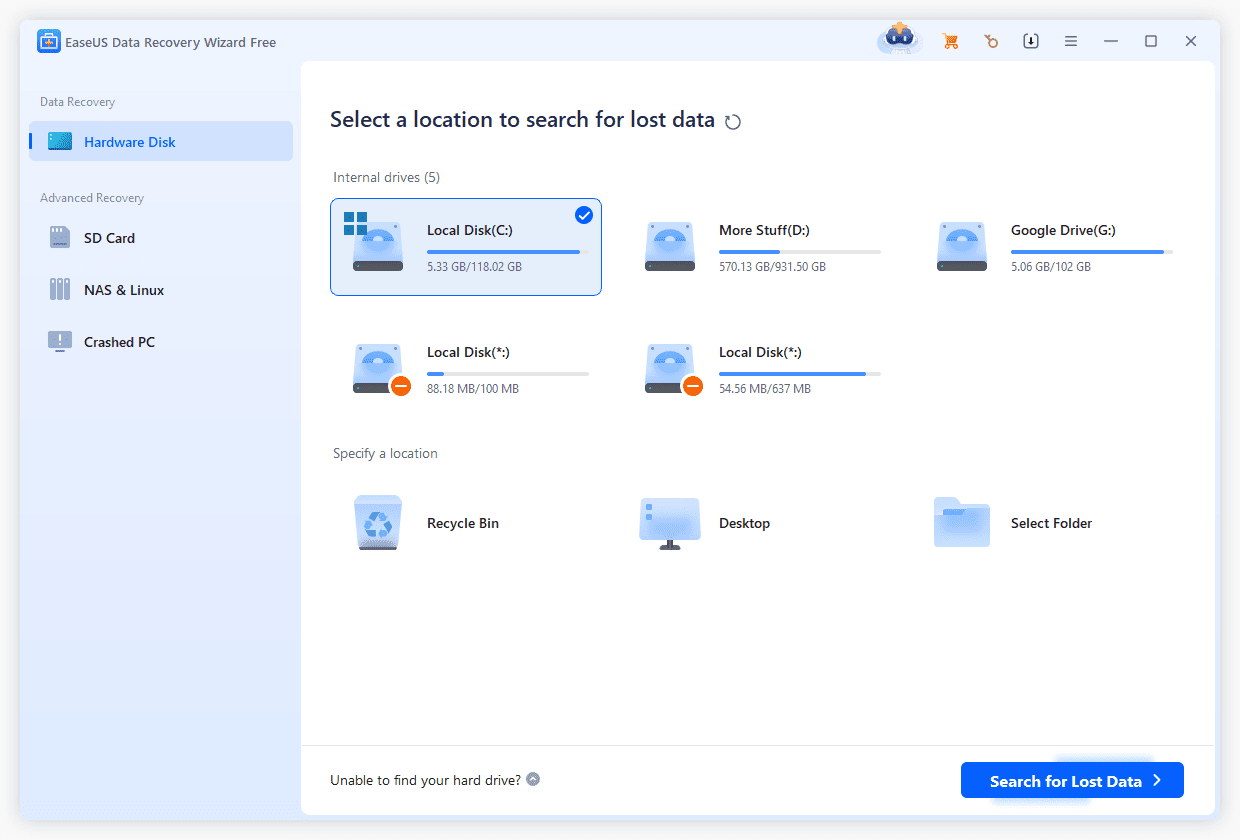
EaseUS offre funzionalità software avanzate e affidabili per il recupero del disco rigido. Questo strumento ha guadagnato fiducia attraverso prestazioni costanti. Milioni di utenti in tutto il mondo dipendono da esso.
L'interfaccia guidata guida gli utenti passo dopo passo. Tre semplici passaggi completano la maggior parte dei lavori di recupero. I filtri aiutano a individuare rapidamente tipi di file specifici. EaseUS supporta tutte le versioni di Windows e Mac.
Caratteristiche chiave:
- Funzionalità di recupero delle partizioni
- Supporto per il recupero RAW drive
- Opzione di ripristino del sistema crash
- Cloud storage recovery è disponibile
- Funzionalità di filtro e ricerca
- Anteprima in tempo reale durante la scansione
Punti positivi:
- Progettazione dell'interfaccia molto user-friendly
- Supporto completo dei tipi di file
- Ottimo rapporto qualità prezzo
- La versione gratuita consente il recupero di 2GB
- Forte team di supporto tecnico
Punti negativi:
- L'abbonamento mensile può essere costoso.
- Scansione profonda più lenta rispetto ai concorrenti.
- L'interfaccia a volte sembra disordinata.
#3 Trapano a disco
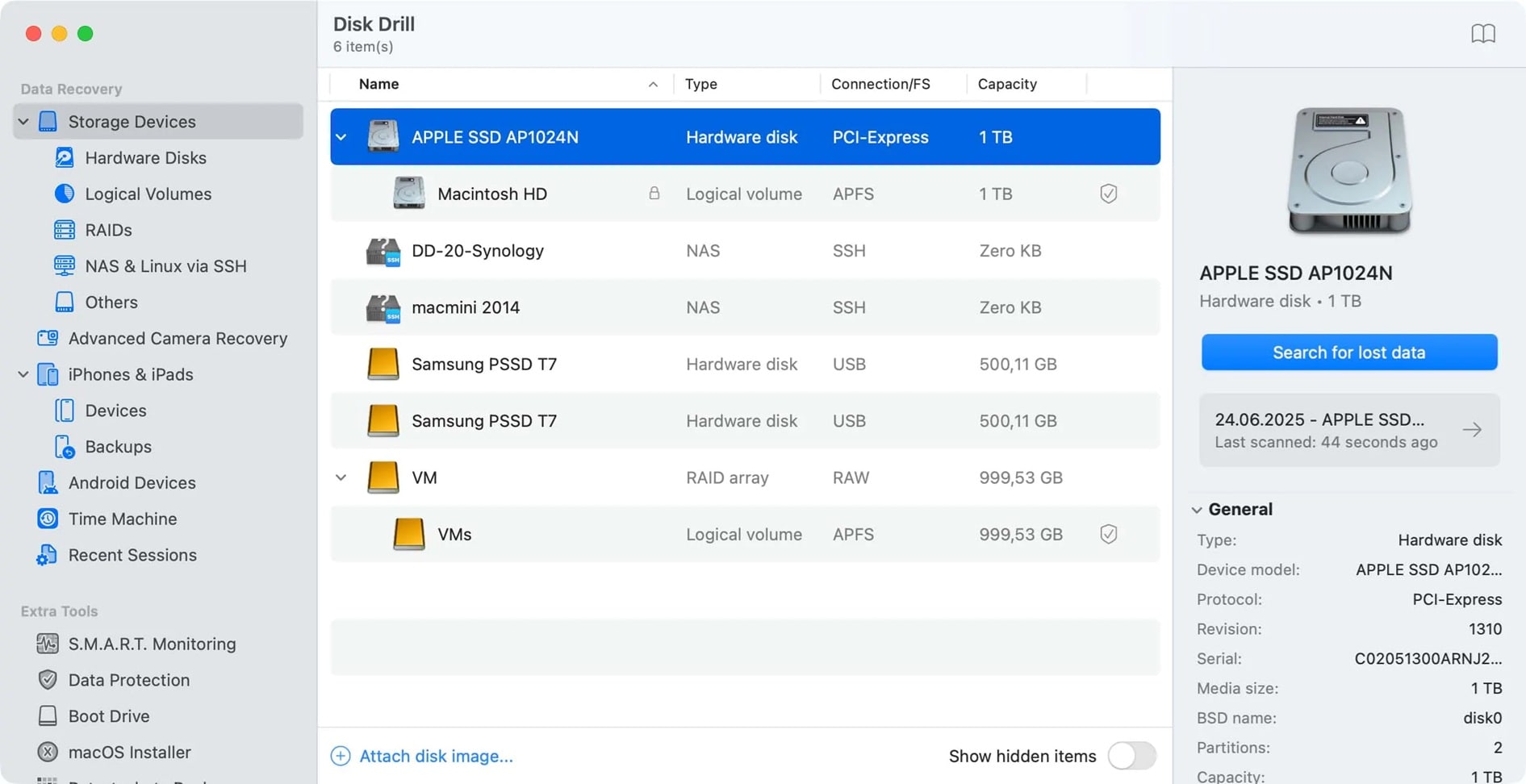
Disk Drill eccelle come il miglior strumento di recupero del disco rigido per gli utenti Mac. Funziona perfettamente anche su sistemi Windows. Il design pulito attrae i professionisti creativi.
Gli utensili Extra vengono forniti con trapano a disco. Il monitoraggio della salute dell'unità impedisce la futura perdita di dati. Duplicate file finder libera lo spazio di archiviazione. Le funzionalità di backup dei dati proteggono i file importanti.
Caratteristiche chiave:
- Recovery Vault per una protezione extra
- Funzione di recupero garantita
- S.M.A.R.T. Monitoraggio per la salute della guida
- backup Byte-to-byte
- Strumenti di pulizia del disco inclusi
- Algoritmi di scansione multipli
Punti positivi:
- Bellissimo, moderno design di interfaccia
- Opzione di licenza a vita disponibile
- Utilità Extra aggiungono valore
- Funziona eccellentemente su sistemi Mac
- La versione gratuita recupera 500MB
Punti negativi:
- Leggermente costoso rispetto alle alternative.
- La scansione può essere lenta.
- Le funzionalità avanzate hanno una curva di apprendimento.
#4 R-Studio
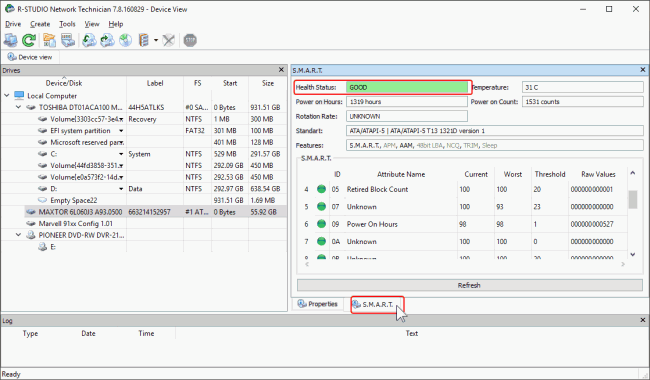
R-Studio funge da software avanzato di recupero di disco per esperti. I professionisti IT e gli specialisti di recupero dati preferiscono IT. Lo strumento gestisce scenari di recupero complessi.
La capacità di ripristino di rete distingue R-Studio. I computer remoti possono essere scansionati attraverso le reti. La ricostruzione RAID funziona con varie configurazioni. Gli utenti avanzati apprezzano le opzioni di controllo dettagliate.
Caratteristiche chiave:
- Recupero e ricostruzione RAID
- Funzionalità di recupero di rete
- Tecnologia di recupero file Raw
- editor esadecimale per esperti
- Funzionalità di imaging del disco
- Rilevamento automatico dei parametri RAID
Punti positivi:
- Motore di recupero estremamente potente
- Supporta tutti i file system
- Licenza a vita disponibile
- Il ripristino della rete è unico
- Caratteristiche di livello professionale
Punti negativi:
- Curva di apprendimento ripida per principianti.
- L'interfaccia appare datata e complessa.
- Travolgente per semplici esigenze di recupero.
#5 Recupero dati Stellar
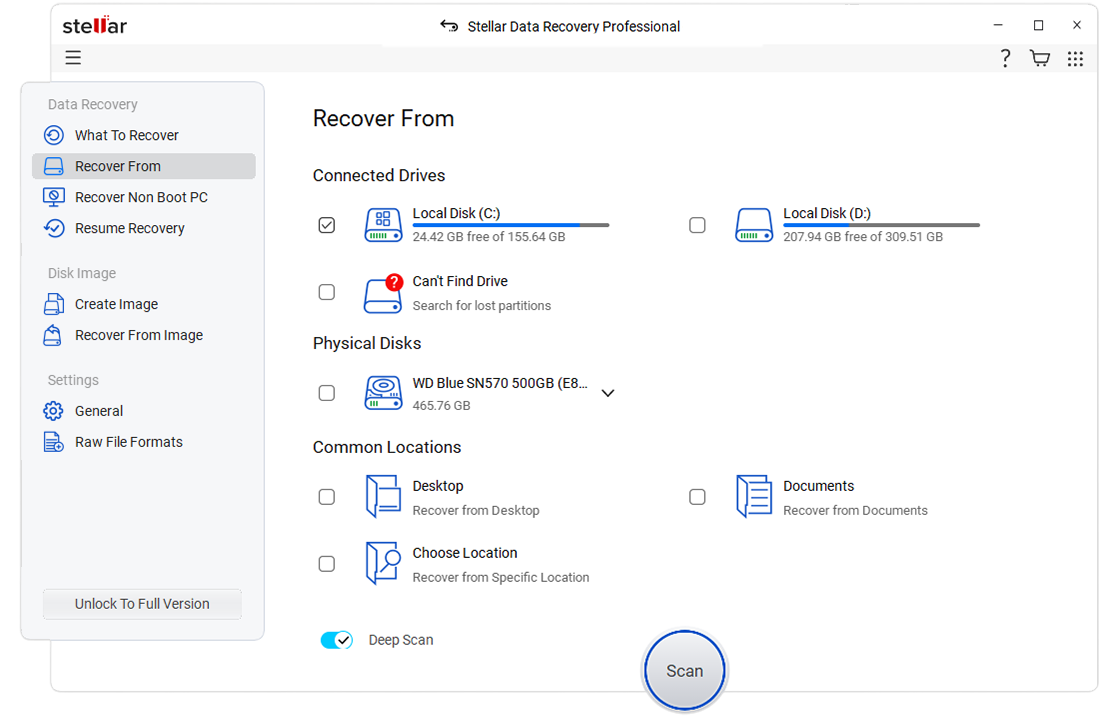
Stellar è specializzata nel recupero di foto e video. È la migliore scelta di recupero dati del disco rigido per i fotografi. Il software gestisce i file multimediali di grandi dimensioni eccezionalmente bene.
Foto Riparazione Caratteristiche Correggere immagini danneggiate. Riparazione Video ripristina filmati danneggiati. Queste funzionalità aggiuntive giustificano il prezzo premium. Stellar supporta i formati di fotocamera professionali.
Caratteristiche chiave:
- Strumenti di riparazione di foto e video
- Supporto per il recupero dei supporti ottici
- Recupero Email da vari clienti
- Funzionalità di monitoraggio dell'unità
- Capacità di recupero video 4K
- Supporto formato immagine RAW
Punti positivi:
- Ottimo per i professionisti dei media
- Riparazioni danneggiate Foto e video
- Interfaccia pulita e moderna
- Buona velocità di scansione
- Assistenza clienti affidabile
Punti negativi:
- Abbonamento annuale richiesto.
- costoso per le esigenze di recupero di base.
- Versione gratuita molto limitata.
#6 Fotorec & TestDisk
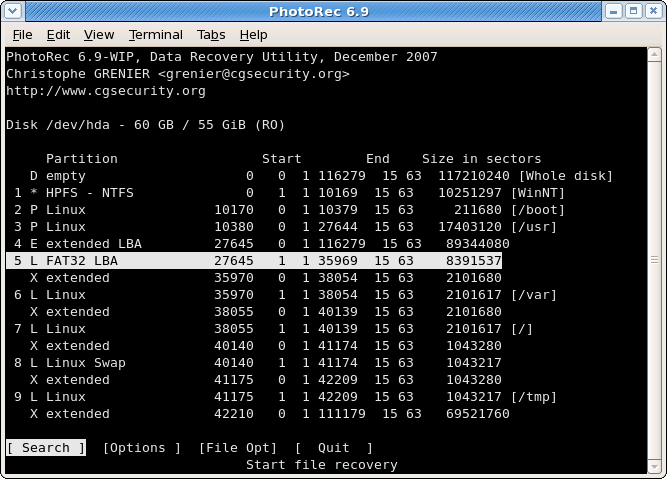
PhotoRec e TestDisk forniscono opzioni software gratuite e migliori per il recupero dei dati del disco rigido. Questi strumenti open source funzionano sorprendentemente bene. Gli utenti attenti al Budget apprezzano il costo zero.
TestDisk ripara le tabelle di partizione e i settori di avvio. PhotoRec recupera i file usando le firme. Entrambi gli strumenti vengono eseguiti da interfacce a riga di comando. Le conoscenze tecniche aiutano ma non sono richieste.
Caratteristiche chiave:
- Completamente gratuito e open source
- Funziona su tutti i sistemi operativi
- Nessuna installazione richiesta
- Recupera da unità gravemente danneggiate
- Aggiornamenti regolari dalla comunità
- Versioni portatili disponibili
Punti positivi:
- Assolutamente gratuito da usare
- Capacità di recupero molto potenti
- Funziona su qualsiasi piattaforma
- Nessuna limitazione delle dimensioni dei dati
- Sostegno attivo della comunità
Punti negativi:
- Solo interfaccia della riga di comando
- Nessuna funzionalità di anteprima disponibile
- Curva di apprendimento ripida
- Organizzazione dei file limitata dopo il recupero
Parte 4: cancellare accidentalmente i file? Utilizzare Recoverit oggi
I file cancellati causano panico e stress. Il lavoro importante scompare istantaneamente. Le foto di famiglia svaniscono senza preavviso.RecuperareRende il recupero semplice e veloce.
Il software funziona in tre semplici passaggi. Non sono necessarie conoscenze tecniche. L'intero processo richiede minuti. La maggior parte degli utenti recupera i file al primo tentativo. I tassi di successo rimangono costantemente elevati.
Fase 1:Scarica Recoverit. lancioRecuperareSul tuo computer. Scegli l'unità in cui i file sono stati cancellati. Questo potrebbe essere l'unità C: o un dispositivo esterno. Fare clic sul pulsante Avvio per iniziare la scansione.

Passaggio 2:Il software esegue la scansione della posizione selezionata. La scansione rapida si completa in pochi minuti. La scansione profonda esegue risultati approfonditi. Anteprima dei file recuperati prima del ripristino. Verificare che i file non siano danneggiati.

Passaggio 3:Seleziona i file che desideri recuperare. Fare clic sul pulsante Recupera. Scegli un'unità diversa per salvare i file. Non salvare mai nello stesso luogo. I file vengono ripristinati alla destinazione scelta.

Parte 5: Suggerimenti per sfruttare al meglio il Software di recupero del disco rigido
Il successo dipende dal corretto utilizzo. Seguire questi suggerimenti per i risultati avanzati del software di recupero del disco rigido. Piccoli errori possono ridurre le possibilità di recupero. Buone pratiche Massimizzare il ripristino dei file.
- Smettere immediatamente di utilizzare l'unità:L'uso continuo sovrascrive i dati cancellati. I nuovi file occupano spazio dove esistevano dati vecchi. Spegnere il sistema se possibile. Collegare l'unità a un altro computer per il recupero.
- Non installare il Software sull'unità interessata:Installare gli strumenti di recupero su un'unità diversa. L'installazione sull'unità interessata riduce le possibilità. Utilizzare un'unità esterna o una partizione diversa. Ciò preserva i dati recuperabili.
- Utilizza prima la Scansione Veloce: Le scansioni veloci richiedono meno tempo. Trovano facilmente i file eliminati di recente. Utilizza la scansione profonda solo se necessario. Le scansioni profonde possono richiedere ore su dischi di grandi dimensioni.
- Salva i File Recuperati Altrove: Non recuperare mai nella stessa posizione. Questo può causare una perdita definitiva dei dati. Usa dischi esterni o servizi cloud. Verifica i file recuperati prima di eliminare gli originali.
- Recupera i File per Tipo: Filtra per estensione del file quando possibile. Questo velocizza notevolmente il processo. Concentrati prima sui tipi di file importanti. Di solito documenti e foto sono i più rilevanti.
- Controlla l’Anteprima Prima del Recupero: L’anteprima evita di recuperare file corrotti. Le miniature mostrano lo stato del file. I file di testo possono essere letti parzialmente. Questo fa risparmiare tempo e spazio di archiviazione.
- Crea Immagini del Disco per Sicurezza: Crea un’immagine del disco prima di tentare il recupero. In questo modo si crea una copia di backup. Puoi effettuare più tentativi di recupero. Il disco originale rimane invariato.
- Monitora Regolarmente lo Stato del Disco: Usa strumenti di monitoraggio S.M.A.R.T. Questi prevedono i guasti in anticipo. Esegui backup dei dati quando compare un avviso. La prevenzione è sempre meglio del recupero.
conclusione
Il recupero dei dati non richiede più specialisti costosi. Le migliori soluzioni per il recupero dell’hard disk offrono risultati professionali a casa. Interfacce intuitive rendono il recupero accessibile a tutti.
Scegli il software in base alle tue esigenze specifiche. Recoverit offre la migliore esperienza generale. EaseUS è ottimo per i principianti. R-Studio è adatto agli utenti professionali. Le opzioni gratuite sono valide quando il budget è limitato.
La prevenzione resta la strategia migliore. Backup regolari proteggono dalla perdita dei dati. Ma quando accadono incidenti, il software di recupero dati è fondamentale. I 5 migliori software di recupero dati per hard disk elencati qui ti aiuteranno. Non aspettare che accada un disastro. Scarica subito un programma di recupero dati e tienilo pronto.
FAQ
-
D1: Il software gratuito di recupero dati funziona come le versioni a pagamento?
Il software gratuito ha delle limitazioni, ma può essere efficace. Di solito il recupero è limitato a 500MB o 2GB. Gli algoritmi di recupero sono simili alle versioni a pagamento. Per piccoli recuperi, vanno bene le soluzioni gratuite. Per recuperi su larga scala serve il software a pagamento. Le funzioni professionali richiedono la versione premium. Valuta le tue esigenze prima di scegliere. -
D2: Quanto tempo serve di solito per recuperare i dati da un hard disk?
Il tempo di recupero dipende da diversi fattori. Le scansioni veloci durano 5-10 minuti. Le scansioni profonde possono richiedere diverse ore su dischi grandi. Un disco da 1TB può richiedere 4-6 ore. Dimensione e quantità dei file influiscono sulla velocità. I dischi danneggiati richiedono più tempo. Pianifica di conseguenza e non interrompere il processo. -
D3: È possibile recuperare dati da un hard disk danneggiato fisicamente?
Il software non può risolvere danni fisici all’hardware. Rumori come clic o raschiamenti indicano guasti meccanici. I servizi professionali gestiscono i danni fisici. Operano in camere bianche specializzate. I costi vanno da alcune centinaia a migliaia di euro. Per dati di valore, il recupero professionale è consigliabile. Il software funziona solo su guasti logici.




