
Se hai recentemente smesso di utilizzare il tuo Mac e sei passato a un PC Windows, potresti chiederti come trasferire i tuoi dati importanti da un dispositivo all'altro. Sebbene il processo di trasferimento possa sembrare impegnativo e complicato all'inizio, siamo qui per offrirti dettagliate guide passo dopo passo su come recuperare dati da un hard disk Mac su un PC.
Affronteremo inoltre le possibili sfide che potresti incontrare durante il trasferimento per aiutarti a gestire l'esperienza e scegliere il metodo di trasferimento più adatto. Senza ulteriori indugi, entriamo nella guida.
In questo articolo
-
- Metodo 1: Trasferire dati da hard disk Mac a PC tramite opzione Condivisione file
- Metodo 2: Utilizzare la cartella di rete su PC Windows
- Metodo 3: Leggere dati da hard disk Mac su PC con software di gestione dischi
- Metodo 4: Trasferire dati da hard disk Mac a PC tramite unità esterna
- Metodo 5: Trasferire dati da hard disk Mac a PC tramite cavo Ethernet
- Metodo 6: Utilizzare un servizio cloud per sincronizzare i file
Sfide nel trasferimento di un hard disk Mac su un PC
Trasferire i dati del tuo hard disk Mac su un PC può essere rischioso per diversi motivi. Di seguito alcune delle preoccupazioni più comuni.
- 🧩 Compatibilità del file system – I dispositivi Windows e Mac utilizzano file system differenti. Ad esempio, i dispositivi Mac sono solitamente formattati in APFS, mentre Windows utilizza NTFS o FAT32. Questa differenza può rendere il disco illeggibile.
- 💻 Compatibilità hardware – Potresti non essere in grado di collegare il tuo hard disk Mac a un dispositivo Windows per problemi di compatibilità. Il dispositivo Windows potrebbe non supportare il disco e viceversa.
- 🗫 Preoccupazioni software – Alcune applicazioni fornite da Mac non sono disponibili su dispositivi Windows, il che può portare a potenziale perdita di app e problemi software.
- 🔧 Schemi di partizionamento – Gli hard disk di Mac e Windows usano diversi schemi di partizionamento, il che significa che un dispositivo potrebbe non leggere il disco dell'altro.
Come puoi vedere, potresti incontrare numerose sfide nel processo di trasferimento, ma siamo qui per aiutarti a superarle tutte e raggiungere con successo i tuoi obiettivi.
Come recuperare dati da un hard disk Mac su un PC
Ecco i migliori metodi che puoi utilizzare per recuperare dati da un hard disk Mac sul tuo PC e assicurarti di non perdere nessun file durante il processo.
Metodo 1: Recuperare dati da un hard disk Mac su un PC con software di recupero
L'utilizzo di un software professionale di recupero dati aumenterà le possibilità di successo e ti permetterà di recuperare tutto ciò che hai perso durante il trasferimento. Uno dei migliori strumenti disponibili sul mercato è Wondershare Recoverit poiché vanta oltre 35 tecnologie brevettate e 20 anni di esperienza.
Inoltre, Wondershare Recoverit utilizza sistemi di sicurezza avanzati per proteggere tutti i tuoi dati da potenziali minacce, consentendoti di recuperare rapidamente i file sensibili. Questo strumento supporta numerosi tipi di file, tra cui JPG, AVI, PDF, MP4, PEF e molti altri. Puoi recuperare tutti i tuoi file, anche se utilizzano formati meno comuni.
Lo strumento ha un tasso di successo del 98%, quindi non avrai alcun problema ad estrarre i dati dal tuo hard disk Mac.
Tutto ciò che devi fare è scaricare lo strumento sul tuo PC Windows e collegare il disco rigido Mac utilizzando i cavi appropriati.

Segui questi passaggi per vivere un'esperienza di recupero efficace:
- Apri Wondershare Recoverit e vai su Unità e Posizioni dal menu principale.
- Successivamente, seleziona il tuo hard disk Mac sotto Dispositivi Esterni.

- Una volta selezionato il disco, il programma inizierà la scansione. Puoi abilitare una scansione approfondita, mettere in pausa il processo e visualizzare i progressi nella finestra successiva.
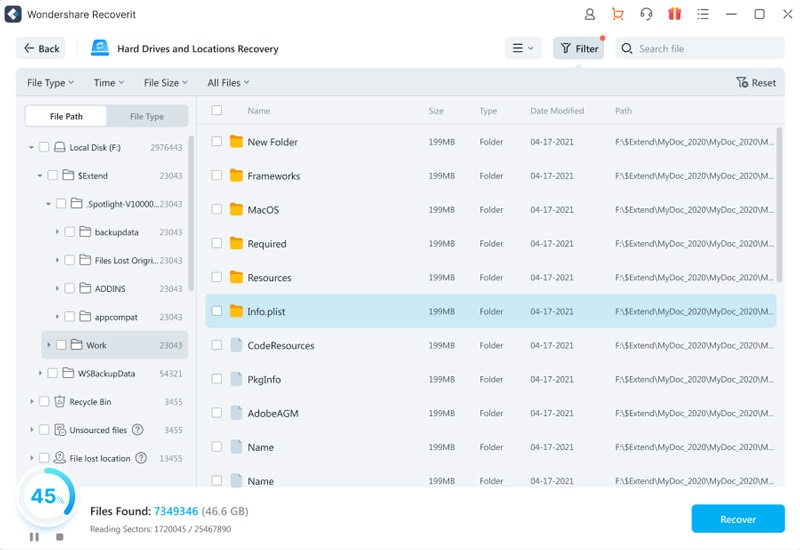
- Filtra i tuoi file per nome, dimensione o tipo per un accesso più semplice.

- Dopo la scansione, seleziona i file che desideri recuperare. Clicca su Recupera bottone.

- Scegli dove salvare i file.

Come puoi vedere, Wondershare Recoverit è intuitivo e facile da usare, quindi riavrai subito i tuoi dati Mac.
Metodo 2: Recuperare dati da hard disk Mac su PC con Time Machine
Se hai creato un backup con Time Machine, questa è l'occasione per recuperare i dati del tuo hard disk Mac. Avrai bisogno del disco, di un lettore HFS o APFS per Windows e di un buon cavo.
Scarica un lettore sul tuo dispositivo, come HFSExplorer, collega il disco di Time Machine al computer Windows e segui questi passaggi:
- Apri HFSExplorer sul tuo dispositivo Windows.

- Vai su File>Carica file system dal dispositivo.

- Clicca sul Rileva automaticamente bottone nella finestra successiva.

- Seleziona il disco di Time Machine, come illustrato nell'immagine qui sotto.

- Dopo questo, seleziona i file che vuoi recuperare e clicca su Estrai bottone.

Una volta completati questi passaggi, scegli dove salvare i file recuperati.
Come trasferire/leggere dati da un hard disk formattato Mac su un PC
Ora ti presenteremo i metodi più sicuri che puoi provare per trasferire o leggere dati dal tuo hard disk Mac su un PC.
Metodo 1: Trasferire dati da hard disk Mac a PC tramite opzione Condivisione file
Mac dispone di un'opzione di condivisione integrata che puoi utilizzare per trasferire i dati dal Mac a un PC Windows. Lo strumento è semplice da usare: segui questi passaggi per gestire l'esperienza e avviare il processo di condivisione:
- Apri Impostazioni di sistema sul tuo dispositivo Mac.
- Vai su Generali>Condivisione.

- Attiva la barra Condivisione file per abilitare la funzione.

- Clicca su Opzioni e abilita la funzione Condividi file e cartelle tramite SMB.
- Sotto Condivisione file di Windows, seleziona il PC desiderato e clicca su Fine per continuare.

- Ricorda l'indirizzo IP accanto a Condivisione file: Attivo stato.
- Ora, passa al tuo PC Windows e vai su Esplora file.
- Digita l'indirizzo IP nella barra di ricerca.

Una volta completati questi passaggi, avrai accesso ai tuoi file Mac.
Metodo 2: Utilizzare la cartella di rete su PC Windows
Windows dispone di una cartella di rete predefinita che puoi utilizzare per trasferire file da e verso qualsiasi dispositivo connesso allo stesso server. Il processo può sembrare inizialmente complicato, per questo ti consigliamo di seguire questa guida passo dopo passo per la massima efficienza:
- Apri Finder sul tuo Mac.
- Clicca su Go>Connetti al server.

- Digita l'indirizzo IP di Windows nella barra apposita e clicca su Connetti.

- Inserisci le credenziali di Windows nella finestra successiva.
- Poi, apri Esplora File sul tuo Windows e vai alla cartella Rete .

- Clicca sul dispositivo Mac e accedi con le tue credenziali.

Dopo aver collegato correttamente i due dispositivi, devi copiare i file del disco rigido Mac e incollarli nella cartella Rete.
Modo 3: Leggi i Dati dal Disco Rigido Mac su PC con Software di Gestione Disco
La soluzione più comoda e adatta ai principianti che puoi provare è scaricare un'applicazione dedicata alla lettura dei dischi rigidi Mac.
Poiché i sistemi di file Windows e Mac non sono compatibili, puoi trovare numerosi programmi che ti aiutano ad aprire file dall'altro dispositivo. Ad esempio, puoi usare Paragon per realizzare tutte le tue idee.
Per iniziare a leggere i file da un disco rigido Mac, scarica questo programma o uno simile da una fonte ufficiale e segui i passaggi qui sotto:
- Collega il tuo disco al PC.
- Apri l'app Paragon e seleziona il disco da leggere dal menu principale.
- Clicca sul Pulsante per accedere al disco.


Modo 4: Trasferisci Dati dal Disco Rigido Mac al PC tramite un Disco Esterno
Se hai un disco esterno vuoto a disposizione, considerati fortunato. Questo strumento può facilmente superare il problema e trasferire i tuoi dati su un dispositivo Windows.
Tuttavia, devi assicurarti che il disco sia formattato in un file system universale come exFAT, e ti mostreremo come fare qui sotto:
- Collega il disco esterno al PC e apri Esplora file.
- Clic destro sul disco e seleziona Formatta dal menu a tendina.

- Seleziona exFAT come file system nella finestra successiva e clicca Avvia per completare il processo.

Dopo aver completato questi passaggi, collega il disco al dispositivo Mac e incolla i dati nel disco. Poi, collega nuovamente il disco esterno al PC per trasferire i dati Mac.
Modo 5: Trasferisci Dati dal Disco Rigido Mac al PC con un Cavo Ethernet
Puoi usare un cavo ethernet per collegare i dispositivi tra loro e trasferire dati utilizzando questa connessione. Il processo di configurazione può richiedere tempo, quindi segui la guida dettagliata qui sotto per la migliore esperienza.
Il primo passo è collegare i dispositivi tra loro con un cavo ethernet, poi applica queste impostazioni per iniziare il processo di trasferimento:
- Apri Centro connessioni di rete e condivisione sul tuo PC Windows.
- Clicca su Modifica le opzioni di condivisione per diversi profili di rete.

- Abilita Rilevamento Rete e Condivisione di File e Stampa.

- Torna al menu principale e seleziona Modifica impostazioni scheda.

- Clic destro su Ethernet e vai su Proprietà.

- Scorri e clicca su IPV4.

- Seleziona Utilizza il seguente indirizzo IP. Inserisci 10.0.0.1 come indirizzo IP e 255.255.255.0 come Subnet Mask. Clicca OK.

- Ora apri Preferenze di Sistema sul tuo Mac e clicca su Rete.

- Disabilita il Wi-Fi e clicca su Ethernet dal menu.

- Clicca sulla freccia accanto a Configura IPV4 e seleziona Manualmente dal menu a tendina.

- Digita 10.0.0.2 come indirizzo IP e 255.255.255.0 come Subnet Mask.

- Torna a Preferenze di Sistema e vai su Condivisione. Seleziona la Condivisione file casella.

- Apri Opzioni e seleziona l'account a cui condividere i file. Clicca su Fine.

- Copia i file che vuoi condividere sul tuo Mac.
- Apri Finder e incolla i file sotto l'opzione Condivisi .
Una volta completati questi passaggi, i file appariranno sul tuo computer Windows.
Metodo 6: Utilizzare un servizio cloud per sincronizzare i file
Un altro modo semplice per trasferire i tuoi file è fare un backup su un servizio cloud. Puoi accedere a questo servizio da un altro dispositivo con una connessione internet, rendendo il processo il più efficiente possibile. Ad esempio, molte persone amano usare Google Drive per salvare i propri dati importanti.
Tutto quello che devi fare è aprire un account Google, abilitare i backup e guardare l'intero disco migrare sulla piattaforma cloud.
Poi, puoi seguire questa guida per imparare come trasferire i file dal disco rigido Mac al PC in pochi minuti. Ti mostreremo una guida per Google Drive, poiché è una delle piattaforme cloud più usate sul mercato.
- Apri Google Drive nel tuo browser su un dispositivo Windows.
- Seleziona i file che desideri trasferire.
- Clicca su tre puntini nella barra superiore.
- Clicca su Scarica dal menu a tendina.

E così, tutti i tuoi file Mac saranno salvati sul PC.
Conclusione
Trasferire i tuoi dati da un disco rigido Mac a un PC non è semplice, soprattutto se non ti è mai capitato prima. Abbiamo preparato tutti i migliori e più sicuri metodi che puoi provare per spostare i tuoi dati da una posizione all'altra, come ad esempio l'uso di servizi cloud, cartella di rete, cavo ethernet e altro ancora.
Se cerchi un'esperienza senza complicazioni e vuoi assicurarti che tutti i tuoi file siano in un unico posto, ti consigliamo di usare una soluzione software di recupero dati come Wondershare Recoverit. Estraerà i tuoi dati e ti aiuterà a velocizzare il processo di trasferimento.
FAQ
-
Qual è il modo migliore per recuperare dati da un disco rigido Mac non funzionante su un PC?
Il modo più efficace e affidabile per recuperare dati da un disco rigido Mac non funzionante è usare una soluzione di recupero dati affidabile come Wondershare Recoverit.
Questo strumento può estrarre dati da qualsiasi scenario di perdita, quindi non dovrai preoccuparti che i file vadano persi. Inoltre, utilizza meccanismi di sicurezza avanzati, il che significa che tutti i file sensibili saranno protetti durante il recupero. -
Esistono dischi rigidi che funzionano sia su Mac che su PC?
In teoria, tutti i dischi rigidi possono funzionare su dispositivi Mac e PC – dipende tutto dal sistema di file utilizzato dal disco. Ad esempio, di default, Mac usa APFS, mentre Windows usa NTFS. Il terreno comune è formattare il disco in exFAT, il sistema più versatile e universale. Entrambi i dispositivi possono leggere e scrivere su questo sistema. -
È possibile recuperare dati da un disco rigido Mac danneggiato?
Se il tuo disco rigido ha subito un danno fisico, ti consigliamo di contattare servizi professionali di recupero dati che valuteranno il danno e ti diranno se il recupero dati è possibile. Potranno creare un preventivo su misura in base al tuo caso e faranno del loro meglio per recuperare i tuoi dati. -
Perché il mio disco rigido Mac non appare su un PC Windows?
Una delle ragioni più comuni è che il sistema di file del disco non è compatibile con il tuo dispositivo Windows. In questi casi, sarebbe meglio scaricare applicazioni che possano leggere il sistema di file interessato in modo da poter accedere al disco rigido Mac.




