

Hai mai vissuto quell’esperienza in cui hai appena aggiornato macOS e il tuo computer ha iniziato a dare problemi, mostrando una schermata nera o grigia?
Gli utenti possono sperimentare questi arresti improvvisi del sistema operativo per molte ragioni. Tuttavia, alcune soluzioni possono aiutare a superare facilmente questo problema. In questo articolo discuteremo diversi metodi per risolvere ilcrash di macOS con il minimo sforzo.
Prova Recoverit per il recupero dati su Mac
 Sicurezza verificata.3,591,664 persone lo hanno scaricato.
In questo articolo
-
- Riavvia il Mac
- Aggiorna macOS e tutte le app
- Libera spazio di archiviazione e rimuovi i file inutili
- Rimuovi app o estensioni recentemente installate o problematiche
- Controlla il surriscaldamento
- Esegui Utility Disco (Pronto Soccorso)
- Avvia in Modalità Sicura
- Avvia Diagnostica Apple
- Reimposta NVRAM/SMC (Mac Intel)
- Esegui il downgrade o reinstalla macOS

Parte 1. Le principali cause per cui macOS continua ad andare in crash sul tuo computer
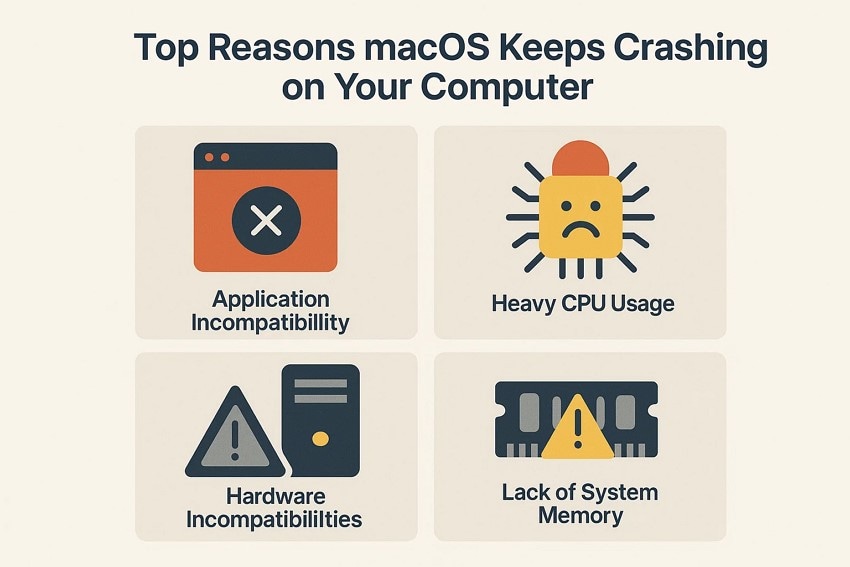
Gli utenti che cercano soluzioni per i crash continui del Mac devono prima conoscere le cause del problema. Di seguito sono elencati alcuni dei fattori che possono causare il continuo arresto anomalo del Mac:
- Incompatibilità delle applicazioni: L’incompatibilità delle applicazioni si verifica quando un’app non viene aggiornata o non è progettata per funzionare con la versione attuale di macOS. Questo spesso accade perché le interazioni interne dell’app con le API di macOS diventano incompatibili dopo aggiornamenti del sistema operativo.
- Uso intenso della CPU: Questa è una causa comune di crash quando software ad alto carico come giochi o editor grafici sovraccaricano il processore. Un carico eccessivo può causare il surriscaldamento o il rallentamento del sistema, portando il Mac a bloccarsi.
- Incompatibilità hardware:Le incompatibilità hardware possono destabilizzare macOS e causare crash. Componenti hardware installati in modo improprio o incompatibili possono generare conflitti a livello di sistema.
- Mancanza di memoria di sistema: Meno memoria disponibile per il software in esecuzione può portare a un MacBook in crash. I programmi che richiedono molta memoria possono domandare più RAM di quanta sia disponibile, causando blocchi o mancata risposta del sistema.
Parte 2. Come diagnosticare rapidamente il motivo dei crash di macOS - 10 soluzioni da provare!
Dopo aver compreso le cause dei crash sul tuo Mac, scopriamo alcuni problemi specifici del sistema e come risolverli:
1. Riavvia il Mac
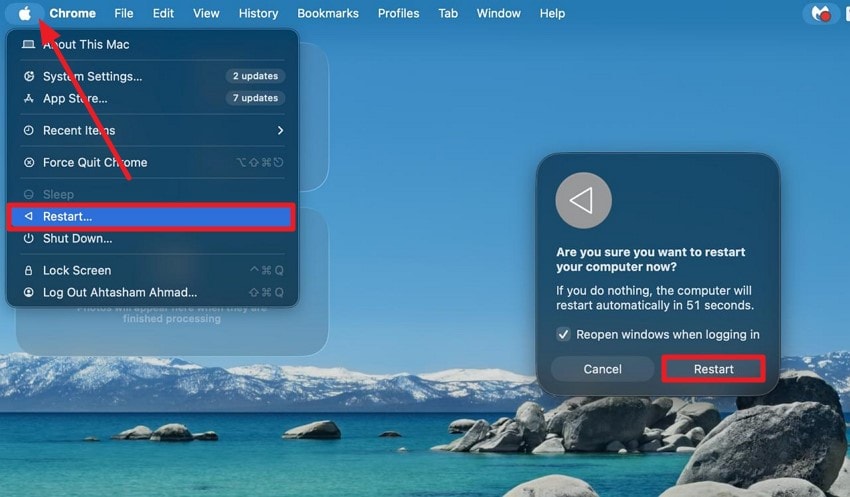
Riavviare il Mac aggiorna le risorse di sistema e corregge eventuali malfunzionamenti temporanei che causano instabilità. Questo processo termina i processi in background che potrebbero entrare in conflitto o consumare troppa CPU. Leggi le istruzioni di seguito per imparare a riavviare velocemente il tuo Mac e risolvere ilblocco del Mac:
Istruzioni. Vai all’angolo in alto a sinistra dello schermo e clicca sull’icona "Apple" per trovare il pulsante "Riavvia".
2. Aggiorna macOS e tutte le app
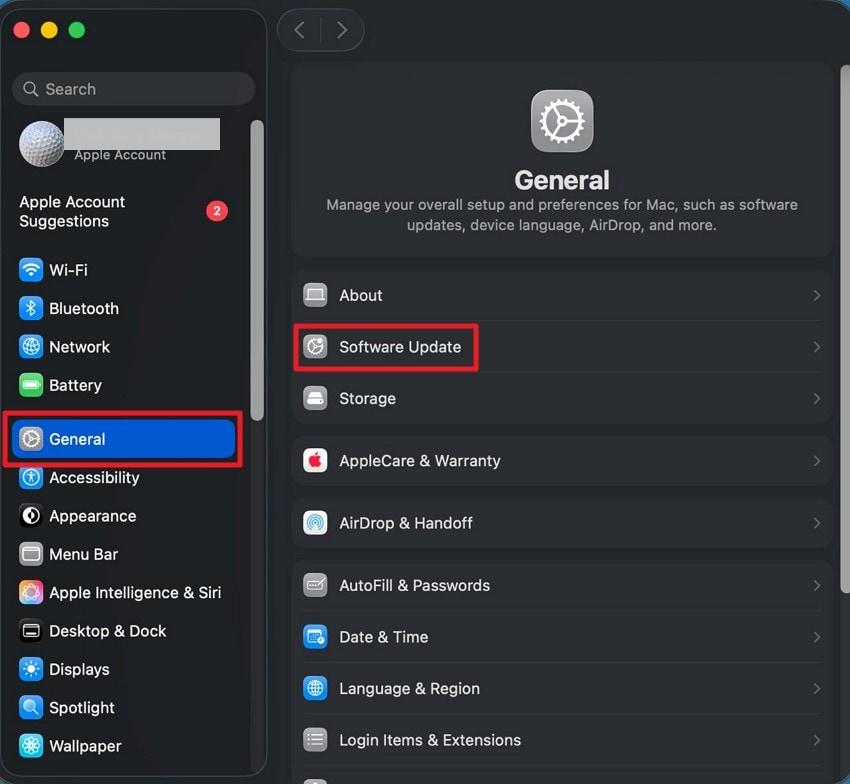
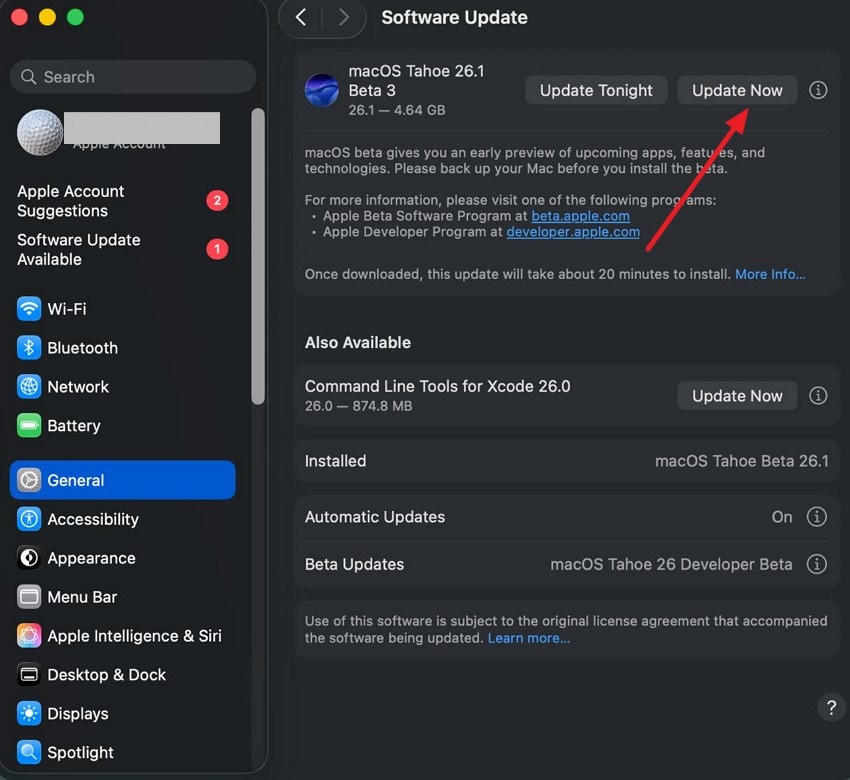
Mantenere macOS e le applicazioni aggiornate garantisce la compatibilità e chiude le vulnerabilità di sicurezza che potrebbero causare il crash del sistema. Gli aggiornamenti includono correzioni a bug noti che migliorano la stabilità. Per sapere come aggiornare il sistema operativo e le app sul Mac, segui i passaggi qui sotto:
Aggiorna macOS
- Accedi prima alle impostazioni di sistema e seleziona la sezione “Generali” a sinistra. Poi trova l’opzione “Aggiornamento Software” a destra e cliccaci sopra.
- Cerca eventuali aggiornamenti disponibili e clicca su "Aggiorna ora" per avviare il processo di aggiornamento.
Aggiorna le applicazioni
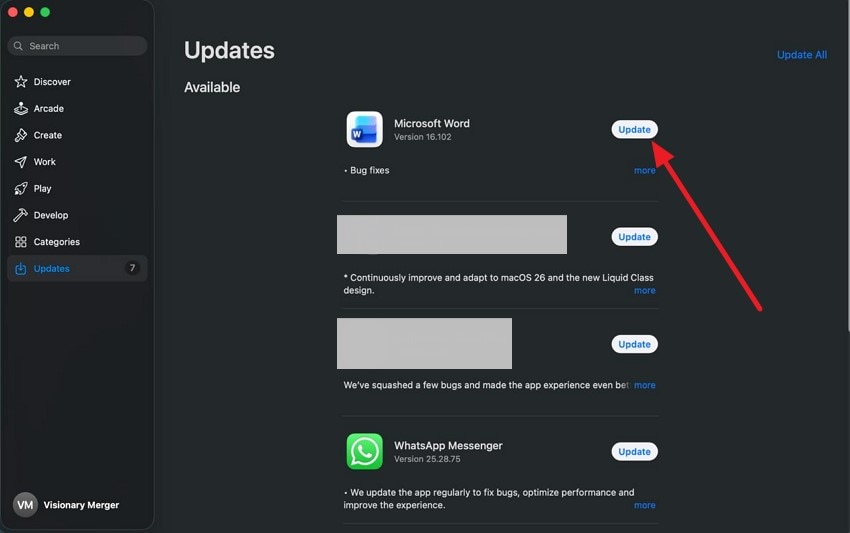
Istruzioni.Apri l’App Store sul tuo Mac e accedi alla sezione “Aggiornamenti” a sinistra. Poi, seleziona l’app da aggiornare e premi il pulsante “Aggiorna” per avviare il processo.
3. Libera spazio di archiviazione e rimuovi i file inutili
Mantenere lo spazio di archiviazione ottimale sul Mac è essenziale per efficienza e reattività. Con lo spazio ben gestito, il Mac trova ed accede ai file rapidamente. Questo approccio migliora l’esperienza utente e riduce la possibilità diblocco del Mac causati da problemi di archiviazione. Scopri come liberare spazio e rimuovere i file inutili su Mac:
Libera spazio di archiviazione
- Inizia accedendo alle impostazioni sul Mac e selezionando la sezione "Generali" a sinistra. Poi trova l’opzione "Spazio di archiviazione" e cliccaci sopra per controllare lo spazio disponibile.
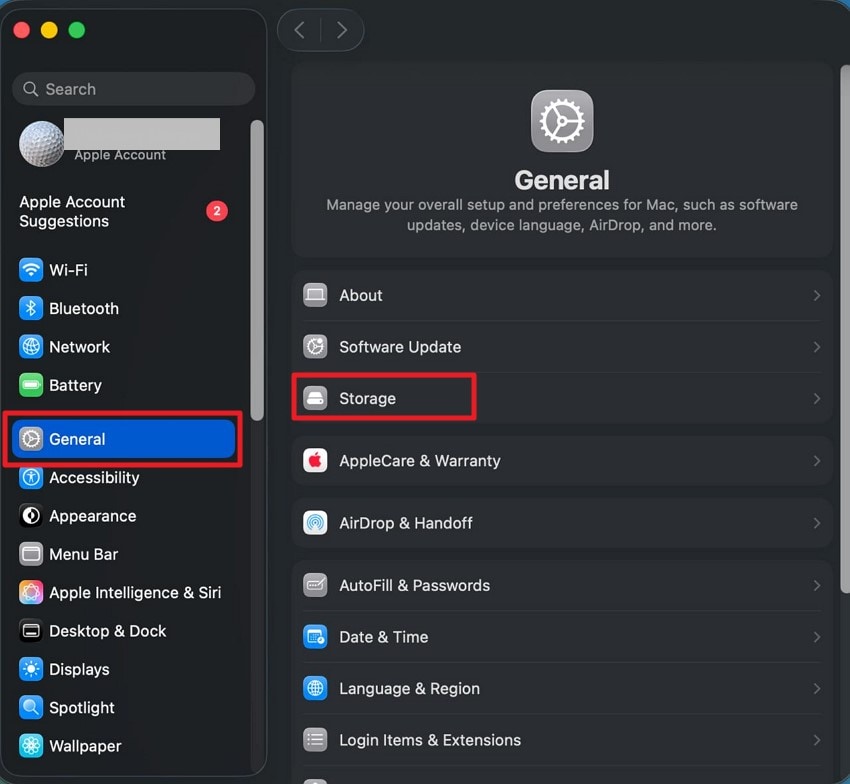
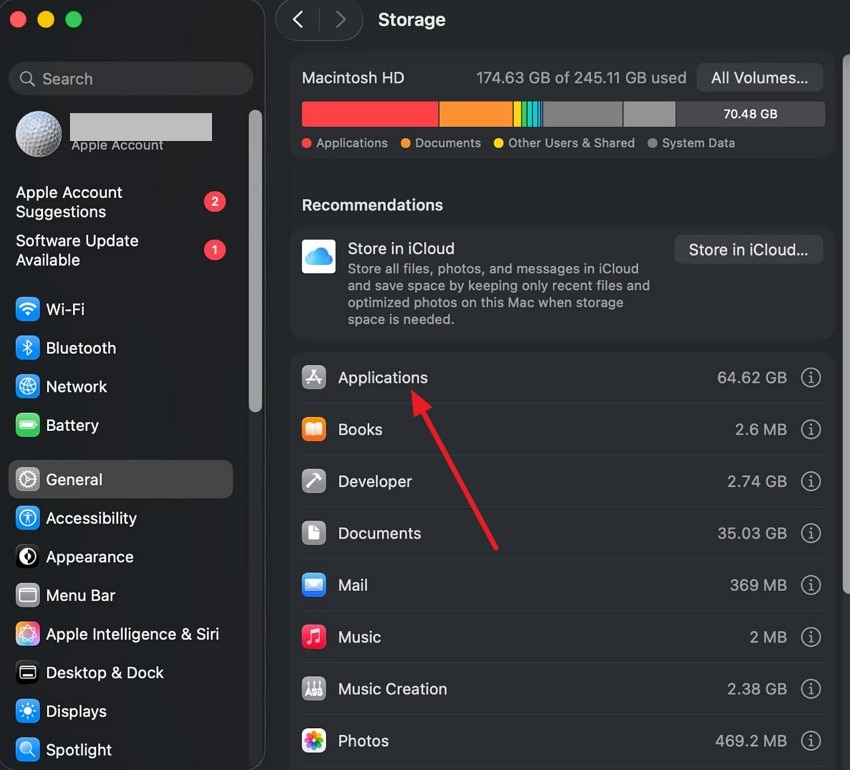
- Clicca su una delle utilità, ad esempio Applicazioni o Libri, per proseguire.
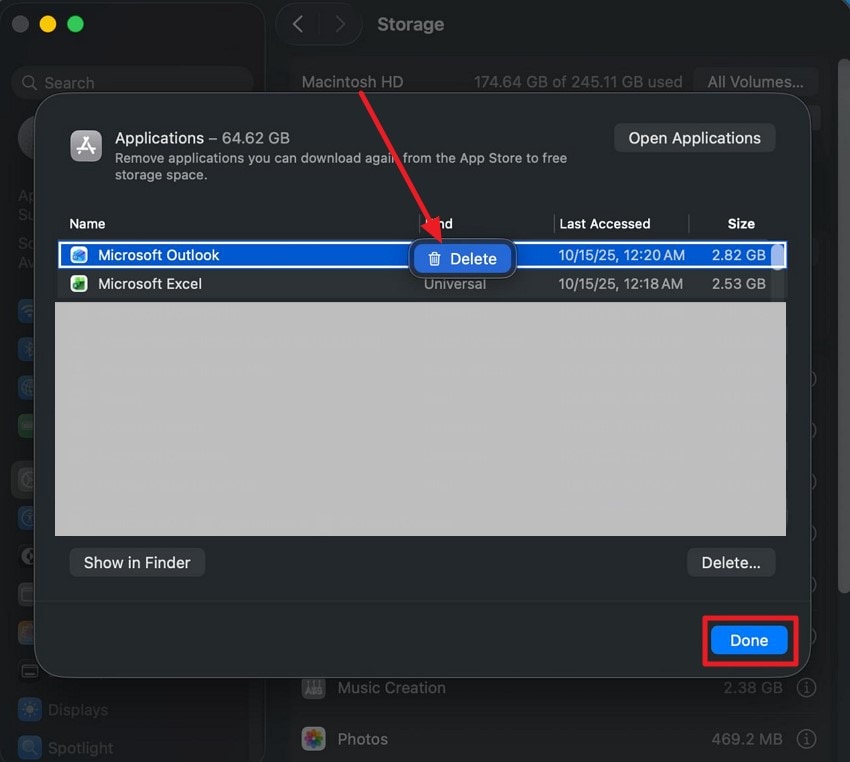
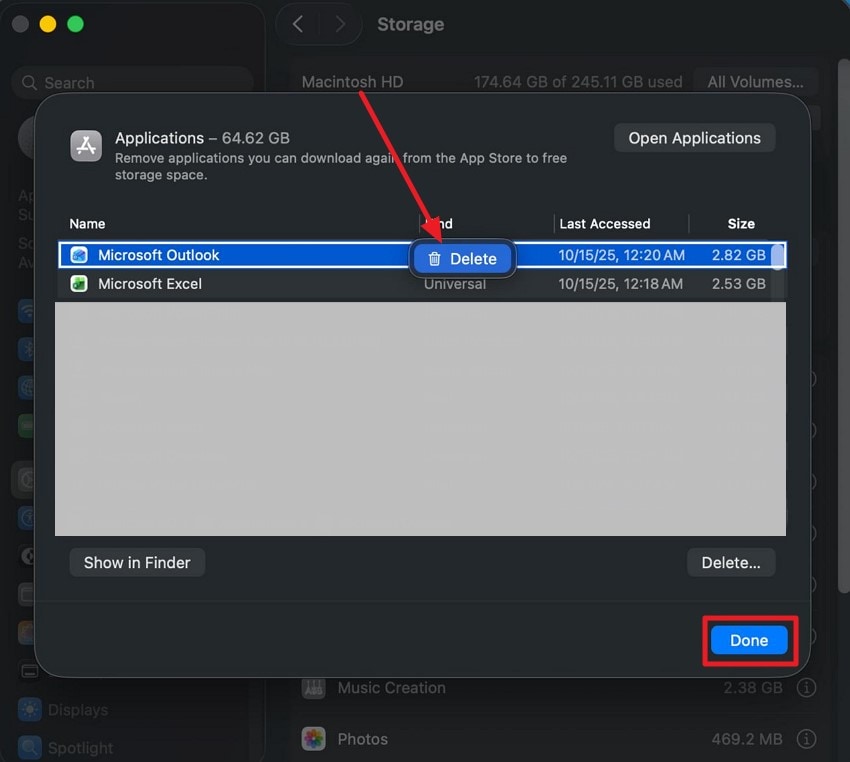
- Seleziona l’app che vuoi eliminare cliccandoci sopra. Premi “Elimina” e poi il pulsante “Fine” per rimuovere correttamente l’app. Ripeti il processo per eliminare tutte le app indesiderate e liberare spazio sul Mac.
Rimuovi i file inutili
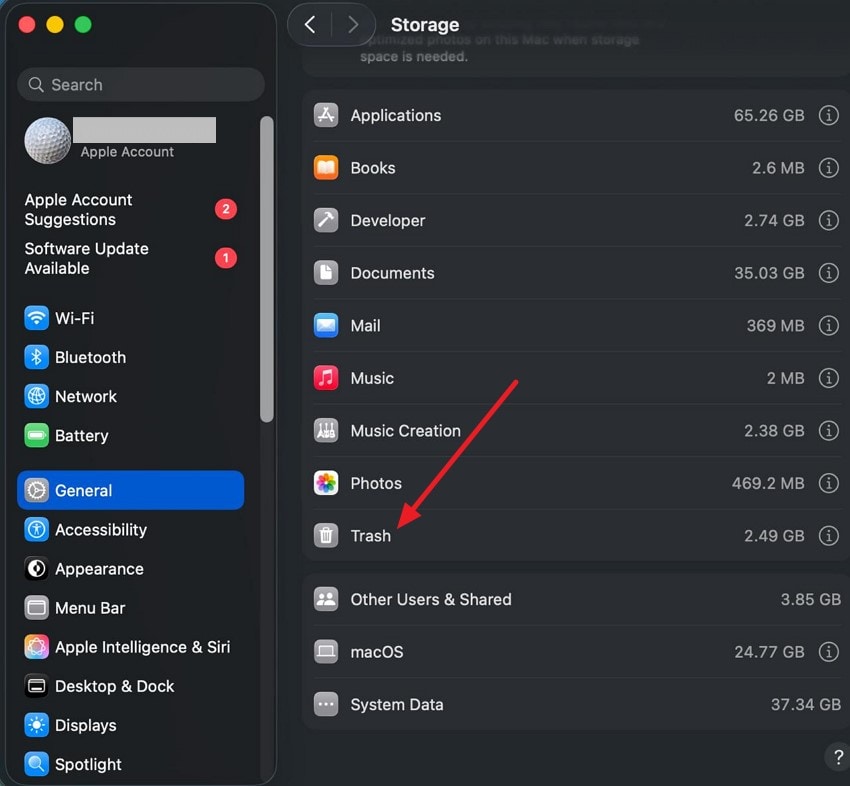
- Dopo essere entrato in "Spazio di archiviazione" dalle impostazioni, scorri tra le opzioni e seleziona “Cestino”.
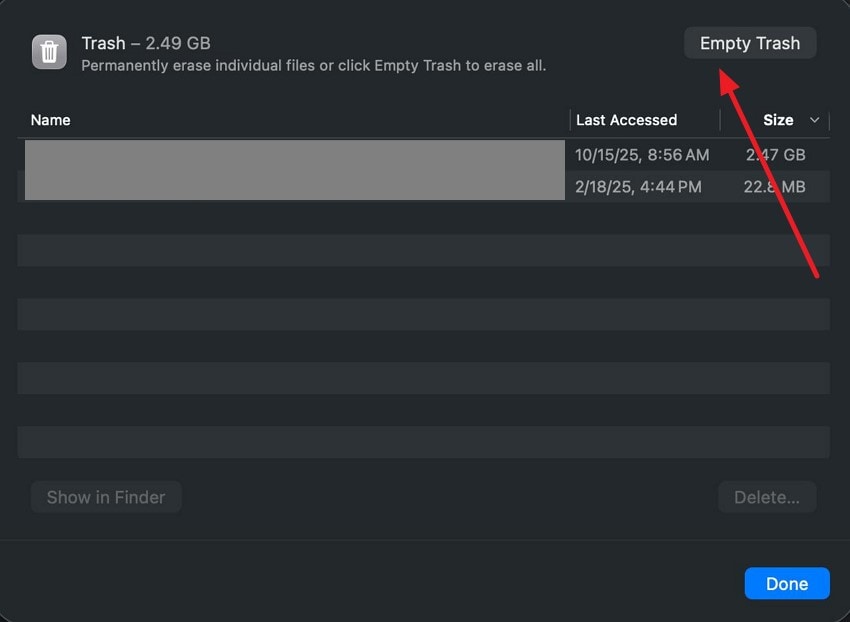
- Premi il pulsante “Svuota il Cestino” per eliminare i file inutili dalla memoria del sistema.
4. Rimuovi app o estensioni recentemente installate o problematiche
Rimuovere app o estensioni problematiche o installate di recente ripristina la stabilità eliminando software che interferisce con i processi di macOS. Disinstallare questi elementi aiuta a mantenere un ambiente operativo pulito, libero da conflitti comei crash continui del Mac. Scopri come rimuovere correttamente un’app con i passaggi seguenti:
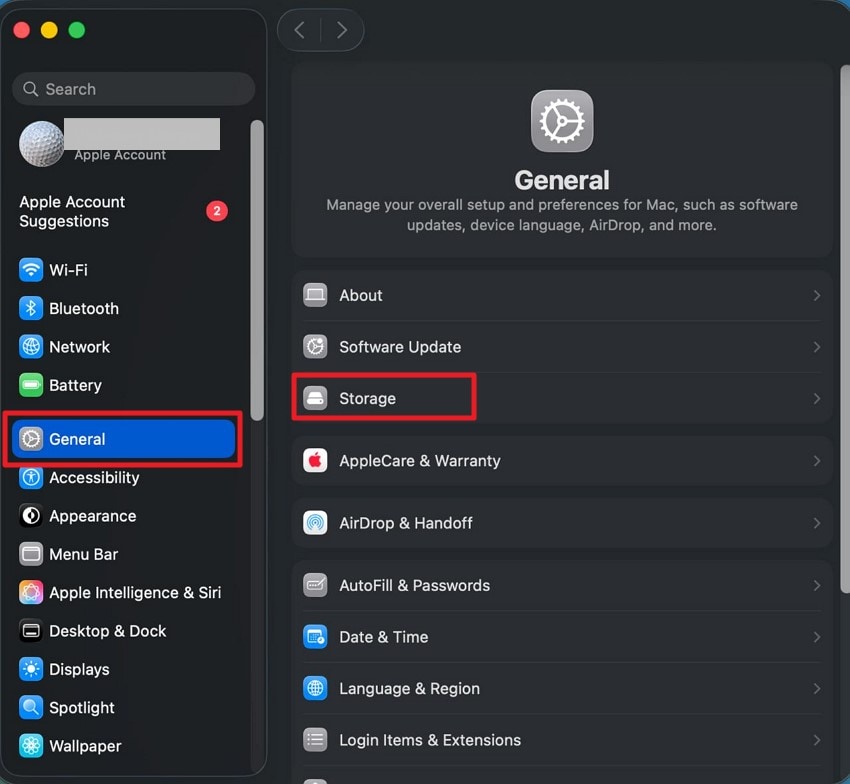
- Accedi alle impostazioni del Mac e seleziona l’opzione “Spazio di archiviazione” dopo aver attivato la sezione “Generali” a sinistra.
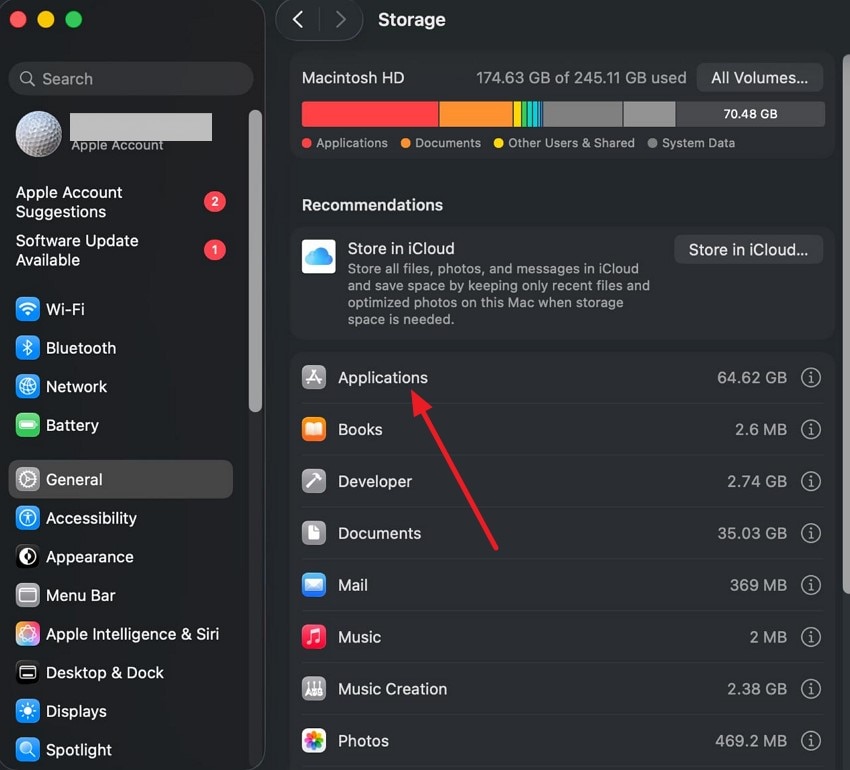
- Cerca l’opzione "Applicazioni" nello schermo seguente e cliccaci sopra.
- Trova l’applicazione che vuoi rimuovere e premi il pulsante "Elimina". Conferma le modifiche cliccando il pulsante "Fine" in basso.
5. Controlla il surriscaldamento
Controllare il surriscaldamento come soluzione vuol dire monitorare la temperatura del Mac e prendere provvedimenti per mantenerla entro limiti sicuri. Condizioni esterne come una corretta ventilazione e l’uso su superfici dure aiutano la circolazione dell’aria. Questo riduce il rischio di crash dovuto a calore eccessivo e previenecrash di macOS.

6. Esegui Utility Disco (Pronto Soccorso)
Il Pronto Soccorso di Utility Disco verifica e ripara errori del filesystem che possono corrompere i dati di sistema. Eseguirlo regolarmente aiuta a mantenere l’integrità dell’unità e impedisce a macOS di incontrare file danneggiati. È uno strumento di manutenzione preventiva che assicura prestazioni sane del disco. Ecco come puoi eseguire Pronto Soccorso in Utility Disco per risolvere ili crash continui del Mac problema:
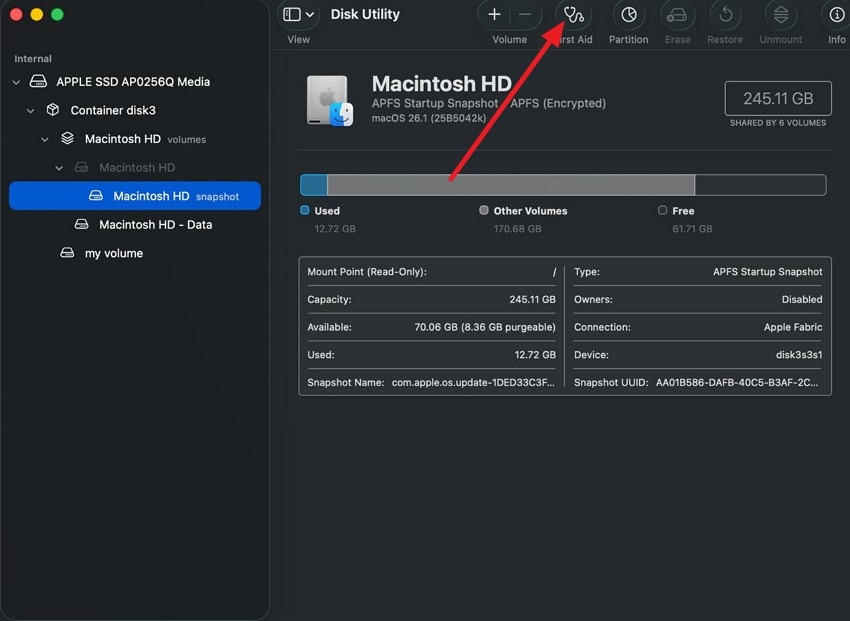
- Dopo aver aperto Utility Disco sul tuo Mac, trova l’opzione "Pronto Soccorso" in alto a destra.
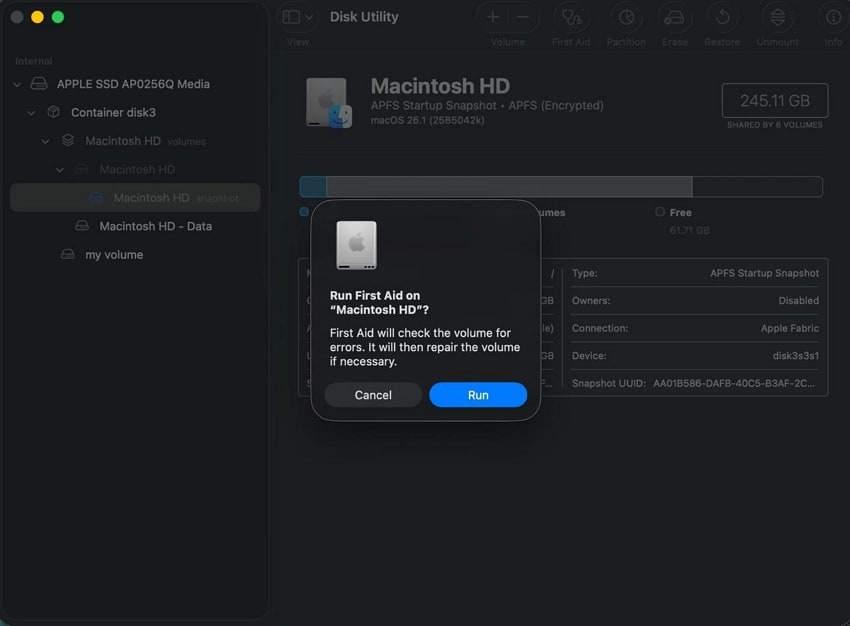
- Clicca sul pulsante “Esegui” nella finestra di dialogo successiva per confermare l’avvio del Pronto Soccorso.
7. Avvia in Modalità Sicura
La Modalità Sicura disabilita elementi di avvio non essenziali ed esegue controlli, permettendo a macOS di funzionare con estensioni minime. Questo ambiente isola problemi causati da software di terzi e cache. Se i crash cessano in Modalità Sicura, il colpevole è probabilmente un software aggiuntivo. Scopri come avviare il Mac in Modalità Sicura per risolvere il problemablocco del Mac:
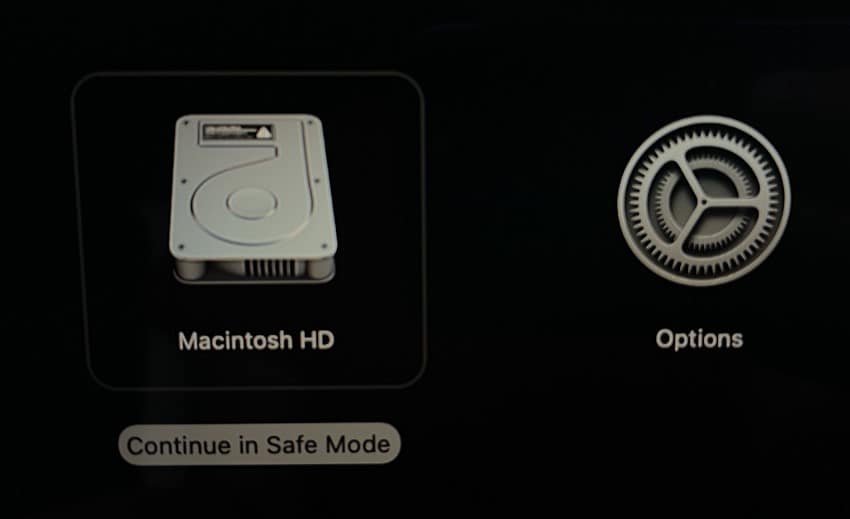
Istruzioni.Forza l’avvio del Mac e subito tieni premuto il tasto "Shift" sulla tastiera. Poi seleziona "Modalità Sicura" tra le opzioni per avviarla.
8. Avvia Diagnostica Apple
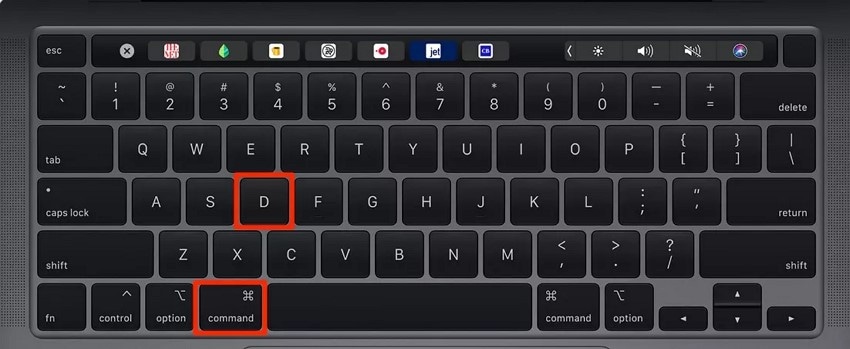
Diagnostica Apple è uno strumento prezioso che aiuta a identificare problemi hardware del Mac, inclusi quelli alla scheda logica, memoria e componenti wireless. È un modo semplice e veloce per individuare guasti hardware senza bisogno di strumenti o competenze tecniche esterne. Segui i passaggi successivi per eseguire la diagnosi Apple per uncrash di macOS, leggendo le istruzioni di seguito:
Istruzioni. Spegni il Mac, poi tieni premuto il pulsante di accensione fino a vedere le opzioni di avvio. Premi “Comando + D” per avviare la diagnosi, connettiti al Wi-Fi se richiesto, seleziona la lingua e attendi i risultati.
9. Reimposta NVRAM/SMC (Mac Intel)
Reimpostare NVRAM e SMC sui Mac Intel è una tecnica fondamentale per la risoluzione dei problemi legati a impostazioni hardware che influenzano le operazioni di sistema. Queste reimpostazioni non influiscono sui dati o sul software installato, ma offrono una “base pulita” per la gestione hardware. Scopri come eseguire queste procedure e risolvere ilMacBook in crash problema:
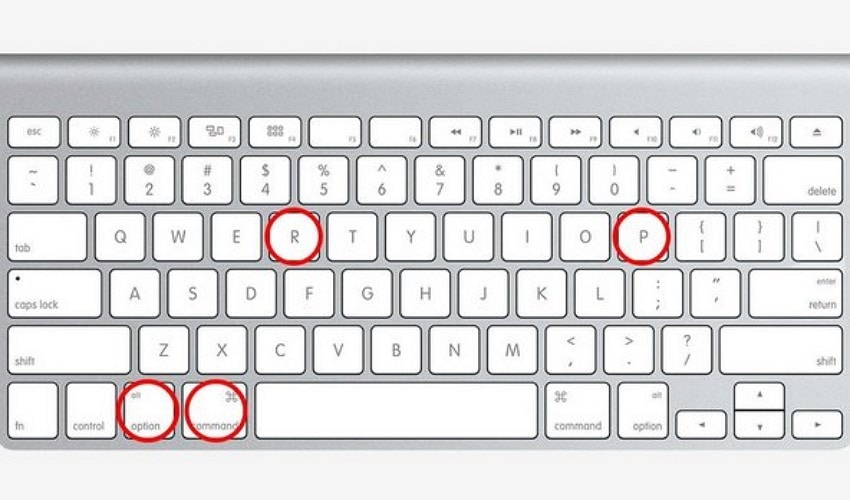
Reimposta NVRAM
Istruzioni.Reimposta la NVRAM spegnendo il Mac e tenendo premuti i tasti “Opzione + Comando + P + R” all’avvio fino a sentire il secondo suono di avvio o vedere il logo Apple due volte.
Reimposta SMC
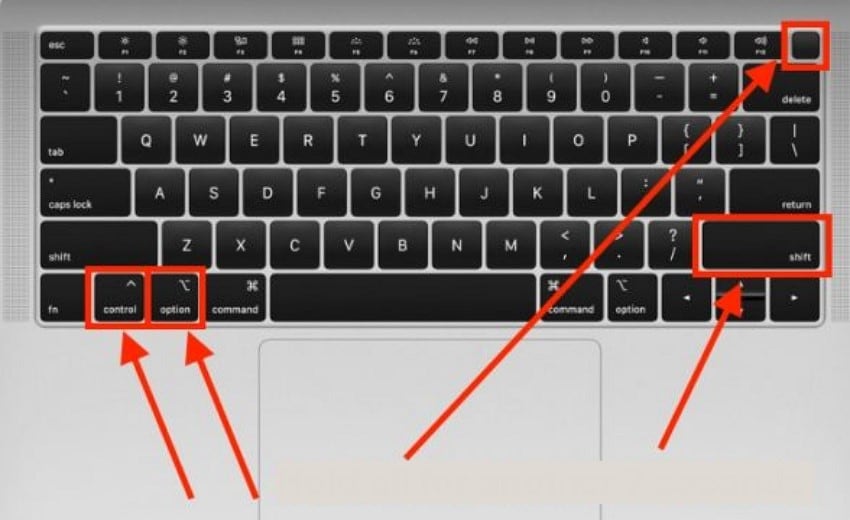
Istruzioni. Reimposta il Controller di Gestione del Sistema (SMC), a seconda del modello di Mac, di solito spegnendo e tenendo premuti i tasti “Shift + Control + Opzione”.
10. Esegui il downgrade o reinstalla macOS
Effettuare il downgrade o reinstallare macOS è un metodo chiave per risolvere problemi di crash persistenti ripristinando la funzionalità di base del sistema. Quando un aggiornamento recente introduce bug o incompatibilità, tornare a una versione stabile precedente di macOS può ripristinare affidabilità e risolvere ili crash continui del Mac problema. Scopri come procedere seguendo i passaggi in basso:
Reinstallare Mac
Istruzioni.Utilizza la modalità Recupero macOS riavviando il Mac e premendo “Comando + R” per accedere alle utility di recupero. Da lì, scegli di reinstallare macOS o usa un programma di installazione avviabile di una versione precedente per effettuare il downgrade. Segui le istruzioni per completare l'installazione o il downgrade in sicurezza senza perdita di dati.

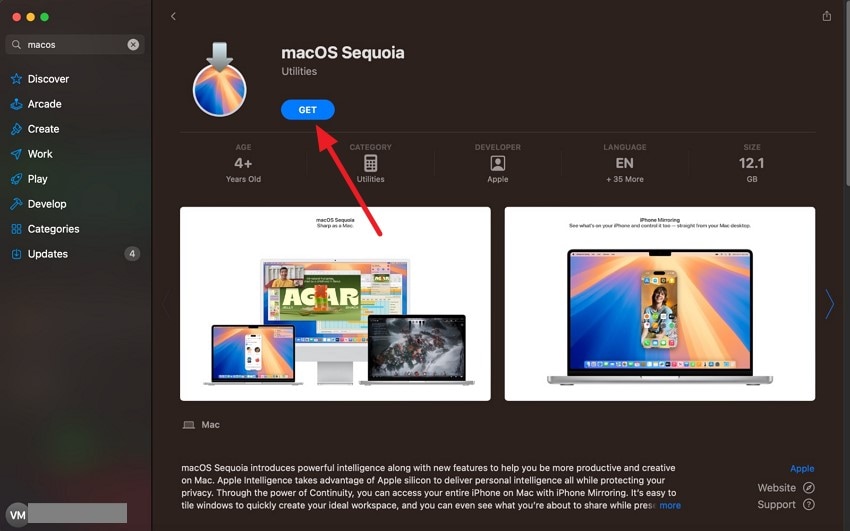
Downgrade del sistema operativo
- Cerca macOS sull’App Store e seleziona il sistema operativo desiderato dalle opzioni cliccando su di esso.
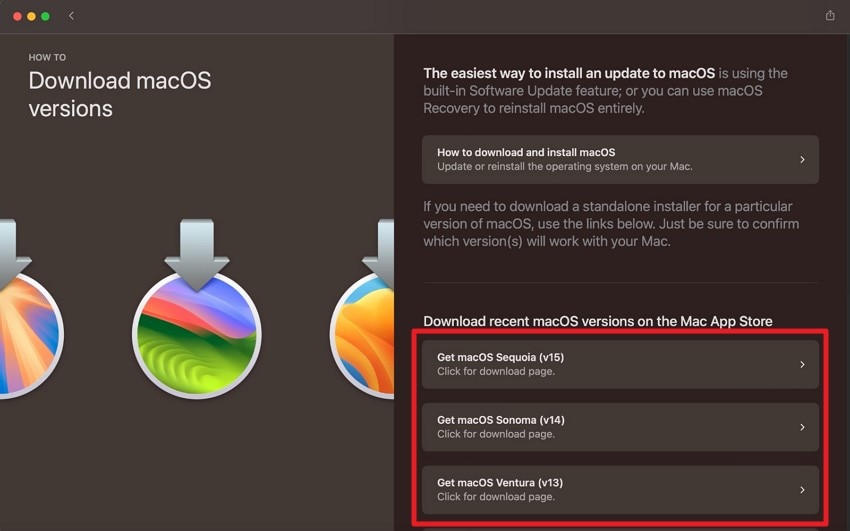
- Nell’interfaccia successiva, clicca sul pulsante “Ottieni” per installare con successo la versione del sistema operativo
Consiglio Pro. Recupera i file in sicurezza quando macOS continua a bloccarsi con Recoverit
Crash di sistema ripetuti possono causare danni gravi, come la perdita o il danneggiamento dei dati. Se hai riscontrato perdita di file durante crash di macOS, puoi utilizzare strumenti come Recoverit per recuperare facilmente i file persi. Questo strumento di recupero dati alimentato da IA ti offre la possibilità di ripristinare i file mancanti sul tuo Mac in pochissimo tempo. Il tool esegue una scansione approfondita nella memoria e recupera tutti i file recuperabili.
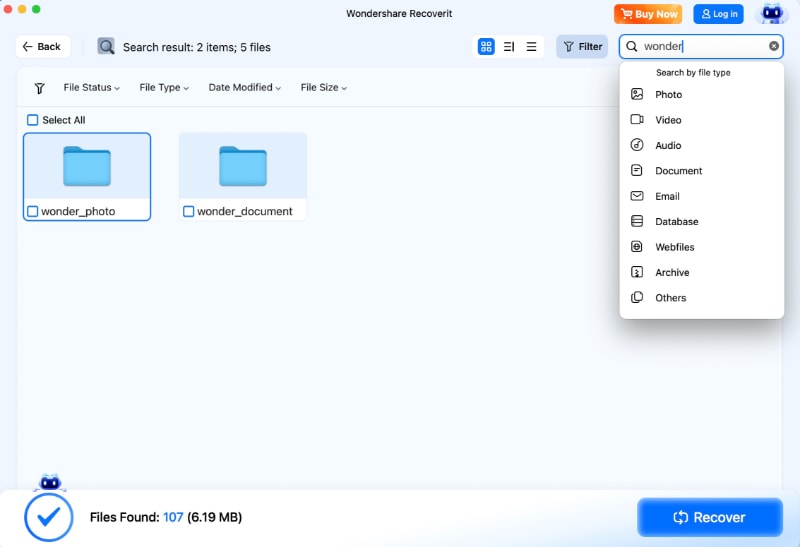
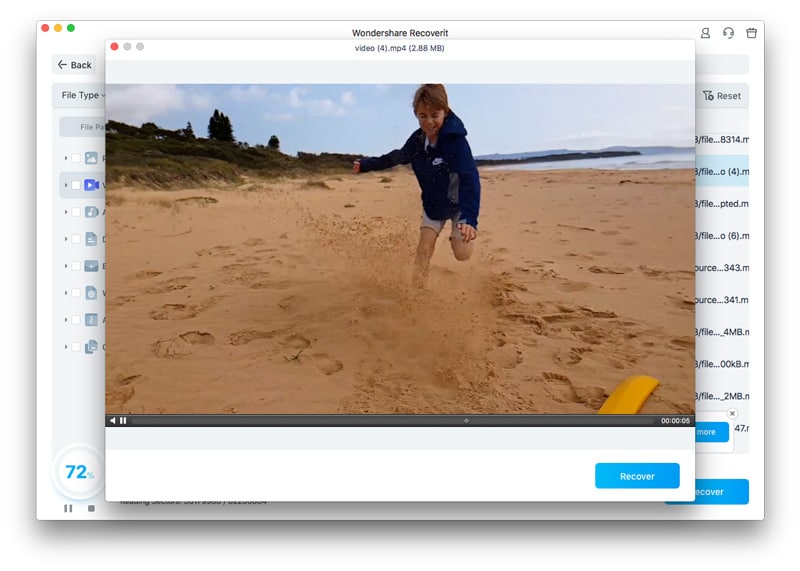
Inoltre, permette agli utenti di avviare e interrompere il processo di scansione secondo le proprie preferenze. Gli utenti possono cercare un file specifico tramite la barra di ricerca dopo aver applicato i filtri. Lo strumento offre anche la possibilità di visualizzare in anteprima i file recuperati prima di salvarli sui dispositivi.
Caratteristiche coerenti offerte da Recoverit
- Recupero dati in batch:Gli utenti possono recuperare più file contemporaneamente con Recoverit, risparmiando tempo e fatica.
- Supporto per più formati: Recoverit offre più di 1000 formati di file per recuperare file danneggiati o persi con solo pochi clic.
- Ampio supporto per dispositivi di archiviazione: Con Recoverit, puoi recuperare dati da 1 milione di dispositivi, rendendolo uno degli strumenti di recupero dati più versatili.
Come recuperare i dati persi usando Recoverit
Dopo aver conosciuto in dettaglio lo strumento di recupero dati, vediamo ora la guida passo passo per recuperare file dopo un blocco del Mac utilizzando questo tool:
1. Seleziona la posizione per avviare il recupero
Avvia il programma e scegli la memoria del dispositivo dalla homepage. Una volta selezionata, lo strumento inizierà immediatamente la scansione.

2. Recupera i file scansionati
Al termine della scansione, saranno disponibili tutti i file recuperabili. Clicca sui file desiderati e premi il pulsante “Recupera” situato in basso.
3. Visualizza in anteprima e recupera i dati
Infine, visualizza in anteprima il file recuperato all'interno dell'interfaccia dello strumento e premi il pulsante “Recupera” per recuperare i dati persi sul tuo dispositivo.
Parte 4. Prevenire i crash di macOS con questi consigli intelligenti
Esperienza di frequenti crash di macOS può interrompere la tua produttività e causare frustrazione. Tuttavia, implementando alcune misure preventive intelligenti puoi migliorare significativamente la stabilità del sistema e mantenerlo funzionale più a lungo.
- Esegui aggiornamenti regolari: Aggiorna regolarmente macOS e tutte le applicazioni installate. Gli aggiornamenti apportano correzioni di bug essenziali e patch di sicurezza che prevengono crash causati da software obsoleto.
- Gestisci lo spazio di archiviazione: Gestisci efficacemente lo spazio eliminando file e app inutili. Mantenere libero spazio su disco aiuta macOS a eseguire i processi in modo efficiente senza rallentamenti o crash.
- Monitora possibile surriscaldamento:Monitora e risolvi eventuali surriscaldamenti assicurando una buona ventilazione e pulendo le ventole interne. Mantenere il Mac fresco protegge i componenti hardware e previene arresti dovuti al calore.
- Esegui correzioni basate sul sistema: Utilizza gli strumenti integrati di macOS come il First Aid di Utility Disco e la modalità sicura per identificare e risolvere i problemi sottostanti. Questi strumenti aiutano a mantenere la salute delle unità e isolare il software problematico.
Conclusione
Per concludere, questo articolo ha discusso diversi metodi per risolvere il crash di macOS problema. Utilizzando questi metodi orientati al sistema, puoi prevenire e fermare facilmente i crash del dispositivo. Tuttavia, se riscontri perdita di dati durante il crash, puoi utilizzare strumenti come Recoverit. Questo strumento efficiente recupererà tutti i file mancanti eseguendo una scansione all’interno del tuo sistema.
FAQ
-
1. Perché il mio Mac continua a bloccarsi?
macOS può subire crash di sistema per molte ragioni, come l’uso intensivo della CPU o incompatibilità hardware. Inoltre, il sistema potrebbe subire un crash se lo spazio di archiviazione è insufficiente. -
2. Come recuperare file persi dopo un crash di sistema?
Uno dei modi più affidabili per recuperare file mancanti dopo un MacBook in crash è utilizzare Recoverit. Questo strumento efficiente eseguirà una scansione nella memoria e recupererà tutti i tuoi dati importanti in pochissimo tempo. -
3. Recoverit è facile da usare per recuperare file su Mac?
Sì, Recoverit dispone di un’interfaccia utente intuitiva con passaggi guidati e opzioni di anteprima, rendendo il recupero semplice per tutti gli utenti. -
4. Recoverit funziona con le ultime versioni di macOS?
Recoverit viene aggiornato regolarmente per mantenere la piena compatibilità con le ultime versioni di macOS, offrendo recupero affidabile ogni volta che ne hai bisogno.




