

Probabilmente hai già sentito dire che macOS Safe Boot è un ambiente operativo diagnostico predefinito e puoi utilizzarlo sul tuo dispositivo Apple. Sia che tu sia semplicemente curioso o abbia bisogno di accedere a funzionalità aggiuntive disponibili solo con Safe Boot su Mac, devi sapere come usarlo correttamente.
Ancora meglio, devi capire cos'è questa funzione e come può aiutarti a risolvere molti problemi che possono verificarsi con il tuo Mac.
Ecco come avviare un Mac in Modalità Sicura, uscire dalla Modalità Sicura, e i passaggi che puoi seguire se il tuo Mac si rifiuta di entrare in Modalità Sicura.
Indice dei contenuti
Cos'è la Modalità Sicura Mac?
La Modalità Sicura è una funzione integrata di macOS che consente l'avvio sicuro di Apple. Attiva una modalità specifica di avvio per il tuo Mac. Invece di caricare tutti i file e le applicazioni, il Mac avvia solo quelli necessari per funzionare.

Quando avvii un MacBook in Modalità Sicura, il computer non carica le applicazioni e le estensioni che hai installato. Il sistema si avvia utilizzando risorse minime, eseguendo solo i programmi di sistema. Inoltre, quando riavvii un MacBook in Safe Boot, il sistema operativo eliminerà la cache di sistema e controllerà il disco. Perché vorresti avviare il Mac in Safe Boot? Scopriamolo insieme.
Perché potresti avere bisogno di avviare il Mac in Modalità Sicura
Prima di avviare il Mac in Modalità Sicura, è importante sapere quali problemi potenziali può risolvere. Principalmente, puoi usarla per individuare la causa di situazioni problematiche che potresti incontrare sul Mac. Molti utenti Mac attivano la Modalità Sicura quando:
- macOS si blocca e si riavvia continuamente;
- Il Mac non si accende;
- La connessione internet non funziona dopo un avvio normale;
- Il computer è lento;
- A Il Mac si blocca regolarmente.
La Modalità Sicura è anche uno strumento diagnostico eccellente per i problemi legati all’installazione di app. Ad esempio, se avvii un MacBook Pro in Modalità Sicura e non ci sono problemi dopo l’avvio, probabilmente hai aggiunto qualcosa che ha causato il problema.
Inoltre, se non riesci a risolvere i problemi di avvio tramite la Modalità Sicura, puoi anche avviare il Mac in Recovery Mode.
Controlla il tipo di Mac prima di eseguire il Safe Boot
Determina il tipo di Mac prima di avviare la Modalità Sicura, poiché alcuni modelli richiedono una procedura diversa. Fai clic sul menu Apple e seleziona Informazioni su questo Mac. Tutte le informazioni necessarie sono visibili nella finestra sotto Chip or Processore.
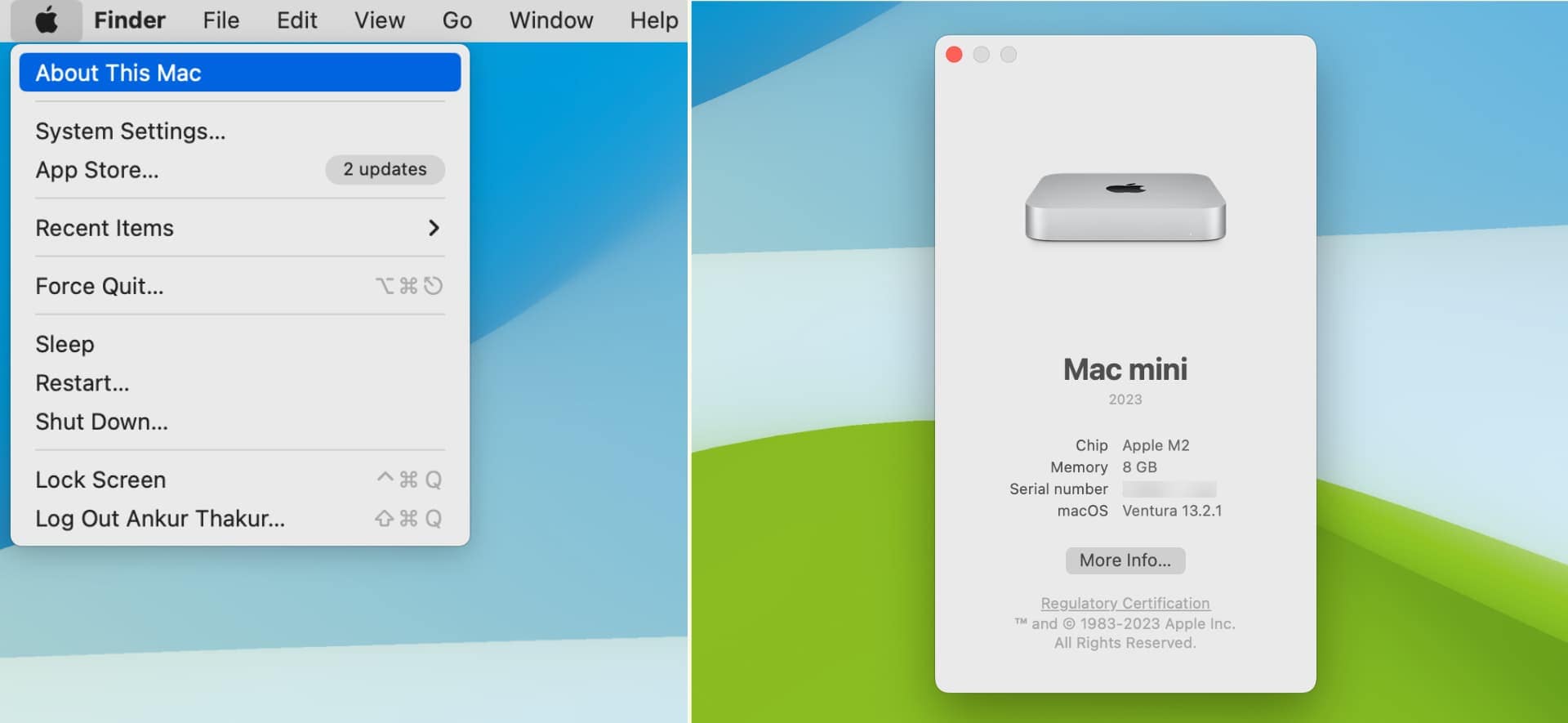
Guarda il nome del chip per sapere cosa fare. Se hai un computer con Apple Silicon, l'etichetta mostrerà Chip, e dovrai imparare come avviare Apple Silicon in Modalità Sicura.
Se hai un Mac con processore Intel, l'etichetta indicherà Processore, e dovrai imparare come avviare quel iMac in Modalità Sicura. Segui le istruzioni qui sotto a seconda del tipo di Mac.
Come avviare un MacBook in Modalità Sicura con Apple Silicon
Quindi, hai verificato che l'etichetta nella finestra Informazioni su questo Mac riporti Chip. Significa che hai un chip M2 o M1. Ecco cosa devi fare per avviare un Mac con chip M1 in Modalità Sicura (lo stesso vale per M2):
- Spegni il Mac (menu Apple > Spegni).
- Premi il pulsante di accensione e rilascialo quando vedi Opzioni di avvio in caricamento.
- Scegli il volume di avvio desiderato.

- Tieni premuto a lungo il tasto Shift.
- Fai clic su Continua in Modalità Sicura.
Queste istruzioni funzionano sia se vuoi avviare il Mac in Modalità Sicura con Monterey, Big Sur, Monterey o con un'altra versione di macOS. Non ci sono differenze. Dopo aver cliccato su Continua in Modalità Sicura, il Mac si riavvierà automaticamente. Dopo l'avvio, dovresti vedere l'etichetta Safe Boot nella barra dei menu.
Come avviare un MacBook in Modalità Sicura su Mac Intel
La procedura è leggermente diversa sui Mac con processore Intel. Ecco cosa devi fare per avviare un iMac o MacBook in Modalità Sicura:
- Riavvia o accendi il Mac e subito tieni premuto il Shift.
- Continua a tenere premuto Shift finché non appare la schermata di login.
- Accedi al tuo account.
Guarda la barra dei menu dove dovrebbe apparire la dicitura "Safe Boot" se l'avvio in Modalità Sicura è riuscito. Tuttavia, cercare l'etichetta "Safe Boot" non è il modo migliore per controllare se hai avviato il Mac in Modalità Sicura. Ecco come verificare correttamente.
Come verificare se hai avviato il Mac in Modalità Sicura
Tutti i Mac dispongono dell'app Informazioni di sistema. È utile se vuoi essere sicuro al 100% che l'avvio sicuro del MacBook Pro sia riuscito. Puoi accedervi tramite il menu Apple > Informazioni di sistema.
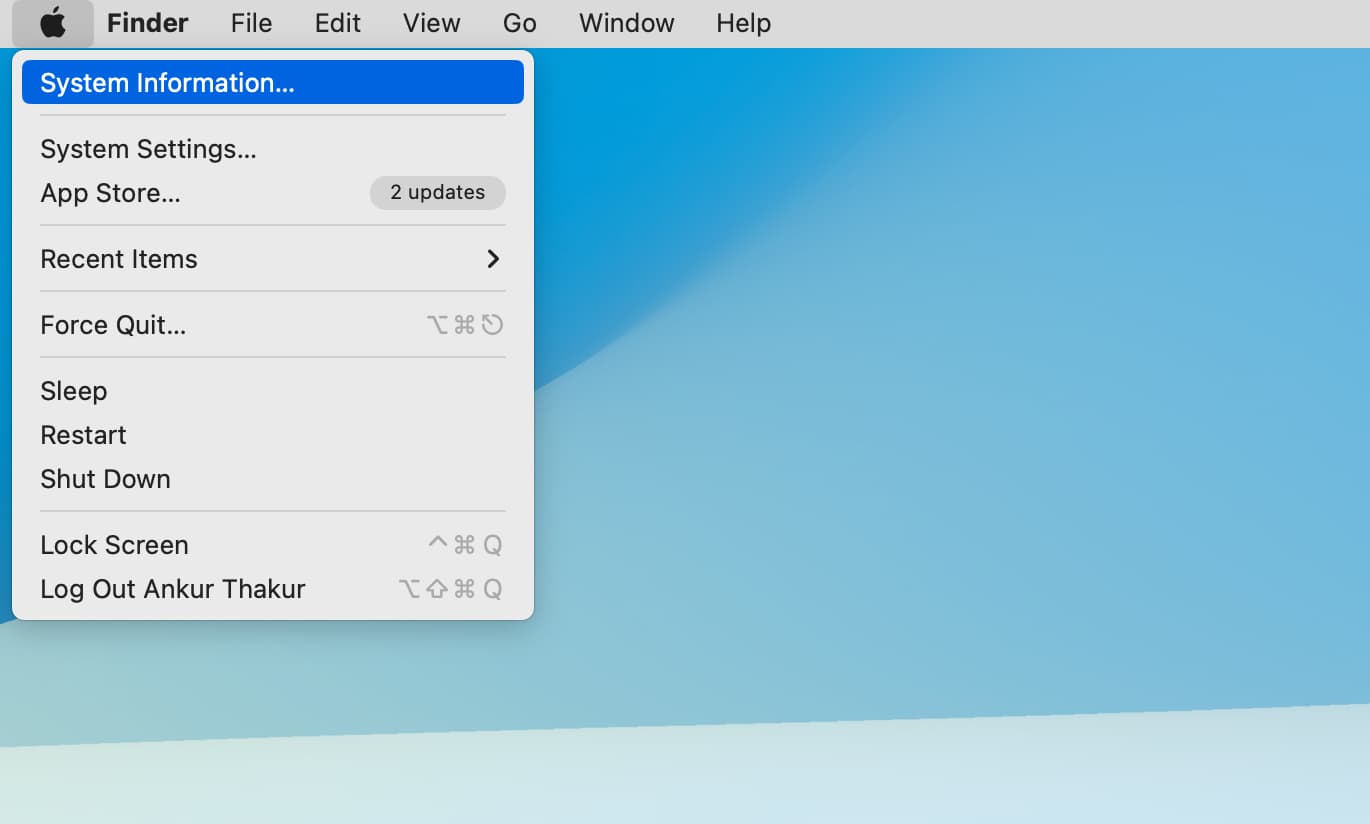
Cerca Software nella barra laterale e cliccaci. Vai a Panoramica software di sistema e cerca Modalità di avvio. Se indica "Sicura," hai avviato il Mac in Modalità Sicura. Se indica "Normale," devi lanciare nuovamente il Mac in Modalità Sicura.
Come uscire dalla Modalità Sicura sul tuo Mac
Una volta entrato in Modalità Sicura Mac ed aver risolto ciò che è necessario, vorrai uscire dalla Modalità Sicura. Non ha senso restare in questa modalità poiché non vengono avviate le applicazioni, e desideri tornare al tuo ambiente di lavoro.
Devi semplicemente navigare nel menu Apple > Riavvia. Non premere alcun tasto mentre il Mac si riavvia.
Tuttavia, se non riesci a riavviare il Mac in Modalità Sicura, hai altre opzioni. Ecco cosa puoi provare per riavviare in modo sicuro il Mac.
Cosa fare se il Mac non entra in Modalità Sicura
Le cause per cui il Mac non si avvia in Modalità Sicura possono essere molteplici. Vediamo delle possibili soluzioni. Ecco alcune alternative per provare a riavviare un MacBook in Modalità Sicura se non funziona al primo tentativo:
- Assicurati che la tastiera funzioni – Il Command, R, e Shift i tasti devono essere funzionanti.
- Prova un'altra scorciatoia da tastiera – Option/Alt + Command + R.
- Reimposta l’SMC – Spegni il computer, scollegalo dalla corrente, ricollega il cavo di alimentazione e premi Control + Shift + Option + Power per dieci secondi.
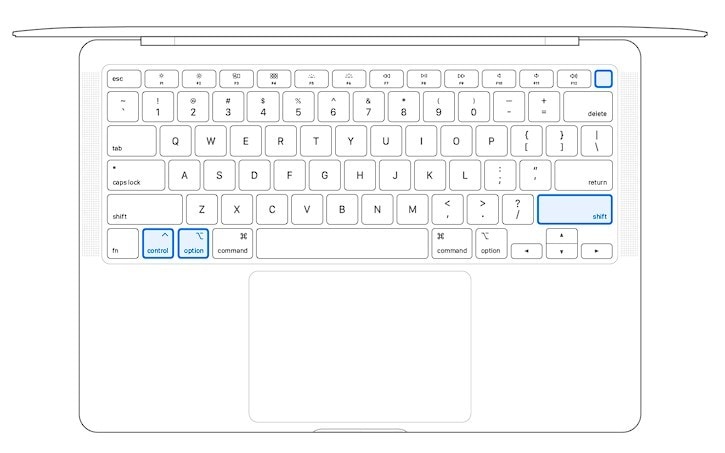
Queste tre soluzioni alternative possono aiutarti ad avviare un Mac in modalità sicura. In ogni caso, dovresti essere preparato a tutte le possibili situazioni. Sai cosa fare se il tuo Mac non si avvia? Il passo più critico è recuperare i tuoi preziosi dati.
Suggerimento extra: Come recuperare i dati se il Mac non si avvia
Affrontare un Mac che non si avvia può essere piuttosto frustrante, soprattutto quando ci sono dati importanti in gioco. In queste situazioni, è essenziale avere una soluzione affidabile di recupero dati.
Recoverit recupero dati per Mac è un’opzione altamente raccomandata, poiché è uno strumento potente e facile da usare che può aiutare gli utenti a recuperare file preziosi anche quando il loro Mac si rifiuta di avviarsi. Grazie alla sua funzione di Computer in crash del sistema, Recoverit consente alle persone di recuperare documenti, foto, video fondamentali e altro ancora, offrendo tranquillità di fronte a problemi di sistema imprevisti.
Ecco la guida passo-passo per recuperare file da un Mac che non si avvia utilizzando Recoverit:
- Scarica e installa Wondershare Recoverit su un computer funzionante.
- Collega un’unità USB vuota con almeno 4 GB di spazio al computer
- Avvia il software e scegli Computer in crash del sistema > Inizia.
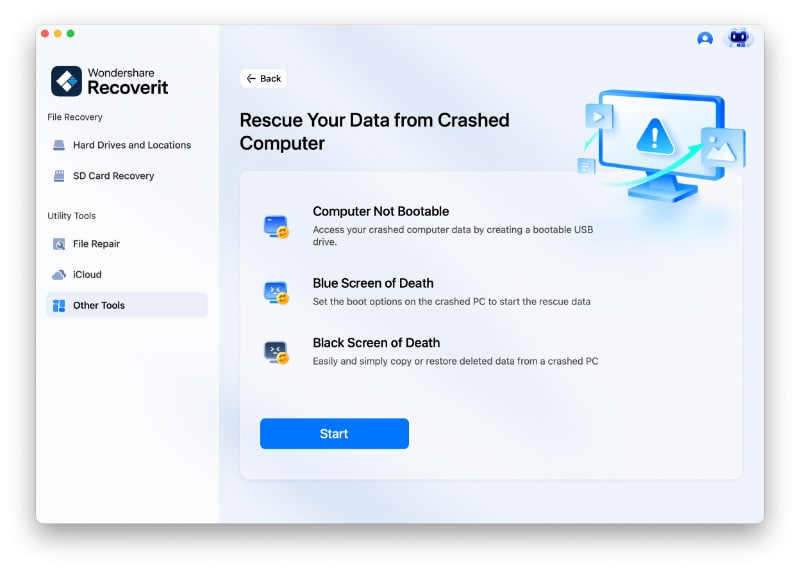
- Seleziona l’unità USB collegata e segui le istruzioni a schermo per creare una USB avviabile.
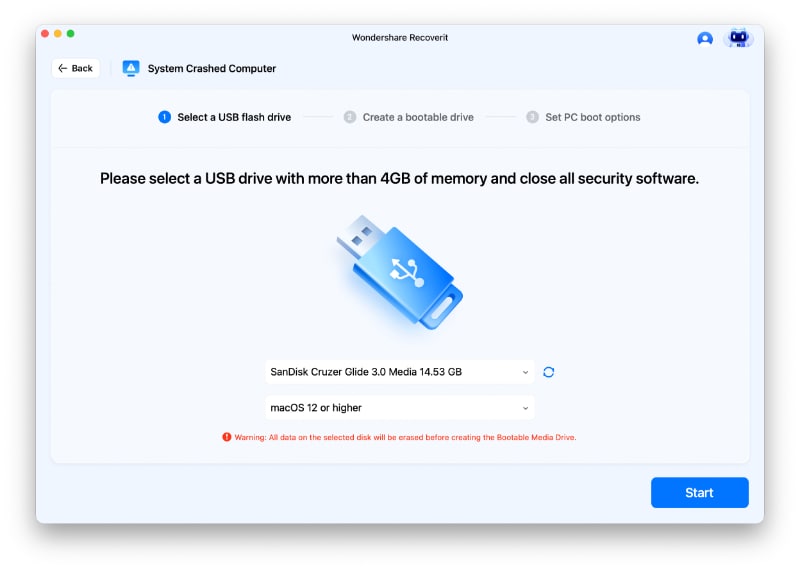
- Inserisci la chiavetta USB avviabile nel tuo Mac che non risponde.
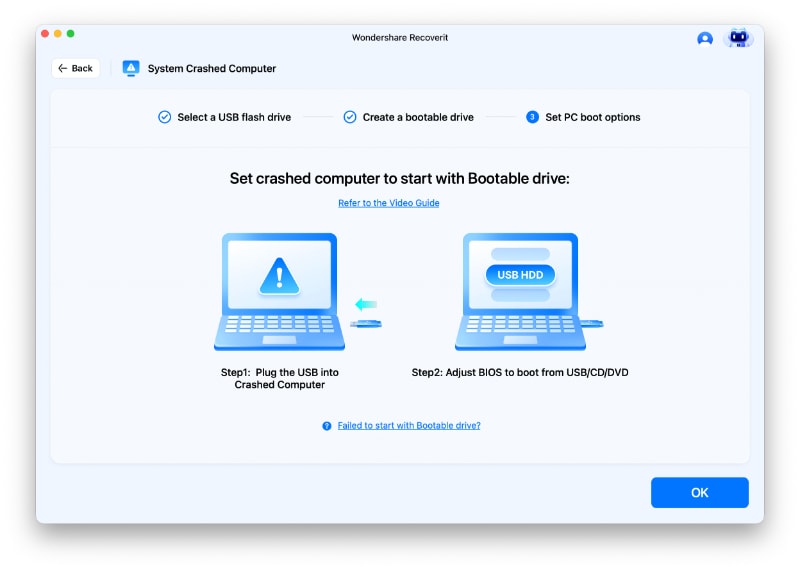
- Riavvia il Mac tenendo premuto il tasto Option (Alt) per accedere al menu di avvio.
- Seleziona l’unità USB avviabile per avviare il tuo Mac da essa.
- Dopo l’avvio riuscito del tuo Mac, seleziona Copia disco fisso.
- Collega un disco esterno al Mac e scegli il disco esterno come destinazione dello spostamento dei file.
- Fai clic su Avvia copia per avviare il trasferimento dei dati da un Mac non avviabile in una posizione sicura.
Conclusione
Ora sai come funziona l’avvio sicuro su un Mac, cos’è e come farlo da solo. Imparare a come avviare un MacBook Pro in modalità sicura o avviare in sicurezza un MacBook Air non dovrebbe richiedere molto tempo. La Modalità sicura ti aiuterà a diagnosticare i problemi del tuo Mac e a risolvere vari guasti.
Se riesci ad avviare il Mac in modalità sicura, assicurati che la tastiera funzioni correttamente o reimposta l’SMC. Se non riesci ad avviare il Mac, software di recupero dati facili da usare come Wondershare Recoverit possono aiutarti a recuperare i tuoi dati anche se il Mac sembra morto.

Recupera facilmente file eliminati o persi da oltre 2000 dispositivi di archiviazione come HDD, SSD, dischi esterni, chiavette USB, schede di memoria e altro ancora. Il software recupera con sicurezza tutti i tipi di dati, indipendentemente da come sono stati persi.




