
Apple ha introdotto macOS 26 Tahoe con nuove funzionalità, patch di sicurezza e miglioramenti delle prestazioni per gli utenti Mac. Il nuovo sistema operativo Apple ti offre strumenti migliorati e rende il tuo Mac affidabile per l’utilizzo quotidiano. Tuttavia, è importante essere preparati per evitare possibili problemi durante l’aggiornamento.
Completare i controlli essenziali prima dell’installazione può ridurre rischi come perdita di dati, aggiornamenti non riusciti o errori di sistema. Questa guida spiega tutto ciò che gli utenti devono sapere su come aggiornare a macOS 26, dalla verifica della compatibilità del dispositivo e creazione dei backup all’esplorazione di tutti i metodi di installazione.
Prova Recoverit per Effettuare il Recupero Dati di macOS 26
 Sicurezza Verificata. 3,591,664 persone lo hanno scaricato.
In questo articolo

Parte 1. Novità di macOS 26? Conviene aggiornare a macOS 26 Tahoe?
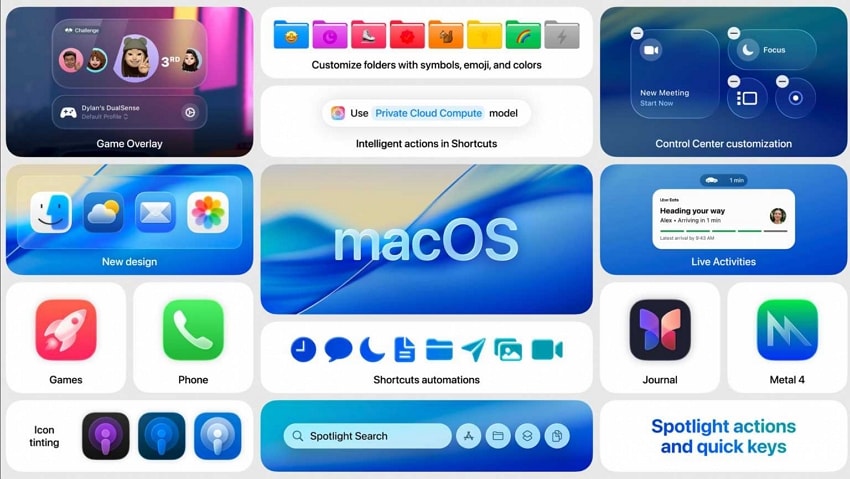
Per quanto riguarda l’utente che chiede cos’è macOS tahoe, si tratta di macOS 26 con un design effetto “vetro liquido” e un’interfaccia utente trasparente. È stato rilasciato il 15 settembre 2025 e introduce numerosi miglioramenti rispetto all’ultima versione di macOS.
- Centro di controllo personalizzato: L’utente può riordinare, aggiungere o eliminare un controllo, inclusi quelli delle app di terze parti, e fissarli nella barra dei menu per accedervi facilmente.
- Spotlight migliorato: Offre risultati di ricerca più rapidi con suggerimenti intelligenti e maggiore precisione nelle ricerche tra app, file, documenti e contenuti web.
- Personalizzazione cartelle e icone app: Con la nuova versione di macOS, è possibile aggiungere colori ed emoji a cartelle e icone sulla scrivania per renderle più riconoscibili e personalizzate.
- Traduzione dal vivo: Grazie all’Intelligenza Apple, traduce messaggi, audio FaceTime o sottotitoli in tempo reale, direttamente sul dispositivo per mantenere la riservatezza delle conversazioni.
- Intelligenza Apple e Siri: macOS 26 permette agli utenti di personalizzare il Mac con l’IA, di automatizzare e gestire facilmente le app preferite.
- Nuova app Telefono: Permette di effettuare e ricevere chiamate, vedere i contatti sincronizzati e controllare le attività live dell’iPhone dal Mac.
Dovresti aggiornare a macOS 26 Tahoe?
Se non sei sicuro se aggiornare o meno, considera le tue necessità e il modello di dispositivo che utilizzi. Se hai un Mac compatibile e vuoi provare tutte le ultime novità e trarre vantaggio dagli aggiornamenti di sicurezza, è una buona idea aggiornare a macOS tahoe. Una volta aggiornato, avrai un nuovo design, più controllo sulle applicazioni e maggiore privacy e sicurezza delle tue informazioni.

Parte 2. Preparazione prima di aggiornare a macOS 26
Prima di proseguire su come aggiornare a macOS tahoe, evidenziamo alcune preparazioni da fare prima dell’aggiornamento.
1. Controlla se il tuo Mac è compatibile con macOS 26
Per prima cosa, assicurati che il tuo Mac sia compatibile con il nuovo macOS 26 prima di procedere con l’aggiornamento. Solo i modelli supportati possono installare e utilizzare le nuove funzionalità e aggiornamenti. Consulta la lista qui sotto dei dispositivi e modelli che supportano la nuova versione di macOS.
| Tipo di dispositivo | Modelli supportati |
|---|---|
| MacBook Pro | 2019 e successivi, serie M1/M2/M3/M4 |
| MacBook Air | 2020 e successivi, serie M1/M2/M3/M4 |
| iMac | 2020 e successivi |
| Mac mini | 2020 e successivi, serie M1/M2/M3/M4 |
| Mac Studio | 2022 e successivi |
| Mac Pro | 2019 e successivi |
2. Assicurati che il tuo Mac abbia spazio di archiviazione sufficiente
Una volta verificato che il tuo Mac supporta macOS 26, controlla ed assicurati che il dispositivo abbia spazio di archiviazione sufficiente per l’aggiornamento. Lo spazio insufficiente può causare errori di installazione e rallentamenti dopo l’aggiornamento. Segui questi semplici passi per verificare di avere spazio a sufficienza:
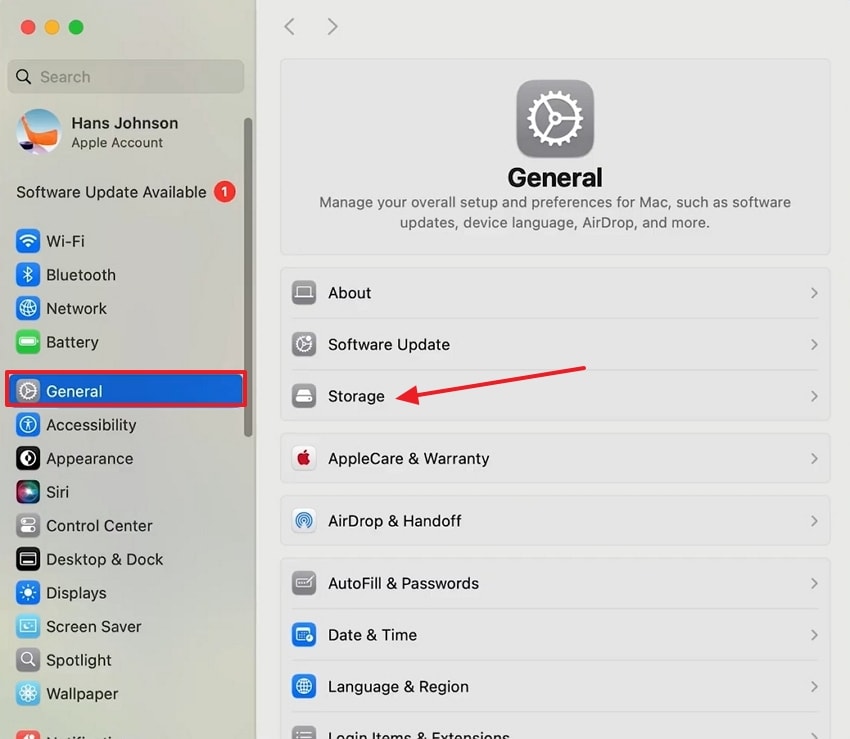
- Per prima cosa, accedi alle “Impostazioni di Sistema” del Mac e seleziona la sezione “Generali”. Poi, vai alla sezione “Archiviazione” per proseguire.
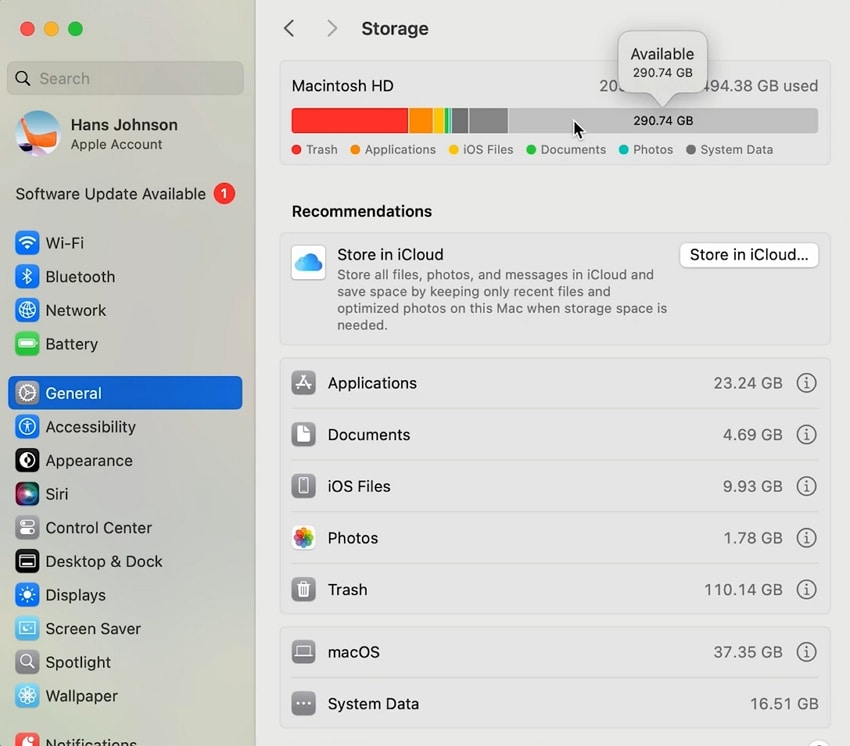
- Controlla lo spazio disponibile e verifica di avere almeno 25GB liberi per installare l’aggiornamento macOS 26.
3. Esegui il backup del tuo Mac
Per garantire la sicurezza dei tuoi file e un facile ripristino in caso di problemi, devi eseguire il backup del Mac prima di installare macOS 26. Prima dell’aggiornamento, il backup è necessario per proteggere i tuoi file preziosi e facilitare il recupero delle informazioni perse. Segui queste due guide per fare il backup dei dati tramite Time Machine e iCloud.
Backup tramite Time Machine
Se vuoi mantenere un backup fisico dei tuoi file su un’unità esterna, Time Machine è la soluzione migliore. Ecco come creare un backup dei dati tramite Time Machine:
- Innanzitutto, collega un disco esterno formattato al Mac. Nella finestra “Impostazioni di Sistema”, seleziona la scheda “Generali” e scorri in basso fino a trovare la sezione “Time Machine”.
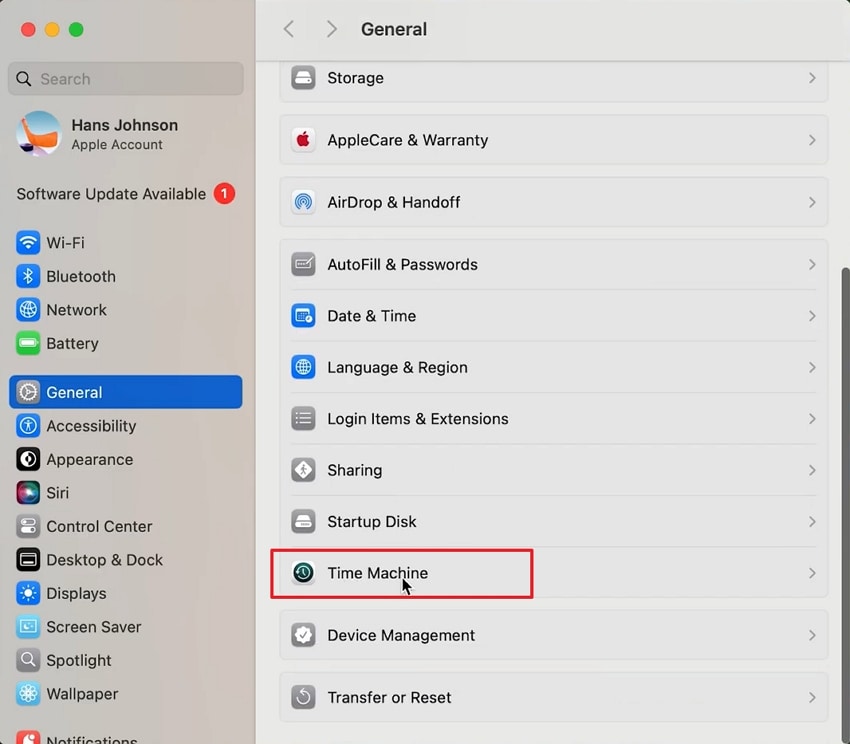
- Ora seleziona il disco esterno e premi il pulsante “Configura disco” per continuare.
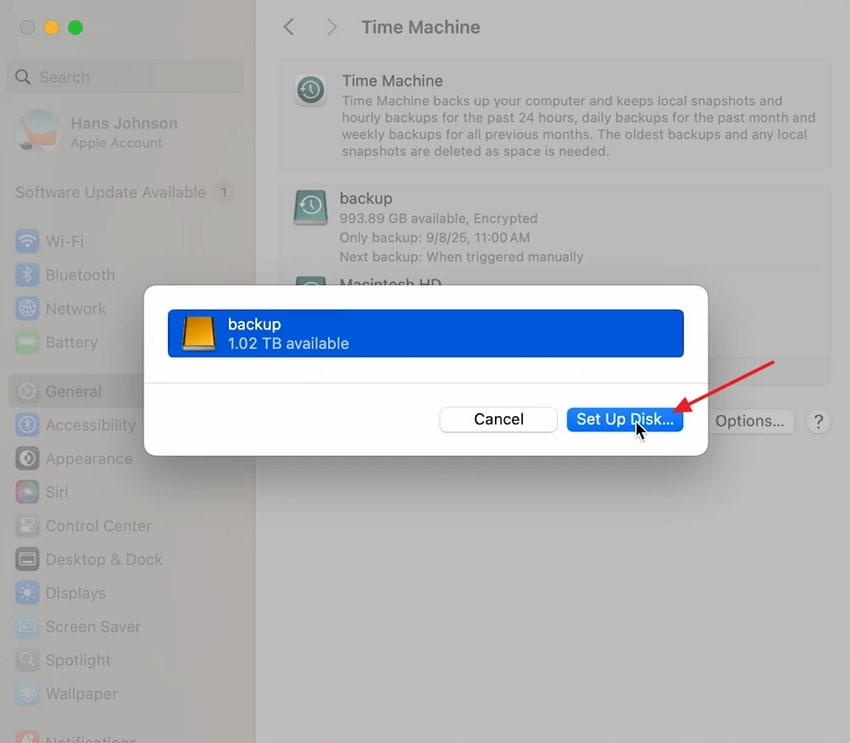
- Poi, inserisci una nuova “Password” per il backup e premi il pulsante “Fine” per avviare la copia di sicurezza.
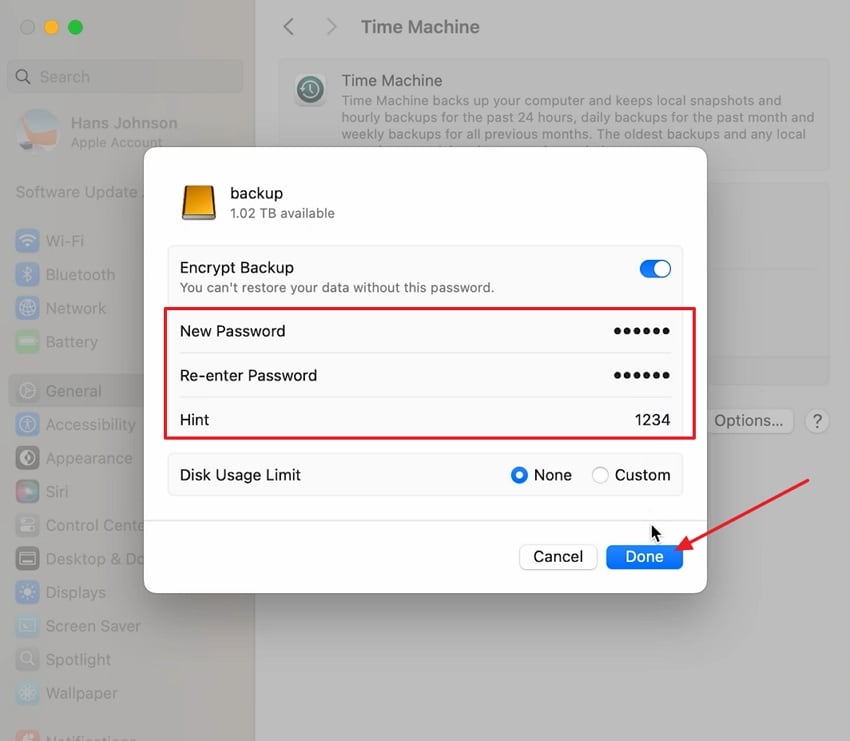
Backup tramite iCloud
Effettuare il backup del Mac con iCloud è semplice e permette di salvare nel cloud file importanti come documenti, foto e contatti. Ecco come iniziare a sincronizzare i dati con iCloud prima di un aggiornamento:
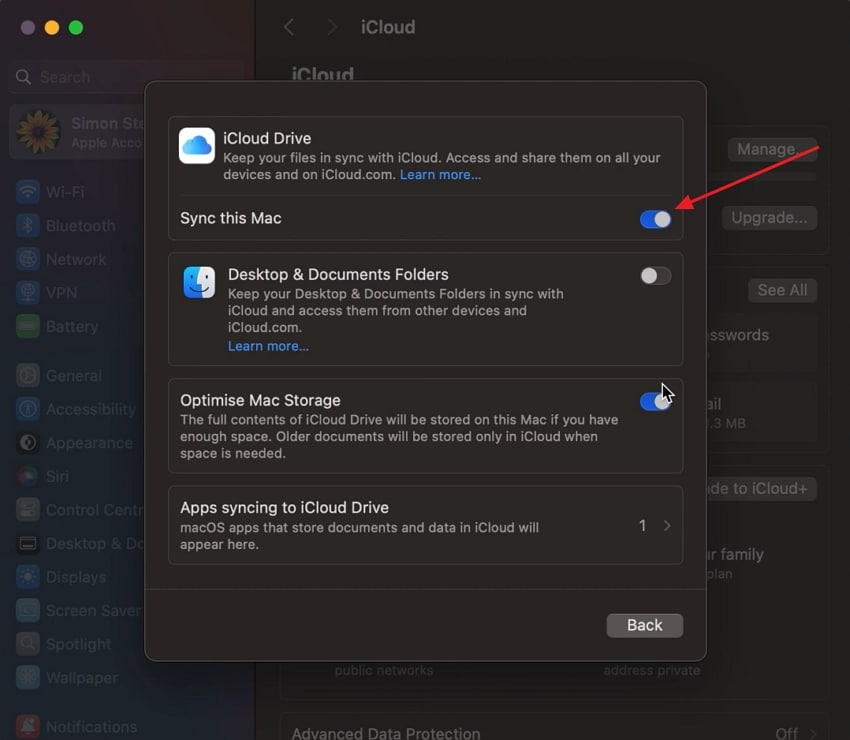
- Nella finestra “Impostazioni di Sistema”, accedi al tuo “Account Apple”, clicca sulla sezione “iCloud” e premi il pulsante “Vedi tutto” per continuare.
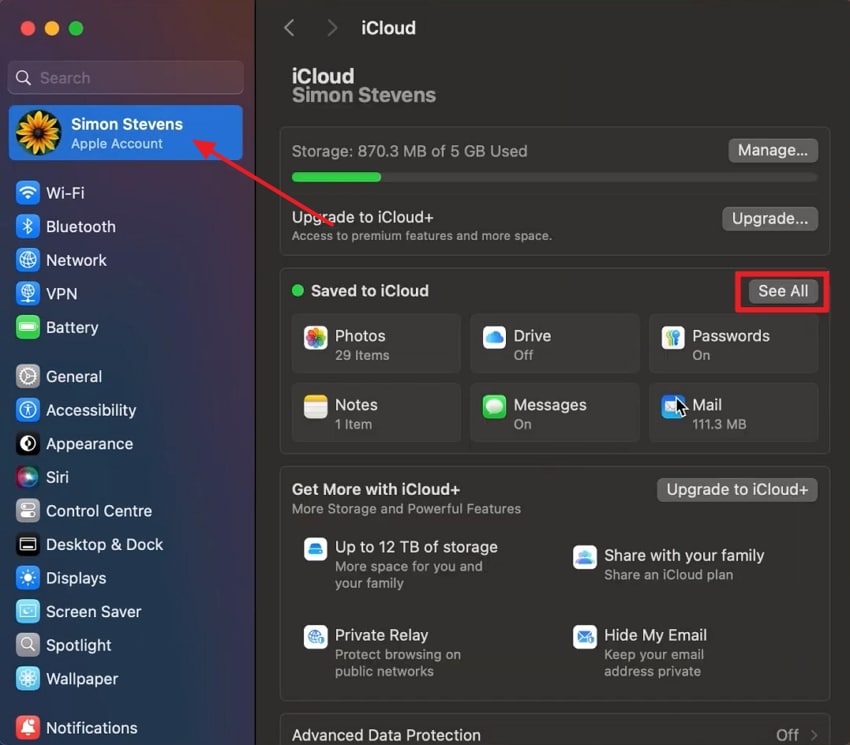
- Attiva l’opzione “Sincronizza questo Mac” nella sezione “iCloud Drive” per eseguire il backup dei file su iCloud.
Parte 3. Come aggiornare a macOS 26 | 5 modi da provare
Dopo aver parlato delle preparazioni alla base dell’aggiornamento, passiamo ora a come aggiornare macos 26. Ci sono 5 modi per aggiornare il tuo Mac all’ultima versione di macOS e goderti il nuovo tema “vetro liquido”.
Metodo 1. Usa Aggiornamento Software nelle Impostazioni di Sistema
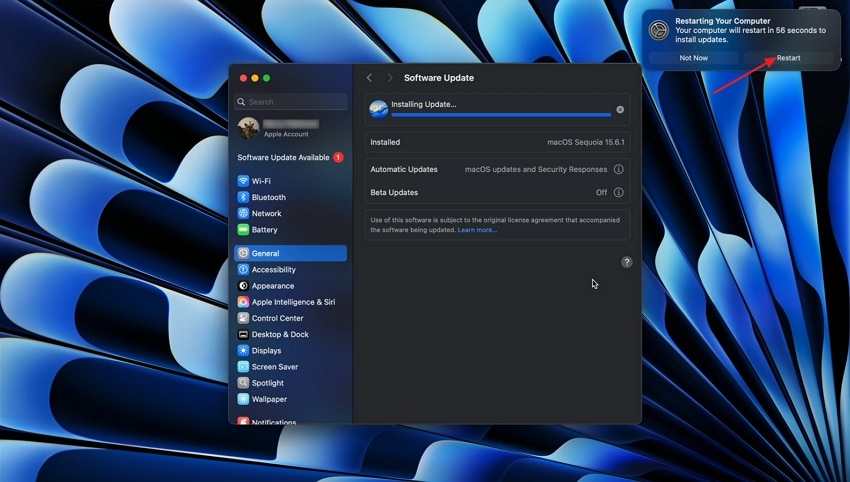
macOS 26 è l’ultima versione e può essere aggiornato tramite la funzione Aggiornamento Software, che rappresenta il metodo più semplice per il Mac. Segui questi semplici passi per aggiornare il tuo Mac a macOS 26 Tahoe:
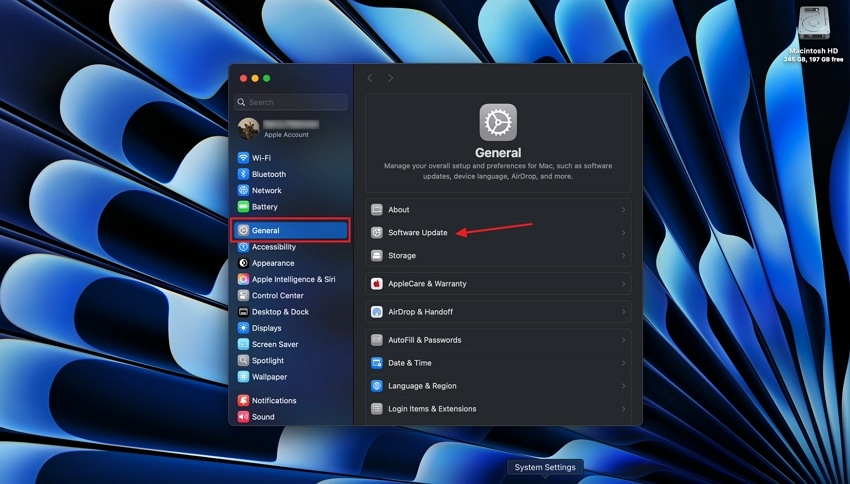
- Accedi alle “Impostazioni di Sistema” e clicca sulla sezione “Generali”. Poi seleziona la scheda “Aggiornamento Software” per continuare.
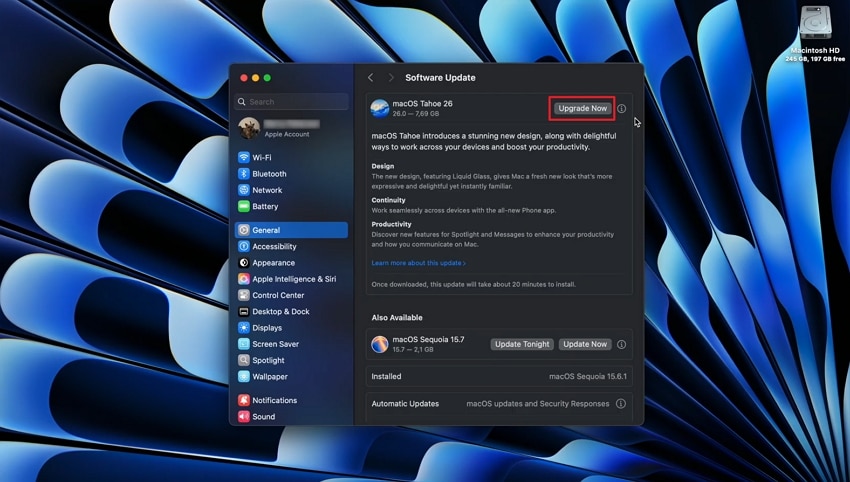
- Il Mac inizierà a verificare la presenza di aggiornamenti e mostrerà l’update macOS 26 Tahoe. Clicca sul pulsante “Aggiorna ora”.
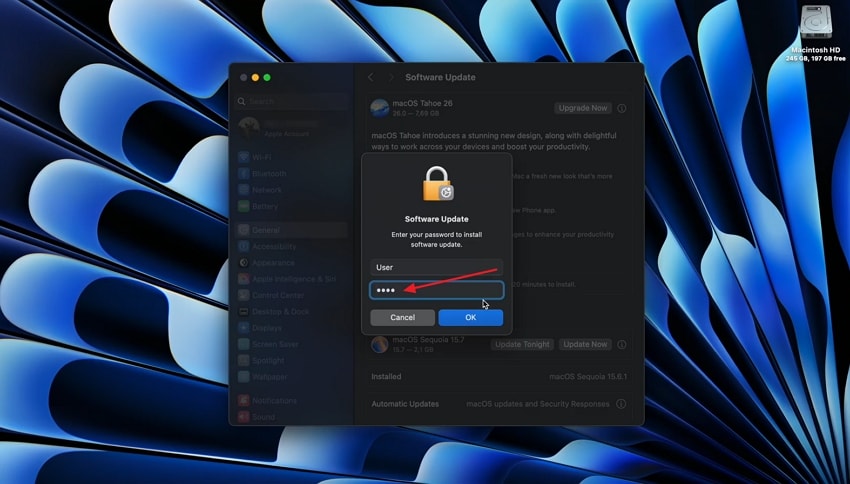
- Inserisci la password del dispositivo per avviare il download.
- Al termine del download, ti verrà richiesto di riavviare il Mac. Premi il pulsante “Riavvia” per provare la nuova versione macOS 26.
Metodo 2. Usa il Mac App Store
Per quanto riguarda macOS 26 Tahoe tramite il Mac App Store, non viene più offerto il download dell’installer. Gli utenti sono invece invitati ad aggiornare utilizzando l’opzione Aggiornamento Software nelle Impostazioni di Sistema. Possono essere necessari altri metodi più avanzati, come la creazione di un’unità avviabile o l’installazione offline, anche tramite Terminale.
Metodo 3. Tramite Terminale (linea di comando)
Se hai dimestichezza con gli strumenti da riga di comando, allora segui questi passaggi per aggiornare a macOS tahoe tramite Terminale per un approccio diretto ed efficiente:
- Apri l’app “Terminale” sul tuo Mac, poi copia e incolla il seguente comando Terminale 1 “softwareupdate --list-full-installers”.
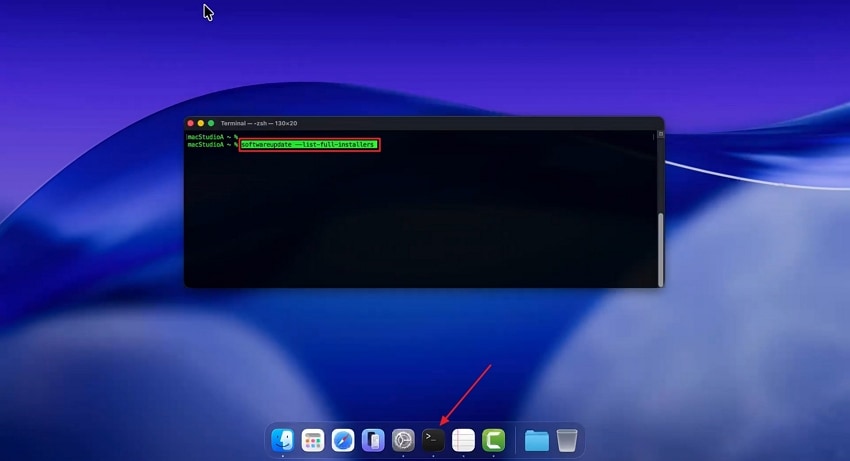
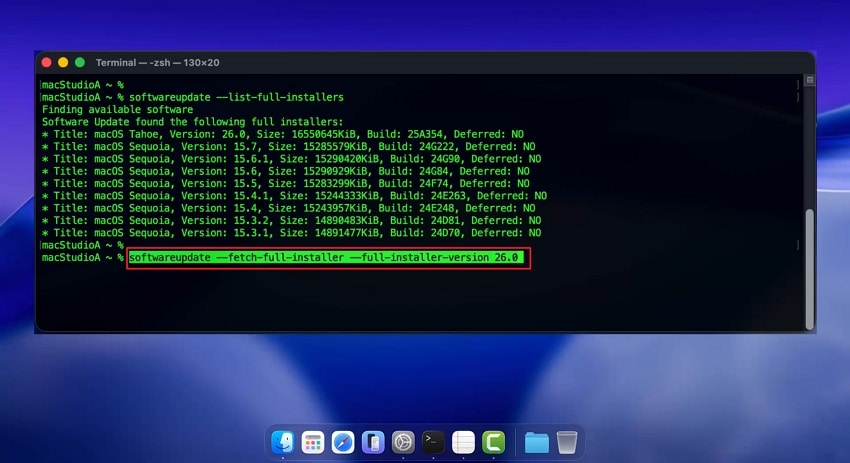
- Dopo alcuni istanti, verranno elencate tutte le versioni di macOS disponibili per il tuo Mac. Inserisci poi il comando Terminale 2 con la versione di macOS che vuoi installare “softwareupdate --fetch-full-installer --full-installer-version 26.0”.
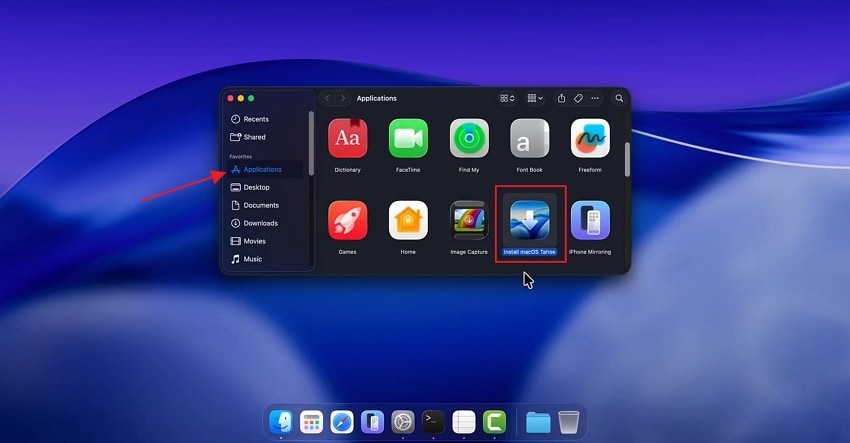
- Vai nella cartella “Applicazioni” e installa la versione più recente di macOS sul tuo sistema.
Metodo 4. Installazione pulita tramite un’unità avviabile (avanzato)
Un’installazione pulita tramite un’unità avviabile elimina i file vecchi, risolve eventuali problemi persistenti e imposta macOS 26 come un sistema nuovo e pronto all’uso. Segui questi passaggi per aggiornare macOS utilizzando la funzione Aggiornamenti automatici:
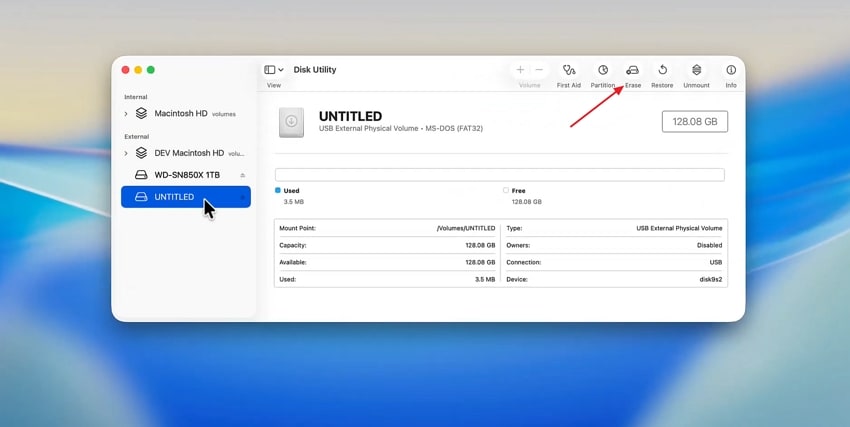
- Inserisci la chiavetta USB nel Mac e accedi a “Utility Disco” dal sistema. Poi seleziona la USB e premi “Inizializza” per cancellare tutti i dati.
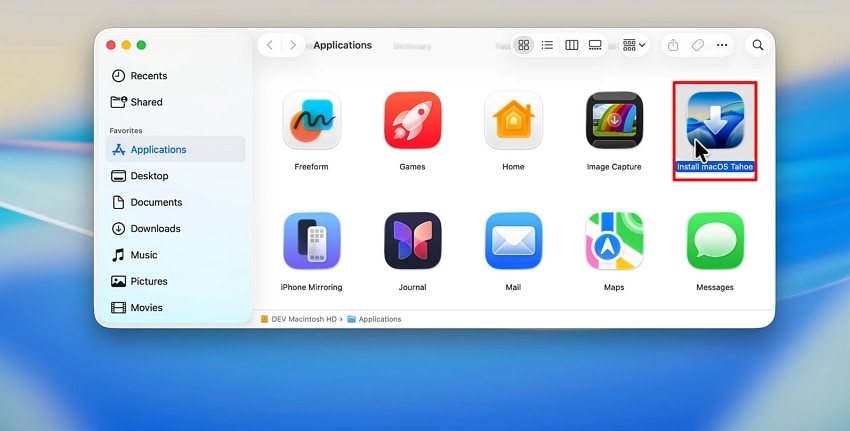
- Poi, scarica il file di installazione di macOS 26 Tahoe.
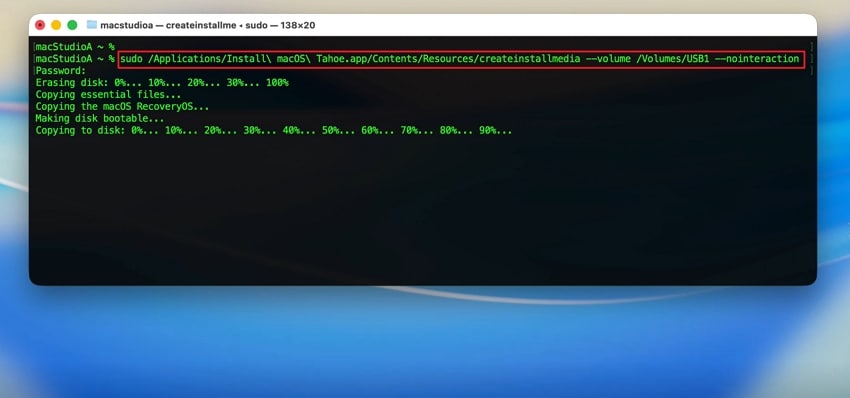
- Ora accedi al “Terminale” e incolla il seguente comando da una sola riga “sudo /Applications/Install\ macOS\ Tahoe.app/Contents/Resources/createinstallmedia --volume /Volumes/NomeUSB --nointeraction”. Assicurati di sostituire il nome della USB nel comando. Poi, inserisci la password prima di premere “Invio”.
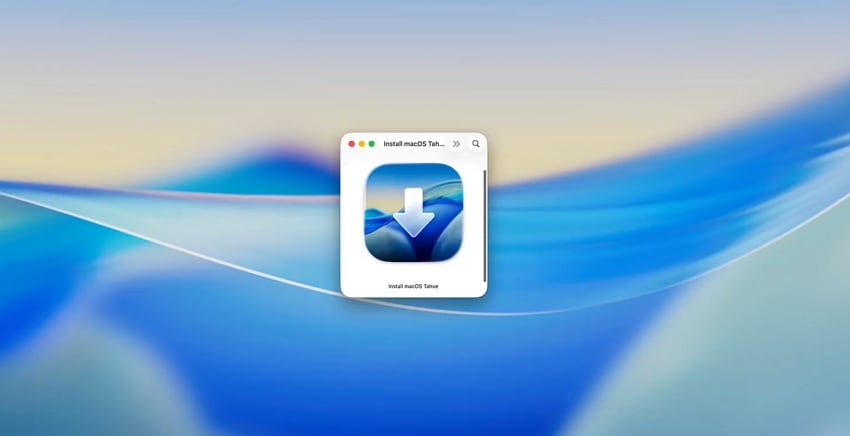
- Una volta creata la chiavetta USB avviabile, riavvia il Mac e tieni premuto il tasto di avvio corrispondente per caricare l’installer dalla USB.
Metodo 5. Aggiornamenti automatici
Se desideri che il tuo Mac esegua sempre la versione più recente senza alcuno sforzo, utilizzare gli aggiornamenti automatici è il modo più semplice. Ecco come aggiornare a macOS tahoe con questa semplice opzione "imposta e dimentica":
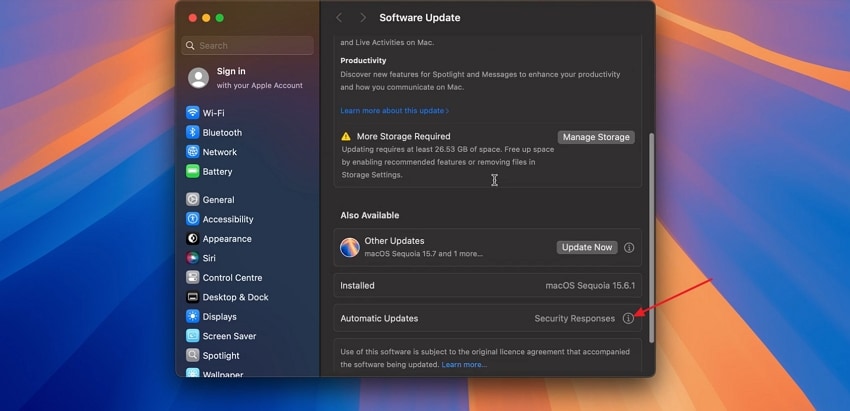
- Innanzitutto, accedi alla sezione "Aggiornamento Software" nella finestra delle Impostazioni di Sistema. Ora, premi il pulsante "Aggiornamenti automatici" per procedere ulteriormente.
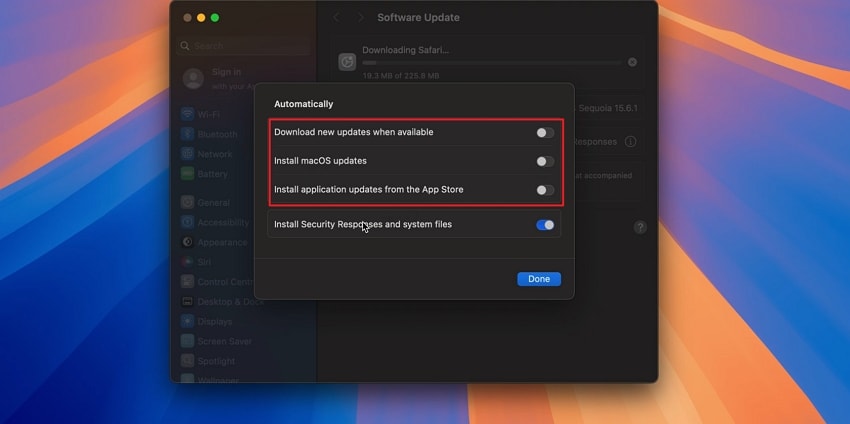
- Successivamente, attiva le prime 3 opzioni che scaricheranno automaticamente la versione più recente di macOS quando sarà disponibile.
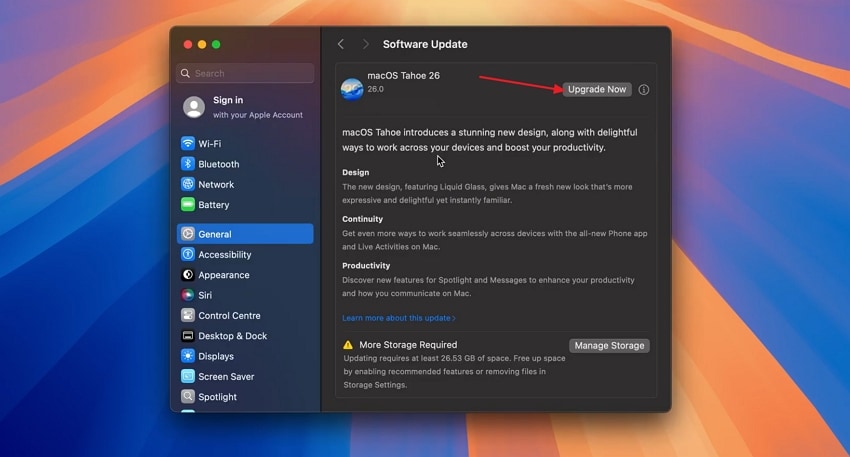
- Una volta scaricata la versione di macOS, riceverai una notifica. Tocca la notifica e premi "Aggiorna ora" per installare macOS 26 Tahoe.
Altro correlato: Cosa fare se l'installazione di macOS non può essere completata.
Il Mac continua a bloccarsi dopo l'aggiornamento a Tahoe: come risolvere.
Suggerimento pro: Proteggi i tuoi dati con Recoverit prima dell’aggiornamento
Ora sai cos’è macOS tahoe e come aggiornare il tuo Mac alla versione più recente di macOS. Prima di iniziare l'aggiornamento, è essenziale creare un backup dei dati del Mac per prevenire scenari di perdita imprevista dei dati. Anche dopo aver creato backup tramite Time Machine e iCloud, c'è ancora la possibilità di perdere dati a causa di eliminazione accidentale, fallimenti dell'aggiornamento o errori del disco.
Qui è dove gli utenti richiedono uno strumento di recupero dati, e Recoverit entra in scena con metodi e soluzioni di recupero avanzate. Recoverit ti aiuta a recuperare più di 1000 tipi di formati di file da oltre un milione di dispositivi. Permette agli utenti di selezionare una posizione, e questa utility cercherà a fondo il disco della posizione selezionata. Inoltre, i risultati della scansione possono essere salvati dagli utenti ed esportati nella directory desiderata.
Funzionalità chiave
- Scansione avanzata: Permette agli utenti di eseguire una scansione rapida e profonda nelle posizioni selezionate e di ripristinarle su un'unità scelta.
- Modalità anteprima dei file: Gli utenti possono vedere il file scansionato in una finestra di anteprima e salvarlo sul dispositivo Mac.
- Recupero dati dal cloud: La piattaforma di recupero dati cerca file persi o eliminati da iCloud o OneDrive e li recupera sul tuo dispositivo.
- Filtri di ricerca multipli: Restringe il processo di ricerca includendo filtri come tipo di file, stato, nome del file e altro, per ottenere risultati di ricerca rapidi.
Guida su come recuperare dati persi su Mac
Se hai perso file critici durante l'aggiornamento a macOS Tahoe, segui i passaggi seguenti per recuperarli con Recoverit:
1. Scegli una posizione file per iniziare il processo di scansione
Nell'interfaccia principale di Recoverit, clicca sulla scheda "Unità e posizione" dal menu laterale sinistro e scegli un'unità specifica per procedere con la ricerca.

2. Usa i filtri dei file durante la scansione approfondita
Dopo che il processo di scansione inizia, premi l'opzione "Filtro" nel menu superiore, modifica "Tipo di file" e "Dimensione del file" per velocizzare il processo di recupero.

3. Visualizza in anteprima i file scansionati prima dell'esportazione
Infine, quando i file scansionati appaiono nel pannello "Percorso del file" a sinistra, visualizzali nella schermata "Anteprima". Una volta visualizzato il file scansionato, premi il pulsante "Recupera" per salvarlo sul tuo Mac.

Conclusione
In questo articolo abbiamo discusso come aggiornare a macOS 26 per accedere alle ultime funzionalità di Apple, miglioramenti di sicurezza e un'interfaccia vetro liquido rinnovata. Abbiamo anche evidenziato alcune preparazioni da considerare con attenzione prima di aggiornare per evitare scenari di perdita dati previsti. Tuttavia, se hai perso un file durante o dopo l'aggiornamento, raccomandiamo di utilizzare Recoverit, che può aiutarti a scansionare rapidamente, visualizzare in anteprima e recuperare i dati persi.
FAQ
-
1. Le applicazioni e l'hardware di terze parti sono compatibili con macOS 26 Tahoe?
Alcune applicazioni o hardware più vecchi potrebbero richiedere aggiornamenti per essere completamente compatibili con macOS 26. Prima di aggiornare, dovresti confermare con i fornitori delle app e i produttori delle periferiche che supportano e aggiornano a macOS 26, per prevenire problemi di funzionalità. -
2. Cosa posso fare se il mio Mac si blocca o malfunziona durante il processo di aggiornamento?
Se l'aggiornamento a macOS Tahoe si blocca sul tuo Mac, riavvia in modalità sicura e tenta di nuovo l'aggiornamento sul tuo Mac. In caso di problemi, usa la modalità Recupero di macOS per ripristinare un backup o installare il sistema operativo. -
3. Cosa succede ai file Desktop e Documenti durante l'aggiornamento?
I file Desktop e Documenti dovrebbero essere mantenuti durante l'aggiornamento a macOS 26. Se alcuni file vengono persi e non possono essere recuperati tramite backup, puoi recuperarli usando Recoverit. -
4. Quanto tempo richiede il processo di aggiornamento a macOS 26?
Il processo di aggiornamento di solito richiede dai 30 ai 90 minuti, a seconda del modello di Mac e della velocità di internet. Tuttavia, per dispositivi più vecchi o con una connessione internet lenta, il processo di aggiornamento potrebbe durare più del previsto.




