
L'ultimo aggiornamento di macOS 26 porta molte altre funzionalità entusiasmanti, miglioramenti delle prestazioni e maggiore sicurezza. Tuttavia, senza una pianificazione adeguata, può anche comportare dei rischi. Ad esempio, potresti aver installato il nuovo aggiornamento e solo dopo scoprire di aver perso foto o documenti di lavoro importanti.
Purtroppo, questa è una situazione comune, motivo per cui è essenziale fare il backup del Mac prima di aggiornare a macOS 26. Questo articolo esplorerà l'importanza dei backup, i motivi per cui devono essere effettuati e fornirà modalità sicure e affidabili per eseguire il backup del Mac.
In questo articolo

Parte 1. Perché il backup è cruciale prima di aggiornare a macOS 26?
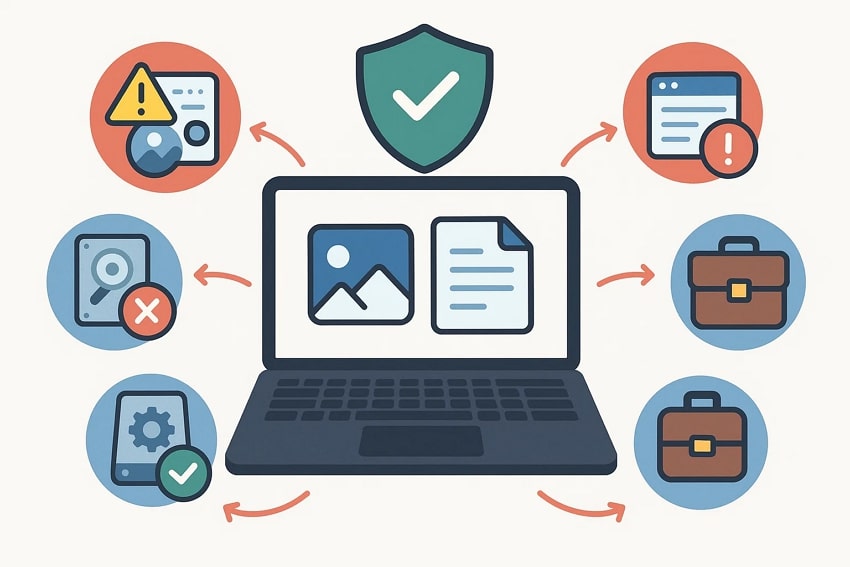
Prima di iniziare a discutere delle diverse tecniche che puoi utilizzare per creare un backup dei dati di macOS, devi comprendere la motivazione dietro il backup. In questa sezione dell'articolo, discuteremo i principali motivi per cui è necessario fare il backup del Mac prima dell'aggiornamento:
- Prevenire la cancellazione irreversibile dei dati: Anomalie di sistema, installazioni danneggiate o aggiornamenti difettosi possono cancellare tutti i dati e rendere difficile il recupero dei file.
- Protezione contro i fallimenti dell'aggiornamento: A volte macOS non riesce ad installare gli aggiornamenti e cancella il disco per poi reinstallare macOS, causando la perdita di tutti i dati salvati.
- Proteggi contro i problemi di compatibilità: Esistono possibilità che app o file non funzionino correttamente dopo l'aggiornamento, e un backup ti consentirà di tornare alla versione precedente.
- Assicura la continuità operativa: La perdita di dati è un inconveniente che può essere evitato dai professionisti che salvano i file dei clienti o i file di progetto con un backup adeguato.
- Recupero rapido del sistema: Se macOS si blocca o crash durante il processo di aggiornamento, puoi ripristinare il sistema in breve tempo, evitando la necessità di risolvere problemi manualmente.
- Tranquillità: Un backup garantisce che, in caso di problemi durante l'aggiornamento, i ricordi, file e impostazioni saranno preservati e facilmente recuperabili.
Parte 2. Come eseguire il backup del Mac prima di aggiornare a macOS 26 - 5 metodi
Ora che il motivo dell'importanza del backup dei dati è chiaro, vediamo i metodi su come fare un backup su Mac:
Metodo 1. Usa Time Machine (Consigliato)
Time Machine è una funzione di backup integrata fornita da Apple che aiuta a proteggere i tuoi dati prima di un aggiornamento a macOS 26. Trasferisce automaticamente l'intero sistema, rendendo più semplice riportare il Mac allo stato originale. Puoi programmare backup frequenti per evitare la perdita accidentale di dati. Per creare un backup con Time Machine, è necessario seguire questi passaggi:
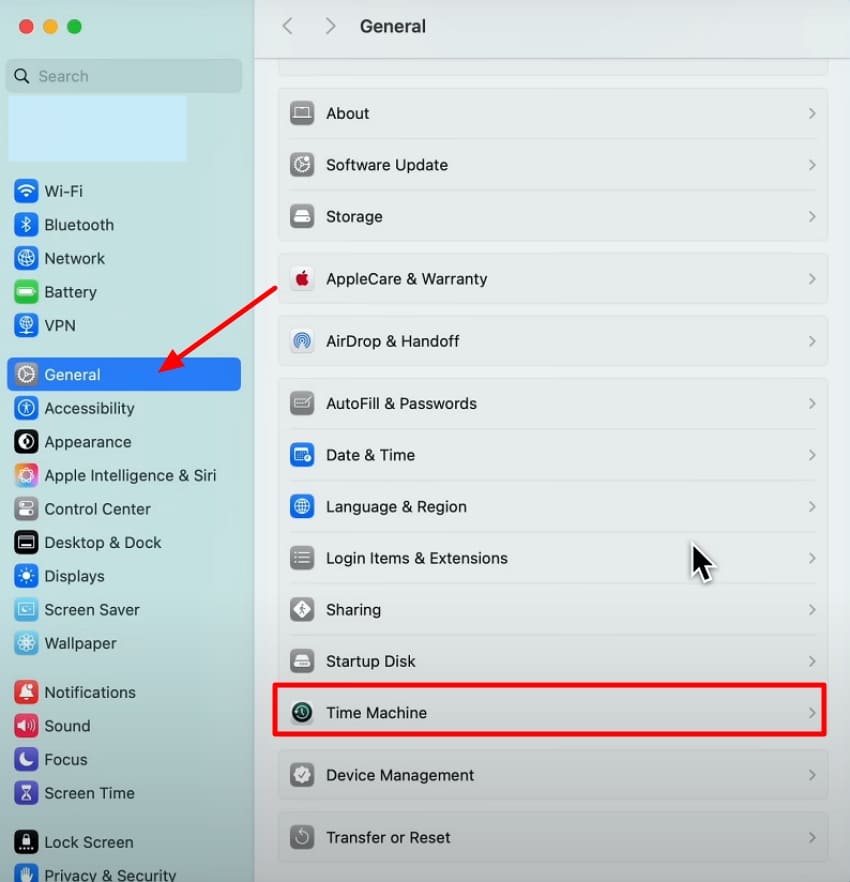
- Collega un dispositivo esterno e accedi alle "Impostazioni di Sistema" dall'icona "Apple" su macOS. Seleziona l’opzione "Generali" e scegli "Time Machine" dalla lista.
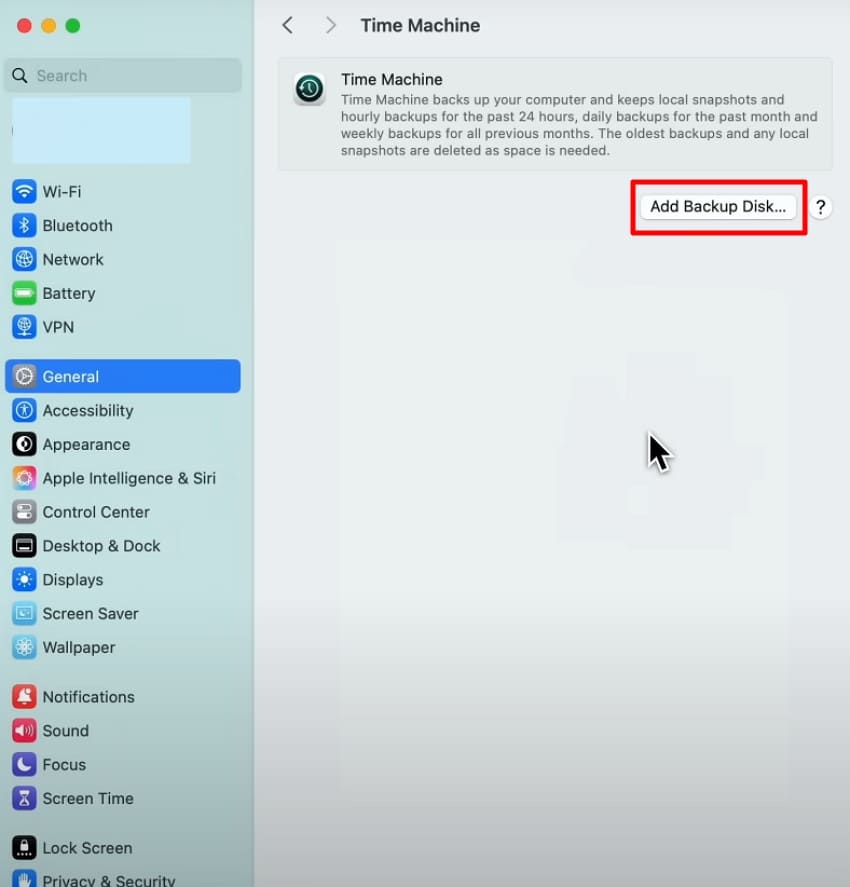
- Clicca sul pulsante "Aggiungi disco di backup" e seleziona il disco dove vuoi salvare i dati del Mac. Una volta fatto, Time Machine inizierà a creare un backup di tutti i tuoi dati sull’unità esterna.
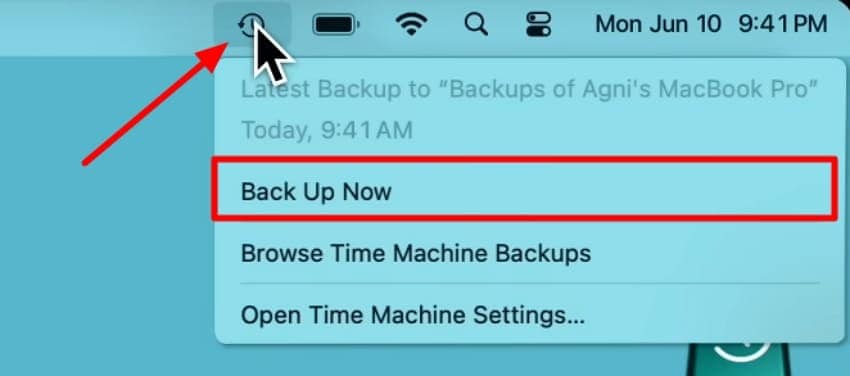
- Per avviare manualmente il backup su Time Machine, clicca sull'icona "Time Machine" in alto a destra e premi "Esegui backup adesso".
Metodo 2. Backup su iCloud
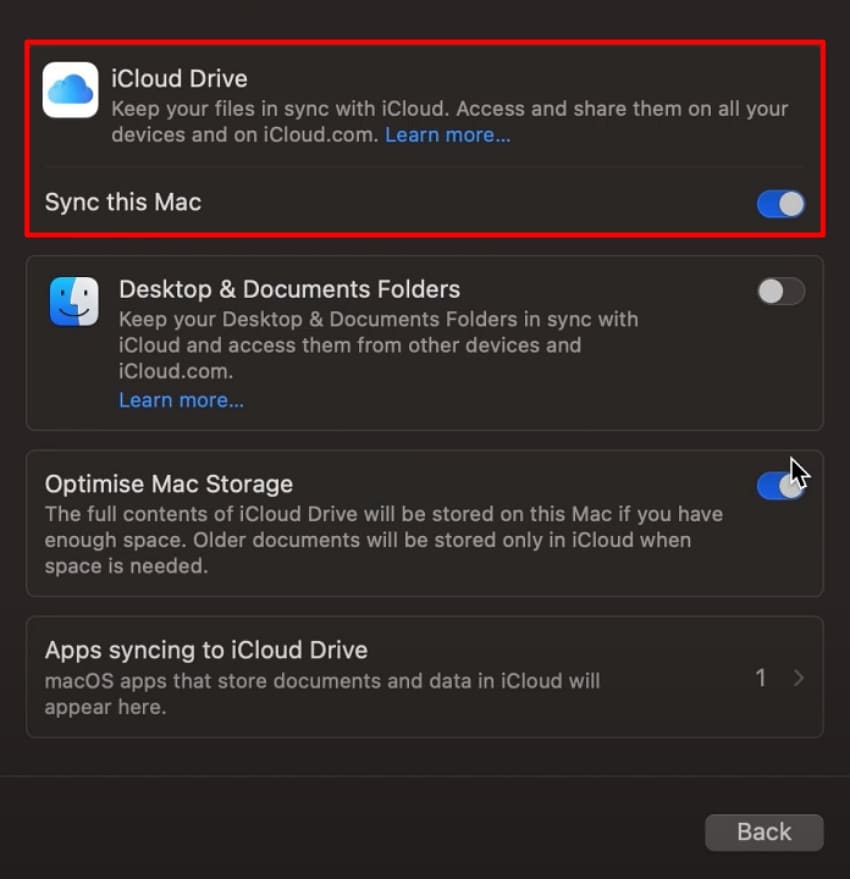
Salvare su iCloud assicura che i tuoi file preziosi, foto e documenti non vengano persi e siano conservati entro certi limiti. Ti permette di accedere ai dati da qualsiasi dispositivo Apple, poiché supporta l'intero ecosistema Apple. Questo metodo è sicuro e semplice poiché è disponibile online e integrato nei dispositivi Mac. Crea un backup cloud per Mac seguendo i passaggi seguenti:
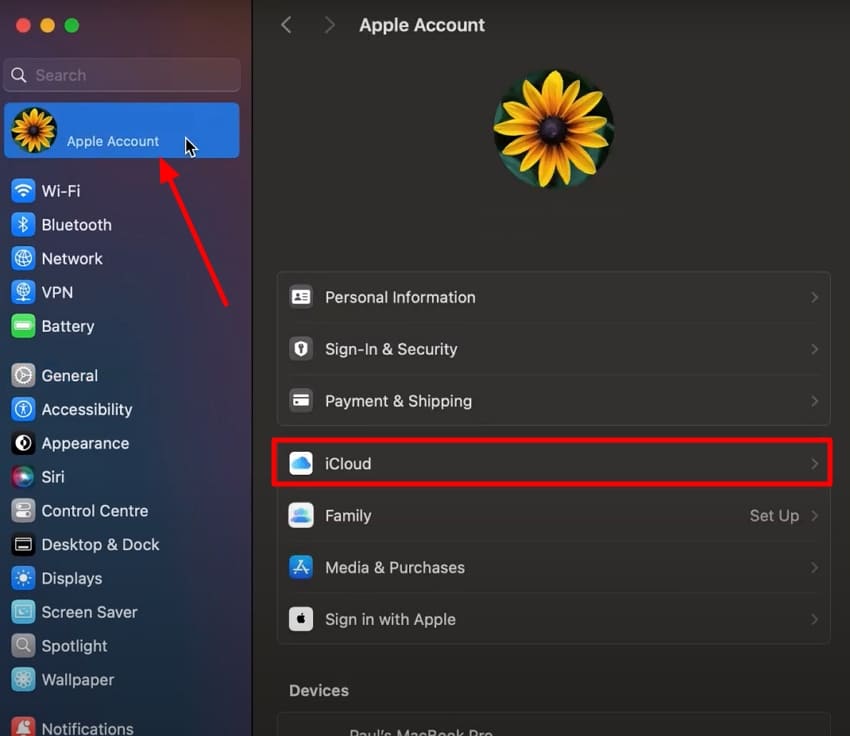
- Accedi alle "Impostazioni di sistema" sul MacBook, clicca su "ID Apple" e seleziona "iCloud" dal menu.
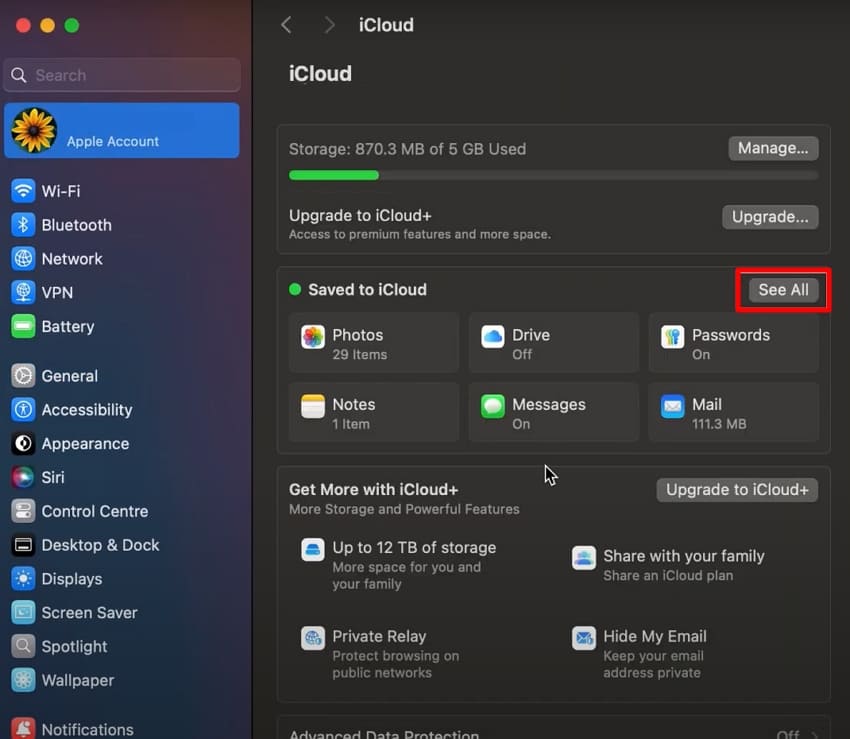
- Poi, nella sezione "Salva su iCloud", clicca sul pulsante "Visualizza tutto" per andare avanti.
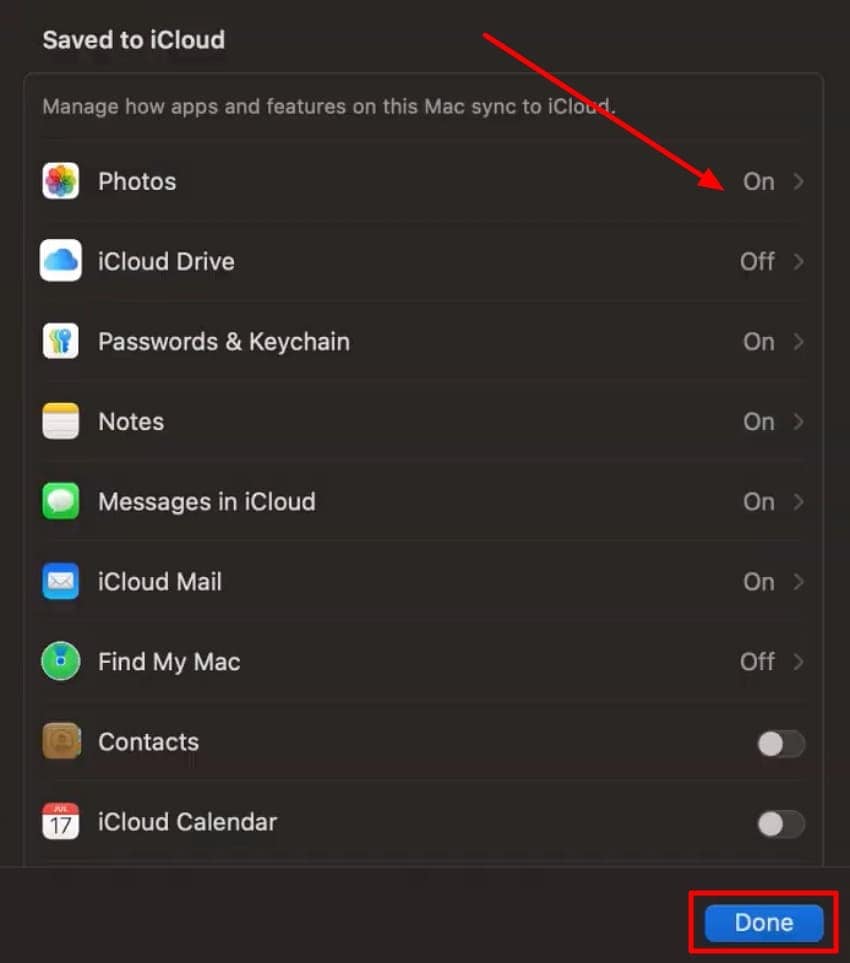
- Aprirà una finestra popup "Salvato su iCloud". Qui, attiva i tab per ogni tipo di file che vuoi includere nel backup e premi "Fatto".
- Infine, attiva la levetta per "Sincronizza questo Mac" per avviare la procedura di backup su iCloud.
Metodo 3. Backup Manuale su Memoria Esterna (ad esempio, NAS e RAID)
Il backup fisico su un dispositivo di archiviazione esterno, come un disco rigido, NAS o dispositivo RAID, aiuta gli utenti a salvare i dati offline. A differenza di altri metodi, non richiede una connessione internet stabile per il trasferimento dei dati. Permette di conservare una grande quantità di dati. Se ti chiedi come fare il backup del Mac usando un dispositivo di memoria esterna, segui i passaggi qui sotto:
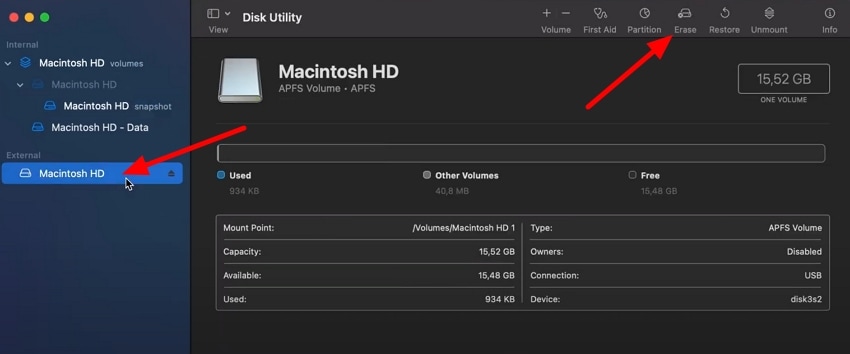
- Accedi all’app "Utility Disco" su macOS e seleziona il dispositivo RAID esterno collegato. Poi, premi il pulsante "Cancella" per formattare il dispositivo.
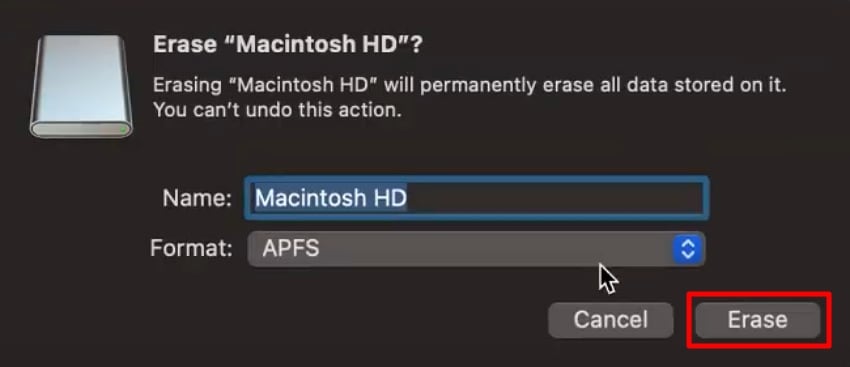
- Poi, imposta i dettagli del dispositivo RAID esterno e premi di nuovo "Cancella" per preparare il dispositivo a salvare i dati di macOS attuali.
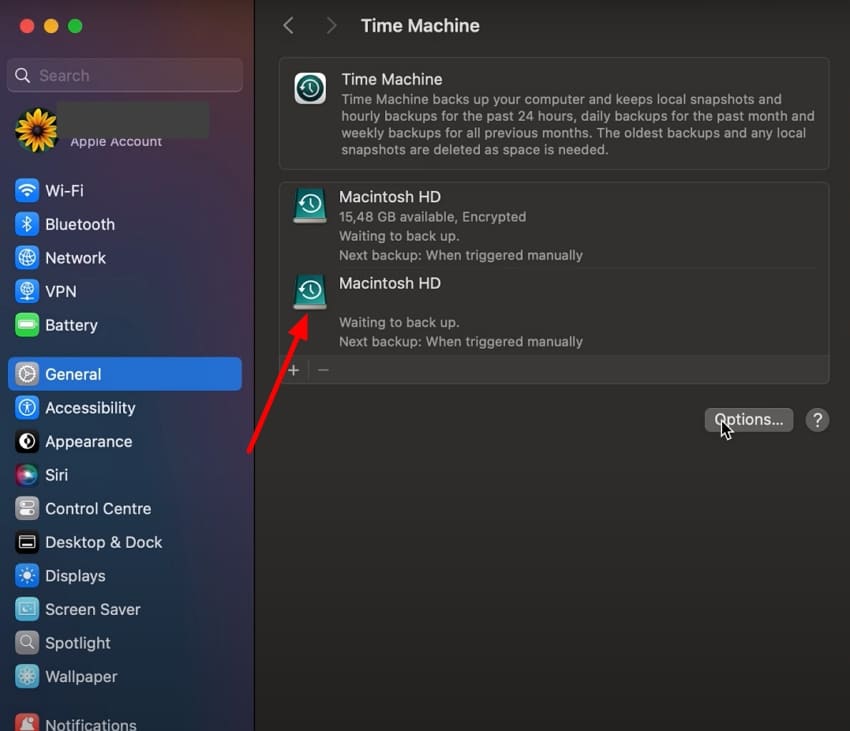
- Nelle "Impostazioni di Sistema", vai alla sezione "Generali" e seleziona "Time Machine" dalla lista. Clicca su "Aggiungi dispositivo" e scegli il dispositivo RAID appena formattato nell'Utility Disco. Time Machine inizierà la creazione del backup su questo dispositivo.
Metodo 4. Crea un Clono Avviabile (Avanzato)
Un clono avviabile è una copia totale del disco di avvio del Mac che permette di avviarlo da un altro disco esterno. Questo ti offre una rete di sicurezza nel caso di fallimento dell'aggiornamento, mantenendo applicazioni e impostazioni. Fornisce replicazione completa, recupero rapido e superamento degli errori di sistema. Procedi ai passaggi per fare il backup del Mac prima dell'aggiornamento:
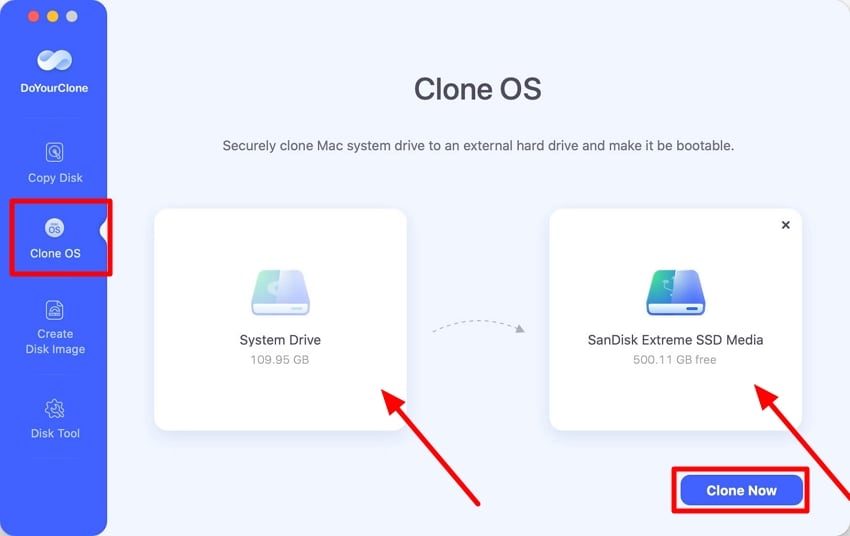
Istruzioni. Inizia collegando un disco rigido al Mac e formattandolo con l’app Utility Disco tramite l’opzione "Cancella". Installa un software di clonazione come DoYourClone per Mac e seleziona l’opzione "Clona OS". Imposta il "Disco di sistema interno" e scegli il "Disco esterno" collegato al Mac. Poi inizia il processo premendo "Clona adesso", trasformando il disco esterno in un clono avviabile del Mac.
Metodo 5. Usa software di backup di terze parti
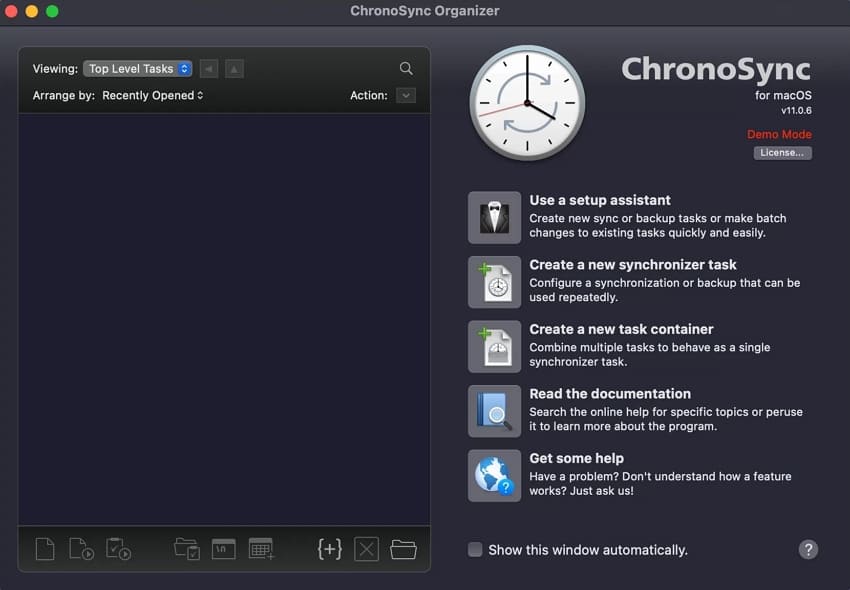
Rispetto ai sistemi nativi, il backup di terze parti (come Acronis True Image, ChronoSync o Backblaze) è meno rigido e offre maggiore personalizzazione. Può essere usato per programmare backup e integrare l’archiviazione cloud. Ha anche funzionalità avanzate di crittografia per proteggere i dati sensibili. fare il backup del Mac prima di aggiornare a macOS 26 utilizzare un software di backup di terze parti come ChronoSync può essere vantaggioso, grazie alla sua affidabilità.
Suggerimento Pro. Ripristina i file persi prima o dopo l'aggiornamento con Recoverit
Se hai dimenticato di creare un backup e hai perso tutti i dati dopo l'aggiornamento a macOS 26. Essere bloccato in una situazione del genere può essere frustrante; puoi utilizzare uno strumento di recupero avanzato come Recoverit. Con l'aiuto di questo strumento, hai la possibilità di recuperare oltre 1000 formati di file, senza dover dipendere da altre soluzioni.
Inoltre, puoi visualizzare in anteprima i documenti e i file recuperati per assicurarti che l'integrità dei file sia mantenuta. Recoverit garantisce la riparazione dei file corrotti prima del recupero. Puoi lavorare su dispositivi di memorizzazione interni o esterni di macOS, poiché Recoverit supporta oltre 1 milione di dispositivi di memoria. Se non hai fare il backup del Mac prima dell'aggiornamento, puoi usare la funzione di scansione profonda di Recoverit per trovare facilmente tutti i file mancanti.
Funzionalità chiave di Recoverit
- Recupero di file in batch: Gli utenti possono ripristinare più documenti contemporaneamente, evitando spreco di tempo ed energie.
- Filtra i file: Grazie a questo strumento, puoi usare le opzioni filtro "Tipo di file" e "Percorso file" per individuare esattamente i file mancanti.
- Supporta diversi scenari di perdita dati: Recoverit supporta oltre 10.000 scenari di perdita dati, come crash di sistema Mac, attacco virus e perdita dati dovuta ad aggiornamento OS.
Guida al ripristino dei file prima o dopo l'aggiornamento di macOS con Recoverit
Con questa guida, capirai meglio come Recoverit aiuta gli utenti macOS a recuperare i file persi:
1. Seleziona dispositivo o posizione su Recoverit
Avvia Recoverit su macOS, clicca su "Unità e Posizioni" e scegli una posizione per iniziare il processo di recupero.

2. Scansiona la posizione e filtra i file persi
Avvia il processo "Scansione rapida" e utilizza le opzioni "Percorso file" e "Tipo di file" per trovare i file mancanti.

3. Visualizza in anteprima i file persi e premi Recupera
Usa l'opzione anteprima per controllare qualità e integrità del file. Una volta soddisfatto, premi "Recupera" per salvare il file nella sua posizione originale.

Conclusione
In conclusione, questo articolo ha analizzato i diversi motivi per cui è cruciale fare il backup del Mac prima di aggiornare a macOS 26Abbiamo quindi esaminato 5 modi per eseguire il backup dei dati su macOS in modo sicuro e affidabile. Con ogni guida dettagliata, puoi facilmente scegliere quale modalità di backup può aiutarti a salvare i tuoi dati.
Inoltre, abbiamo discusso una nota aggiuntiva su cosa fare nel caso tu perda i dati senza un backup. In tali situazioni, utilizzare lo strumento di recupero più consigliato, Recoverit, può aiutarti a recuperare facilmente i dati persi.
Domande frequenti
1. È sicuro eseguire il backup su iCloud?
Sì, non c’è alcun pericolo a salvare i file su iCloud perché Apple cripta i file sia durante il trasferimento che nella conservazione. Tuttavia, devi assicurarti di avere abbastanza spazio di archiviazione e l’autenticazione a due fattori come misura di sicurezza.2. Il mio Mac è troppo vecchio per essere aggiornato?
I Mac che hanno più di 7-8 anni non supportano le versioni più recenti di macOS, compreso macOS 26. Apple tende a eliminare gradualmente l’hardware più vecchio dopo diversi anni per garantire migliori prestazioni e sicurezza. Puoi controllare la compatibilità prima di aggiornare nella pagina ufficiale Apple relativa a macOS.3. Perché non posso aggiornare il mio Mac all’ultima versione?
Le ragioni includono, ma non solo, la mancanza di spazio di archiviazione, una connessione Internet lenta, oppure il tuo Mac non è compatibile con la nuova versione. Firmware obsoleti o file di sistema a volte corrotti possono anche impedire l’aggiornamento.4. Qual è il macOS più recente?
L’ultima versione è macOS 26 Tahoe. Grazie agli aggiornamenti annuali, Apple rilascia nuove versioni di macOS, generalmente annunciate a giugno e implementate in autunno. Gli utenti devono ricordare di verificare il sito ufficiale Apple per assicurarsi di visualizzare la versione più aggiornata.





