Hai recentemente acquistato un Mac? Conosci la funzione di backup integrata nel sistema operativo Mac? Il Mac è dotato di Time Machine, la funzione di backup più recente. Questo eccellente strumento traccia ogni attività o modifica apportata ai file di sistema, permettendoti di recuperare facilmente qualsiasi dato o modifica persa.
Le straordinarie caratteristiche di Time Machine sono sorprendentemente eccezionali. Se ti stai chiedendo come configurare Time Machine sul Mac e come utilizzarlo, ti diciamo che è davvero molto semplice.
In questo articolo imparerai tutto su Time Machine: come esegue il backup, come utilizzarlo per ripristinare i file e le altre opzioni per recuperare i file del Mac.
Il software di applicazione del backup, Time Machine, introdotto da MAC OS X Leopard, fa parte del tuo sistema operativo Mac sviluppato da Apple. Funziona con AirPort Time Capsule, il router Wi-Fi dotato di disco rigido integrato, e altri dischi interni ed esterni.
Scopriamo di più su Time Machine, come funziona e per cosa viene utilizzato.
1. Cos'è Time Machine
Time Machine è una funzione integrata del tuo Mac che aiuta a fare il backup del sistema operativo. È la migliore soluzione di backup, e la cosa entusiasmante è che fa parte del sistema operativo.
Se vuoi creare una connessione wireless, collegalo tramite la rete. Ma per la connessione cablata, è necessario collegare un disco rigido esterno.
Esegue il backup dei tuoi dati ogni ora, e il backup più vecchio viene eliminato quando il disco è pieno.
2. A cosa serve Time Machine
Time Machine viene utilizzato per eseguire il backup completo del Mac. Include app, musica, file di sistema, email, foto, video e tutti i tuoi documenti. Quando attivi la funzione, inizierà automaticamente i backup orari, giornalieri e settimanali.
3. Come funziona Time Machine su Mac
Quando utilizzi Time Machine integrato per fare il backup, che può essere ripristinato in seguito, esegue il backup dell'intero sistema e anche di file specifici. La macchina cattura le modifiche più recenti e, quando diventano vecchie rispetto ai nuovi dati, vengono eliminate.
Puoi ottenere un backup delle ultime 24 ore, backup giornaliero, settimanale e anche mensile. Ma quando lo spazio viene a mancare, i backup più vecchi vengono eliminati.
Puoi utilizzare diversi tipi di dispositivi esterni per configurare il backup con Time Machine:
Disco esterno USB, FireWire o Thunderbolt
Disco esterno collegato ad AirPort Time Capsule o AirPort Extreme Base Station
Mac usato come destinazione di backup per Time Machine
NAS - Dispositivo di archiviazione collegato alla rete che supporta Time Machine
4. Dove si trova Time Machine su Mac
La funzione di backup integrata nel sistema operativo Mac salva una copia dei dati più recenti e può essere facilmente ricercata.
È salvata sul tuo disco di backup esterno
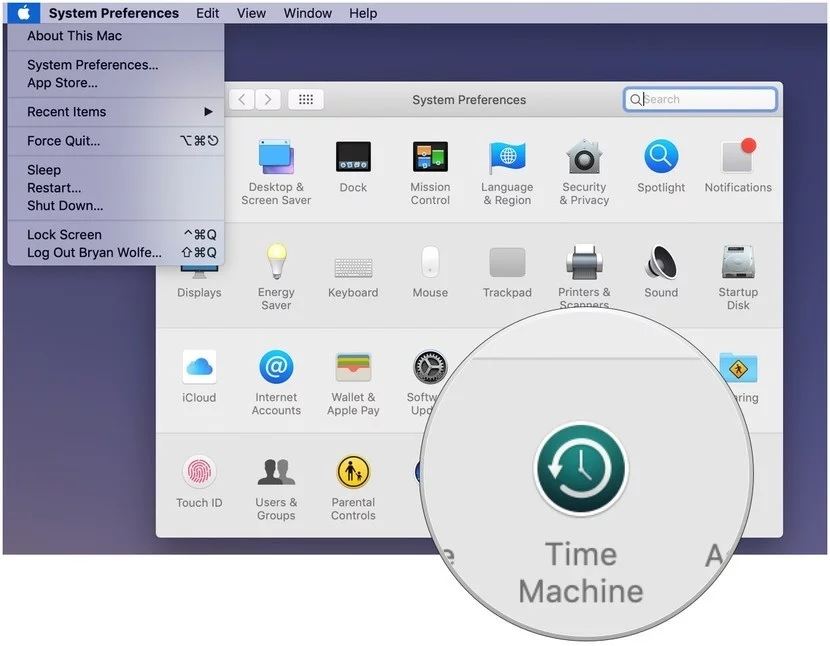
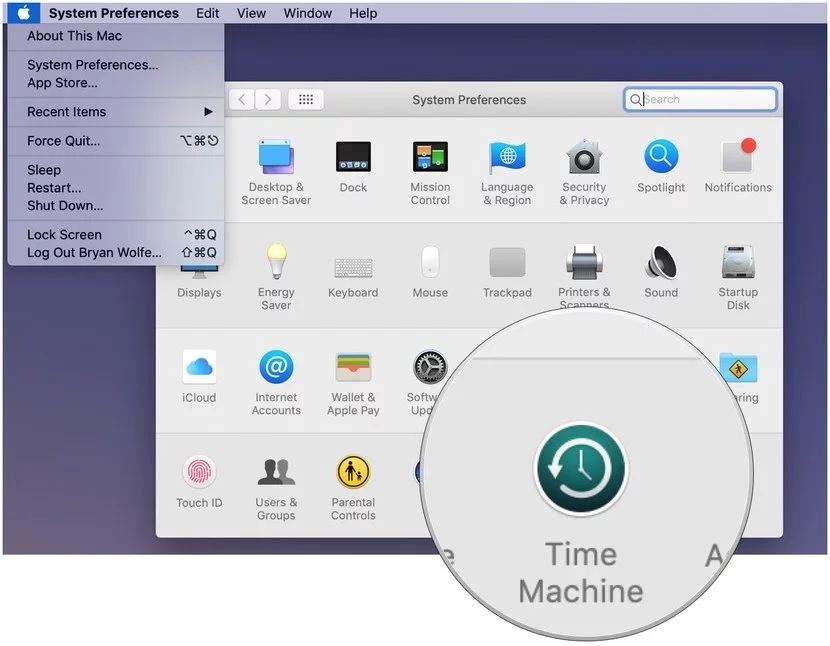
Cercalo nel percorso: Menu Apple -> Preferenze di sistema -> Time Machine
Parte 2. Come eseguire il backup con Time Machine
L'app Time Machine integrata è molto utile e semplice da usare. In questa parte imparerai cosa viene sottoposto a backup, come eseguire il backup, quanto tempo richiede il backup e come impostare le preferenze. Continua a leggere per saperne di più.
1. Cosa sottopone a backup Time Machine
Puoi eseguire il backup completo del Mac con Time Machine. Dai file di sistema alle app, foto, musica, email, documenti, tutto. Una volta attivata Time Machine, inizia automaticamente il backup del Mac e effettua backup orari, giornalieri, settimanali e mensili.
La funzione salva il backup non solo sul disco di backup esterno collegato, ma anche le istantanee delle modifiche sul disco interno. Questo rende più facile recuperare le versioni precedenti.
Tutte queste istantanee vengono salvate ogni ora finché non deselezioni l'opzione – backup automatico. Quindi, durante l'uso del Mac, se elimini accidentalmente dei dati, puoi facilmente recuperarli dal backup di Time Machine.
Gli utenti APFS possono recuperare queste istantanee dal disco APFS, indipendentemente dal fatto che il disco sia portatile o del Mac desktop.
2. Come eseguire il backup con Time Machine
Talvolta alcuni dati utili vengono eliminati accidentalmente. In questi casi, il backup si rivela davvero vantaggioso. Aiuta a recuperare i dati sul sistema.
Time Machine sul tuo Mac ti aiuta a ottenere il backup dei tuoi dati. Puoi fare backup automatici grazie a questa funzione integrata di backup. Da foto a musica, app, documenti, file di sistema e email, può fare backup di tutto.
Vuoi sapere come usare Time Machine per fare il backup? Ecco i passaggi che ti guideranno su come eseguire il backup con Time Machine.
Passo 1: Collega un dispositivo di archiviazione esterno
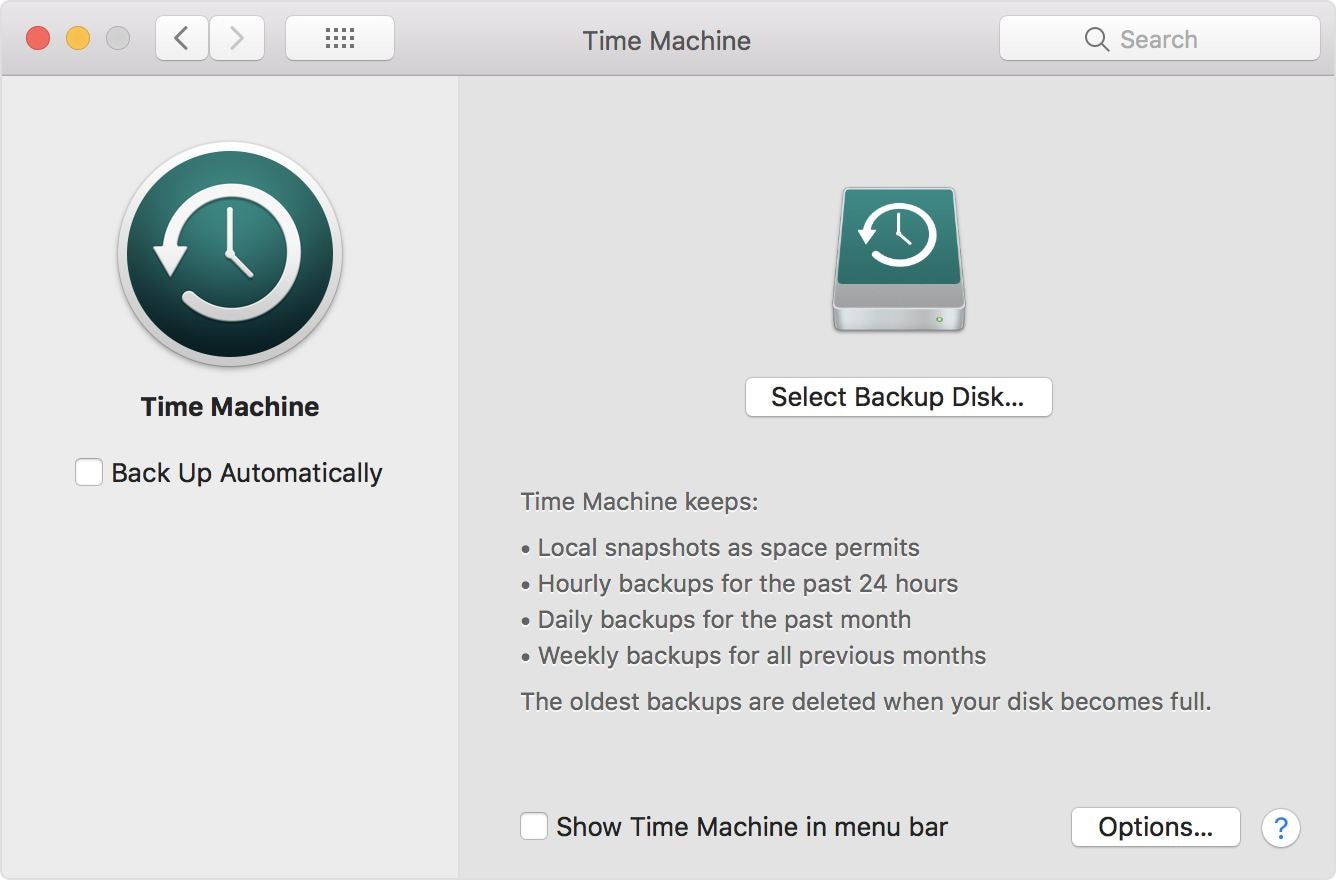
Passo 2: Dopo aver stabilito la connessione, seleziona il dispositivo collegato come disco di backup.
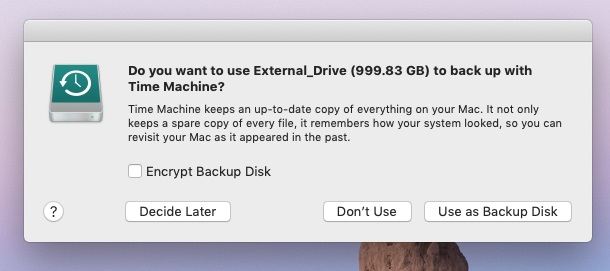
Passo 3: Quando richiesto, scegli "Crittografa disco di backup" e poi seleziona "Usa come disco di backup."
I dati crittografati rimangono sicuri, poiché possono accedervi solo gli utenti che dispongono della password di questo backup.
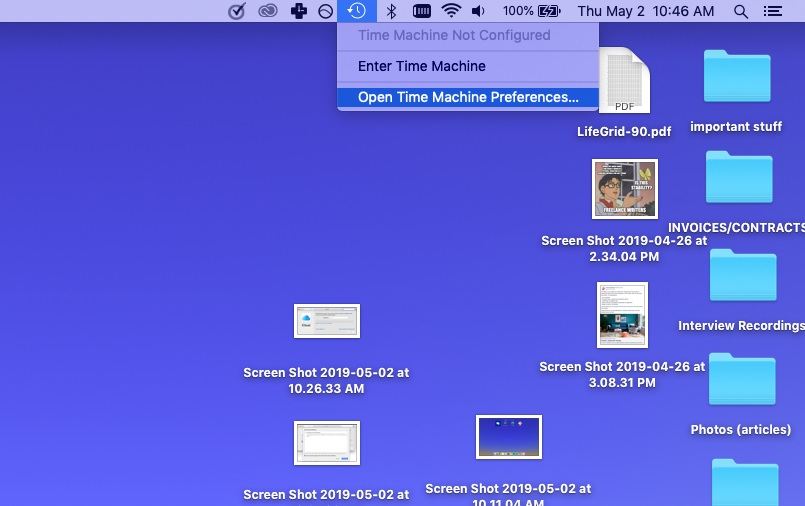
Se Time Machine sul Mac non richiede il disco, aggiungilo manualmente. Clicca su "Preferenze Time Machine" dal menu.
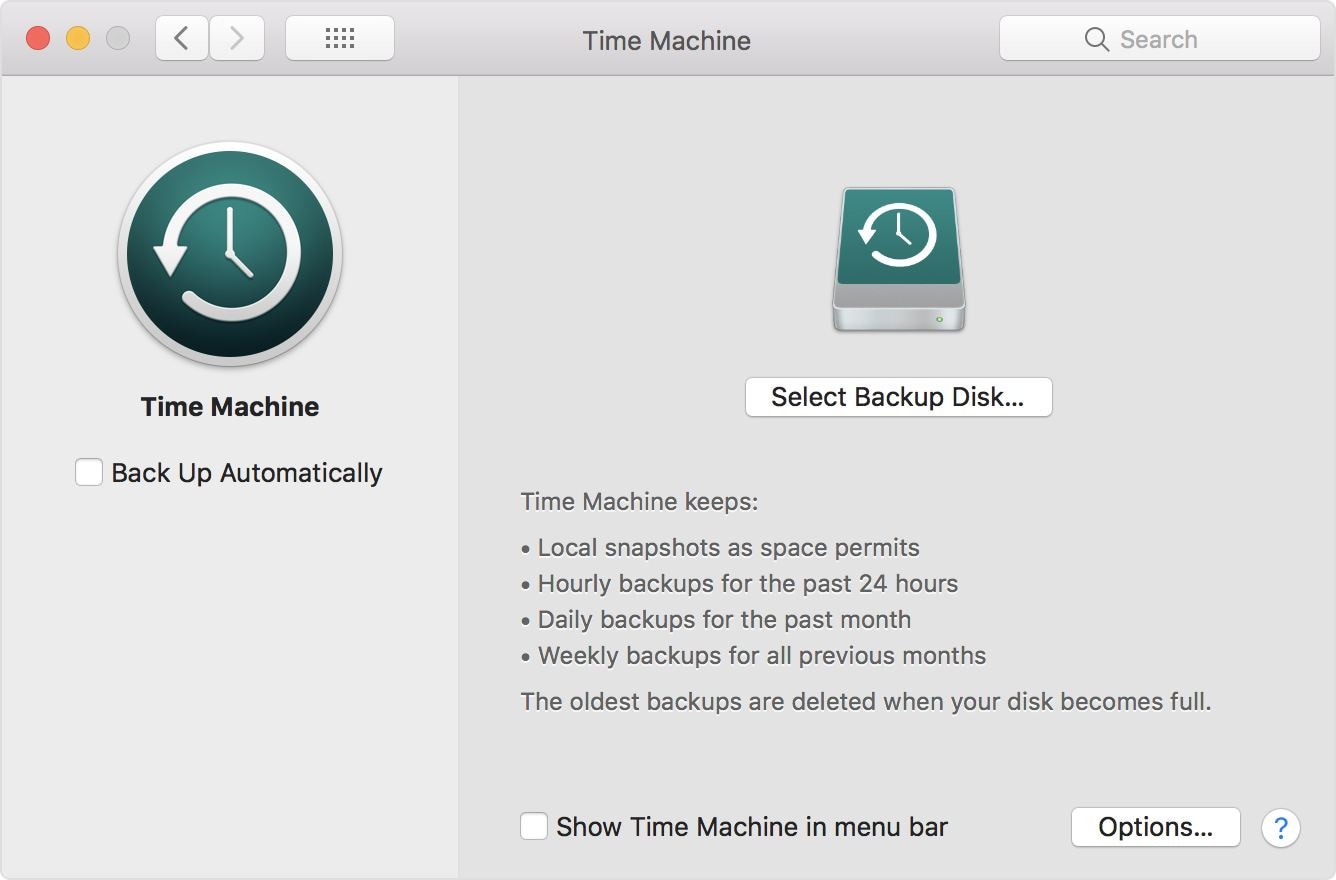
Seleziona l'opzione Disco di backup.
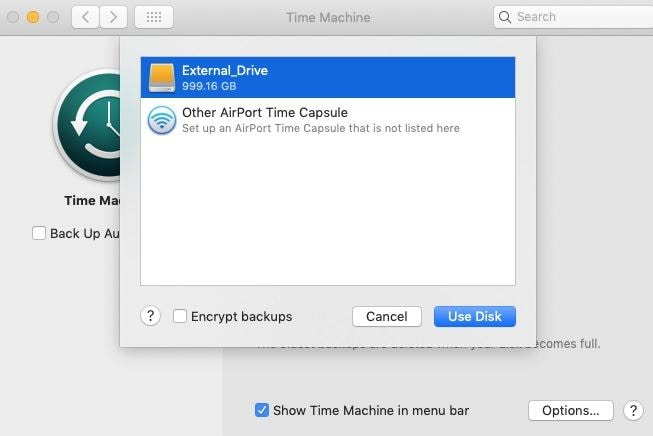
Seleziona il disco esterno collegato e spunta la casella Crittografa backup. Ora puoi cliccare sul pulsante Usa disco.
Passo 4: Clicca su Cancella
Se il disco esterno non è nel formato richiesto da Time Machine, macOS ti chiede di cancellare prima il disco collegato. Tutte le informazioni sul disco vengono eliminate durante questo processo.
Passo 5: Il backup periodico inizia automaticamente con Time Machine. Clicca su chiudi quando il backup è completato.
Se il backup viene effettuato per la prima volta, richiederà un po' più di tempo. Ma dopo, i backup saranno molto più rapidi. Nei backup periodici, Time Machine farà il backup solo dei file che hanno subito modifiche rispetto al backup precedente.
Poiché vengono sottoposti a backup solo i file necessari e non tutti i dati memorizzati sul sistema, il processo di backup è più veloce.
3. Quanto tempo richiede il backup con Time Machine
Quando Time Machine effettua il primo backup del tuo Mac, sarà un backup completo. Quindi, il processo iniziale può richiedere più tempo. Una volta completato, Time Machine controllerà ogni ora il Mac per registrare i dati cambiati, cancellati o nuovi. Tutti i backup successivi sono molto più rapidi rispetto al primo.
Tutti i backup precedenti rimangono salvati per 24 ore. Dopo 24 ore, viene salvato un backup giornaliero per un mese intero. Sono anche salvati backup settimanali, ma solo finché il disco esterno non esaurisce lo spazio. Nel momento in cui il disco di backup è pieno, i vecchi backup vengono eliminati dalla funzione integrata Time Machine.
4. Come impostare le preferenze del backup di Time Machine
Poiché Time Machine aiuta a fare il backup del Mac, puoi anche impostare le preferenze per consentire questa funzione integrata di eseguire il backup secondo le tue esigenze.
Puoi impostare il backup con opzioni specifiche, ad esempio ricevere una notifica quando il vecchio backup viene eliminato, quali file includere nel backup e cosa escludere.
Vuoi impostare Time Machine con nuove preferenze? Se sì, guarda qui.
Passo 1: Seleziona il menu Apple
Passo 2: Clicca su Preferenze di sistema
Passo 3: Seleziona Time Machine
Passo 4: Clicca su Opzioni
Puoi trovare questa opzione nell'angolo destro in basso dello schermo
Passo 5: Premi sul segno "+" e poi scegli i file, cartelle, applicazioni o dischi rigidi che vuoi escludere dal backup. Dopo aver effettuato la selezione, clicca su "Escludi." Altre opzioni che puoi selezionare sono:
Backup automatico: Seleziona per consentire a Time Machine di effettuare il backup dei file automaticamente.
Seleziona Disco di backup, Disco, Rimuovi o Aggiungi Disco di backup.
Puoi anche selezionare l'opzione per mostrare Time Machine nella barra dei menu.
Parte 3. Come usare Time Machine per ripristinare i file
Effettuare il backup dei file salvati sul tuo Mac è molto semplice grazie a Time Machine integrato. Tuttavia, se hai perso o cancellato alcuni dati importanti dal Mac, devi ripristinarli dal backup fatto dal Mac.
Poiché effettuare il backup è semplice, Apple ha reso facile anche il processo di ripristino. Se vuoi ripristinare il backup precedente, ti spieghiamo come fare in questa parte.
Oltre a imparare come ripristinare i file, qui scoprirai anche cosa puoi ripristinare, quanto tempo richiede il processo di ripristino e come impostare le preferenze di ripristino.
1. Cosa può essere ripristinato da Time Machine
Puoi ripristinare l'intero Mac da Time Machine. Il backup ti aiuta a recuperare i file e anche le versioni specifiche di macOS che utilizzavi al momento della creazione del backup.
Tuttavia, se non hai il disco di backup, puoi comunque ripristinare i tuoi dati. Le istantanee locali create da Time Machine sul disco di avvio aiutano a recuperare i dati sul sistema.
2. Come ripristinare i file con Time Machine
Se hai perso alcuni dati dal Mac e vuoi sapere come ripristinare i file da Time Machine, procedi con i seguenti passaggi:
Passo 1: Clicca su Preferenze di sistema nel Menu Apple e seleziona l'icona di Time Machine
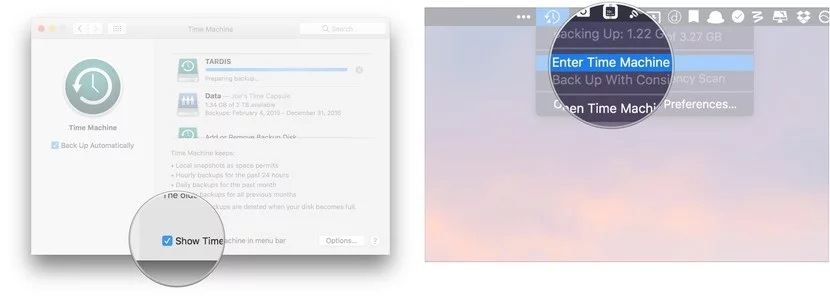
Passo 2: Seleziona la casella accanto all'opzione "Mostra Time Machine."
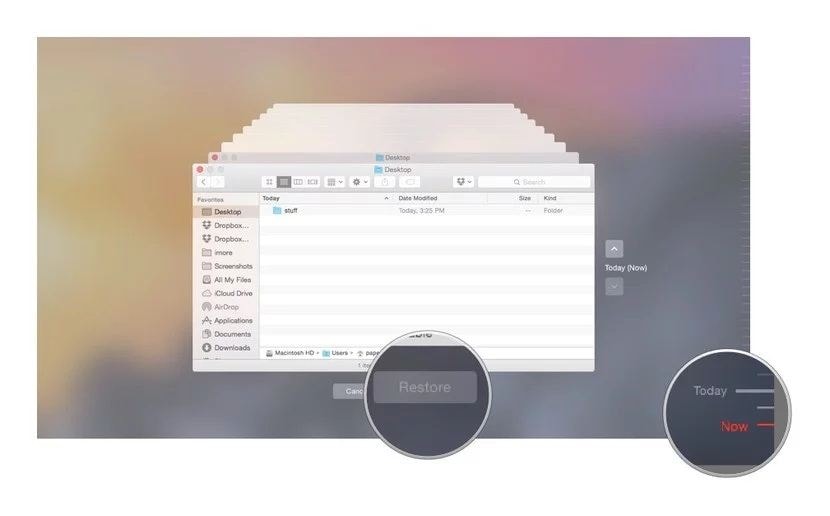
Passo 3: Clicca su "Time Machine" dal menu e poi su "Entra in Time Machine."
Passo 4: Seleziona il file o la cartella desiderata e clicca su Ripristina
Passo 5: Una volta cliccato su ripristina, Time Machine copierà il file o la cartella nel punto in cui era originariamente salvato sul sistema.
3. Quanto tempo richiede il ripristino con Time Machine
Ripristinare un backup è molto semplice. Abbiamo già discusso i passaggi sopra. Tuttavia, se stai ripristinando un singolo file o pochi file, il processo sarà più veloce rispetto al ripristino completo dei dati del Mac.
Quando clicchi su ripristina, ti verrà chiesto come desideri ripristinare i dati. Ad esempio, se vuoi sostituire le versioni esistenti dei file o mantenerle entrambe. Seleziona la tua opzione e segui le istruzioni a schermo per completare il processo di ripristino dei dati.
Se stai ripristinando molti file, abbi pazienza, potrebbe richiedere più tempo.
4. Come impostare le preferenze di ripristino di Time Machine
Puoi ripristinare selettivamente ciò che ti serve. Selezionare i file di backup preferiti è molto semplice. Segui i passaggi sotto per ripristinare solo i file di cui hai bisogno:
Passo 1: Apri Finder e seleziona il disco di Time Machine
Passo 2: Sfoglia la cartella e trova il link più recente per aprire la cartella di backup
Passo 3: Trova e seleziona ciò che vuoi ripristinare sfogliando la cartella. Dopo la selezione, clicca su ripristina.
Se vuoi selezionare solo i file e non le impostazioni, puoi semplicemente trascinare o copiare i file o le cartelle di cui hai bisogno.
In questo modo puoi recuperare solo quello che ti serve sul Mac. Tuttavia, hai ancora la possibilità di recuperare altri file o cartelle finché il backup non viene eliminato.
Parte 4. Altre opzioni per il recupero dei file su Mac
Se hai perso il backup perché Time Machine elimina il backup più vecchio quando il disco è pieno, puoi comunque recuperare i dati cancellati. Ti starai chiedendo come? Bene Recoveritè uno dei migliori software di recupero dati per utenti Mac. Recupera i tuoi file persi e cancellati in 3 semplici passaggi, e tutto ciò in pochi minuti.
Il software può ripristinare dati persi in qualsiasi scenario: cancellazione, svuotamento del Cestino, attacco virus, problemi del driver, errore della scheda, formattazione, crash del Mac, ecc.
Soluzione 1. Ripristina i file dal Cestino di Mac
Quando elimini un file dal sistema, viene spostato temporaneamente nel Cestino di Mac. Questo ti dà l’opportunità di recuperare file che potresti aver cancellato accidentalmente o involontariamente. Ma se hai svuotato il Cestino, li perdi per sempre. Con Recoverit, hai ancora la possibilità di recuperare questi file.
Poiché i dati nel Cestino provengono da diverse partizioni, dischi rigidi, settori, la scansione richiede un po’ di tempo. Puoi recuperare i file con due moduli: una scansione completa e una scansione approfondita.
Segui i passaggi seguenti per recuperare i file cancellati dal Cestino di Mac.
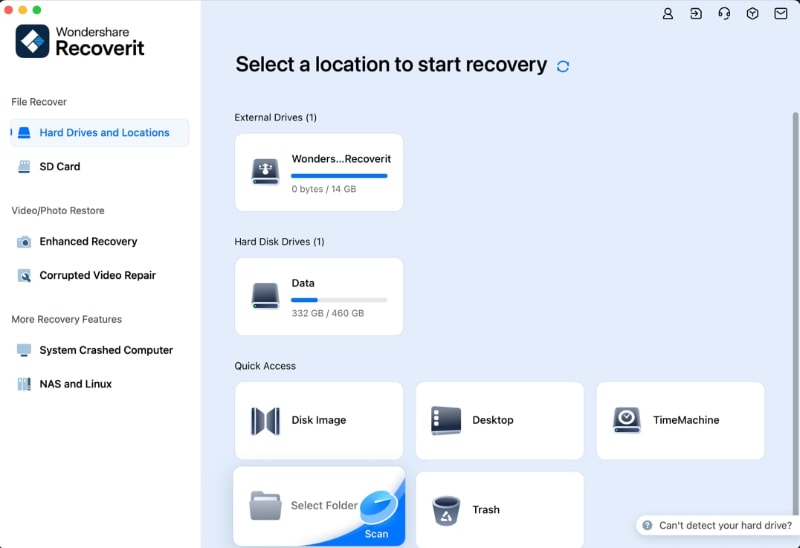
Passo 1: Seleziona Cestino
Seleziona "Cestino" per recuperare i dati cancellati dal Cestino svuotato. Puoi trovare l’opzione "Cestino" nella scheda delle posizioni. Dopo aver selezionato "Cestino", clicca su scan per iniziare la scansione.
Passo 2: Scansione del Cestino
Quando clicchi su avvia, tra le due modalità di recupero disponibili, verrà avviata prima la scansione rapida. La scansione richiederà solo pochi minuti per completare il processo.
Tuttavia, se non riesci a trovare i file con la scansione rapida, puoi procedere con la scansione avanzata. Questa effettuerà una ricerca più approfondita e recupererà i tuoi file cancellati di qualsiasi formato o dimensione.
Passo 3: Anteprima e Salva
Una volta completata la scansione, puoi individuare i file recuperati, visualizzarli in anteprima e selezionarli per il recupero. Quando clicchi su recupero, il software ti chiederà di selezionare la posizione in cui salvare il file.
Soluzione 2. Recupera i dati con l’utilità Mac
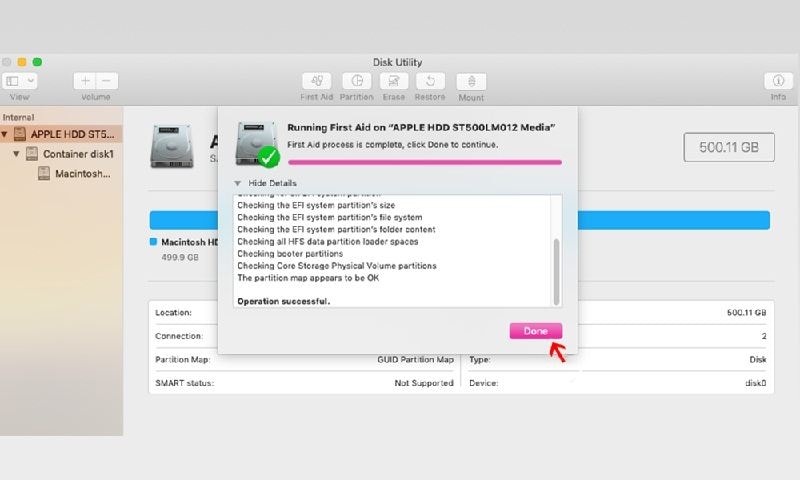
Disk Utility è un’altra soluzione con cui puoi recuperare i tuoi dati persi da un disco rigido Mac corrotto. Puoi avviare l’utilità Mac tramite la modalità di recupero e procedere con la riparazione del disco Mac. Esegui questa procedura completamente gratuita seguendo i passaggi qui sotto:
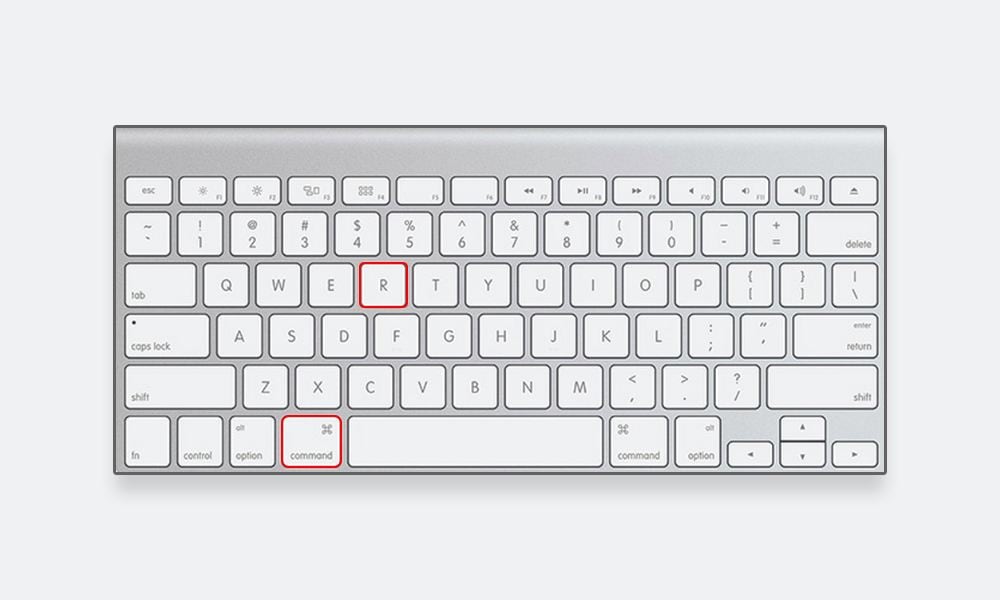
Passo 1:Riavvia il tuo macOS e continua a premere i tasti Command + R finché non entra in modalità Recupero.
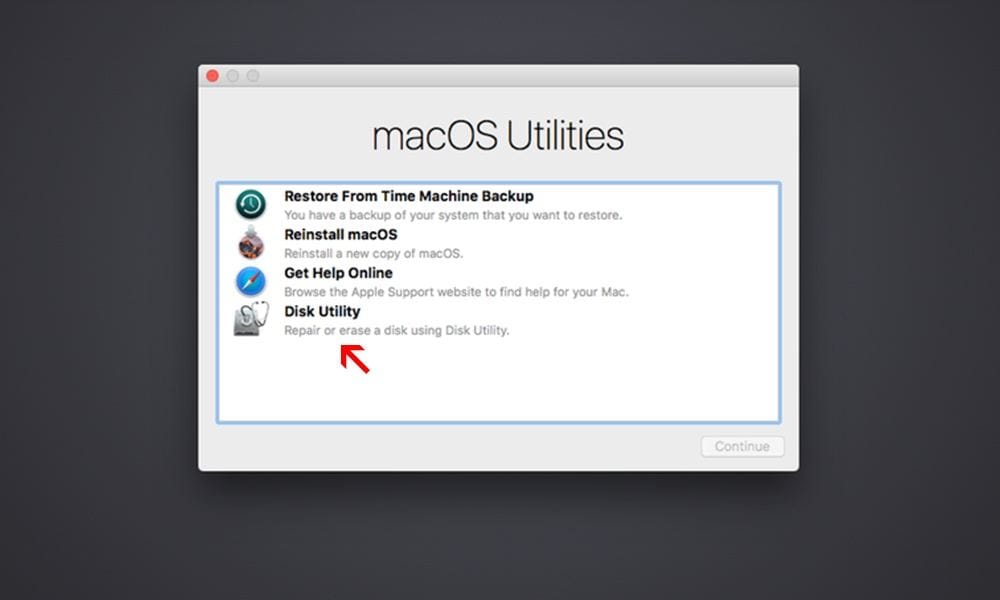
Passo 2:Clicca su Disk Utility quando arrivi in modalità Recupero.
Passo 3:Seleziona Macintosh HD e clicca su First Aid per iniziare a riparare gli errori sul disco rigido del tuo Mac.
Quando la riparazione di Disk Utility è conclusa, puoi ottenere due risultati:
Disco riparato con successo: Se il disco viene riparato con successo, puoi uscire e avviare il Mac normalmente.
Disk Utility non può riparare il disco corrotto: Disk Utility ha alcune limitazioni, quindi non può riparare tutti i tipi di corruzione. Ad esempio, non è in grado di riparare la mappa della partizione corrotta. In questo caso, devi cancellare il disco rigido e creare un nuovo schema di partizione. Facendo ciò, perderai tutti i dati perché il processo cancella il disco. In questa situazione puoi utilizzare Recoverit Data Recovery Tool per recuperare i dati persi.
Parole finali
Che tu sia nuovo su Mac o già utente, è sempre facile prevenire la perdita di dati a causa di cancellazioni accidentali. Time Machine integrato esegue il backup di tutti i tuoi dati a intervalli regolari e ti permette di conservarli ogni volta che ne hai bisogno.
Se per qualche ragione il tuo backup viene perso, puoi recuperare i file con Recoverit Data Recovery Tool.









Alex Nappi
staff Editor