
La manutenzione dei tuoi dispositivi di fascia alta è necessaria per farli durare a lungo e ottimizzarne le prestazioni. La gestione dello spazio di archiviazione è uno degli elementi chiave da controllare per aumentare la produttività e portare a termine le attività. Gli utenti macOS possono beneficiare di Utility Disco, uno strumento integrato per la manutenzione del dispositivo. Questo articolo analizza questa utility ed esplora come usare Utility Disco su Mac per ottimizzare le prestazioni del dispositivo.
Prova Recoverit per recuperare dati su Mac
 Verificato sicuro.3,591,664 persone lo hanno scaricato.
In questo articolo

Parte 1. Panoramica dettagliata di Utility Disco su Mac
Puoi gestire i tuoi dischi e dispositivi di archiviazione utilizzando l'utility integrata Utility Disco fornita da macOS. Permette agli utenti di formattare e monitorare i dischi interni o esterni del proprio dispositivo per gestire le attività di archiviazione. La sezione seguente spiega cos'è Utility Disco e fornisce ulteriori dettagli al riguardo:
- Cancellazione e Formattazione Drive: Utility Disco ti consente di cancellare un disco e scegliere un file system come APFS e altri. Questo processo è essenziale quando si prepara un nuovo disco o quando si desidera cancellarlo per riutilizzo o vendita.
- Partizionamento Dischi: Puoi dividere un disco fisico in più volumi logici e farli agire ciascuno come un drive separato. Questo processo è utile quando si desidera organizzare i dati o utilizzare più sistemi operativi sullo stesso MacBook.
- Utilizzo di Pronto Soccorso per Riparare Dischi: Quando il sistema presenta errori, la funzione Pronto Soccorso esegue la scansione dei dischi e tenta di ripararli. Viene spesso utilizzata quando Mac presenta problemi con il disco o non si avvia correttamente.
- Creazione e Montaggio Immagini Disco: Utility Disco consente di creare immagini disco per backup o software. È anche possibile montare o smontare queste immagini per accedere o nascondere i loro contenuti quando necessario.
Parte 2. Come Usare Utility Disco su Mac: Guida Dettagliata
Devi sapere come aprire e usare Utility Disco per sfruttare al meglio questa funzione. La sezione seguente spiega come aprire Utility Disco su Mac e usarlo per diverse attività:
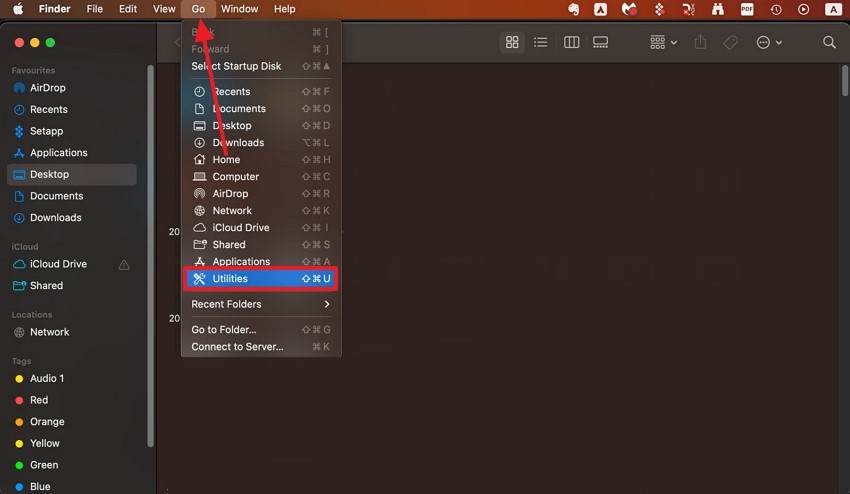
Passo 1. All'avvio del MacBook, cerca "Finder" e seleziona "Vai" dall'elenco opzioni per entrare in "Utility".
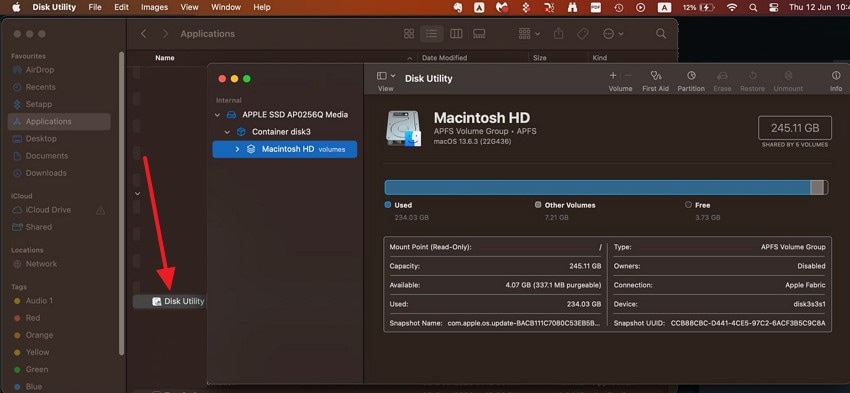
Passo 2. Entrando in "Utility", seleziona l'opzione "Utility Disco" per accedere allo strumento nell'interfaccia successiva.
1. Gestione dello Spazio tra Più Volumi
Il primo metodo di utilizzo di questo strumento consiste nella gestione dello spazio tra più volumi, fondamentale perché permette di separare i file di sistema e dell’utente all'interno di un unico disco. I volumi nello stesso contenitore condividono lo spazio disponibile in modo dinamico, eliminando la necessità di pre-allocare dimensioni fisse in APFS.
Questa flessibilità garantisce un miglior utilizzo dello spazio di archiviazione e semplifica la gestione dei dischi senza rischiare di sprecare spazio inutilizzato. Segui la guida qui sotto per imparare come usare Utility Disco su Mac questa tecnica:
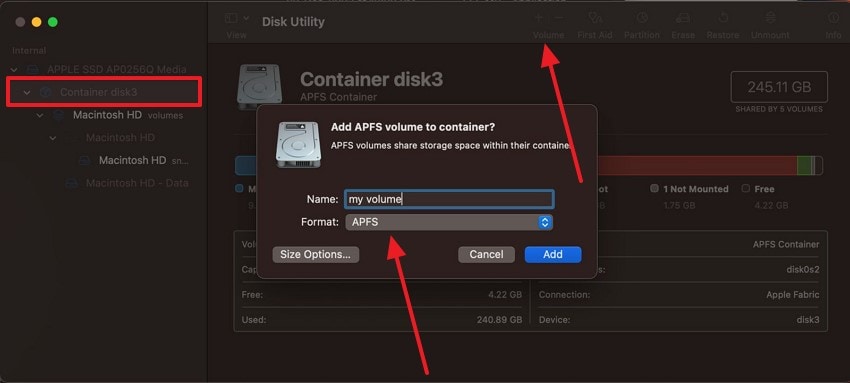
Aggiungi volume
Istruzioni. Nella schermata di Utility Disco, seleziona il "Disco" dal pannello a sinistra e clicca sull'icona "Aggiungi volume" per aprire una nuova finestra. In questa finestra, modifica il nome del volume e seleziona "APFS" come formato per aggiungere il volume al tuo dispositivo.
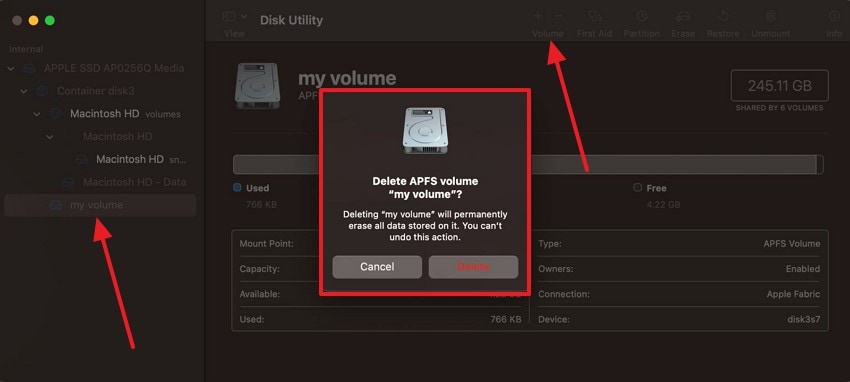
Rimuovi volume
Istruzioni. Per rimuovere un volume, seleziona il "Volume" dal pannello a sinistra e clicca sull'icona "Rimuovi volume", quindi premi il pulsante "Elimina" nella successiva finestra pop-up.
2. Cancellazione e Formattazione Drive
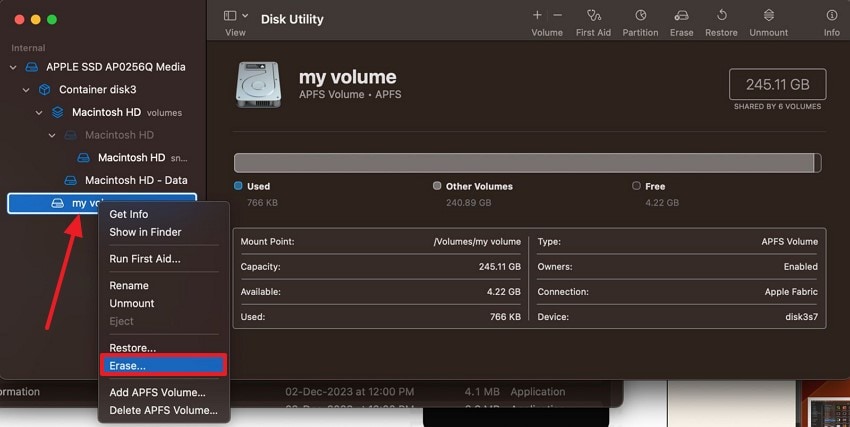
Cancellare e formattare un disco è essenziale quando si deve prepararlo per scopi come l’installazione di macOS o la creazione di un disco di backup. Permette all’utente di scegliere un file system adatto per garantire la compatibilità in base all’utilizzo del disco. Questo metodo elimina potenziali errori del disco che possono interferire con nuove configurazioni. Segui la guida qui sotto per apprendere come accedere a Utility Disco su Mac per eseguire questa funzione:
Istruzioni. Per iniziare, accedi al tuo "Volume" dal pannello a sinistra e fai clic destro su di esso per selezionare il pulsante "Inizializza".
3. Utilizzo della funzione "Pronto Soccorso"
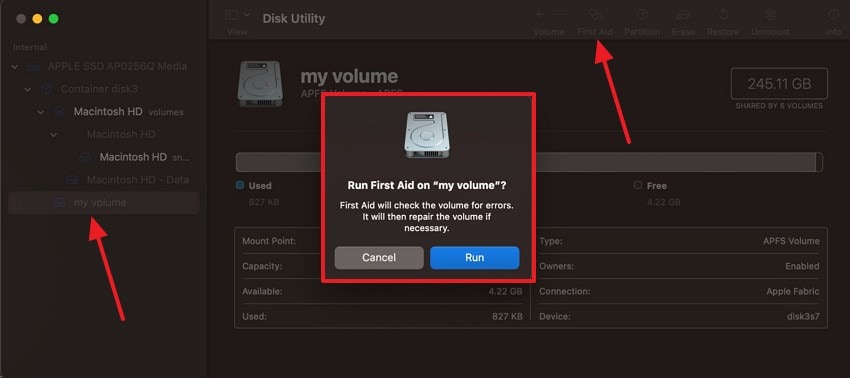
Usare la funzione Pronto Soccorso in Utility Disco è cruciale per diagnosticare e riparare errori che possono compromettere le prestazioni. Controlla l’integrità del file system e prova a risolvere eventuali problemi con la struttura del volume o i dati della directory. L’uso regolare di Pronto Soccorso previene che piccoli problemi si aggravino fino a causare malfunzionamenti del sistema. Segui la guida qui sotto se vuoi sapere come aprire Utility Disco su Mac questo processo:
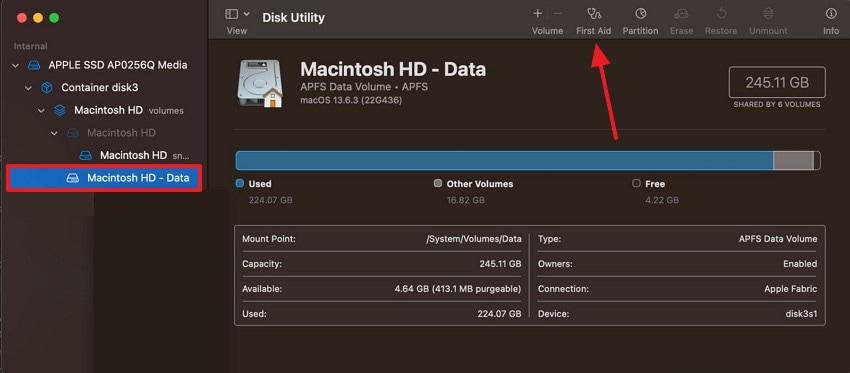
Istruzioni. Avvia il processo selezionando il tuo "Volume" nella finestra Utility Disco, quindi premi il pulsante "Pronto Soccorso" in alto a destra. Premi il pulsante "Esegui" nella finestra di dialogo successiva per avviare il processo di Pronto Soccorso.
4. Ripristino degli Spazi su Disco
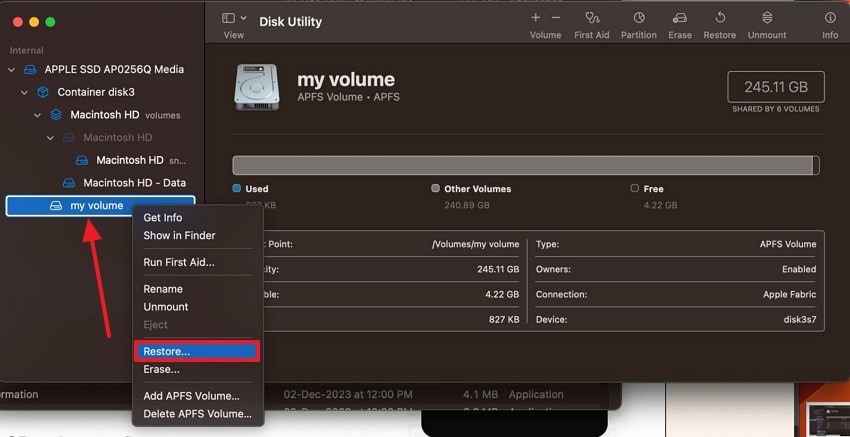
Il ripristino degli spazi è importante quando si deve copiare dati da una fonte conosciuta e riportare un volume ad uno stato precedente. Eseguire questa operazione garantisce coerenza tra i dischi e può far risparmiare tempo rispetto a reinstallare o riconfigurare manualmente un sistema. La guida seguente spiega come usare questa tecnica dalla finestra Utility Disco:
Istruzioni. Per ripristinare lo spazio sul disco del tuo MacBook, seleziona il tuo "Volume" e fai clic destro su di esso, quindi seleziona l'opzione "Ripristina".
5. Smontare/Montare Dischi su Mac
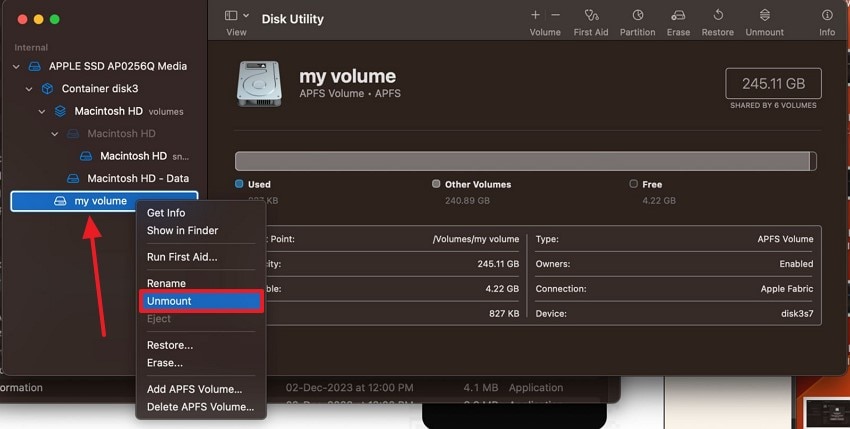
Eseguendo questa operazione, puoi gestire in sicurezza dispositivi di archiviazione interni ed esterni senza rischiare la corruzione dei dati. Smontare disconnette un disco dal sistema lasciando intatti i dati, cosa utile prima della manutenzione del dispositivo.
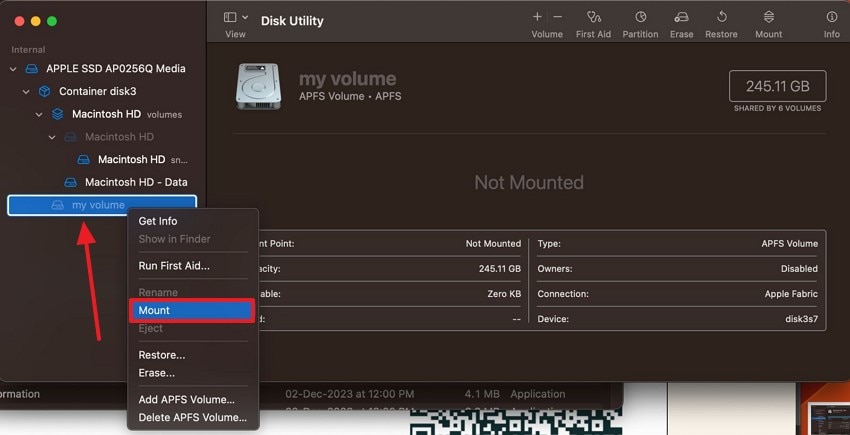
Montare rende nuovamente accessibile il disco permettendo al sistema di leggere o scrivere secondo necessità. Consulta la guida qui sotto per imparare come accedere a Utility Disco su Mac per questo scopo:
Smonta
Istruzioni. Per prima cosa, apri Utility Disco e fai clic destro sul tuo "Volume" per "Smontare" il disco.
Monta
Istruzioni. Per montare il disco, fai clic destro sul volume e premi il pulsante "Monta".
6. Riparare il Disco di Avvio con Utility Disco (Recupero macOS)
Riparare il disco di avvio tramite Utility Disco in modalità Recupero è importante quando il Mac mostra errori relativi al disco. Siccome il disco di avvio non può essere riparato mentre macOS è attivo, l’avvio in Recovery Mode permette a Pronto Soccorso di scansionare e risolvere problemi sul volume di sistema in modo sicuro. La guida seguente mostra come fare:come usare Utility Disco su Mac questo processo:
Istruzioni. Riavvia il MacBook e tieni premuti i tasti "Command + R" per avviare Recovery e iniziare il processo. Seleziona "Recupero Disco" e scegli il tuo disco dal pannello a sinistra, quindi premi il pulsante "Pronto Soccorso".
7. Configurazione RAID su Mac
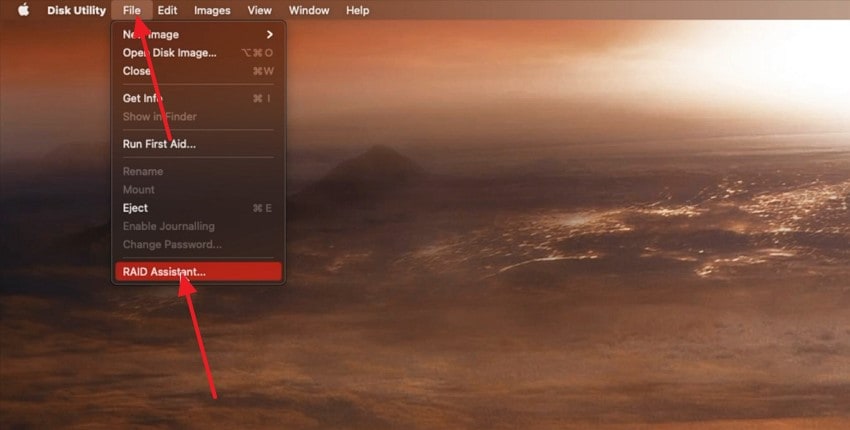
Eseguendo questa procedura puoi combinare più dischi per prestazioni migliori. Le configurazioni RAID sono preziose per i professionisti che necessitano di velocità costante o tolleranza ai guasti nella memoria di archiviazione. Utility Disco e Terminal offrono un supporto RAID di base per permettere agli utenti di creare soluzioni personalizzate in base alle proprie necessità. La guida seguente illustra come accedere a Utility Disco su Mac il metodo:
Passo 1. Per prima cosa, collega più dispositivi di archiviazione al tuo MacBook e apri Utility Disco. Dal menu "File", seleziona "Assistente RAID" e accedi alla nuova finestra.
Passo 2. Nella schermata successiva, seleziona il tipo di RAID desiderato e premi "Avanti" per continuare.
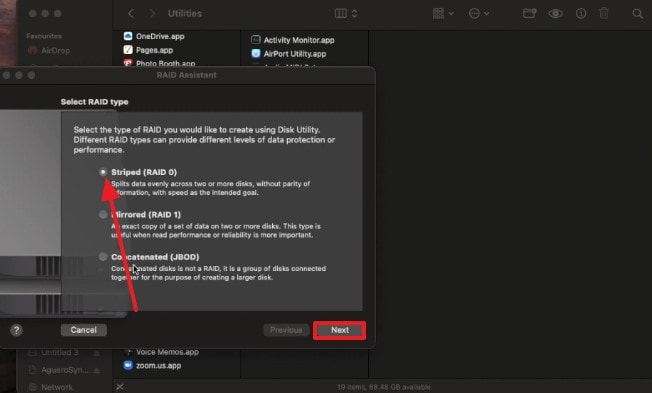
Passo 3. Scegli i dispositivi collegati nella finestra di dialogo e clicca "Avanti" per nominare il file combinato nella finestra successiva.
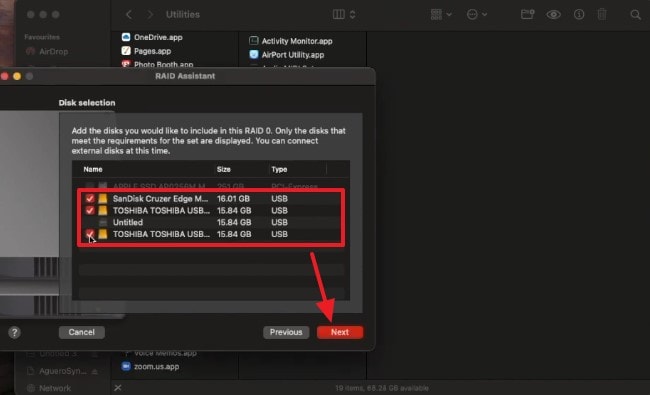
Passo 4. Una volta inseriti tutti i dettagli necessari sulla nuova cartella combinata dei dispositivi di archiviazione, seleziona "Crea" per confermare la loro creazione.
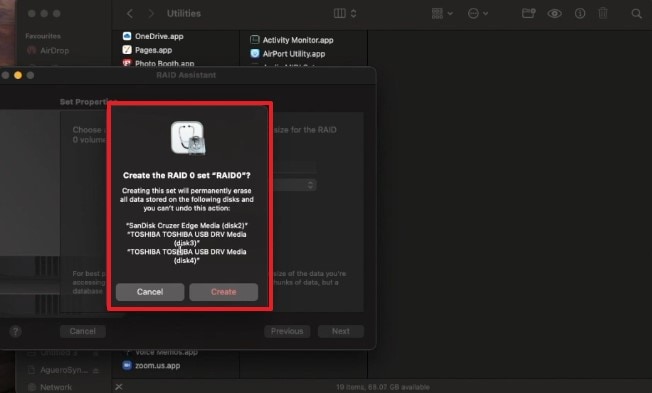
Bonus. Hai perso file di sistema/drive importanti su Mac: recuperali con Recoverit!
Sebbene Utility Disco sia efficace per gestire i dischi e risolvere errori delle unità, talvolta i problemi su Mac sono più profondi. Utility Disco potrebbe non bastare se trovi un file corrotto nel sistema. Potresti dover ricorrere a strumenti di recupero di terze parti come Recoverit, per recuperare il file danneggiato. Questa piattaforma versatile funziona sia su Windows che su Mac per consentirti di recuperare file persi o eliminati.
Dopo aver imparato come usare Utility Disco su Mac, puoi esplorare Recoverit e risolvere oltre 500 casi di file persi, compresi documenti corrotti. Questa piattaforma offre una funzione utile di elaborazione in batch che recupera più file mancanti in un'unica operazione. Per velocizzare ulteriormente le attività, gli utenti possono recuperare intere cartelle ZIP invece che ricercare ogni documento singolarmente.
Caratteristiche principali
- Supporto Formati: Oltre a individuare documenti mancanti su Mac, questa piattaforma può recuperare file in più di 1.000 formati diversi.
- Supporto Dispositivi di Memoria: Se hai perso file su una scheda SD o una USB, Recoverit supporta oltre 20.000 dispositivi di archiviazione.
- Opzione Scansione Approfondita: Se la funzione Scansione Rapida non riesce a trovare il tuo file, utilizza la funzione Scansione Profonda per una ricerca più dettagliata.
Dimostrazione Completa sull'Uso di Recoverit per Trovare File di Sistema Persi su Mac
La conoscenza teorica sul recupero file non basta: devi sapere come utilizzarlo. Consulta la sezione seguente e scopri come recuperare file di sistema con Recoverit dopo aver imparato cos'è Utility Disco:
Passo 1. Seleziona il Dispositivo di Archivio con il File Mancante
Per iniziare, apri l'interfaccia principale di Recoverit e seleziona il dispositivo di archiviazione desiderato usando il pannello a sinistra.
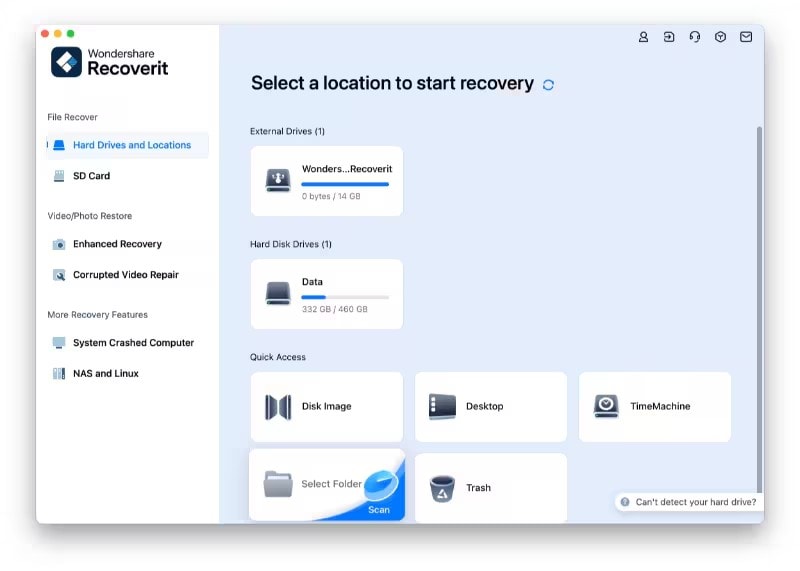
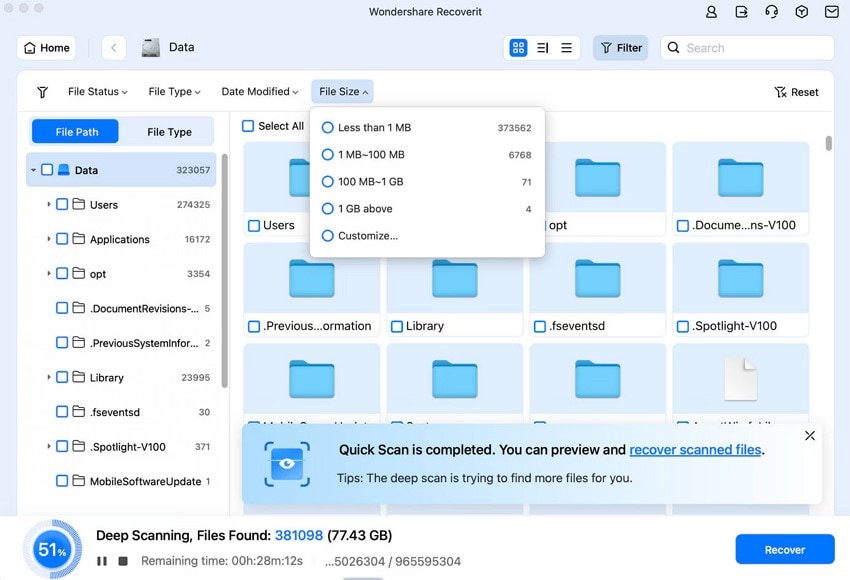
Passo 2. Scansiona il File Usando il Filtro che Preferisci
Una volta aperta la cartella desiderata, cerca il file perso usando vari filtri, come "Dimensioni File". Puoi anche scegliere il formato del file o effettuare una ricerca tramite una parola chiave attinente. Al termine della scansione, seleziona il file perso e fai clic su "Recupera" per accedere nuovamente al file.
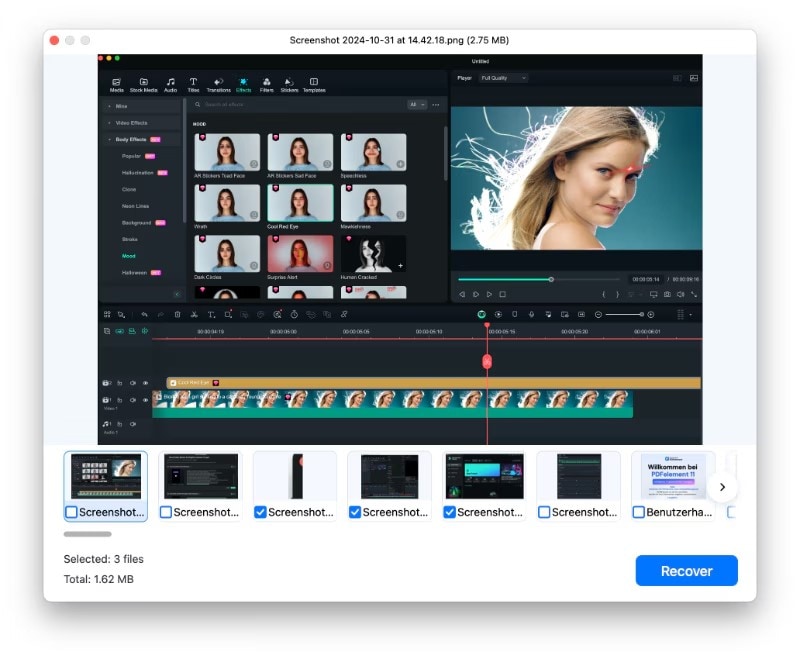
Passo 3. Visualizza i Risultati del File Recuperato
Dopo aver recuperato il file, seleziona l'opzione "Anteprima" per visualizzare il risultato nella finestra dedicata.
Conclusione
In conclusione, questo articolo è stato una guida per principianti su come utilizzare Disk Utility sui dispositivi Mac. Dopo aver appreso le complessità di questo strumento, abbiamo esplorato il recupero dei file di sistema persi su un MacBook. Puoi cercare i documenti persi sul tuo macOS e riottenere l'accesso ad essi utilizzando Recoverit.
Domande frequenti
-
1. Come posso recuperare un file di sistema dopo che è stato corrotto sulla mia USB?
Utilizzando i potenti strumenti di recupero di Recoverit, puoi riottenere efficacemente l’accesso a un file perso dalla tua USB. Inoltre, recupera documenti da oltre 2.000 altri tipi di dispositivi di archiviazione. -
2. Posso recuperare i miei file ZIP mancanti senza reinstallare macOS?
Se hai Recoverit a disposizione, non è necessario reinstallare il macOS del tuo dispositivo per recuperare i file ZIP persi. Questa piattaforma non richiede reinstallazioni di sistema e ti restituisce i tuoi documenti rapidamente. -
3. Qual è il modo giusto per assicurarsi che un file di sistema non vada perso?
Per assicurarti di non perdere un file su Mac, attiva Time Machine per un facile ripristino delle versioni dei file. Puoi anche considerare di avere un backup dei documenti importanti che puoi utilizzare nel caso in cui il file originale venga perso.




