 100% sicuro e download gratuito

Anche se lo streaming non si ferma mai nel mondo di Netflix, a volte desideriamo scaricare contenuti per averli a disposizione, cosa che di solito accade quando si viaggia in un luogo remoto dove la connessione di rete è limitata o assente. Fortunatamente, la funzione di visualizzazione offline di Netflix ti consente di scaricare contenuti sul tuo dispositivo. Quindi, se vuoi recuperare uno dei tuoi titoli preferiti su Netflix ma i tuoi piani di viaggio lo impediscono, è meglio scaricarlo in anticipo.
Netflix ti permette di scaricare titoli specifici sul tuo cellulare e computer per gustarli in seguito. Qui ti mostreremo i passaggi per scaricare un film da Netflix e come attivare il download automatico di Netflix. Iniziamo:
Come scaricare un film da Netflix?
Netflix distribuisce centinaia di titoli ogni anno, ma non tutti sono disponibili per il download. Tuttavia, dato che l’interfaccia di Netflix è molto intuitiva, è abbastanza semplice trovare e scaricare film di Netflix su un computer. Segui questi passaggi per scaricare i tuoi contenuti preferiti:
Passo 1: Aggiorna l’app
Per ottenere il meglio da Netflix, devi assicurarti che l’app sia aggiornata. Puoi controllare la versione più recente andando sul Google Play Store o su App Store. Se è disponibile un aggiornamento, aggiorna l’app e passa al passaggio successivo.
Passo 2: Seleziona la qualità del download
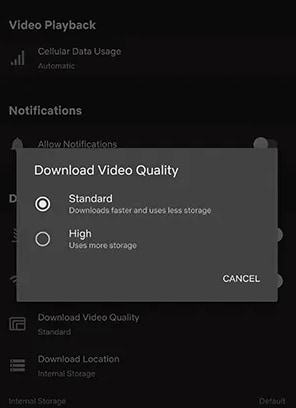
A seconda dello spazio disponibile sul tuo dispositivo, seleziona una delle due qualità, Standard o Alta. Se scegli Standard, scaricare film da Netflix occuperà meno spazio e richiederà meno tempo. Tuttavia, se scegli Alta, il download dei film su Netflix richiederà più tempo e occuperà più spazio sul tuo dispositivo.
Per guardare questi contenuti sul cellulare ti consigliamo la definizione Standard; invece su tablet o laptop, la definizione Alta offre una migliore esperienza di visione, considerando lo spazio che questi dispositivi possono offrire.
Per scegliere la definizione:
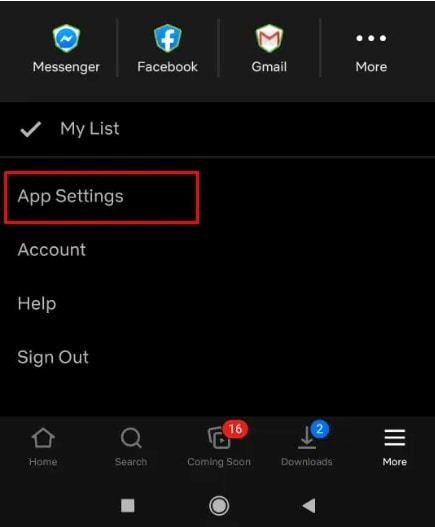
- Vai alle Impostazioni dell’app.
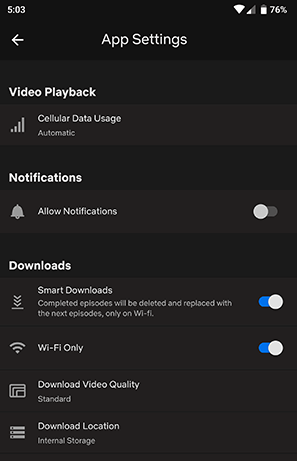
- Clicca su Qualità Video Download.
- Scegli tra Standard o Alta.
Passo 3: Avvia il download
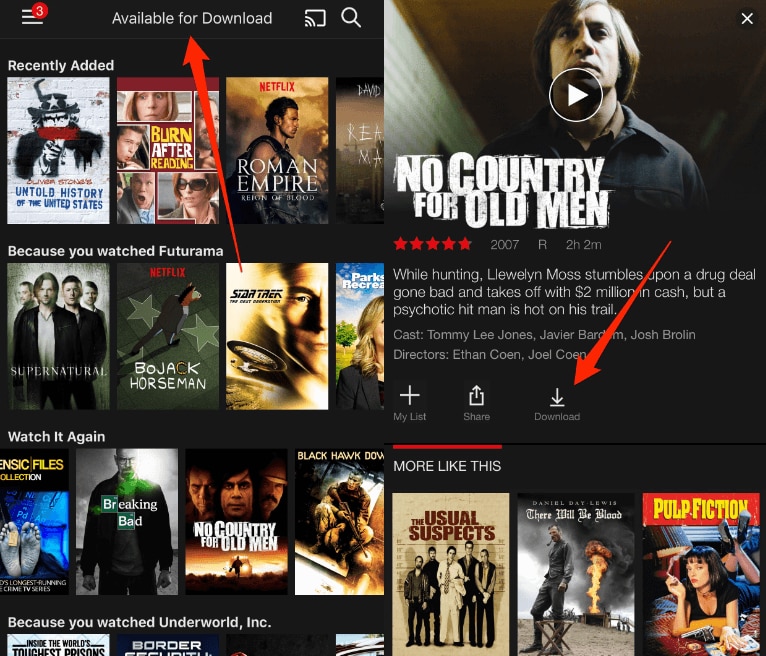
- Seleziona una delle serie o film che vuoi scaricare e clicca sull'icona di Download qui sotto.
- Poi, specifica la posizione in cui salvare il download e il processo partirà automaticamente.
- Tieni presente però che non tutti i contenuti sono scaricabili su Netflix. Se vuoi vedere quali titoli sono disponibili per il download, vai alla voce Categoria e seleziona il menù Disponibili per il download. Qui troverai l’elenco di tutti i film Netflix che puoi scaricare sul tuo dispositivo.
Vantaggi degli scaricare film da Netflix
Oltre alla possibilità di vedere film offline, ci sono diversi vantaggi nel scaricare i film da Netflix. Eccone alcuni:
Offre una qualità superiore
La maggior parte dei contenuti Netflix sono disponibili anche in qualità 4k, ma a volte la tua connessione può influire sulla qualità dello streaming. Per assicurarti un’eccellente qualità dei film e una migliore esperienza di visione, puoi prima scaricare il film di Netflix sul computer. Quando guardi in streaming un titolo, la qualità dipende dalla connessione internet, il che significa che anche con video 4K potresti ricevere un film di qualità inferiore a causa di una connessione scarsa. Invece, con i file scaricati, avrai sempre la qualità promessa.
Ti aiuta a conservare i tuoi titoli preferiti
Netflix elimina periodicamente dei titoli, il che può causare la rimozione di uno dei tuoi preferiti dalla piattaforma mentre magari non hai ancora avuto modo di guardarlo. Quindi, se c’è un titolo che vuoi conservare per il futuro, è meglio scaricarlo sul tuo computer da Netflix.
Minor consumo di dati
Se desideri vedere un film di Netflix più volte, scaricandolo puoi anche risparmiare dati. Guardare il film online su Netflix consuma una certa quantità di dati, ma visualizzarlo offline dopo averlo scaricato non ne consuma. Verrà usato traffico dati solo durante il download, oltre allo spazio occupato sul dispositivo.
Come attivare il download automatico?
Netflix ha recentemente introdotto la funzione Download for You gratuita per tutti gli utenti. Se hai abbastanza spazio sul dispositivo, puoi attivare il download automatico di Netflix. Con questa funzione, Netflix utilizza la tua cronologia di visione per trovare e scaricare automaticamente i titoli di tuo interesse. Ecco come attivare questa funzione:
- Apri l’app Netflix.
- Clicca sull’opzione Download in basso nell’app.
- Tocca Download Intelligente e troverai l’opzione Download for You.
- Per attivare la funzione, attiva l’opzione Download for You.
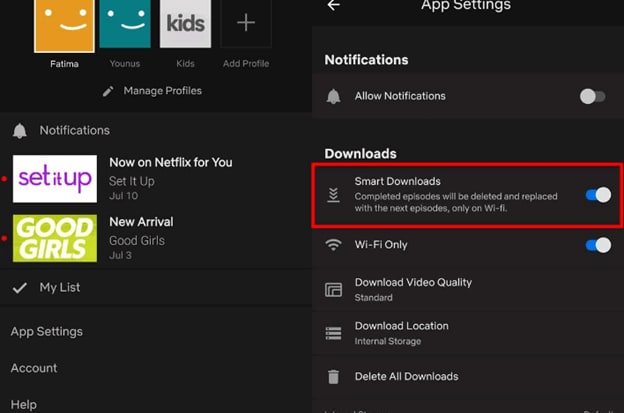
Per gestire il consumo di dati, clicca su Alloca Spazio e scegli quanto contenuto vuoi consentire, ad esempio 1GB, 2GB o 5GB.
Come eliminare i titoli Netflix?
La funzione di download automatico è un vantaggio per gli abbonati, ma a volte si rischia di riempire la memoria del dispositivo con troppi contenuti. Se vuoi fare spazio per nuovi titoli, dovresti eliminare quelli precedenti. Netflix ti permette di cancellare i contenuti più vecchi.
Puoi eliminare i titoli uno a uno oppure tutti insieme. Ecco i passaggi:
Elimina un singolo titolo
- Passo 1: Vai nella sezione Download.
- Passo 2: Clicca sull’icona di modifica e potrai selezionare il titolo da eliminare.
- Passo 3: Seleziona il titolo e clicca su Elimina.
Elimina tutti i titoli
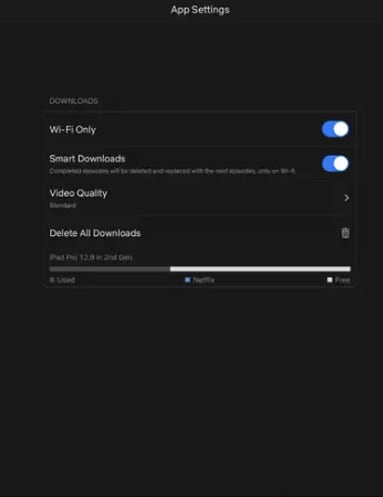
Per eliminare tutti i titoli Netflix, vai su Impostazioni App -> Download -> Elimina tutti i download -> OK o Elimina.
Come recuperare i download di Netflix?
Se il dispositivo ha subito un arresto improvviso o hai eliminato per sbaglio alcuni dei tuoi titoli Netflix preferiti, esiste un modo per recuperarli. Infatti, parliamo dell’applicazione Wondershare Recoverit che ti consente di recuperare file da PC, hard disk, scheda di memoria, USB, fotocamera digitale e altre unità rimovibili. Un software come questo supporta oltre 1000 formati di file diversi, inclusi documenti, foto, video, audio e archivi.
Per Windows XP/Vista/7/8/10/11
Per macOS X 10.10 o versioni successive
Se hai perso dei titoli Netflix, dovresti seguire questi passaggi:
- Passo 1: Seleziona la posizione. Avvia Wondershare Recoverit Video Recovery e seleziona la posizione dove hai perso i film Netflix.

- Passo 2: Scansiona la posizione. Dopo aver individuato l’unità dove avevi salvato i film scaricati da Netflix, clicca su Scansiona per trovare i file. Se non trovi il file alla prima scansione, puoi fare una scansione approfondita che controllerà tutte le unità completamente. Per una ricerca più veloce, puoi anche aggiungere filtri come dimensione, forma e tipo.

- Passo 3: Anteprima e recupero dei file. Una volta completata la ricerca, riceverai un’anteprima di tutti i contenuti cancellati. Seleziona i file che vuoi ripristinare e clicca su Recupera.

Per Windows XP/Vista/7/8/10/11
Per macOS X 10.10 o versioni successive
Se cancelli per sbaglio il tuo profilo o la cronologia Netflix e non sai se sia possibile recuperarli, la seguente guida può darti alcuni suggerimenti:
Come recuperare un profilo e la cronologia Netflix cancellati?
Conclusione
Netflix offre una piattaforma di streaming sicura e stabile ai propri utenti. Puoi guardare i tuoi titoli preferiti da smartphone, computer, tablet e laptop. Tuttavia, periodicamente vengono rimossi alcuni contenuti dalla piattaforma. Quindi, se desideri conservarli per sempre, meglio scaricarli. E anche se dovessi perdere i contenuti scaricabili, Wondershare Recoverit può aiutarti a recuperarli.





