
Quando un’app essenziale si blocca o funzionalità importanti smettono di funzionare dopo un aggiornamento macOS, molti utenti si trovano frustrati e perdono produttività. Questa situazione tipica spesso spinge gli utenti Mac a cercare una soluzione per scaricare vecchi sistemi operativi mac che siano compatibili e stabili, meglio adatti alle loro esigenze rispetto ai sistemi precedenti.
L’articolo offre una guida passo dopo passo su come scaricare e installare versioni precedenti di macOS sul tuo Mac senza compromettere l’integrità dei tuoi dati o le prestazioni del sistema.
Prova Recoverit per eseguire il recupero dati su Mac
 Sicurezza verificata. 3,591,664 persone lo hanno scaricato.
In questo articolo
-
- Usa il Mac App Store (Versioni recenti)
- Scarica direttamente da Apple (Versioni precedenti)
- Usa il Terminale per recuperare vecchi installer
- Crea un’unità di installazione avviabile (per downgrade o installazione pulita)
- Verifica la compatibilità
- Installa un vecchio macOS in una macchina virtuale
- Utilizza Time Machine

Parte 1. Perché qualcuno potrebbe voler scaricare e installare vecchi macOS
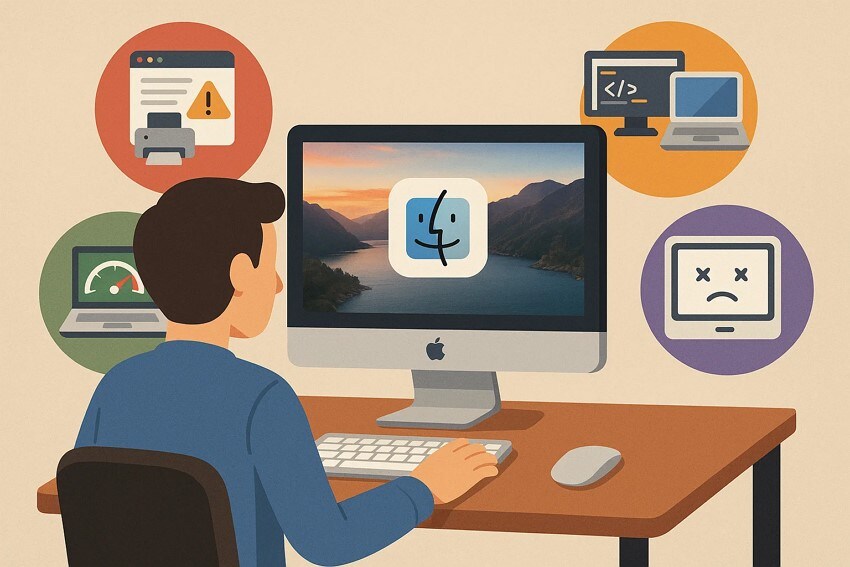
Prima di installare una versione precedente di macOS, è necessario capire perché potrebbe essere necessario farlo. Alcuni dei motivi per cui gli utenti vogliono tornare a una versione precedente del sistema operativo sono elencati di seguito:
- Problemi di compatibilità: alcune applicazioni e hardware non funzionano con le nuove versioni di macOS, oppure necessitano di particolari funzionalità o driver presenti solo nelle edizioni precedenti. Questo rende il nuovo macOS incompatibile e potresti dover usare una versione precedente per mantenere il tuo flusso di lavoro.
- Sviluppo e test: Per raggiungere un pubblico più vasto, gli sviluppatori di software di solito devono mantenere numerose versioni di macOS. Queste versioni precedenti offrono ambienti di test critici per vecchie applicazioni.
- Motivi di prestazioni: I vecchi Mac possono diventare molto lenti con il nuovo macOS, poiché il sistema richiede di più. le versioni precedenti di mac os garantiscono un’esperienza utente più fluida quando installate.
- Stabilità del sistema: Le nuove release di macOS a volte causano bug o problemi di compatibilità, interrompendo le operazioni regolari. Questi problemi possono essere evitati effettuando il downgrade a una versione precedente e stabile di macOS.
Parte 2. Installare una versione precedente di macOS su un Mac | Requisiti
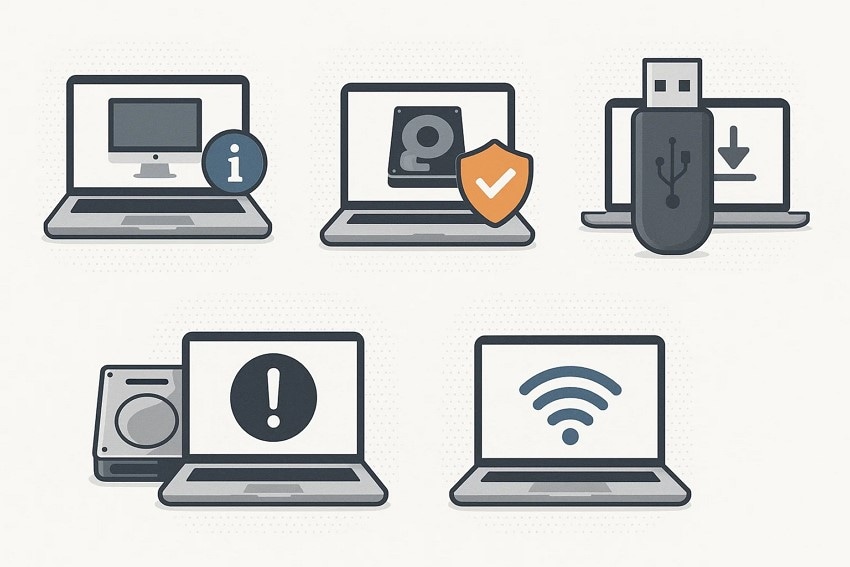
Ecco alcuni passaggi da seguire prima di ripristinare il sistema a una versione precedente:
- Verifica compatibilità Mac: Assicurati che il modello del tuo Mac sia compatibile con la versione precedente di macOS. Esistono infatti versioni di Apple limitate a un particolare modello di Mac a causa di restrizioni hardware o software.
- Esegui il backup dei dati: È sempre consigliabile eseguire un backup del sistema attuale per evitare la perdita permanente dei dati quando installi versioni precedenti di macOS.
- Prepara una chiavetta USB di installazione: Per un’installazione pulita o un downgrade, è utile creare una chiavetta USB di installazione avviabile per eseguire l’installazione offline.
- Libera spazio su disco sufficiente: Prima di procedere con l’installazione, assicurati di avere abbastanza spazio libero sul disco del Mac.
- Connessione Internet stabile: Hai bisogno di una connessione internet stabile che non venga interrotta durante il recupero, nel caso servisse durante le installazioni.
Parte 3. Come scaricare e installare vecchi macOS – 7 modi
Se hai bisogno di scaricare una versione precedente di mac os e non sai come fare, i seguenti passaggi ti possono aiutare a completare il processo:
1. Usa il Mac App Store (Versioni recenti)
Uno dei modi più semplici e ufficiali per gli utenti Mac è scaricare le ultime versioni di macOS utilizzando il Mac App Store. Questo metodo permette agli utenti di accedere agli installer di versioni di macOS come macOS Sonoma e altre. Questi sistemi sono mantenuti da Apple nell’App Store per un facile accesso. Per sapere come installare una versione precedente tramite App Store, leggi i passaggi:
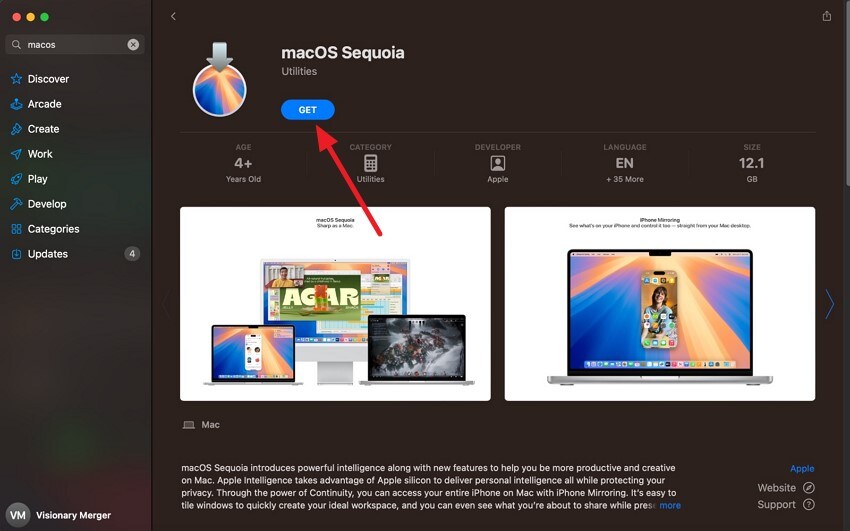
- Cerca macOS nell’App Store e seleziona il sistema operativo desiderato tra le opzioni cliccando su di esso.
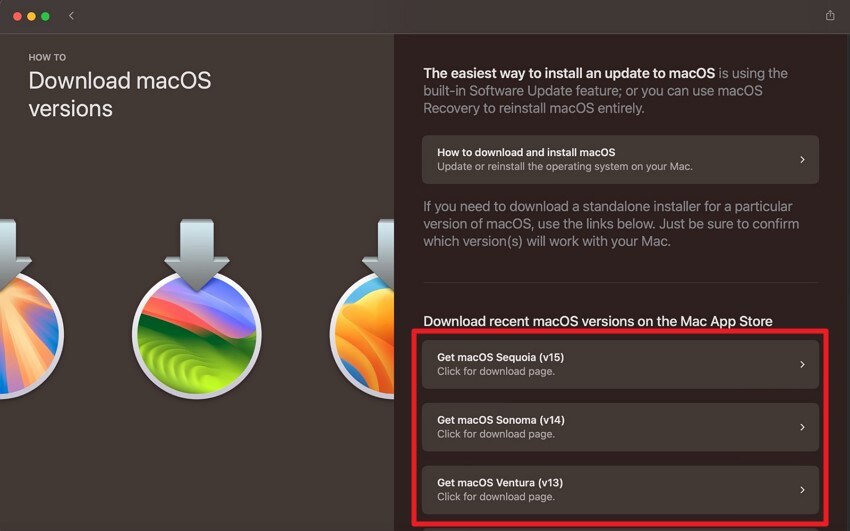
- Nella schermata successiva, clicca sul pulsante "Ottieni" per installare l’OS sul tuo Mac.
2. Scarica direttamente da Apple (Versioni precedenti)
Se desideri effettuare il downgrade del sistema operativo a una precedente versione Beta, puoi farlo dalle impostazioni di sistema del dispositivo. Per scaricare le versioni Beta precedenti di macOS, è necessario soddisfare alcuni requisiti imposti da Apple.
L’utente dovrà accedere con un Apple ID tramite il Programma Sviluppatori Apple, dove occorre iscriversi al programma. Per sapere come installi versioni precedenti di macOS, bisogna seguire questi passaggi:
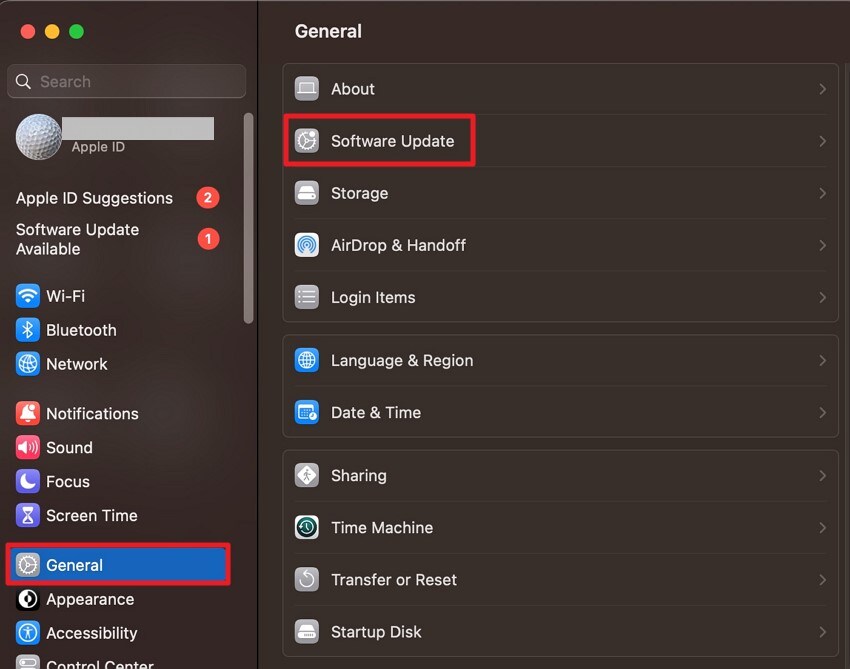
- Accedi alle "Impostazioni di sistema" e attiva la sezione "Generali". Ora, clicca sull’opzione "Aggiornamento Software".
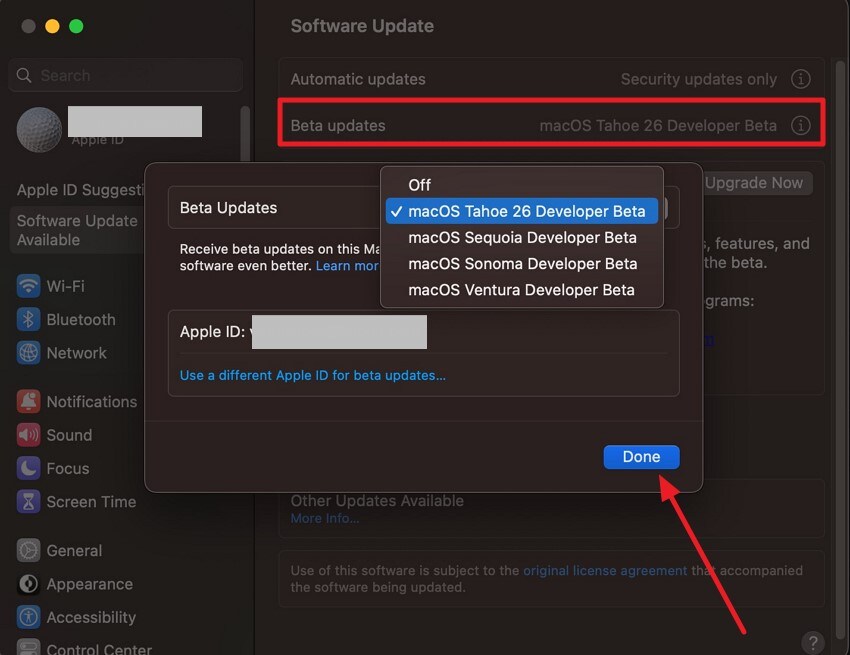
- Seleziona l’opzione "Aggiornamenti Beta" e scegli la versione Beta Sviluppatore tra quelle disponibili. Clicca su "Fine" per avviare il processo di installazione.
3. Usa il Terminale per recuperare vecchi installer
Il metodo tramite Terminale per scaricare i vecchi pacchetti installer di macOS è molto efficace e permette agli utenti di scaricare direttamente tutti i pacchetti degli installer dai server Apple senza dover cercare nell’App Store o usare siti di terze parti.
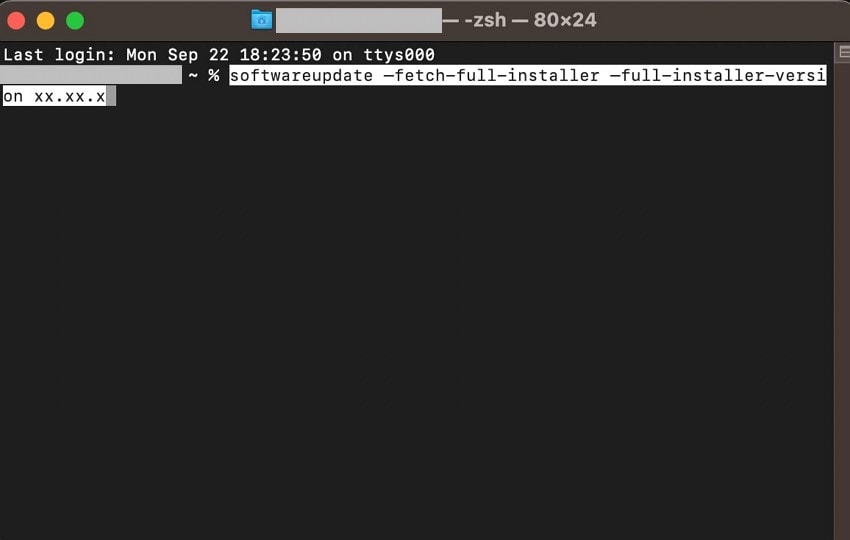
È un metodo da linea di comando che sfrutta l’utilità integrata softwareupdate disponibile da macOS Catalina (10.15) in poi. Per sapere come scaricare vecchi sistemi operativi mac dal Terminale, segui le istruzioni di seguito:
Istruzioni. Apri il Terminale e incolla il seguente comando: "softwareupdate —fetch-full-installer —full-installer-version xx.xx.x" con il nome della versione. Premi Invio e segui le istruzioni per installare correttamente la versione desiderata.
4. Crea un’unità di installazione avviabile (per downgrade o installazione pulita)
Permette di portare una copia dell’installer di macOS su una chiavetta USB e installare il sistema su più Mac senza dover riscaricare l’installer ogni volta. Questo torna particolarmente utile nelle installazioni offline o nella risoluzione dei problemi, quando il sistema interno del Mac non si avvia. Per installi versioni precedenti di macOS, segui i passaggi seguenti:
- Vai al sito ufficiale di supporto Apple e scarica la versione completa di macOS richiesta tra quelle disponibili. Assicurati che l’applicazione di installazione sia nella cartella "Applicazioni" sul tuo dispositivo.
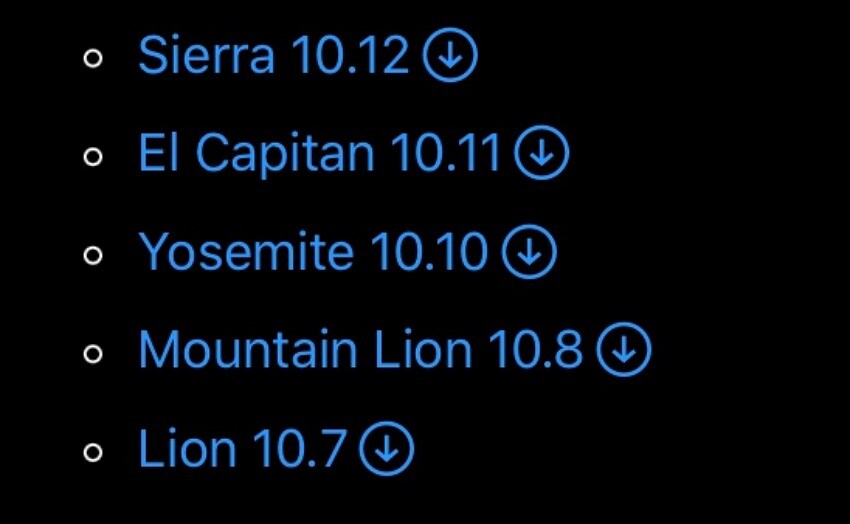
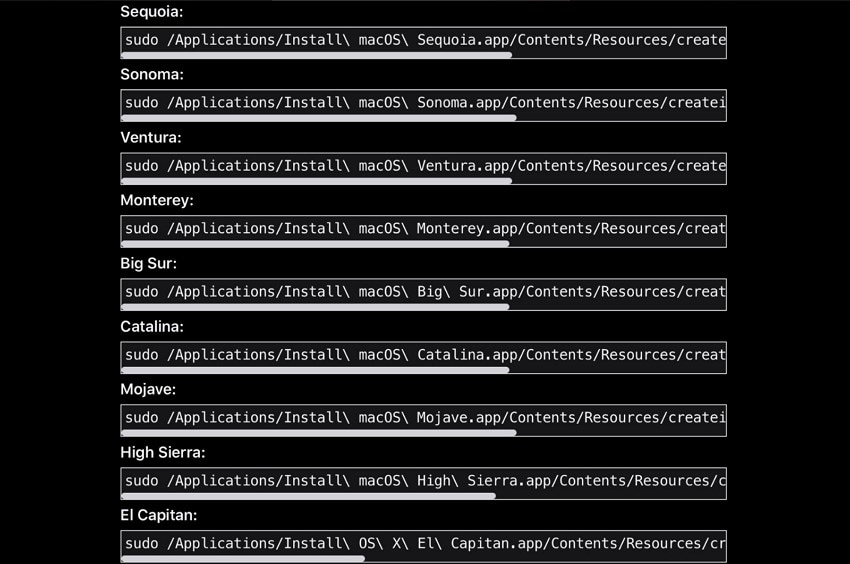
- Devi preparare una chiavetta USB e usare il comando da Terminale per scrivere i file dell’installer sulla USB rendendola avviabile. Una volta pronta, avvia il Mac da questa USB riavviandolo e tenendo premuto il tasto "Opzione (Alt)".
5. Verifica compatibilità
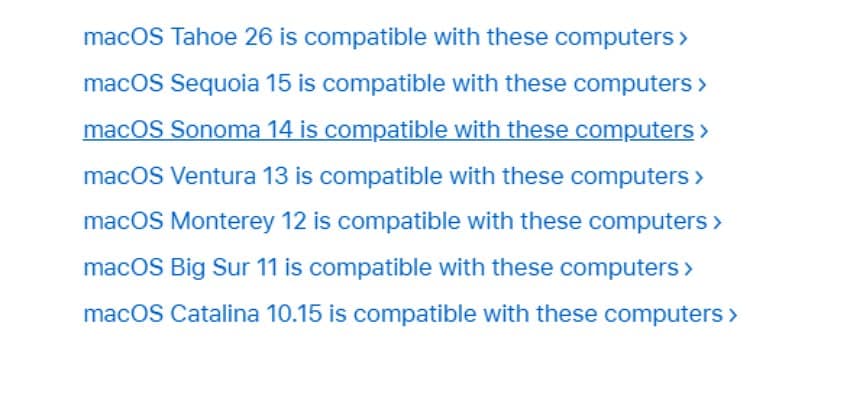
Prima di scaricare una versione precedente di mac os, è sempre necessario assicurarsi che il modello del tuo Mac sia compatibile con la versione macOS che intendi installare. Ciò consiste nell’individuare modello e anno del tuo Mac e confrontarli con le liste di compatibilità ufficiali presenti sul sito Apple. La compatibilità evita errori di installazione e sistemi instabili.
6. Installa una versione precedente di macOS in una macchina virtuale
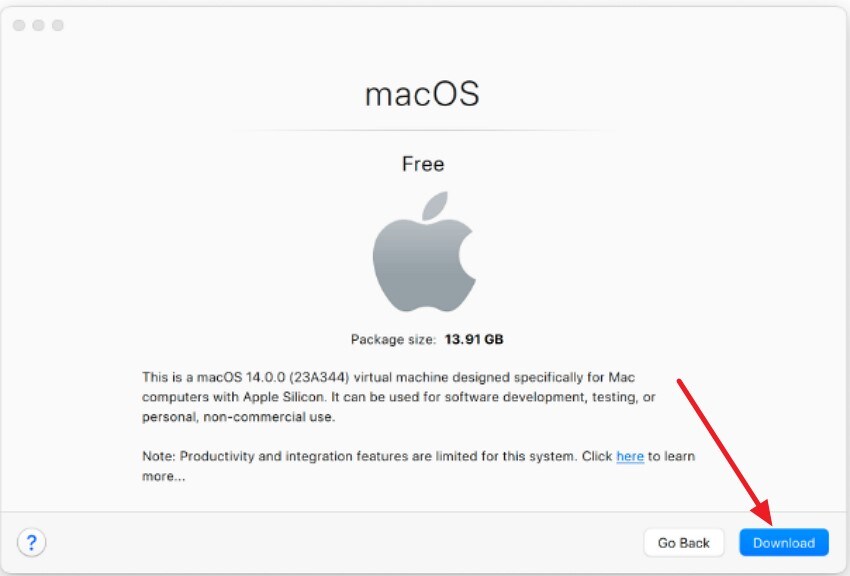
Il modo pratico di installi versioni precedenti di macOS in una macchina virtuale è tramite Parallels Desktop. Puoi anche automatizzare il processo di installazione utilizzando l’opzione di download integrata in Parallels, che scarica una versione di macOS compatibile con il sistema attuale. Ecco come installare una versione precedente tramite la macchina virtuale:
- Installa Parallels Desktop sul sistema e scegli l’opzione macOS nella schermata iniziale. Premi il pulsante "Continua" in basso per proseguire.
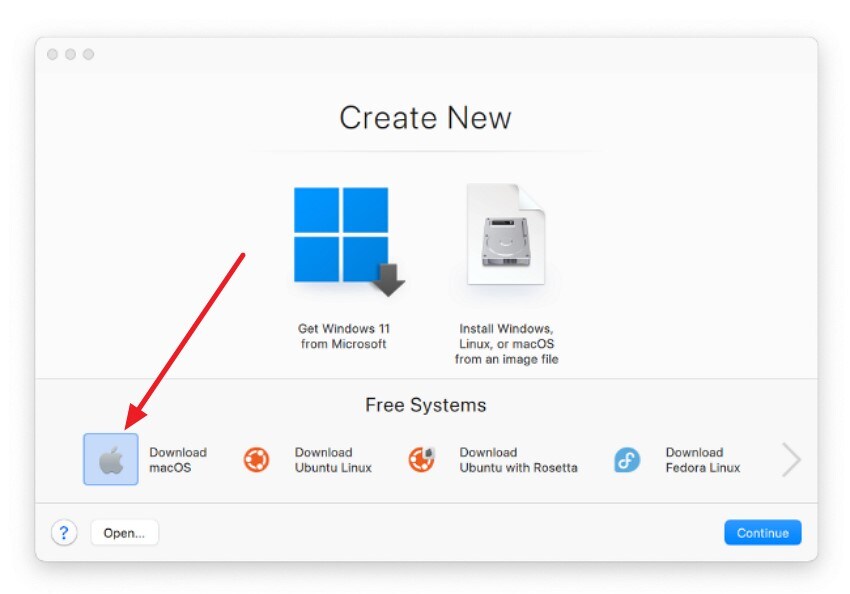
- Nella schermata successiva, la versione precedente compatibile sarà disponibile. Premi il pulsante "Download" per salvare e avviare l’OS sul tuo dispositivo.
7. Utilizza Time Machine
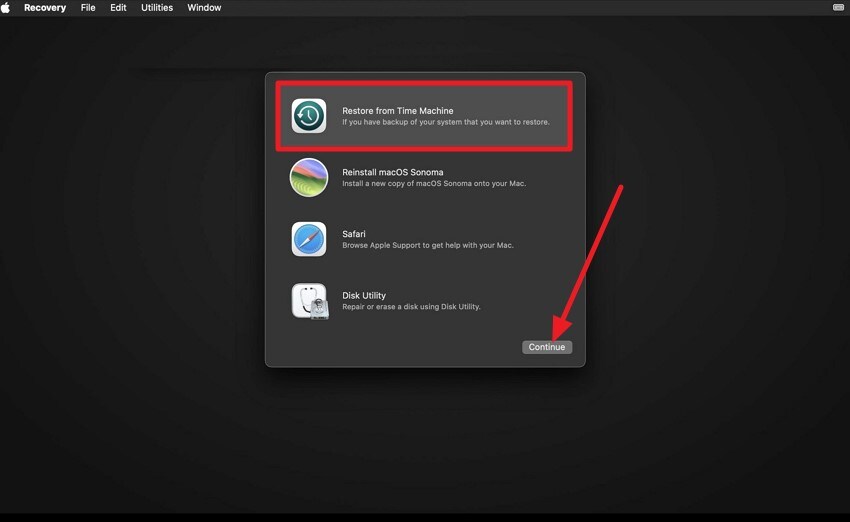
Con Time Machine ora è semplice recuperare i file eliminati o persino riportare il Mac a uno stato precedente. Esso sovrascriverà il sistema esistente per ripristinare il Mac esattamente come era alla data del backup, compresi i file di sistema, applicazioni e dati utente. Per sapere come tornare a una precedente versione OS con Time Machine, segui questi passaggi:
Istruzioni. Per ripristinare una versione precedente di macOS tramite Time Machine, avvia il Mac in Modalità di Recupero tenendo premuti i tasti Command + R all’accensione. Nella finestra Utility macOS, scegli "Ripristina da backup di Time Machine", quindi seleziona la data del backup corrispondente alla versione macOS che vuoi ripristinare.
Consiglio Pro: recupera i dati persi in modo sicuro prima, durante o dopo l’installazione tramite Recoverit
Se hai perso dati sul Mac, prima o anche dopo l’installazione di una versione precedente di macOS, puoi usare Recoverit per il recupero dati. Questo strumento efficiente effettua una scansione approfondita dell’archivio del sistema e recupera tutti i file disponibili in pochi minuti. Con un tasso di recupero del 99,5%, Recoverit offre una Modalità Recupero Avanzata per recuperare file gravemente danneggiati o persi.
Oltre al recupero su Mac, lo strumento supporta il recupero dati su oltre 1 milione di dispositivi di archiviazione. Inoltre, è possibile visualizzare in anteprima i file tramite l’interfaccia prima di recuperarli sul proprio dispositivo. Gli utenti hanno la piena libertà di avviare e interrompere la scansione secondo le proprie preferenze.
Caratteristiche incredibili offerte da Recoverit
- Recupero in batch: Con Recoverit, puoi recuperare più file dati contemporaneamente per velocizzare il processo.
- Ricerca precisa e filtri: Puoi cercare un file specifico tramite la barra di ricerca e applicare filtri per recuperare rapidamente il file desiderato.
- Supporto per Più Formati:Lo strumento supporta oltre 1.000 formati di file, inclusi immagini, video ed email.
Guida al Recupero dei Dati su Mac con Recoverit
Ora che hai imparato tutto su questo fantastico strumento, esploriamo insieme i passaggi completi per recuperare i tuoi dati persi utilizzando Recoverit:
1. Seleziona l’Archiviazione File su Recoverit
Trova l’archiviazione nella homepage dello strumento e fai clic per selezionarla. Questo avvierà immediatamente la scansione.

2. Scegli i File Scansionati e Recuperali
Seleziona i file che desideri recuperare e fai clic sul pulsante "Recupera" situato in basso per ripristinarli.

3. Anteprima del File Recuperato
Una volta recuperato, visualizza l’anteprima del file all’interno dello strumento e premi “Recupera” per salvarlo correttamente sul tuo dispositivo.

Conclusione
Per riassumere, questo articolo ha spiegato comescaricare vecchi sistemi operativi macutilizzando vari metodi. L’articolo ha anche suggerito il modo più conveniente per recuperare dati persi durante l’installazione del sistema operativo tramite Recoverit. Questo strumento di recupero dati offre eccellenti capacità di recupero preservando la qualità dei file.
Domande Frequenti
1. È possibile eseguire il downgrade di macOS senza perdere i dati?
Il downgrade di macOS solitamente richiede la cancellazione del disco di avvio, il che può causare perdita di dati. Per proteggere i tuoi dati, effettua un backup prima dell’installazione e considera l’uso di Recoverit per recuperare eventuali file persi accidentalmente.2. Perché dovrei voler installare una versione precedente di macOS?
Gli utenti spessoinstalli versioni precedenti di macOSper compatibilità con applicazioni legacy o per tornare a una versione più stabile.3. Recoverit può aiutarmi se i miei file diventano corrotti dopo l’installazione di macOS?
Sì. Recoverit supporta il recupero di file corrotti e di partizioni danneggiate. La sua Modalità di Recupero Avanzato migliora significativamente il tasso di successo per i recuperi complessi su Mac.




