
Il tuo Mac dipende da molti file importanti. Questi file aiutano il sistema ad avviarsi. Aiutano le app ad aprirsi. Guidano molti compiti. Quando questi file funzionano bene, il tuo Mac è fluido. Si avvia velocemente. Rimane stabile. Ti senti al sicuro mentre lavori.
A volte, questi file di sistema incontrano problemi. I file possono essere danneggiati. Possono diventare corrotti. Potresti vedere errori strani. Le tue app potrebbero bloccarsi. Il tuo Mac potrebbe arrestarsi improvvisamente. Questi segnali non sono facili da ignorare.
Imparare come controllare i file di sistema del Mac aiuta a risolvere questi problemi con attenzione. Insegna anche come controllare i file di sistema su Mac in passaggi sicuri. Supporta gli utenti che hanno bisogno di un semplice controllo dei file di sistema Mac, che vogliono visualizzare i dati del rapporto di sistema per la revisione, che desiderano cercare file di sistema specifici, o che devono vedere file di sistema nascosti per confermare problemi più profondi.
Indice
Parte 1: Perché Controllare i File di Sistema del Mac?
Ecco i principali motivi per controllare i file di sistema.
- Risolvi avvio lento: Quando i tuoi file di sistema sono deboli, il Mac rallenta. L’avvio può richiedere tempo. Le app possono aprirsi in ritardo. I controlli aiutano a trovare questi problemi così puoi agire in anticipo.
- Previeni crash: Crash improvvisi possono farti perdere tempo. Possono mettere a rischio i tuoi dati. Un controllo attento aiuta a individuare la causa. Ti dice cosa è cambiato.
- Individua malware: App dannose possono modificare file importanti. Potresti non vederli. I controlli aiutano a rilevare tali modifiche prima che si diffonda il danno.
- Rimuovi file inutili: Dati di sistema vecchi possono restare. Occupano spazio. Possono causare comportamenti strani. Controlli puliti aiutano a eliminarli.
- Scopri il tuo Mac: Un controllo ti aiuta a conoscere il sistema. Sai quali file supportano il Mac. Sai dove cercare problemi.
- Ricerca avanzata file: A volte serve uno sguardo approfondito. Scopri dove si nascondono i file. Ottieni indizi.
- Trova file nascosti: Alcuni file non sono visibili. Supportano il Mac in modo discreto. Controlli sicuri li rivelano.
- Mantieni i file al sicuro: Quando esegui una scansione, proteggi i dati. Assicuri che il Mac rimanga forte.
Parte 2: Come Controllare i File di Sistema del Mac
Il tuo Mac include strumenti utili. Sono semplici. Sono sicuri se usati con attenzione. È intelligente impararli prima che sorgano problemi. Se impari ora, puoi agire velocemente in seguito. Molte persone iniziano imparando come controllare i file di sistema del Mac. Più avanti, imparano come controllare i file di sistema su Mac con strumenti più avanzati. Se il bundle sparso del mac è criptato, consulta: Metodi di Recupero per Bundle APFS Crittografato.
Un controllo dei file di sistema Mac può mostrare dove inizia un problema. Puoi visualizzare le pagine del rapporto di sistema. Puoi cercare file di sistema specifici. Puoi anche visualizzare file di sistema nascosti se hai bisogno di dettagli extra.
Non serve temere questi passaggi. Molti sono semplici come un clic. Altri richiedono un po’ di digitazione. Molti utenti provano più di un metodo. Non c’è danno. Quando uno strumento fallisce, un altro aiuta. Tutti mirano a controlli sicuri.
Metodo 1: Utilizza Utility Disco Primo Soccorso
Utility Disco è parte del tuo Mac. È di default. Molti utenti provano questo come primo passo. È sicuro e facile. Esegue controlli semplici. Ripara piccoli problemi. I nuovi utenti possono seguire i passaggi senza stress. Molti pensano a questo strumento quando imparano a controllare i file di sistema Mac. Questo metodo offre un modo tranquillo per capire come controllare i file di sistema su Mac quando il problema è leggero. Supporta la forma base di controllo dei file di sistema Mac.
Primo Soccorso di Utility Disco scansiona il disco. Trova errori. Li ripara. Potresti vedere messaggi che spiegano cosa è cambiato. A volte ti dice che non c’è nessun problema. Va bene anche così. Questo strumento è utile dopo piccoli crash. È utile anche per app lente. È sicuro provare in qualsiasi momento. Non rischi i dati.
Passaggi:
Passo 1. Apri Utility Disco da Launchpad.
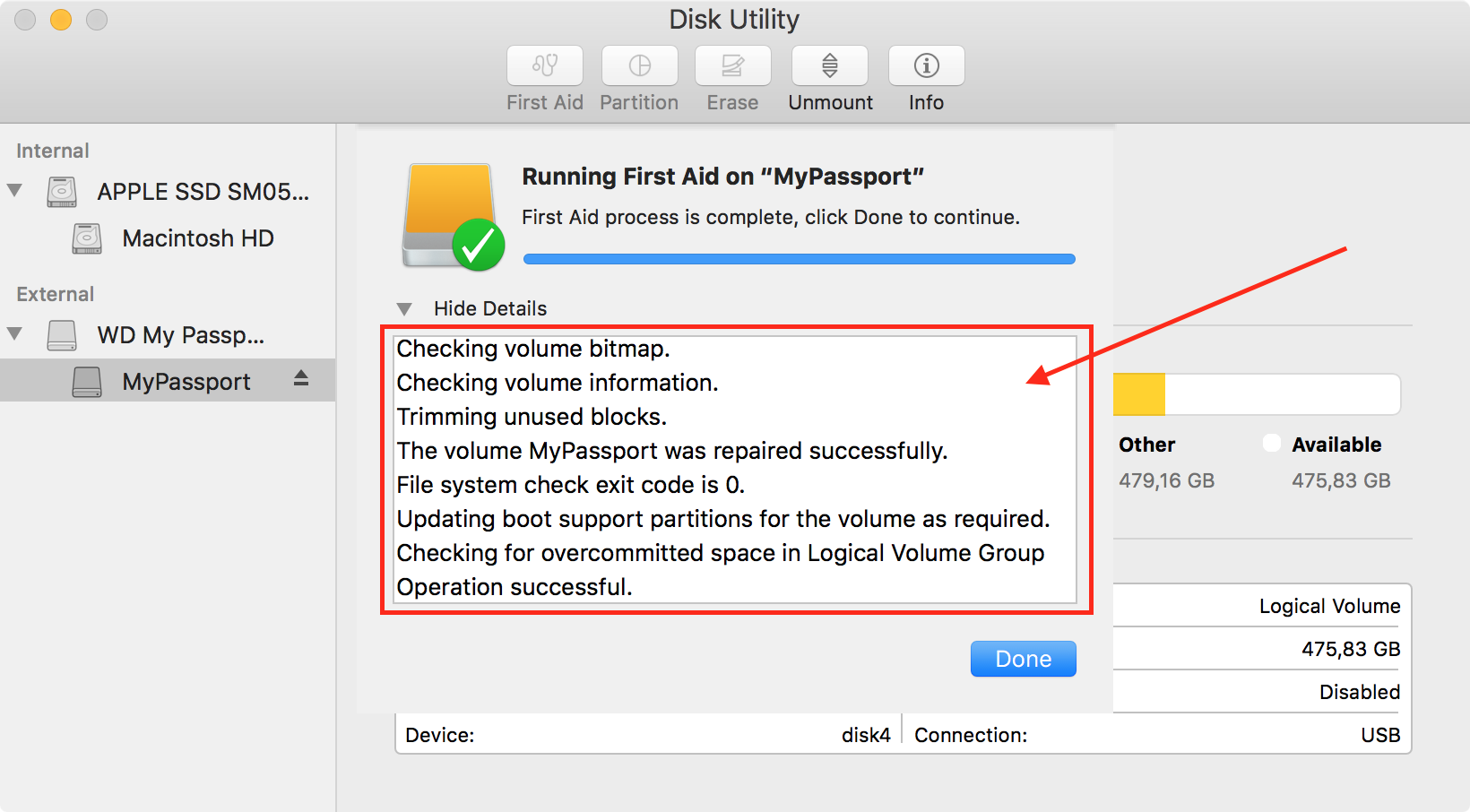
Passo 2. Seleziona il disco principale e esegui Primo Soccorso.
Puoi ripetere questo passo in seguito. Un controllo rapido mantiene il Mac in salute. È una buona abitudine. Usalo quando qualcosa sembra strano.
Metodo 2: Utilizza Terminale con fsck (Controllo Coerenza File System)
Il Terminale offre controlli più approfonditi. È come un portale. Puoi digitare comandi. Il sistema risponde. fsck è uno di questi comandi. Controlla la struttura del disco. Ripara problemi. Funziona anche quando il Mac non si avvia. È utile quando impari a controllare i file di sistema Mac sotto stress. Può guidare come controllare i file di sistema su Mac quando gli altri strumenti falliscono. Aiuta un controllo più avanzato dei file di sistema Mac.
Devi entrare in modalità Recupero per questo. Sembra più potente di Utility Disco. Può risolvere problemi profondi. Può richiedere tempo. Sii paziente. Legge il disco in dettaglio. Cerca di proteggere i dati. Aiuta quando molte cose si rompono contemporaneamente.
Passaggi:
Passo 1. Entra in modalità Recupero.
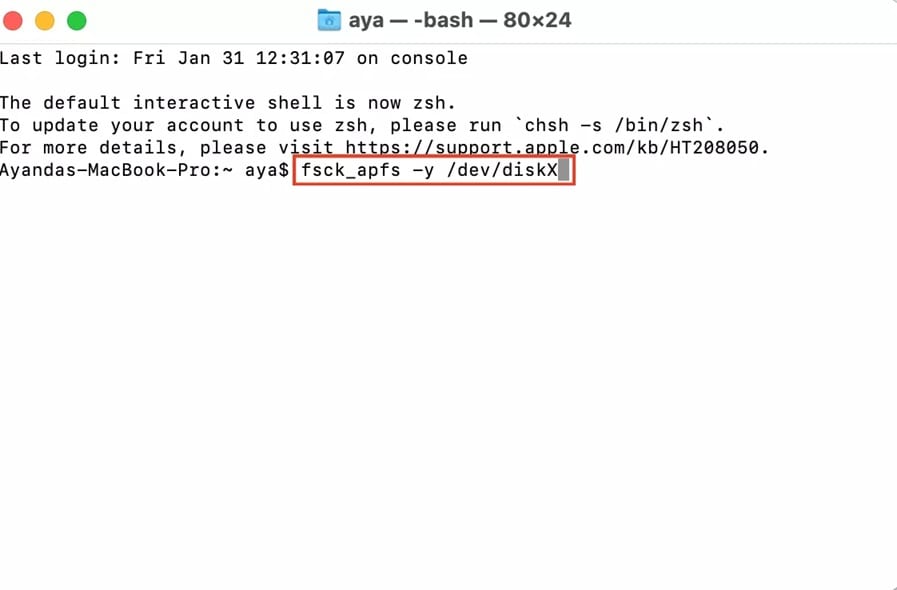
Passo 2. Apri Terminale ed esegui fsck.
Il comando esegue e mostra i progressi. Potresti doverlo eseguire più volte. Offre messaggi utili. Indica cosa è cambiato. Prepara il Mac a riavviarsi.
Metodo 3: Utilizza csrutil per controllare la System Integrity Protection (SIP)
SIP protegge i file di sistema principali. Molti strumenti dannosi cercano di modificare questi file. SIP li blocca. Mantiene il Mac sicuro. csrutil controlla SIP. Mostra se SIP è attivo. Questo ti indica se i file principali sono sicuri. Molti utenti vogliono capire come controllare i file di sistema Mac concentrandosi sulla sicurezza principale. Aiuta a capire come controllare i file di sistema su Mac con regole rigide. Supporta un controllo più rigoroso dei file di sistema Mac.
Devi aprire modalità Recupero per eseguire csrutil. È un comando semplice. Non cambia nulla se solo controlli. Se SIP è disattivato, puoi attivarlo. SIP protegge molti percorsi di sistema. Aiuta a prevenire errori profondi. Limita cosa possono toccare le app dannose.
Passaggi:
Passo 1. Entra in modalità Recupero.
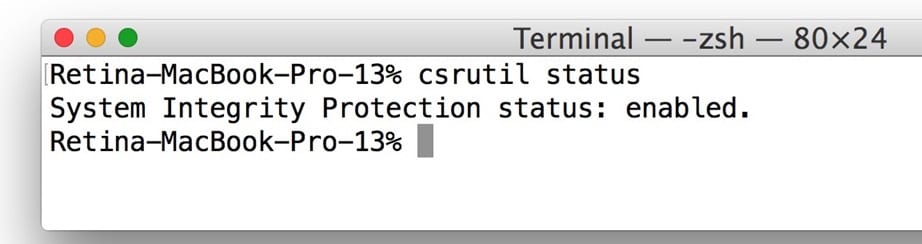
Passo 2. Esegui csrutil status comando per mostrare lo stato SIP.
Se SIP è attivo, rimani al sicuro. Se è spento, puoi abilitarlo. Questo aiuta il Mac a restare stabile.
Metodo 4: Utilizza Console per monitorare i log di sistema
Console mostra messaggi in tempo reale. Questi messaggi raccontano cosa fa il Mac. Raccontano cosa fanno le app. Un avviso qui può mostrare cosa ha causato un crash. Un messaggio sulla batteria può indicare perché la batteria si scarica velocemente. Questi log aiutano molte persone a imparare come controllare i file di sistema Mac con segnali reali. I log danno piccoli indizi. Guidano come controllare i file di sistema su Mac quando un’app fallisce. Aiutano a tracciare il percorso del controllo file sistema Mac.
Console aiuta prima di scansioni più grandi. Mostra se un file non è stato caricato. Mostra se un’app ha inviato avvisi. Mostra parti del sistema che hanno funzionato male. Puoi trovare la causa del problema. I log danno valore e dettaglio. Puoi pensare con chiarezza.
Passaggi:
Passo 1. Apri Console.
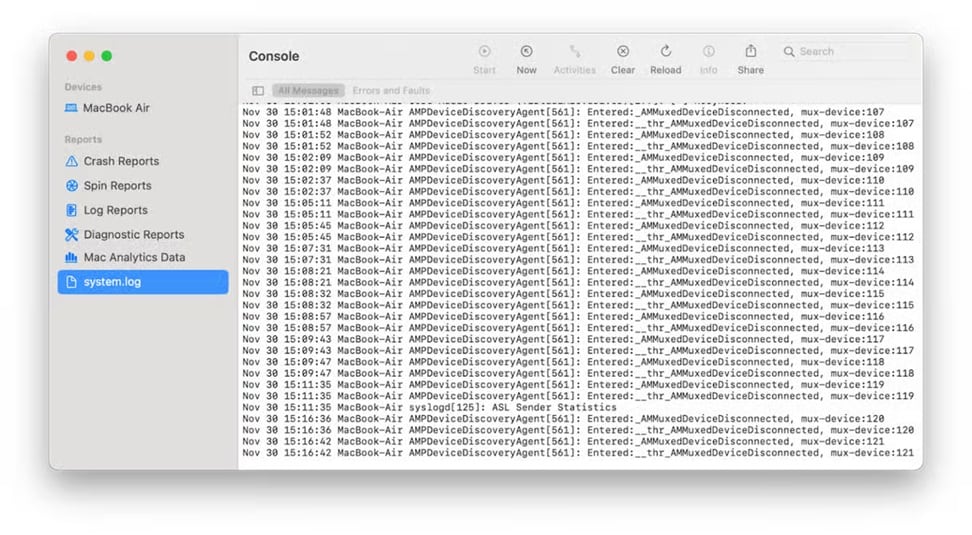
Passo 2. Leggi i log di sistema recenti.
Potresti non capire ogni riga. Va bene. Cerca icone rosse. Cerca note ripetute. Cerca timestamp. Ti aiutano ad abbinare gli eventi. Poi puoi provare una soluzione.
Parte 3: Soluzioni Intelligenti per Recupero File e Riparazione Sistema: Recoverit per Mac
Quando i file scompaiono, arriva lo stress. Serve un modo per recuperarli.Recoverit aiuta quando i file sono persi. Supporta molti tipi di file. Trova file su vecchi dischi. Funziona anche su dischi nuovi. Cerca a fondo. Trova dati che credevi persi. È semplice da usare. Puoi usarlo se i controlli base falliscono. Se impari come controllare i file di sistema Mac e non riesci a risolvere, puoi provare questo strumento.
Se impari come controllare i file di sistema su Mac e trovi dati mancanti, puoi usare questo strumento. Si integra nel percorso di controllo file sistema Mac. Se scegli di visualizzare le pagine del rapporto di sistema e vedi segnali negativi, questo strumento guida i prossimi passi. Se scegli di cercare file di sistema specifici e trovi parti mancanti, usalo. Se visualizzi file di sistema nascosti e vedi problemi, questo strumento può aiutare.
Molte persone si preoccupano quando perdono foto. Alcuni perdono file di lavoro. Alcuni perdono video. Questo strumento dà speranza. Scansiona il disco. Trova molti elementi. Offre una visualizzazione chiara. Segni i file che vuoi. Li recuperi. Aiuta dopo un crash. Aiuta dopo una cancellazione. Aiuta dopo un blackout.
La sua forza è nel suo raggio d’azione. Controlla molte aree. Controlla dispositivi esterni al Mac. Controlla sistemi file che funzionano in modo strano. Supporta molti tipi di dati. Aiuta quando il Mac non si avvia. Aiuta quando ti senti bloccato. Ti offre un percorso chiaro.
Passaggi:
Passo 1. Installa e apri Recoverit sul Mac. Scegli il disco o la posizione dove hai perso i dati (ad esempio, disco interno, dispositivo esterno, Cestino). Clicca sul pulsante Avvia per iniziare la scansione.

Passo 2. Dopo il completamento della scansione, visualizza in anteprima i file recuperabili.

Passo 3. Seleziona quelli che vuoi e clicca su Recupera per salvarli in una posizione sicura.

Prenditi il tuo tempo. Guarda i file trovati. Controlla dimensioni. Controlla date. Ripristina solo quello che vuoi. Mantieni il controllo. Mantieni la calma.
Conclusione
Ora conosci molti modi per controllare i file di sistema. Hai imparato strumenti semplici. Hai imparato strumenti più avanzati. Hai visto quanto è semplice quando i passaggi sono piccoli. Puoi agire quando il Mac rallenta. Puoi agire quando le app si bloccano. Puoi provare strumenti che risolvono problemi. Puoi provare strumenti che ti guidano. Hai imparato come abitudini sicure mantengano il Mac forte.
Un controllo regolare mantiene i file sani. Se ti senti bloccato, prenditi una pausa. Poi prova un altro metodo. Se i controlli sembrano difficili, chiedi aiuto. Se il danno sembra profondo, usa uno strumento di recupero. Una buona abitudine oggi ti fa risparmiare tempo in futuro. Proteggi il tuo lavoro. Proteggi il Mac.
Prova Recoverit per Recuperare Dati Persi
 Verificato sicurezza. Oltre 7.302.189 persone lo hanno scaricato.
Domande frequenti
-
1. Questi passaggi danneggeranno il mio Mac?
No. I controlli di base sono sicuri se seguiti. Aiutano a trovare e risolvere piccoli problemi. Non danneggiano l’uso normale. -
2. Posso controllare i file senza strumenti?
Sì. Il tuo Mac dispone di potenti strumenti integrati. Disk Utility è utile. Console è utile. Terminal è utile. Molti utenti iniziano qui. -
3. Dovrei usare la modalità Recovery?
Alcuni controlli richiedono la modalità Recovery. fsck spesso la richiede. csrutil la richiede. Segui i passaggi e rimani al sicuro.




