
Le immagini disco crittografate sono ampiamente utilizzate sui computer Mac. Aiutano gli utenti a memorizzare i file in un formato sicuro. Un formato comune è il bundle sparso APFS crittografato. È flessibile, sicuro ed efficiente per backup e archiviazione personale.
Tuttavia, possono verificarsi problemi. Il bundle potrebbe non essere montato. La password potrebbe non funzionare. Il sistema potrebbe segnalare un errore. In questi casi, gli utenti iniziano a cercare metodi affidabili per il recupero di bundle sparsi APFS crittografati. Questa guida spiega le cause e le soluzioni in passi chiari e semplici.
I bundle crittografati sono spesso utilizzati per i backup di Time Machine, dischi esterni e archiviazione di rete. Proteggono i dati sensibili da accessi non autorizzati. Allo stesso tempo, la crittografia aggiunge complessità. Se qualcosa va storto, il recupero può sembrare difficile.
Questo articolo spiega ogni soluzione in dettaglio. Imparerai come recuperare i file bundle sparsi APFS crittografati utilizzando metodi sicuri. Ogni sezione segue un ordine logico in modo da poter applicare le correzioni una alla volta.
Indice dei contenuti:
-
- Soluzione 1: Monta il bundle con la password corretta o la chiave di recupero
- Soluzione 2: Usa comandi Terminale come hdiutil attach o diskutil unlock volume per accedere ai suoi contenuti
- Soluzione 3: Come montare i bundle Time Machine usando Utility Disco o Terminale
- Soluzione 4: Come montare bundle sparsi APFS generali con autenticazione corretta
- Soluzione 5: Controlla il Portachiavi macOS per le credenziali salvate
- Soluzione 6: Ripristina da backup di Time Machine o iCloud
- Soluzione 7: Esegui SOS in Utility Disco
Parte 1: Cos’è un bundle sparso APFS crittografato?
Prima di iniziare qualsiasi riparazione, è importante capire cosa sia un bundle sparso APFS crittografato. È un formato immagine disco utilizzato su macOS. Memorizza i dati in piccoli file band invece che in un unico file grande. Questo design aiuta a risparmiare spazio e migliora la flessibilità.
Il file system interno è APFS. Supporta una forte crittografia. L’accesso è protetto da una password o una chiave di recupero. Senza autenticazione, i dati rimangono illeggibili.
I bundle sparsi sono comunemente usati per backup di rete e archiviazione Time Machine. Crescono in dimensione man mano che si aggiungono dati. Non occupano tutto lo spazio del disco in anticipo. Questo li rende efficienti per grandi backup.
Tuttavia, poiché sono crittografati, il recupero richiede passaggi accurati. Un piccolo errore nelle credenziali o nella struttura dei file può impedire il montaggio. Ecco perché capire come recuperare file bundle sparsi APFS crittografati è essenziale per gli utenti Mac.
Parte 2: Perché i bundle sparsi APFS crittografati diventano inaccessibili?
I bundle sparsi crittografati possono non aprirsi per molti motivi. Il problema può essere lieve o serio. Qui sotto trovi le cause più comuni.
- Password errata Anche un piccolo errore di battitura blocca l’accesso. Il sistema richiede esattamente la password corretta.
- Chiave di recupero dimenticata Se la password è persa, serve la chiave di recupero. Senza, lo sblocco diventa difficile.
- File band corrotti I bundle sparsi memorizzano i dati in segmenti. Danni a questi file band possono rompere la struttura.
- Espulsione impropria del disco Rimuovere un disco senza espulsione sicura può corrompere i dati.
- Conflitti con aggiornamenti macOS Gli aggiornamenti potrebbero cambiare i permessi di sistema o le regole di montaggio.
- Backup Time Machine interrotti Uno spegnimento improvviso durante il backup può danneggiare il bundle.
- Errori nel file system APFS La corruzione del file system può impedire il montaggio.
- Guasto hardware Un disco esterno difettoso può causare errori di lettura e problemi di montaggio.
- Capire la causa aiuta a scegliere il giusto metodo di recupero per i bundle sparsi APFS crittografati.
Parte 3: Metodi di recupero per bundle sparsi APFS crittografati
Esistono diversi modi per risolvere i problemi di accesso. Prova sempre prima le soluzioni semplici. Passa ai passaggi avanzati solo se necessario. Questi metodi di recupero sono in ordine dal più semplice al più avanzato.
Soluzione 1: Monta il bundle con la password corretta o la chiave di recupero
Il problema più comune è l’autenticazione errata. La crittografia protegge rigorosamente i dati. Se la password non è corretta, l’accesso fallirà.
Controlla attentamente l’ortografia della tua password. Conferma le impostazioni della lingua della tastiera. Assicurati che il maiuscolo non sia attivo.
Per montare il bundle con la password o la chiave di recupero corretta, ricontrolla note salvate o gestori di password.
Passaggi:
- Fai doppio clic sul file bundle sparso e inserisci la password attentamente.
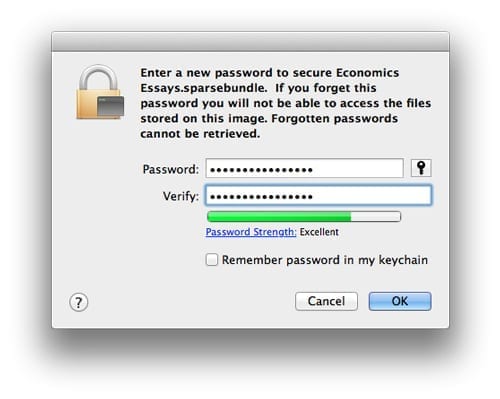
- Se la password fallisce, inserisci la chiave di recupero quando richiesto.
Soluzione 2: Usa comandi Terminale come hdiutil attach o diskutil unlock volume per accedere ai suoi contenuti
A volte Utility Disco non riesce a montare il bundle. In questi casi, il Terminale può aiutare. Gli utenti avanzati preferiscono questo metodo per un controllo migliore.
Puoi usare i comandi da terminale per accedere manualmente ai contenuti del bundle. Questo approccio aiuta se l’interfaccia grafica non risponde.
Usa i comandi terminale come hdiutil attach o diskutil unlock volume per accedere ai suoi contenuti attentamente.
Passaggi:
- Apri il Terminale e digita: hdiutil attach /percorso/del/bundle.sparsebundle
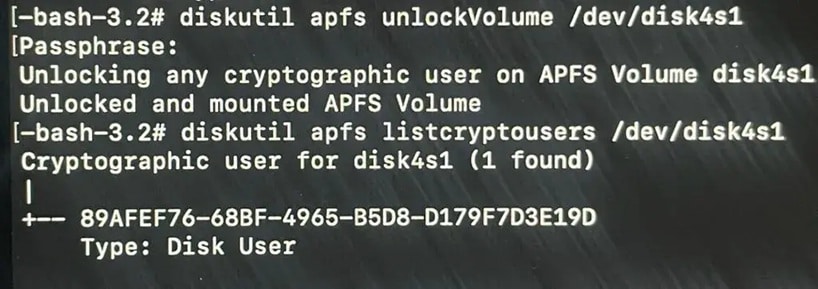
- Se necessario, esegui: diskutil unlockVolume /dev/diskXsY
Soluzione 3: Come montare i bundle Time Machine usando Utility Disco o Terminale
Time Machine usa i bundle sparsi per i backup. Questi bundle potrebbero rifiutarsi di aprirsi se i backup sono stati interrotti.
Sapere come montare i bundle di Time Machine è importante per accedere ai dati di backup.
Puoi montare utilizzando Utility Disco o Terminale, a seconda dell’errore.
Passaggi:
- Apri Utility Disco e seleziona il file bundle.
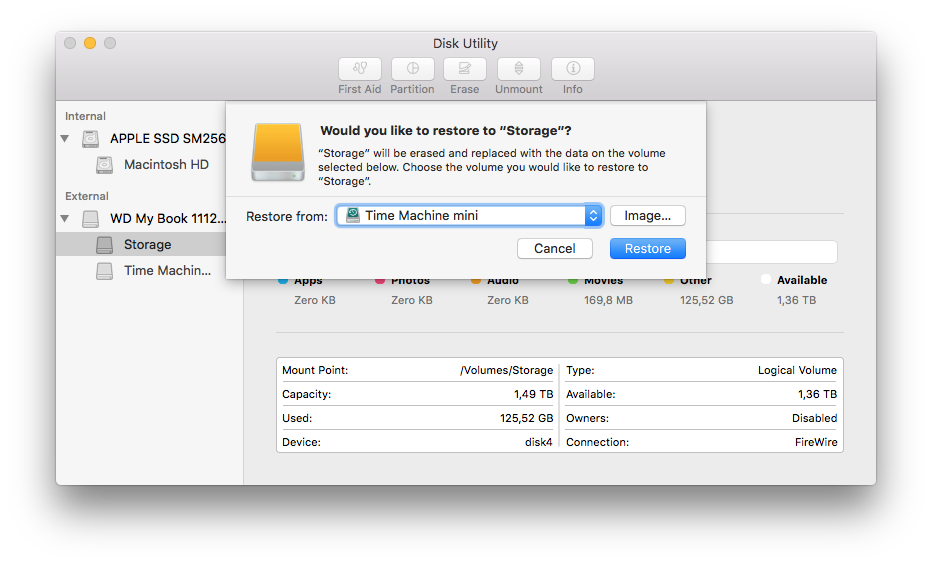
- Passo 2: Clicca Monta e inserisci la password quando richiesto.
Soluzione 4: Come montare bundle sparsi APFS generali con autenticazione corretta
Per i bundle di archiviazione normali è richiesta un’autenticazione corretta. I permessi devono consentire l’accesso.
Capire come montare i bundle sparsi APFS generali garantisce un accesso sicuro ai file.
Gli errori di autenticazione sono comuni. Verifica sempre la proprietà e l’accuratezza della password.
Passaggi:
- Fai clic destro sul bundle e scegli Apri Con DiskImageMounter.
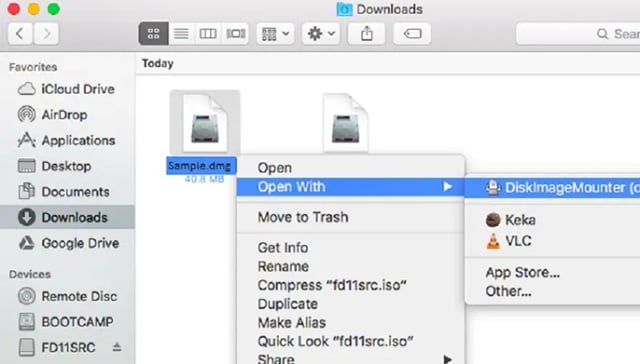
- Inserisci la password e conferma la posizione di montaggio.
Soluzione 5: Controlla il Portachiavi macOS per le credenziali salvate
macOS memorizza le password nel Portachiavi. Se il bundle è stato montato in precedenza, la password potrebbe essere salvata.
Apri Accesso Portachiavi e cerca il nome del bundle.
Passaggi:
- Apri Accesso Portachiavi da Utility.
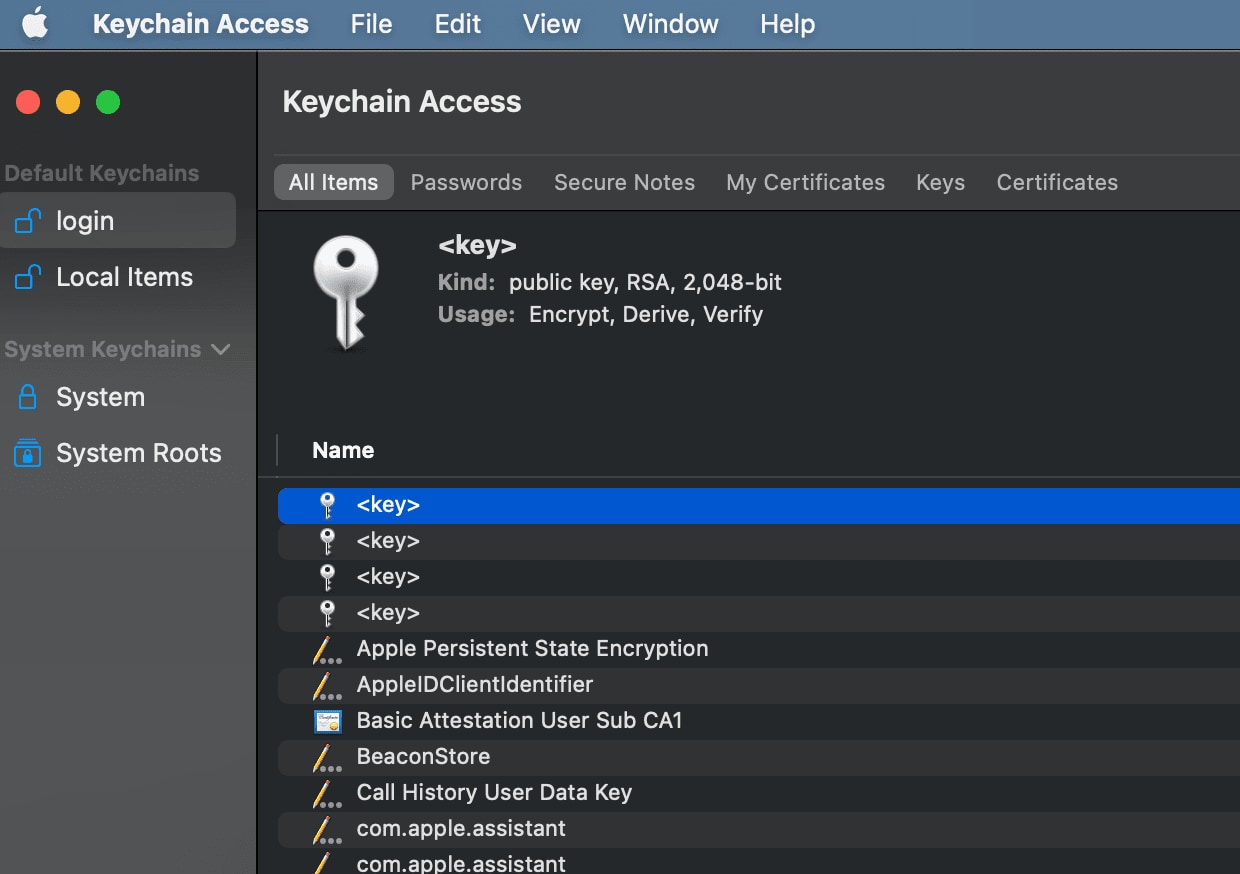
- Trova la password salvata e usala per sbloccare il bundle.
Soluzione 6: Ripristina da backup di Time Machine o iCloud
Se il bundle è danneggiato oltre ogni riparazione, ripristina da un backup.
Controlla dischi Time Machine esterni o archiviazione iCloud.
Passaggi:
- Apri l’ interfaccia di Time Machine e seleziona una data precedente.
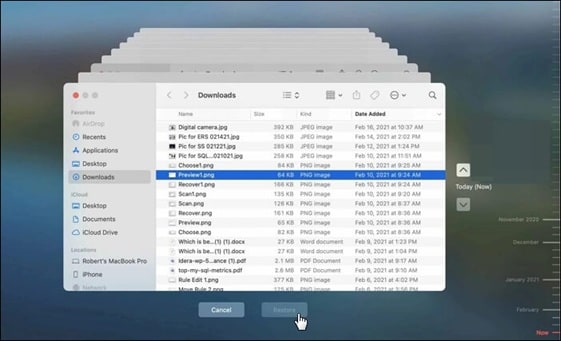
- Ripristina il file bundle in una posizione sicura.
Soluzione 7: Esegui SOS in Utility Disco
Utility Disco ha una funzione SOS. Può correggere piccoli problemi del file system.
Passaggi:
- Apri Utility Disco e seleziona il volume montato.
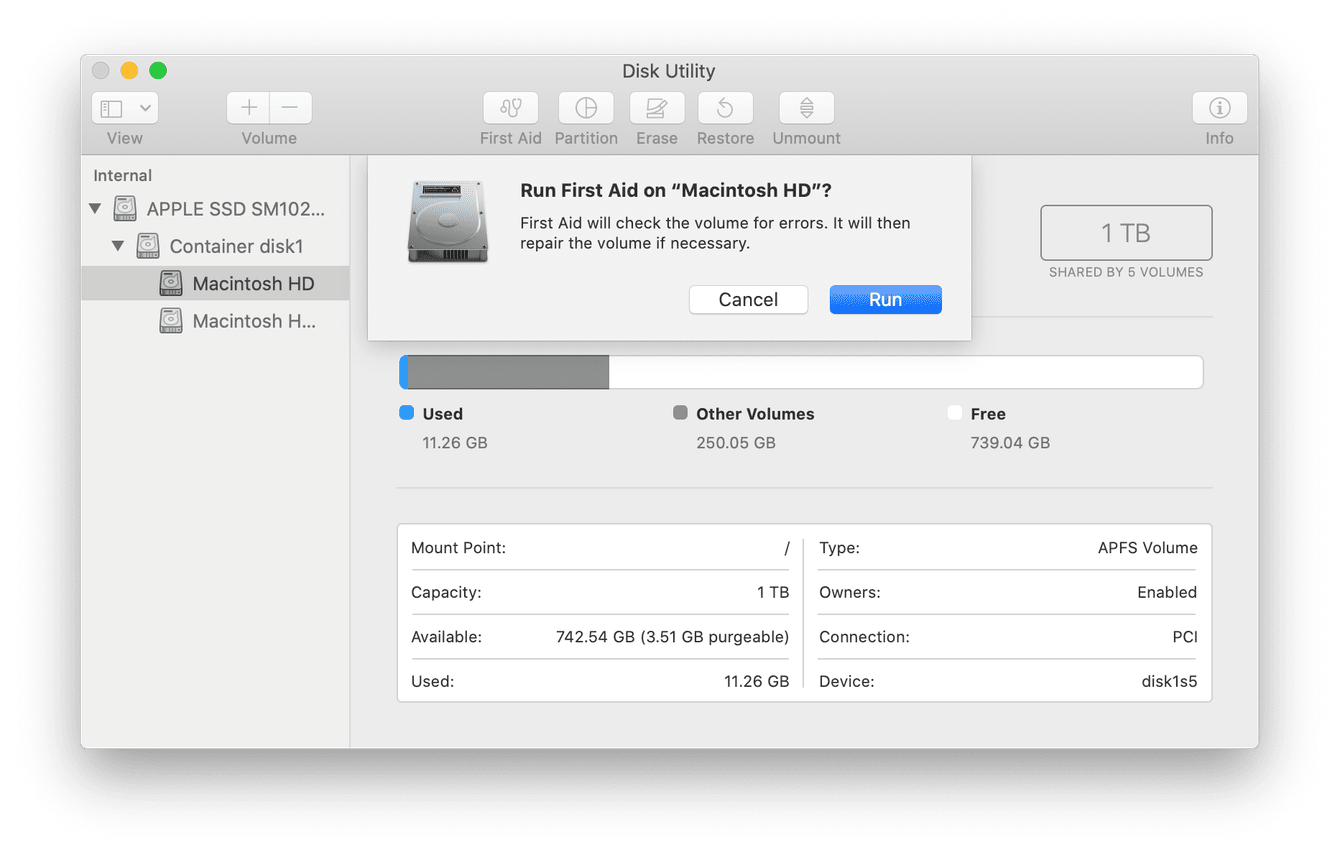
- Clicca SOS ed esegui il processo di riparazione.
Parte 4: Recupera facilmente un bundle sparso APFS crittografato con Recoverit

A volte le soluzioni manuali falliscono. Il bundle potrebbe rifiutarsi di montarsi anche inserendo la password corretta. Il sistema potrebbe mostrare un errore di input o output. L’immagine disco potrebbe sembrare vuota. In alcuni casi, il volume viene montato senza che appaiano file. I dati potrebbero sembrare completamente persi. Quando succede, i passaggi di riparazione di base non bastano. Serve un approccio di scansione più profondo. In tali situazioni, il software di recupero può offrire un’altra strada.
Molti utenti cercano di recuperare bundle sparsi APFS crittografati con Recoverit perché riduce la complessità tecnica. Evita comandi manuali rischiosi. Lo strumento analizza unità di archiviazione danneggiate o inaccessibili a livello profondo. Cerca strutture di file, frammenti e blocchi di dati recuperabili. Anche se la struttura del bundle è parzialmente compromessa, il software può ancora rilevare i dati rimanenti.
Supporta dischi esterni, SSD, hard disk e anche dispositivi formattati. Può analizzare dispositivi che non si montano correttamente. Non sono necessarie competenze tecniche avanzate. L’interfaccia guida l’utente passo dopo passo. Funziona anche se il bundle non può essere montato normalmente. Questo lo rende una soluzione pratica nei casi di corruzione grave in cui i metodi manuali di recupero bundle sparsi APFS non hanno successo.
Motivi per usarlo:
- Tecnologia di scansione profonda
- Supporta volumi crittografati
- Interfaccia semplice
- Recupera i file eliminati
- Funziona su dischi danneggiati
- Processo di recupero sicuro
Fasi di recupero:
Fase 1: Installa il Recoverit programma su un altro disco sano.

Fase 2: Scansiona il disco dove è archiviato il bundle.

Fase 3: Visualizza in anteprima e recupera i file in una posizione sicura.

Questo metodo è utile quando devi recuperare rapidamente e in sicurezza i dati di un bundle APFS crittografato.
Parte 5: Pro e contro dell’utilizzo dei bundle sparsi APFS crittografati
I bundle sparsi crittografati offrono flessibilità e sicurezza. Tuttavia, presentano anche delle limitazioni.
Parte 6: Consigli utili per prevenire la perdita futura dei dati
La prevenzione è sempre meglio del recupero. Segui questi passi per proteggere i tuoi bundle.
- Mantieni più backup: archivia copie dei bundle importanti su diversi dischi. Usa almeno un disco esterno e un backup su cloud, se possibile. Questo protegge i dati in caso di guasto di un dispositivo.
- Salva la chiave di recupero in modo sicuro: scrivi la chiave di recupero su carta e conservala in un luogo sicuro. Puoi anche salvarla in un gestore di password affidabile. Non memorizzarla in file di testo in chiaro.
- Evita lo spegnimento forzato: non scollegare mai i dischi esterni senza averli espulsi correttamente. Un'interruzione improvvisa di corrente può corrompere i file band del bundle sparso. Usa sempre l'opzione Espelli prima di scollegare.
- Aggiorna macOS con attenzione: prima di installare aggiornamenti importanti, verifica che i tuoi backup siano completi. Dopo l'aggiornamento, controlla che i bundle sparsi si montino correttamente. Questo permette di individuare subito eventuali problemi.
- Monitora la salute del disco: apri Utility Disco e controlla lo stato SMART dei dischi esterni. Esegui Periodicamente "SOS" per rilevare piccoli errori prima che peggiorino.
- Verifica i backup: non dare per scontato che i backup funzionino correttamente. Aprili una volta al mese e assicurati di poter accedere ai file. Così il backup sarà utilizzabile quando necessario.
- Usa archiviazione affidabile: evita dischi esterni molto vecchi o danneggiati fisicamente. Dischi con rumori anomali o risposta lenta potrebbero guastarsi a breve. Sostituisci i dischi deboli prima di salvarvi dati critici.
- Documenta le password: conserva le password in un gestore sicuro. Evita di tenerle solo a memoria. Questo previene la perdita di accesso e riduce i problemi di recupero in seguito.
Conclusione
I bundle sparsi crittografati sono sicuri e flessibili. Proteggono efficacemente i dati. Tuttavia, possono accadere problemi di accesso causati da errori di password, corruzione o guasti hardware.
Seguendo i metodi di recupero per bundle sparsi APFS crittografati, la maggior parte dei problemi può essere risolta. Inizia sempre dai passi semplici prima di interventi avanzati. Tieni i backup pronti per evitare stress in futuro.
Domande frequenti
-
Come recuperare un bundle APFS crittografato se si perde la password?
Se hai perso la password, prova innanzitutto la chiave di recupero generata quando hai abilitato la crittografia. Inseriscila con attenzione quando macOS la richiede per l'autenticazione. Se non hai né la password né la chiave di recupero, i dati non possono essere decifrati a causa della forte crittografia. In quel caso, l'unica opzione pratica è ripristinare il bundle sparso da una copia di backup precedente di Time Machine o altro supporto. -
I comandi del terminale sono sicuri per montare i bundle?
I comandi del terminale sono sicuri se usati correttamente e con attenzione. Permettono un controllo più diretto sul processo di montaggio rispetto agli strumenti grafici. I comandi devono essere digitati con precisione per evitare errori. Prima di eseguire qualsiasi comando, verifica il percorso esatto del file e l'identificatore del disco per non modificare accidentalmente altri volumi. -
È possibile riparare completamente i bundle sparsi danneggiati?
Dipende dal livello di corruzione. Problemi minori, come piccoli errori del file system, spesso possono essere riparati con Utility Disco "SOS". Tuttavia, se i file band sono mancanti o gravemente danneggiati, potrebbe non essere possibile una riparazione completa. Nei casi gravi, è solitamente necessario utilizzare un software di recupero o ripristinare da un backup per recuperare i dati importanti.




