
Un SSD HFS+ è un'unità disco su Mac che utilizza il file system HFS Plus di Apple, anche noto come Mac OS Extended. HFS+ è stato rilasciato nel 1998, sostituendo l'HFS precedente per migliorare le prestazioni, eliminare la frammentazione e gestire file più grandi. Utilizza l'indicizzazione B-tree, supporta nomi di file più lunghi e può essere journalizzato.
La riparazione SSD HFS+ per Mac ripristina i file eliminati, salva i tuoi dati e previene perdite. Scopri come riparare un'unità SSD HFS+ danneggiata su Mac utilizzando Utility Disco, FSCK, Terminale e strumenti di recupero in questa guida.
Prova Recoverit per eseguire il recupero dati SSD su Mac
 Verificato per la sicurezza.3,591,664 persone lo hanno scaricato.
In questo articolo

Parte 1. Sintomi che indicano la necessità di riparare un'unità SSD HFS+ danneggiata su Mac
Prima di riparare un SSD HFS+ su un Mac, dovresti conoscere i segni di avviso comuni qui sotto:
- Crash frequente delle app: I programmi possono bloccarsi o chiudersi improvvisamente, oppure chiudersi senza salvare il lavoro. Questo generalmente si verifica quando l’SSD non riesce a leggere o scrivere i dati correttamente.
- Mac lento o bloccato: Quando il Mac è lento o congelato, impiega molto ad avviarsi o mostra la ruota che gira, il disco potrebbe avere problemi di reazione.
- Avvisi del disco: Diagnostiche come S.M.A.R.T. possono segnalare settori danneggiati o guasti hardware. Questi avvisi indicano gravi problemi che richiedono riparazione.
- Riavvii inaspettati: Il Mac può riavviarsi casualmente senza fornire alcun avviso. Questo accade quando si verifica corruzione SSD o errori hardware.
- Trasferimento file fallito: Copiare o spostare file può bloccarsi a metà strada o fallire del tutto. Nei casi più gravi, il Mac potrebbe non avviarsi correttamente.
Parte 2. Riparare SSD HFS+ danneggiato su Mac | 3 Soluzioni Semplici
Prima di vedere ulteriori dettagli, ecco i 3 metodi semplici per riparare il SSD di Mac quando il tuo disco HFS+ è danneggiato. Aiuteranno a risolvere errori tipici del disco, a recuperare l'accesso ai file e ad assicurare che il Mac continui a funzionare bene.
Metodo 1. Utility Disco
Utility Disco è la soluzione integrata più semplice per riparare un SSD HFS+ su Mac. Utilizzando la funzione “Pronto Soccorso”, verifica e corregge errori del file system per rendere il disco utilizzabile. Per iniziare il recupero SSD Mac con Utility Disco, segui la guida qui sotto:
Passo 1. Apri “Utility Disco” dalla Recupero macOS, abilita “Mostra tutti i dispositivi” e seleziona il tuo SSD HFS+ iniziando dal volume più basso per cliccare sul pulsante “Pronto Soccorso”.
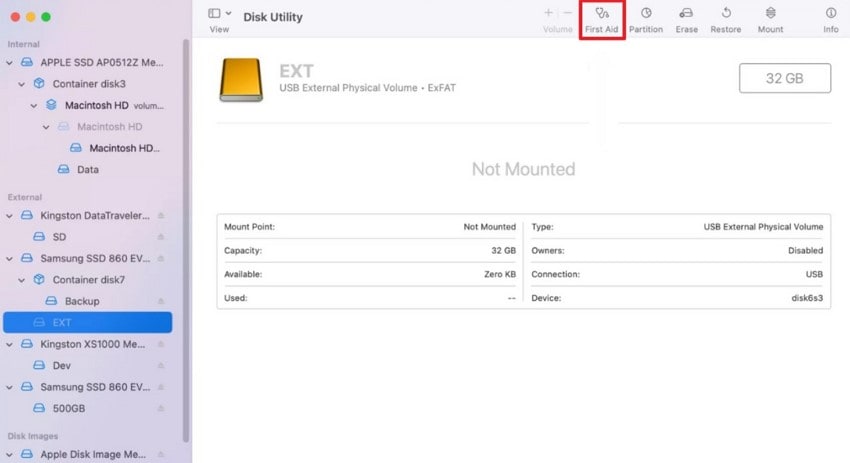
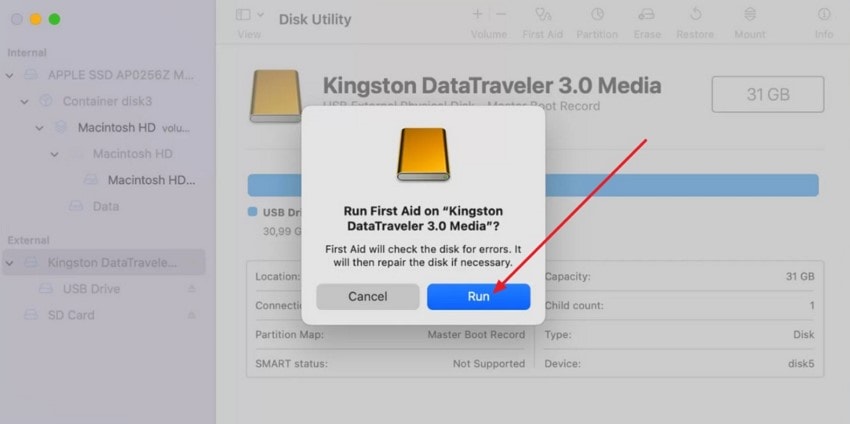
Passo 2. Qui dovrai cliccare su "Esegui" dal menu popup, che terminerà il processo. Al termine, riavvia il Mac e controlla le prestazioni dell’SSD per assicurarti la stabilità.
Punti da ricordare
- Inizia la riparazione dal volume più basso e procedi verso il dispositivo per una correzione completa degli errori.
- Tieni macOS e firmware aggiornati per evitare futuri danni ai dischi.
Metodo 2. Terminale
Quando Utility Disco non è in grado di effettuare il recupero dati SSD su Mac, Terminale ti offre anche il controllo diretto. Il comando verifica il disco, segnala errori chiari e tenta riparazioni che lo strumento grafico potrebbe non effettuare. Si rivolge solo ai dischi esatti, forza lo smontaggio e esegue controlli solo in lettura per evitare scritture rischiose. Per un approccio da linea di comando con controllo avanzato, segui la guida qui sotto:
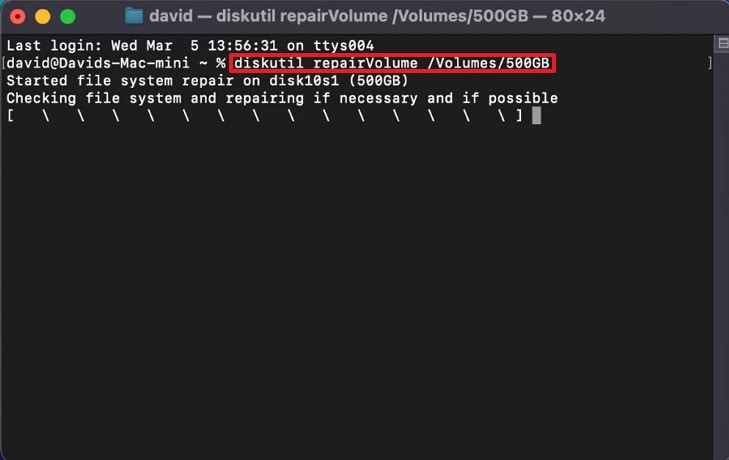
Passo 1. Apri “Terminale” selezionando “Applicazioni” nella barra laterale sinistra e digita “diskutil list”. Usa il comando “diskutil repairVolume /dev/X”, sostituendo “X” con il volume da verificare. Questo tenterà di correggere il file system logico e i problemi di volume del disco.
Punti da ricordare
- I comandi del terminale sono potenti, quindi verifica due volte il nome del dispositivo prima di eseguire i comandi, per evitare modifiche accidentali.
- Se il disco non è montabile, potrebbe essere necessario utilizzare il comando FSCK in modalità utente singolo.
Metodo 3. Comando FSCK
FSCK è uno strumento Mac di riparazione a basso livello potente per il recupero SSD su Mac. Controlla e ripara file system HFS+, metadati e cataloghi delle directory. Può essere utilizzato in modalità utente singolo o recupero macOS quando necessario. Inoltre, può essere usato per montaggio fallito, problemi di avvio e incoerenze dopo crash. Questo comando si applica a dischi interni ed esterni col corretto identificatore. Per vedere come funziona, segui i passaggi sotto:
Passo 1. Prima spegni e tieni premuto il pulsante “Power” finché non compaiono le opzioni di avvio. Poi seleziona “Opzioni > Continua” e accedi se richiesto. In modalità recovery, apri “Utility > Terminale”, esegui “diskutil repairVolume /dev/disk0s2” e sostituisci “disk0s2” con il tuo disco effettivo.
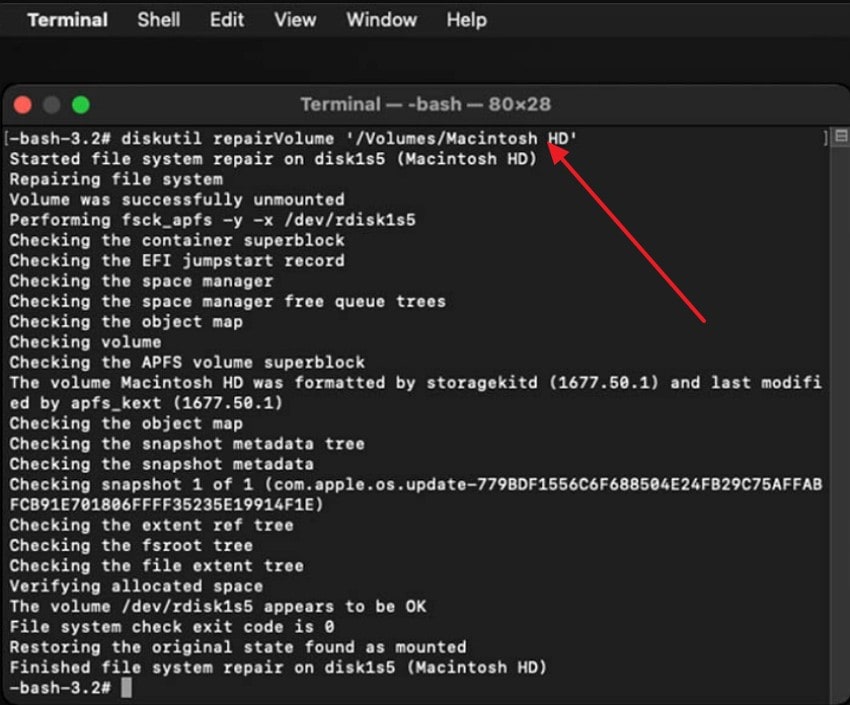
Punti da ricordare
- Esegui sempre un backup prima di usare FSCK, soprattutto se i dati sono critici.
- Se più esecuzioni di FSCK non risolvono il problema, considera un software di recupero avanzato.
- Usato quando i dischi non sono montabili, il Mac non si avvia o Utility Disco non risolve il problema.
Parte 3. Wondershare Recoverit per Mac: Recupero partizioni per SSD Mac
Wondershare Recoverit per Mac è uno strumento di recupero dati intuitivo, creato per recuperare file persi o eliminati da SSD e altri dischi. Gestisce situazioni difficili, eliminazione accidentale, perdita della partizione o crash di macOS, supportando oltre 1000 tipi di file. Inoltre, viene usato per trovare partizioni perse grazie alla scansione in modalità sola lettura per evitare ulteriori danni.
Con un tasso di successo del 99,5%, Recoverit si concentra su un approccio data-first per il recupero dati SSD su Mac, dando la priorità al recupero dei file rispetto a riparazioni rischiose del disco. Legge mappe delle partizioni e metadati del file system per individuare i volumi, poi esegue scansioni profonde basate sulle firme quando le strutture sono danneggiate.
Funzionalità principali
- Ripristina partizioni eliminate: Dopo aver eliminato accidentalmente o perso le partizioni a causa di corruzione del file system, attacco virale o formattazione, può ripristinare anche queste partizioni perse.
- Procedura guidata: Seleziona il disco, lascia che Recoverit esegua la scansione, visualizza l’anteprima dei file recuperati e ripristina solo quelli che ti servono, senza bisogno di competenze tecniche.
- Modalità scansione rapida e profonda: Offre una scansione rapida per recuperare file eliminati, oltre a una scansione profonda per recuperare dati da SSD e partizioni gravemente danneggiati.
- Creazione di media avviabile: Permette il recupero dati da un Mac bloccato o non avviabile creando una USB di soccorso, per eseguire la scansione dell’SSD e ripristinare i file.
- Recupero avanzato di video e foto: Specializzato nella riparazione e recupero di video Ultra HD/4k/8k e nel recupero e riparazione automatica di video o foto danneggiati, ideale per editor e filmmaker.
Guida completa passo-passo per risolvere SSD HFS+ danneggiato su Mac
Segue una spiegazione semplice che ti aiuterà a comprendere come riparare un SSD HFS+ danneggiato su Mac usando Recoverit:
Passo 1. Accesso al software e selezione della partizione per il recupero
Installa e apri il software, poi nella schermata principale, sotto “Dischi e Posizione”, seleziona il disco con la partizione persa.

Passo 2. Avvia la scansione del disco e monitora il progresso
Clicca il pulsante “Start” per iniziare il processo di ricerca partizioni perse e file eliminati.

Passo 3. Anteprima e ripristino dei file persi
Quando la scansione è conclusa, fai doppio clic sul file per la preview e premi il tasto “Recupera”.

Parte 4. Come evitare la necessità di riparare SSD HFS+ danneggiato su Mac - Consigli
Finora hai visto come riparare un SSD HFS+ danneggiato su Mac. Per ridurre il rischio di corruzione SSD HFS+ su Mac, segui questi consigli di prevenzione:
- Backup regolari: Implementa metodi per eseguire backup automatici o usa applicazioni di backup affidabili. Fai backup periodici che ti permettano di ripristinare velocemente dopo crash o corruzione.
- Espelli sempre i dischi in sicurezza: Espelli gli SSD esterni nel Finder prima di scollegare il cavo. Questo evita disconnessioni improvvise che possono corrompere file e metadati di directory.
- Evita interruzioni di corrente improvvise: Un UPS o un salvavita aiuta a evitare spegnimenti improvvisi. Salva spesso il lavoro, visto che ci sono sempre rischi di arresti accidentali che corrompono i file attivi.
- Aggiorna macOS e le app: Tieni aggiornati macOS, firmware e applicazioni per sfruttare correzioni di stabilità. Miglioramenti di storage e file system negli aggiornamenti riducono i bug che causano corruzioni dei dati.
- Non riempire troppo il tuo SSD: Mantieni almeno il 10-20% di spazio libero sugli SSD. Uno spazio sufficiente tutela le prestazioni, riduce l’usura ed evita errori di allocazione.
Conclusione
In conclusione, HFS+ resta un sistema affidabile per SSD Mac. Anche se i problemi di montaggio sono ancora presenti, ci sono tre metodi integrati e sicuri in questa guida per riparare SSD Mac, come Utility Disco, Terminale e FSCK. Se i dati mancano ancora dopo i tentativi, usa Recoverit per la scansione in sola lettura, visualizza i risultati e recupera su altro disco.
FAQ
-
1. Cosa dovrei fare prima se sospetto una corruzione SSD HFS+?
Sposta i file importanti su un altro disco il prima possibile e non scrivere nulla di nuovo sull'SSD. Apri Utility Disco, abilita Mostra tutti i dispositivi e esegui Primo Soccorso iniziando dal volume più basso. -
2. Utilizzare FSCK eliminerà i miei dati o peggiorerà la situazione?
FSCK riparerà i file system, ma ogni modifica a basso livello comporta un certo rischio. Prima clona il disco o crea un'immagine disco e manualmente esegui FSCK sul clone se possibile.. -
3. Come posso recuperare i file se il disco non si monta o macOS non si avvia?
È possibile eseguire una scansione con un prodotto di recupero dati in sola lettura (ad esempio Wondershare Recoverit). Avvio, crea una USB avviabile, avvia da disco esterno, recupero, ricreazione o formattazione sicura.




