

Gli errori di backup non riuscito di Time Machine frustrano ogni giorno gli utenti Mac. Questo strumento di backup integrato aiuta a proteggere i tuoi dati. Tuttavia, a volte compaiono inaspettatamente messaggi di ripristino di Time Machine non riuscito. Quando si verificano problemi di backup/ripristino di Time Machine non riusciti, hai bisogno di soluzioni rapide.
Questa guida mostra come risolvere i problemi di ripristino di Time Machine non riuscito. Esploreremo le cause del fallimento del ripristino di Time Machine e forniremo soluzioni alternative di backup dei dati su Mac.
Rimani tranquillo: la maggior parte dei problemi ha soluzioni rapide. Ti aiuteremo a ripristinare le prestazioni del tuo Mac e a mettere al sicuro i tuoi file in poco tempo.
Indice dei contenuti
Parte 1: Cause comuni – Fallimento del backup/ripristino di Time Machine
Comprendere le cause del fallimento del ripristino di Time Machine aiuta a prevenire problemi futuri. I problemi di backup non riuscito di Time Machine spesso derivano da cause semplici che gli utenti possono risolvere autonomamente.
Le cause più comuni includono:
- Spazio di archiviazione insufficiente – Il disco di backup non ha abbastanza spazio per nuovi backup
- File di backup corrotti – Dati danneggiati impediscono un ripristino riuscito
- Problemi di connettività di rete – Connessioni di rete instabili possono interrompere backup wireless, causando tentativi falliti ed errori di sincronizzazione dati.
- Versioni obsolete di macOS – Software datato crea problemi di compatibilità
- Problemi hardware – Unità malfunzionanti causano errori di backup non riuscito di Time Machine
- Permessi errati – Restrizioni sugli accessi ai file bloccano le operazioni di backup
- Incompatibilità del formato del disco – Sistemi di file errati impediscono il corretto funzionamento
- Preferenze di Time Machine corrotte – I file delle impostazioni si danneggiano nel tempo
Parte 2: Posso risolvere facilmente il fallimento del backup/ripristino di Time Machine?
Sì, la maggior parte dei problemi di backup non riuscito di Time Machine ha soluzioni semplici. La risoluzione dei problemi di base permette di risolverli rapidamente. Gli utenti possono gestire le soluzioni comuni per il ripristino fallito di Time Machine anche senza competenze tecniche.
Tuttavia, i gravi guasti hardware richiedono assistenza professionale. Danneggiamenti del disco o danni fisici richiedono servizi di recupero dati. Problemi di rete complessi potrebbero richiedere il supporto IT. Ma la maggior parte degli scenari su come risolvere il ripristino fallito di Time Machine prevede soluzioni piuttosto semplici.
Parte 3: Come risolvere il fallimento del backup/ripristino di Time Machine
Questi metodi collaudati mostrano come risolvere i problemi di backup/ripristino falliti di Time Machine. Ogni soluzione prende di mira cause specifiche del fallimento del ripristino di Time Machine.
Segui queste soluzioni in ordine per risultati ottimali.
Soluzione 1: Elimina backup vecchi per liberare spazio
I problemi di spazio causano molti errori di backup fallito di Time Machine. Quando i dischi si riempiono, i nuovi backup non possono essere completati. Ciò crea problemi a catena che influenzano anche le operazioni di ripristino.
Rimuovere i backup vecchi crea spazio per quelli nuovi. Time Machine elimina automaticamente i backup più vecchi quando lo spazio si esaurisce. Ma l’eliminazione manuale ti offre maggiore controllo sul processo.
Come aiuta:
- Libera subito spazio prezioso di archiviazione
- Consente di completare nuovi backup con successo
- Riduce i problemi di frammentazione del disco
- Migliora le prestazioni complessive del backup
Passaggi:
Passaggio 1. Apri le Impostazioni di sistema e fai clic su Time Machine. Clicca su "Seleziona disco di backup" poi su "Opzioni”.

Passaggio 2. Da qui, gestisci le esclusioni di backup ed elimina quelli vecchi.
Soluzione 2: Riformatta il disco esterno
Problemi di formato del disco causano frequentemente errori di ripristino non riuscito di Time Machine. Sistemi di file errati impediscono il corretto funzionamento del backup. I formati compatibili con Mac funzionano meglio con Time Machine.
I formati APFS e Mac OS Esteso ottimizzano le prestazioni di Time Machine. Questi formati gestiscono correttamente le strutture dei file di Mac. La riformattazione risolve contemporaneamente problemi di corruzione e compatibilità.
Come aiuta:
- Garantisce piena compatibilità con i sistemi macOS
- Elimina i problemi di corruzione del file system
- Migliora significativamente velocità di backup e ripristino
- Fornisce migliori caratteristiche di sicurezza e affidabilità
Passaggi:
Passaggio 1. Apri Utility Disco e seleziona il tuo disco di backup.

Passaggio 2. Clicca su "Inizializza". Scegli APFS or Formato Mac OS Esteso.
Soluzione 3: Riavvia Time Machine
I problemi di connessione causano spesso errori di backup non riuscito di Time Machine. Riavviare il servizio aggiorna tutte le connessioni. Questo semplice passaggio risolve rapidamente molti malfunzionamenti temporanei.
Selezionare nuovamente il disco di backup costringe Time Machine a ricostruire le connessioni. Il processo elimina le impostazioni memorizzate nella cache che potrebbero essere corrotte. Connessioni fresche spesso risolvono i misteriosi errori di backup.
Come aiuta:
- Aggiorna completamente tutte le connessioni di Time Machine
- Elimina problemi temporanei di cache e impostazioni
- Ripristina corretti protocolli di riconoscimento dell’unità
- Risolvi automaticamente piccoli malfunzionamenti software
Passaggi:
Passaggio 1. Disattiva Time Machine nelle Preferenze di Sistema.

Passaggio 2. Attendi 30 secondi, quindi riattivalo e seleziona nuovamente il tuo disco di backup
Soluzione 4: Aggiorna impostazioni di macOS e Time Machine
Software obsoleto crea regolarmente cause di fallimento del ripristino di Time Machine. Le nuove versioni di macOS risolvono bug di backup noti. Gli aggiornamenti migliorano la compatibilità con dischi e reti esterne.
Dopo gli aggiornamenti di sistema, le impostazioni di Time Machine potrebbero richiedere un rapido aggiornamento per rimanere compatibili. Le nuove versioni del software spesso modificano i processi interni di backup, quindi mantenere aggiornato il sistema ti garantisce di beneficiare dei più recenti miglioramenti e correzioni di bug.
Come aiuta:
- Risolvi bug noti nel software Time Machine
- Migliora la compatibilità con dispositivi hardware più recenti
- Aggiunge funzionalità di sicurezza e prestazioni migliorate
- Risolvi conflitti con applicazioni di terze parti
Passaggi:
Passaggio 1. Vai su Impostazioni di Sistema > Generali > Aggiornamento Software e installa gli aggiornamenti disponibili.

Passaggio 2. Riavvia il Mac e configura nuovamente le impostazioni di Time Machine se necessario
Soluzione 5: Ripara disco utilizzando Utility Disco
La corruzione del disco causa gravi problemi di backup non riuscito di Time Machine. Gli errori del file system impediscono la corretta lettura e scrittura dei dati. Utility Disco ripara questi problemi in modo efficace.
Pronto Soccorso esegue scansioni e corregge automaticamente errori del disco. Lo strumento ripara le strutture delle directory e le autorizzazioni dei file. L'esecuzione delle riparazioni spesso ripristina la piena funzionalità del backup.
Come aiuta:
- Ripara corruzione e errori del file system
- Ripara completamente le strutture di directory danneggiate
- Ripristina i permessi dei file su tutto il disco
- Previene la diffusione di ulteriori corruzioni in futuro
Passaggi:
Passaggio 1. Apri Utility Disco e seleziona il tuo disco di backup.

Passaggio 2. Clicca su "Pronto Soccorso" e lascia che il processo di riparazione si completi
Soluzione 6: Ripristina preferenze di Time Machine
Le preferenze corrotte causano errori persistenti di ripristino non riuscito di Time Machine. I file delle impostazioni si danneggiano nel tempo. Ripristinare le preferenze crea nuovi file di configurazione.
I nuovi file delle preferenze eliminano completamente le impostazioni corrotte. Time Machine ricostruisce tutte le configurazioni da zero. Questo spesso risolve problemi ostinati che altri metodi non riescono a correggere.
Come aiuta:
- Elimina completamente tutti i file di preferenze corrotti
- Crea automaticamente nuove impostazioni di configurazione
- Rimuove regole di backup in conflitto o danneggiate
- Ripristina il comportamento predefinito di Time Machine
Passaggi:
Passaggio 1. Esci da Time Machine ed elimina ~/Library/Preferences/com.apple.TimeMachine.plist.

Passaggio 2. Riavvia Time Machine e riconfigura le impostazioni di backup
Soluzione 7: Verifica firmware di AirPort o Time Capsule
I dispositivi di backup di rete necessitano di firmware aggiornato per l’affidabilità. Il firmware obsoleto causa frequentemente errori di backup fallito di Time Machine. Gli aggiornamenti regolari prevengono problemi di compatibilità.
Time Capsule e AirPort ricevono periodicamente aggiornamenti del firmware. Questi aggiornamenti correggono bug e migliorano le prestazioni. Controllare le versioni del firmware dovrebbe essere una manutenzione di routine.
Come aiuta:
- Corregge problemi di connettività e stabilità della rete
- Migliora significativamente le prestazioni dei backup wireless
- Risolve problemi di compatibilità con le versioni più recenti di macOS
- Aggiunge funzionalità di sicurezza avanzate per i backup di rete
Passaggi:
Passaggio 1.Apri Utility AirPort e verifica la disponibilità di aggiornamenti firmware.

Passaggio 2.Installa eventuali aggiornamenti disponibili e riavvia il dispositivo di rete
Parte 4: Usa Recoverit per recuperare dati dopo un fallimento di Time Machine
Quando il backup di Time Machine fallisce completamente, è necessario considerare una soluzione alternativa di backup dati per Mac.Recoveritoffre potenti capacità di recupero dati. Questo strumento professionale recupera i file quando Time Machine non può aiutare.
Recoverit funziona anche quando il ripristino di Time Machine fallisce ripetutamente. Il software esegue una scansione profonda delle unità per trovare i dati persi. Supporta tutti i tipi di file Mac e dispositivi di archiviazione. Molti utenti si rivolgono a Recoverit dopo aver esaurito altre soluzioni ai problemi di ripristino fallito di Time Machine.
Caratteristiche principali:
- Recupera oltre 1000 tipi di file da qualsiasi dispositivo di archiviazione
- Funziona con unità corrotte, formattate o danneggiate
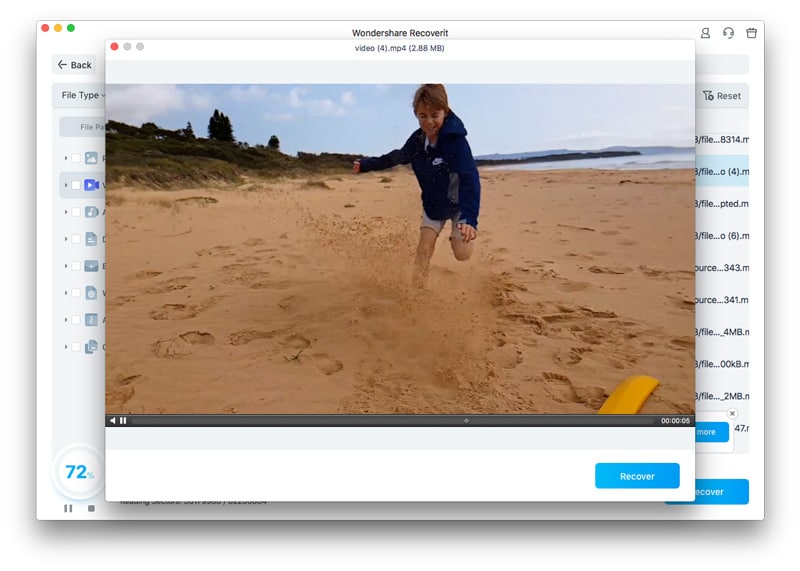
- Fornisce un'anteprima prima del recupero per verificare i file
- Supporta tutte le versioni e i file system di macOS
Procedura di recupero:
Passaggio 1. Scarica e installa Recoveritsul tuo Mac. Seleziona la posizione dove hai perso i dati.

Passaggio 2. Attendi che il processo di scansione sia completato.

Passo 3.Visualizza in anteprima e recupera i tuoi file importanti.
Parte 5: Consigli esperti per prevenire il fallimento del backup/ripristino di Time Machine
La prevenzione evita i problemi di backup fallito di Time Machine prima che si verifichino. Una manutenzione regolare mantiene il sistema di backup efficiente.
Seguire le migliori pratiche riduce significativamente le cause del fallimento del ripristino di Time Machine.
I consigli di prevenzione includono:
- Usa solo unità dedicate per il backup – Evita di mescolare backup e archiviazione normale
- Controlla regolarmente lo spazio disponibile – Mantieni almeno il 20% di spazio libero sulle unità di backup
- Aggiorna macOS e firmware frequentemente – Installa gli aggiornamenti appena disponibili
- Verifica le operazioni di ripristino ogni mese – Assicurati che i backup funzionino prima delle emergenze
- Pulisci le preferenze di Time Machine ogni trimestre – Reimposta le impostazioni per evitare corruzioni
- Controlla i log di backup per errori – Gestisci rapidamente i messaggi di avviso
- Usa solo unità esterne affidabili – Investi in dispositivi di archiviazione di qualità
- Tieniti le unità di backup in luoghi sicuri – Proteggile da danni fisici e furto
Conclusione
Gli errori di backup fallito di Time Machine hanno molte cause, ma la maggior parte ha soluzioni semplici. Capire come risolvere i problemi di ripristino fallito di Time Machine fa risparmiare tempo e stress. Le soluzioni sopra indicano come risolvere efficacemente i problemi comuni.
Considera una soluzione alternativa di backup dati per Mac come Recoverit in caso di errori gravi. Una manutenzione regolare previene la maggior parte delle cause dei problemi di ripristino fallito di Time Machine. Seguendo queste linee guida i tuoi dati resteranno sempre sicuri e accessibili.
Domande frequenti:
-
Cos'è Time Machine?
Time Machine è uno strumento di backup integrato in ogni Mac. Salva copie del tuo sistema nel tempo. Questi backup vanno su un'unità esterna o una posizione di rete. Puoi ripristinare singoli file o l'intero sistema da qualsiasi punto salvato. -
Perché il backup di Time Machine fallisce?
Gli errori di backup di Time Machine possono accadere per molte ragioni. Potresti non avere abbastanza spazio di archiviazione. I file potrebbero essere corrotti. Problemi di rete possono interrompere il processo. Software obsoleti possono causare problemi. L'hardware potrebbe essere difettoso. I permessi potrebbero essere impostati erroneamente. Il formato dell'unità potrebbe non essere compatibile. Le preferenze potrebbero essere corrotte. La maggior parte di questi problemi è facile da risolvere. Spesso puoi risolverli da solo. -
Come posso risolvere rapidamente il fallimento del ripristino di Time Machine?
Per risolvere velocemente i problemi di ripristino di Time Machine, inizia riavviando il servizio Time Machine. Libera spazio di archiviazione. Assicurati che il tuo macOS sia aggiornato. Usa Utility Disco per riparare il disco di backup. Prova a reimpostare le preferenze di Time Machine.





