
Gli iPad sono dispositivi affidabili. Tuttavia, come qualsiasi dispositivo digitale, possono affrontare seri problemi software. Il tuo iPad può bloccarsi sul logo Apple, rifiutare gli aggiornamenti o mostrare uno schermo nero. In questi casi, le opzioni normali di riavvio potrebbero non funzionare. È allora che molti utenti iniziano a cercarecome mettere l’iPad in modalità di recupero. La modalità di recupero è una funzione integrata potente. Aiuta a risolvere problemi profondi del sistema e permette al computer di rilevare l’iPad e riparare il sistema.
Molte persone si preoccupano quando sentono parlare della modalità di recupero. Sembra difficile e rischiosa. Ma in realtà è una funzione sicura di Apple. Se usata nel modo giusto, può ripristinare il dispositivo, risolvere grandi problemi e aiutare dopo un aggiornamento fallito.
In questa guida imparerai che cosa è la modalità di recupero dell’iPad, come attivarla, quando usarla e cosa può fare. Scoprirai anche come recuperare dati persi quando attivando la modalità di recupero iPad se qualcosa va storto.
Indice
Parte 1: Che cos’è la modalità di recupero dell’iPad?
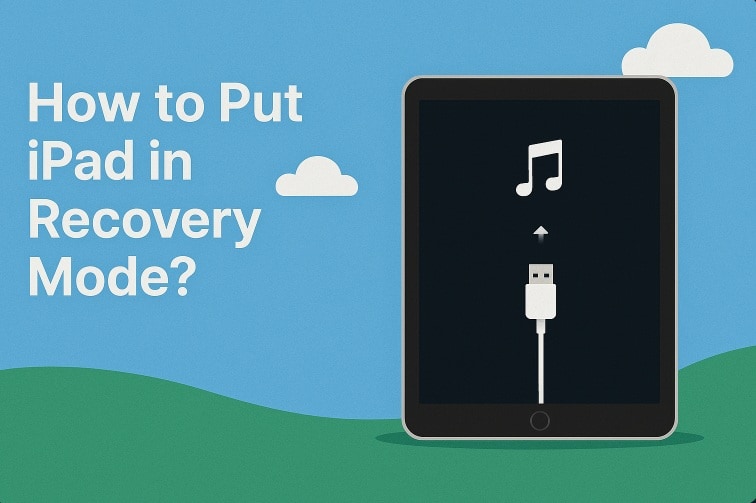
Se ti chiedi che cosa sia la modalità di recupero dell’iPad, pensala come uno stato di riparazione. È una modalità speciale creata da Apple. In questo stato, l’iPad si collega a un computer e permette a iTunes o Finder di aggiornare o ripristinare il sistema. Non carica completamente iPadOS, ma solo i file di base necessari per la riparazione.
Quando gli utenti chiedono cosa può fare la modalità di recupero, la risposta è semplice. Può reinstallare iPadOS, rimuovere errori di sistema, risolvere i problemi di loop di avvio e recuperare il dispositivo dopo aggiornamenti falliti. Imparare a mettere l’iPad in modalità di recupero è utile quando il riavvio normale non funziona.
Vantaggi della modalità di recupero dell’iPad
- Risolve i problemi di blocco sul logo Apple
- Ripara aggiornamenti iOS falliti
- Risolvi errori di loop di avvio
- Ripristina un iPad che non risponde
- Rimuove file di sistema corrotti
- Aiuta a preparare il dispositivo per un ripristino alle impostazioni di fabbrica
- Può essere utile prima di vendere il dispositivo
- Supporta una reinstallazione pulita del software
Comprendere cosa sia la modalità di recupero dell’iPad ti aiuta a rimanere calmo durante i problemi del dispositivo. Non è dannosa se usata correttamente.
Parte 2: Perché mettere un iPad in modalità di recupero?
Ci sono molti casi in cui è importante usare la modalità di recupero dell’iPad. A volte il dispositivo si comporta in modo strano, altre volte smette di rispondere completamente. Le opzioni di riavvio normale non aiutano in questi casi.
La maggior parte delle persone cerca come mettere l’iPad in modalità di recupero solo quando il problema diventa serio. È normale. Ma è meglio capire i motivi in anticipo. Sapere cosa può fare la modalità di recupero ti aiuta a decidere se è la soluzione giusta.
Principali motivi per utilizzare la modalità di recupero
- iPad bloccato sul logo Apple Il dispositivo si avvia ma non carica completamente.
- iPad con schermo congelato Lo schermo non risponde al tocco.
- Aggiornamento software fallito L’aggiornamento si interrompe e il dispositivo si blocca.
- Problema di loop di avvio L’iPad continua a riavviarsi più volte.
- iPad che non si accende Schermo nero anche dopo la carica.
- Codice dimenticato e dispositivo bloccato La modalità di recupero permette il ripristino.
- Crash del sistema dopo jailbreak La modalità di recupero aiuta a reinstallare il sistema.
- Gravi rallentamenti delle prestazioni Un ripristino pulito migliora la stabilità.
Queste sono le situazioni comuni in cui usare la modalità di recupero dell’iPad. È un metodo di risoluzione problemi, non per piccoli inconvenienti.
Parte 3: Metodi rapidi da provare: Mettere l’iPad in modalità di recupero facilmente
Ora vediamo come mettere l’iPad in modalità di recupero. I passaggi dipendono dal modello. Il design dei tasti cambia in ogni versione; alcuni modelli hanno il tasto Home, altri usano Face ID. Puoi anche usare un computer.
Comprendere come mettere correttamente l’iPad in modalità di recupero riduce gli errori.
Metodo 1: Utilizzo dei modelli con tasto Home
(iPad con tasto Home)
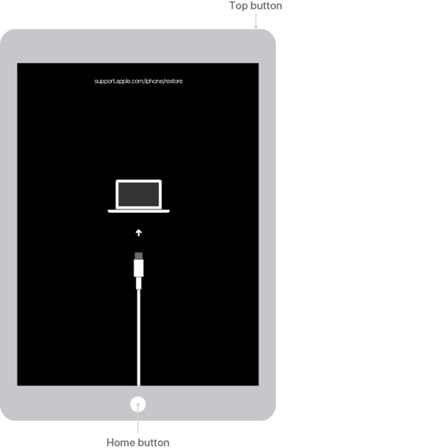
Gli iPad più vecchi hanno un tasto Home in basso. I passaggi sono semplici, ma il tempismo è importante. Segui ogni passaggio con attenzione. Questa sezione mostra come usare la modalità di recupero sui modelli classici di iPad.
Passaggio 1:
Spegni il tuo iPad. Premi e tieni premuto il tasto superiore. Scorri per spegnere. Attendi che lo schermo diventi completamente nero.
Passaggio 2:
Collega il tuo iPad al computer tenendo premuto il tasto Home. Continua a tenerlo premuto finché non compare una schermata con una foto di un cavo collegato al computer. Significa che il tuo iPad è in modalità di recupero.
Il tuo iPad è ora in modalità di recupero.
Metodo 2: Utilizzo dei modelli con Face ID
(iPad senza tasto Home)
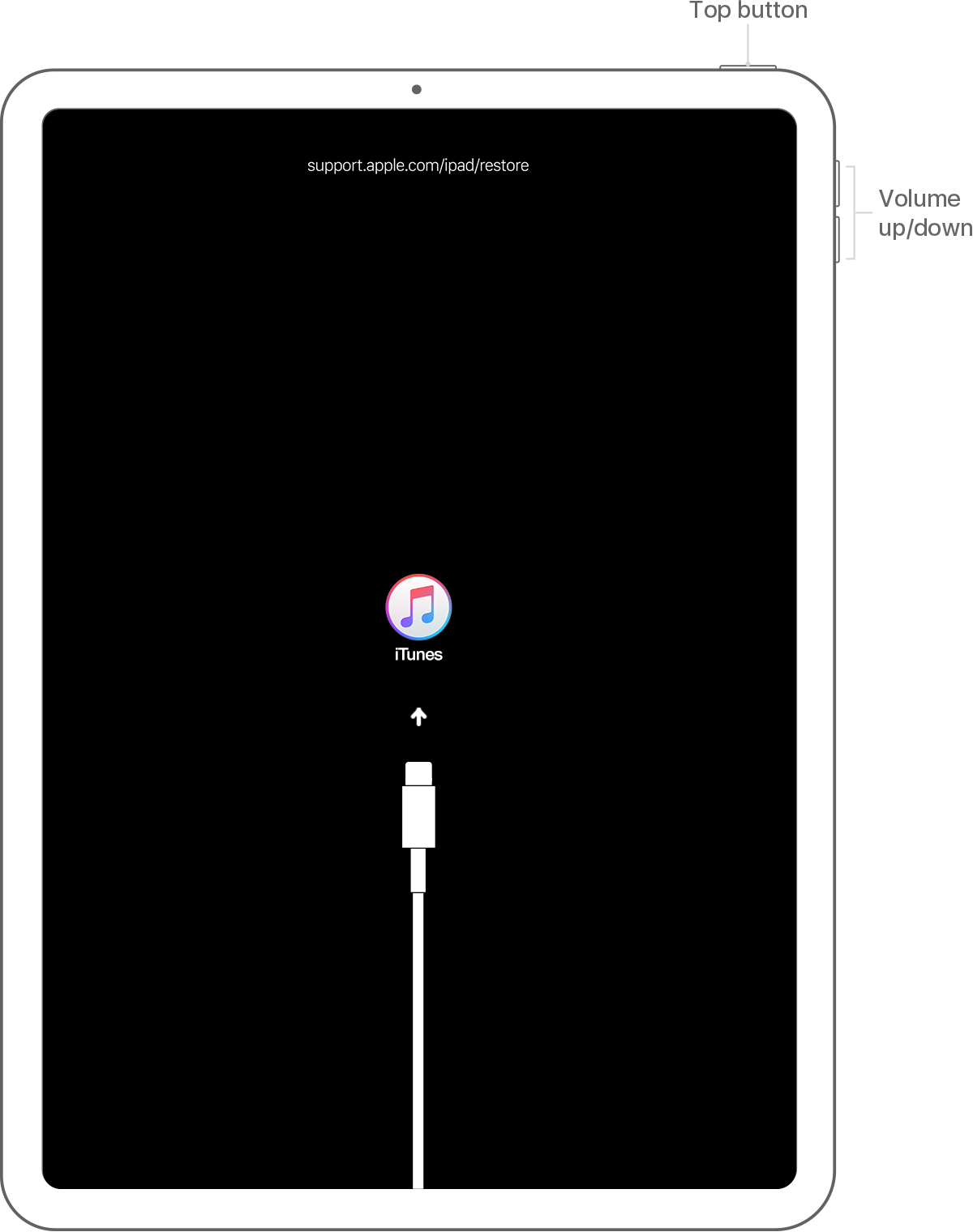
Gli iPad più recenti non hanno il tasto Home. Utilizzano invece i tasti volume. Il processo è leggermente diverso.
Questo metodo spiega come mettere l’iPad in modalità di recupero per i modelli moderni.
Passaggio 1:
Premi rapidamente e rilascia il tasto Volume su. Fai lo stesso con il tasto Volume giù. Dopo, tieni premuto il tasto superiore finché lo schermo cambia.
Passaggio 2:
Continua a tenere premuto il tasto superiore anche dopo aver visto il logo Apple. Rilascia solo quando appare la schermata della modalità di recupero.
Il tuo iPad è ora in modalità di recupero.
Metodo 3: Utilizzo di iTunes o Finder su Mac o Windows
Se i metodi con i tasti ti sembrano complicati, puoi affidarti a iTunes o Finder. Questo metodo è utile per i principianti.
Spiega anche come mettere l’iPad in modalità di recupero tramite gli strumenti ufficiali Apple.
Passaggio 1:
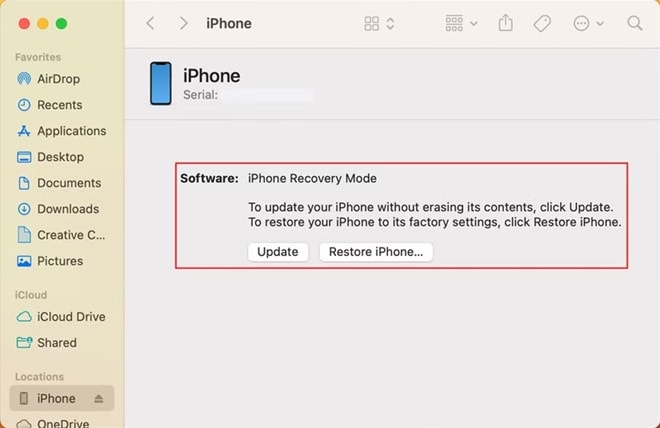
Installa l’ultima versione di iTunes su Windows. Su Mac apri Finder. Collega l’iPad con un cavo USB.
Passaggio 2:
Segui il metodo dei tasti per il tuo modello mentre è collegato. Quando compare la schermata di recupero, il computer mostrerà un messaggio che ti chiede se vuoi aggiornare o ripristinare. Scegli con attenzione.
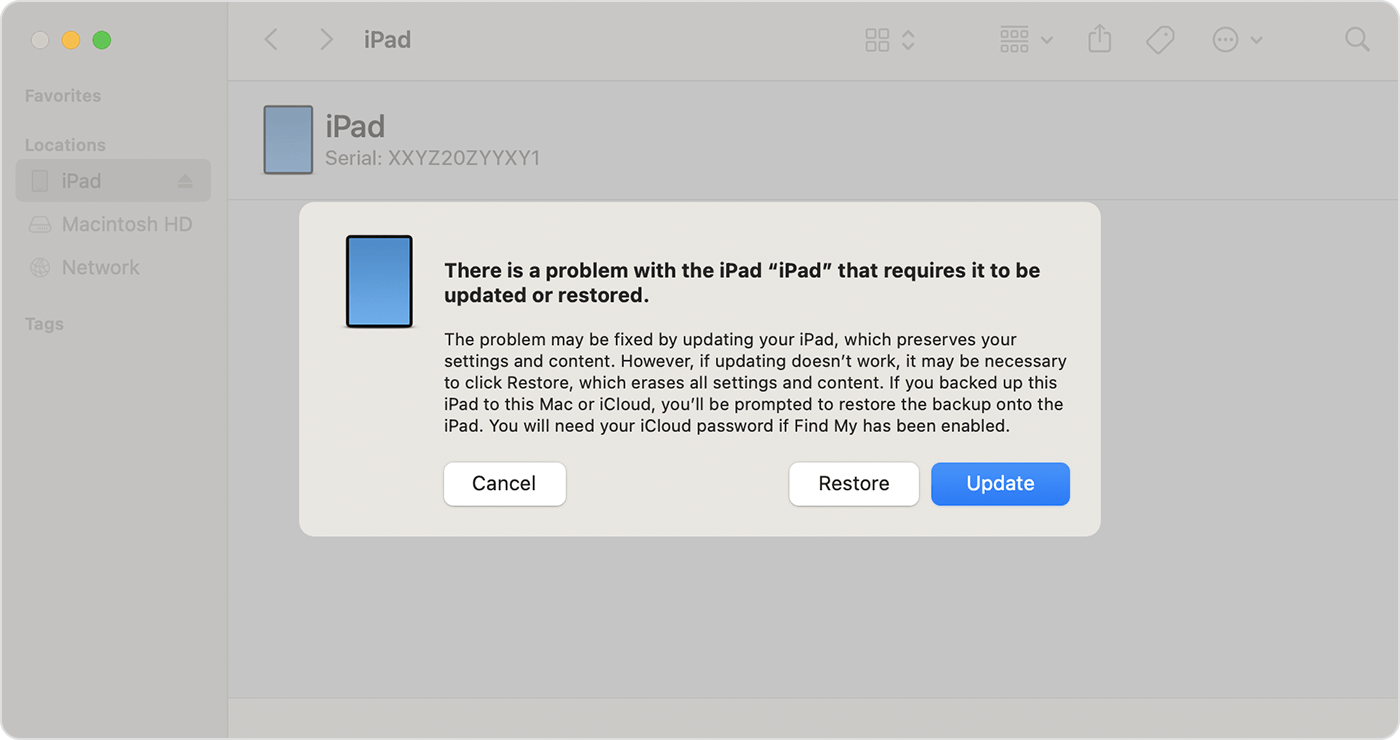
Questo metodo mostra chiaramente come mettere l’iPad in modalità di recupero con l’aiuto del computer.
Metodo 4: Utilizzo di Wondershare Dr.Fone – Riparazione sistema
Se non vuoi premere i tasti manualmente, puoi usare uno strumento affidabile di terze parti come Wondershare Dr.Fone: Riparazione sistema (iOS). Questo software è progettato per risolvere problemi di sistema iOS e può anche aiutarti a entrare in modalità recupero con un solo click. È utile se i tuoi tasti non funzionano bene o se non ti senti sicuro dei passaggi manuali.
Wondershare Dr.Fone offre un’interfaccia chiara. Ti guida passo passo sullo schermo. Supporta molti modelli di iPad, sia con tasto Home che con Face ID. Quando gli utenti cercano un modo semplice per mettere l’iPad in modalità di recupero, questo strumento offre un’alternativa più facile.
Passaggio 1:
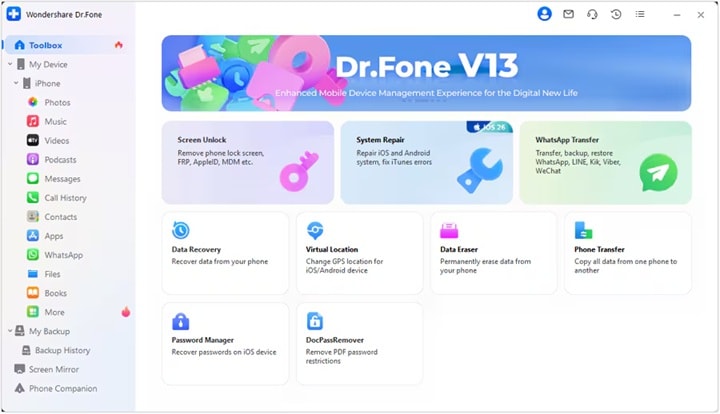
Scarica e installaWondershareDr.Fone– Riparazione sistemasul tuo PC Windows o Mac. Apri il programma. Collega l’iPad con un cavo USB certificato. Dal menu principale selezionaRiparazione sistema.Poi scegli l’opzione iOS.
Passaggio 2:
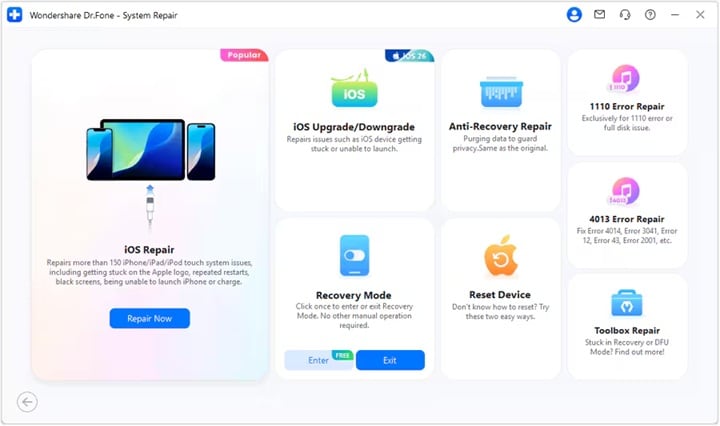
SelezionaModalità di recuperodalle opzioni disponibili. Segui le istruzioni a schermo. Lo strumento guiderà automaticamente il dispositivo in modalità di recupero senza combinazioni complicate di tasti.
Scarica Wondershare Dr.Fone solo dal sito ufficiale per sicurezza e prestazioni ottimali.
Parte 4: Dati persi durante l’accesso alla modalità di recupero? Recupera facilmente usando Recoverit
A volte gli utenti temono di perdere file. Questa preoccupazione è comprensibile. La modalità di recupero, di per sé, non elimina i tuoi dati personali. Prepara solo il dispositivo per la riparazione. Tuttavia, se scegli l’opzione Ripristina su iTunes o Finder, il sistema cancellerà tutti contenuti e impostazioni. In quel caso, file come foto, messaggi, video e documenti potrebbero scomparire. In queste situazioni, molti cercano come recuperare i dati persi quando si attiva la modalità di recupero iPad perché vogliono indietro i file importanti.
Recoveritè uno strumento affidabile per il recupero dati pensato per questo tipo di problema. Può analizzare in profondità la memoria e individuare file cancellati o mancanti. Funziona con unità interne, backup e anche dispositivi di archiviazione esterni. Il programma supporta i tipi di file più comuni come foto, video, documenti, file audio e altro. La struttura è chiara e semplice. Non serve conoscenza tecnica per usarlo; il procedimento passo passo facilita il recupero per i principianti.
Se hai perso foto di famiglia, file scolastici, documenti di lavoro o video personali dopo il ripristino del dispositivo, questo strumento può fare davvero la differenza. Ti dà la possibilità di recuperare dati preziosi invece di accettare la perdita definitiva. Questo riduce la paura che molti provano quando imparano come mettere l’iPad in modalità di recupero e temono la perdita dei dati.

Perché usare Recoverit?
- Interfaccia semplice
- Supporta molti tipi di file
- Tecnologia di scansione profonda
- Funziona su Windows e Mac
- Anteprima veloce prima del recupero
- Alto tasso di successo nel recupero
Come recuperare i dati persi
Passaggio 1:InstallaRecoveritsul tuo computer. Avvia il programma. Seleziona la posizione in cui erano memorizzati i tuoi dati persi.

Passaggio 2:Fai clic su Scansiona. Attendi il completamento della scansione approfondita. Puoi visualizzare in anteprima i file trovati.

Passo 3: Seleziona i file che desideri. Fai clic suRecupera. Salvali in una posizione sicura.

Questo risolve la preoccupazione su come recuperare i dati persi quando si attiva la modalità di recupero dell’iPad.
Parte 5: Consigli intelligenti prima di iniziare
Prima di imparare come mettere un iPad in modalità di recupero, prenditi un momento per prepararti. Piccoli accorgimenti possono prevenire stress in seguito.
- Esegui un backup dell’iPad se possibilePrima di entrare in modalità di recupero, crea un backup completo. Puoi usare iCloud o un computer. Questo protegge foto, app e messaggi nel caso dovessi ripristinare il dispositivo.
- Carica la batteria oltre il 50 percentoAssicurati che il livello della batteria sia almeno a metà. Se il dispositivo si spegne durante il processo, potrebbero verificarsi errori di sistema.
- Usa il cavo USB originaleUsa sempre il cavo Apple fornito con il tuo iPad, o uno certificato. Cavi di bassa qualità possono scollegarsi improvvisamente e interrompere il processo di ripristino.
- Aggiorna iTunes o macOSInstalla l’ultima versione di iTunes su Windows. Su Mac, assicurati che macOS sia aggiornato. Versioni obsolete potrebbero non rilevare correttamente l’iPad.
- Non scollegare durante il ripristinoUna volta avviato il processo, mantieni l’iPad collegato. Scollegare troppo presto può danneggiare i file di sistema e causare problemi di avvio.
- Conosci la password del tuo ID AppleDopo il ripristino, potrebbe essere necessario inserire i dati del tuo ID Apple. Assicurati di ricordare la password per evitare problemi di attivazione.
- Evita interruzioniEffettua il processo in un luogo tranquillo. Non chiudere il laptop o spegnere il computer durante l’aggiornamento o il ripristino.
Questi suggerimenti sono utili quando si deve decidere quando usare la modalità di recupero sull’iPad.
Conclusione
Ora sai chiaramente come mettere l’iPad in modalità di recupero. Hai anche imparato che cos’è la modalità di recupero dell’iPad e a cosa serve. È un’opzione di riparazione utile. Risolve gravi problemi software. Ripristina la stabilità del dispositivo.
Ricorda sempre di utilizzare la modalità di recupero solo se necessario. Sii consapevole di quando usare la modalità di recupero dell’iPad. Se affronti la perdita di dati, ricorda come recuperare i dati persi attivando la modalità di recupero dell’iPad utilizzando strumenti affidabili. Con passaggi attenti, il tuo iPad può tornare alla normalità in sicurezza.
Domande frequenti
-
1. La modalità di recupero cancella i dati?
La modalità di recupero da sola non rimuove i dati personali. Permette semplicemente al computer di rilevare l’iPad e riparare il sistema. Tuttavia, se si sceglie l’opzione Ripristina invece di Aggiorna, il dispositivo verrà cancellato e riportato alle impostazioni di fabbrica. Questo significa che tutte le app, foto, messaggi e impostazioni saranno eliminati a meno che tu non abbia fatto un backup. -
2. Quanto tempo richiede la modalità di recupero?
L’intero processo di solito richiede tra 15 e 30 minuti. Il tempo esatto dipende dalla velocità di internet, dalla dimensione del file iPadOS e dalle prestazioni del computer. Se il download richiede troppo tempo, l’iPad potrebbe uscire dalla modalità di recupero e potrebbe essere necessario ripetere i passaggi. -
3. La modalità di recupero può risolvere tutti i problemi?
La modalità di recupero può risolvere gravi problemi software come boot loop, errori di aggiornamento e schermi bloccati. È progettata per riparare errori a livello di sistema. Tuttavia, non può risolvere guasti hardware come uno schermo rotto, problemi con la batteria o danni ai componenti interni. Per i problemi fisici è necessaria una riparazione professionale.




