
Immagina di essere un fotografo professionista che si affida a un hard disk esterno per archiviare migliaia di foto preziose dei clienti. E se un giorno, all’improvviso, il disco diventasse non reattivo sul tuo Mac, facendo perdere mesi di lavoro? Non c’è bisogno di preoccuparsi, perché esistono molte soluzioni che ti aiuteranno a recuperare i tuoi dati. Per saperne di più su come riparare un hard disk esterno su Mac, leggi questo articolo fino alla fine.
Prova Recoverit per Recuperare Dati da Hard Disk Esterni
 Sicurezza verificata.3,591,664 persone lo hanno scaricato.
In questo articolo
-
- Metodo 1. Usare uno Strumento di Recupero Dati per Mac

- Metodo 2. Utilizzare Time Machine
- Metodo 3. Riparare il disco esterno con Utility Disco
- Metodo 4. Verificare il Collegamento USB/HDMI e le Porte
- Metodo 5. Montare il disco per riparare l’hard disk esterno
- Metodo 6. Eseguire Comandi di Riparazione Disco dal Terminale
- Metodo 7. Riformattare l’Hard Disk Esterno Corrotto su Mac
- Metodo 8. Rivolgersi a un Professionista
- Metodo 1. Usare uno Strumento di Recupero Dati per Mac
Parte 1. Perché gli Hard Disk Esterni Falliscono su Mac: Alcuni Segnali di Problema
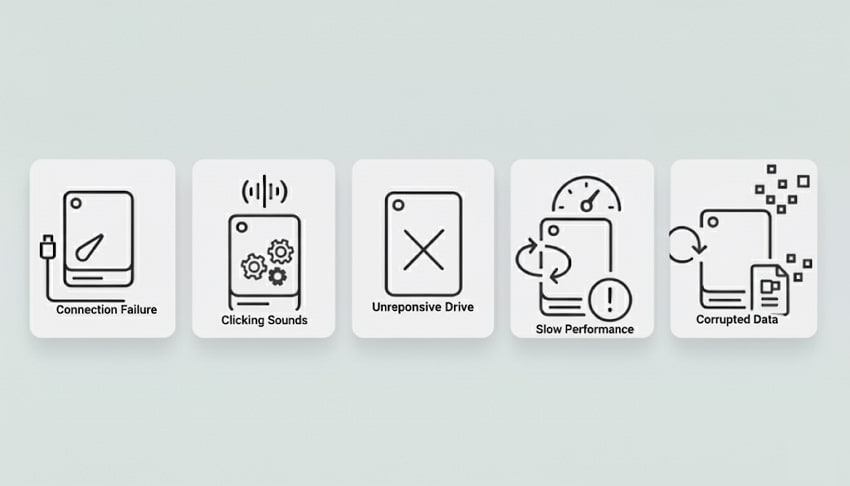
Capire le cause per cui gli hard disk esterni falliscono su un Mac è fondamentale prima di tentare qualsiasi riparazione. Ecco 6 segnali comuni che indicano problemi di hard disk esterno su Mac, elencati punto per punto:
- Problemi di Connessione:Se il tuo disco esterno si disconnette spesso, è solitamente un segnale di porte difettose o cavi danneggiati. Un guasto nella connessione può interrompere il flusso dati e causare gravi danni al disco.
- Rumori di Scatto: Quando il disco inizia a fare rumori di scatto o di sfregamento, significa che i suoi componenti interni stanno cedendo. Anche problemi al motore del disco possono portare a perdita di dati per corruzione.
- Disco Non Risponde:Un altro segnale evidente che serve recupero dati da hard disk esterno è quando il tuo Mac non riconosce il disco. Problemi come file system danneggiato, danni fisici o formattazione errata sono spesso la causa, rendendo il disco inutilizzabile.
- Performance Lenta:Noti che il tuo disco esterno rallenta durante il trasferimento di file? Questo rallentamento può segnalare problemi sottostanti come la frammentazione o l’hardware che sta deteriorandosi, aumentando il rischio di un guasto.
- Espulsioni Ripetute: Se il disco continua a mostrare avvisi di disconnessione o si espelle da solo, probabilmente ci sono problemi con l’alimentazione o i driver. Queste interruzioni disturbano il flusso di lavoro e possono lasciare i file incompleti.
Parte 2. Riparare un Hard Disk Esterno su Mac e Recuperare i Dati Persi con Verifiche Veloci
Dopo aver esaminato i principali segnali di guasto di un disco esterno, vediamo alcuni dei migliori metodi per riparare un hard disk esterno su Mac:
Metodo 1. Usare uno Strumento di Recupero Dati per Mac
Una delle soluzioni più affidabili per recuperare dati da un hard disk esterno danneggiato è usare strumenti come Recoverit. Questo strumento utilizza tecnologia avanzata per eseguire una scansione approfondita del disco e recuperare tutti i dati danneggiati e persi in poco tempo. Le sue funzionalità sono ampie ed è compatibile con oltre 1 milione di dispositivi di archiviazione.
Con Recoverit, gli utenti hanno un’interfaccia intuitiva che permette di cercare rapidamente un file scansionato e recuperarlo istantaneamente. Inoltre, puoi avviare o fermare la scansione secondo le tue preferenze. Utilizzando vari filtri file, puoi restringere la ricerca e riparare un hard disk esterno su Mac in pochissimo tempo.
Funzionalità Coerenti Proposte da Recoverit
- Recupero File in Lotti:Recoverit ti consente di risparmiare tempo ed energia recuperando più file contemporaneamente, grazie al recupero dati in batch.
- Supporto Multi-Formato:Puoi recuperare file in oltre 1000 formati, inclusi foto e video, con Recoverit.
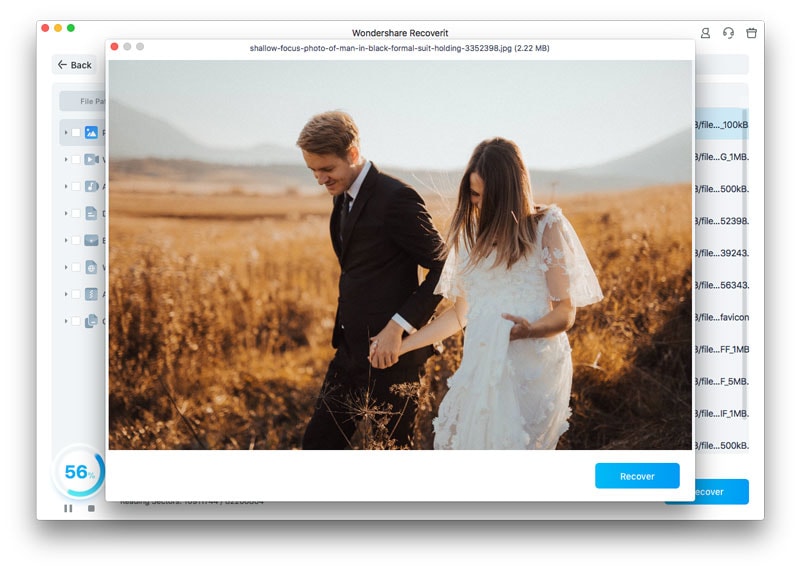
- Anteprima Prima del Salvataggio: Ti consente di visualizzare in anteprima il file scansionato prima di salvarlo sul dispositivo.
Guida su Come Recuperare File da un Hard Disk Danneggiato con Recoverit
Dopo aver appreso di questo recupero dati da hard disk esterno strumento in dettaglio, vediamo i passaggi per recuperare i dati con esso sul tuo Mac:
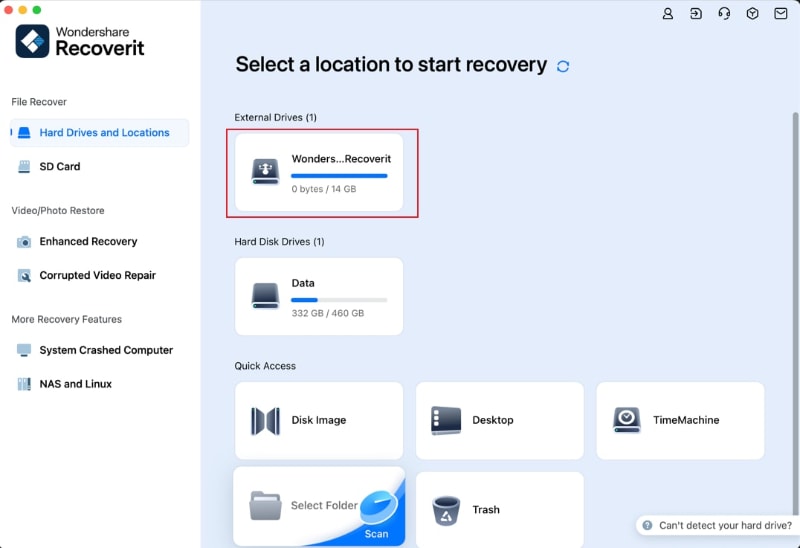
1. Scegli la Posizione Desiderata
Nella schermata iniziale dello strumento, clicca sulla posizione desiderata selezionando l’area di archiviazione. Lo strumento avvierà subito la scansione.
2. Seleziona il File e Recuperalo
Nella schermata successiva, seleziona il file che vuoi ripristinare e premi il pulsante “Recupera”.

3. Anteprima e Salvataggio dei Risultati
Una volta recuperato, esamina il file nell’interfaccia di Recoverit e premi il pulsante “Recupera” per salvarlo sul tuo dispositivo.
Metodo 2. Usare Time Machine
Il recupero di dati da un hard disk esterno su Mac tramite Time Machine è una soluzione testata e integrata offerta da macOS. Time Machine esegue backup automatici e incrementali di tutto il sistema, inclusi i dischi esterni, quando è attivata. Per capire come riparare un hard disk esterno e recuperare file con questa tecnica, segui questi passaggi:
- Apri la cartella del disco danneggiato sul tuo Mac e vai nell’angolo in alto a destra dello schermo per cliccare sull’icona "Orologio". Ora, seleziona "Sfoglia Backup di Time Machine" e clicca per accedere.
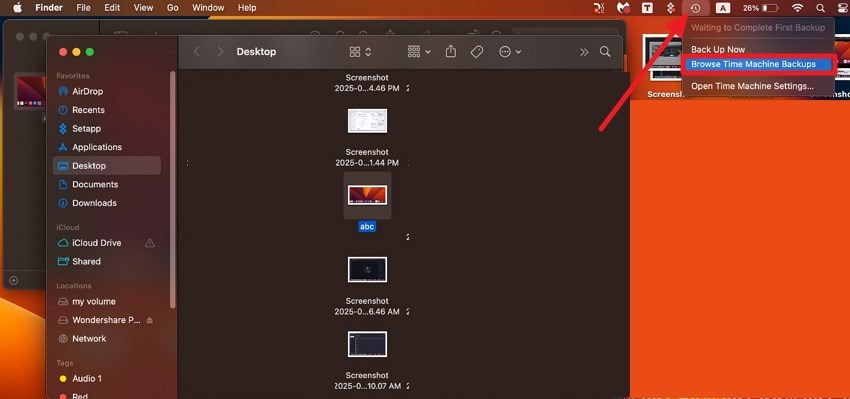
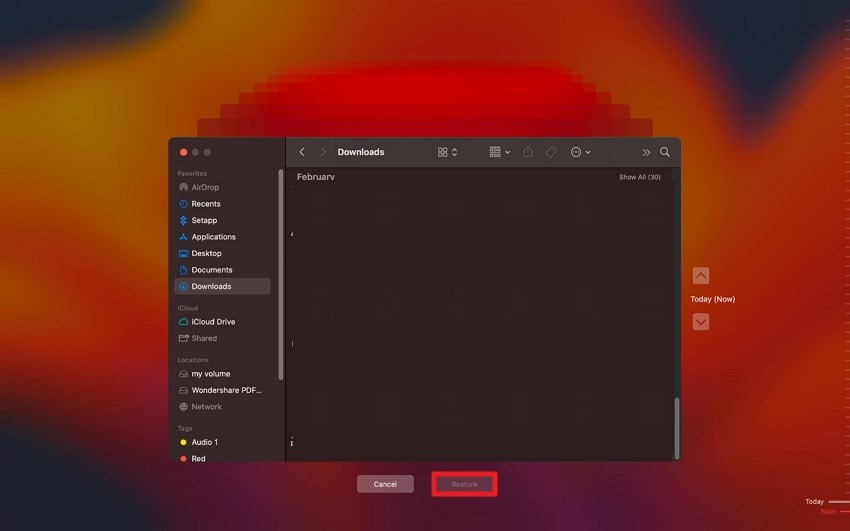
- Dopodiché, scegli la data precedente al danno dal menu sulla destra e premi il pulsante “Ripristina” che si trova in basso.
Metodo 3. Riparare il disco esterno con Utility Disco
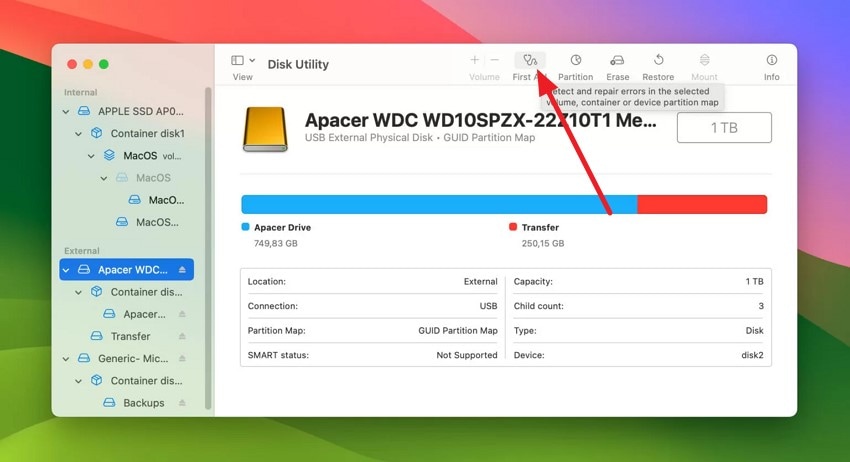
Utility Disco su Mac può identificare e risolvere errori nel formato e nella struttura delle cartelle del disco esterno. Questi possono causare problemi come la mancata montatura o il trasferimento di file corrotti. La funzione principale utilizzata in questo caso è "S.O.S.", che scansiona il disco esterno e cerca di riparare automaticamente tutti i problemi riscontrati. Ecco come utilizzare questa utility per recuperare i dati:
- Per recupero dati da hard disk esterno, apri il programma Utility Disco e seleziona il disco da cui vuoi recuperare i file sulla sinistra. Individua l’opzione "S.O.S." in alto a destra e cliccaci sopra.
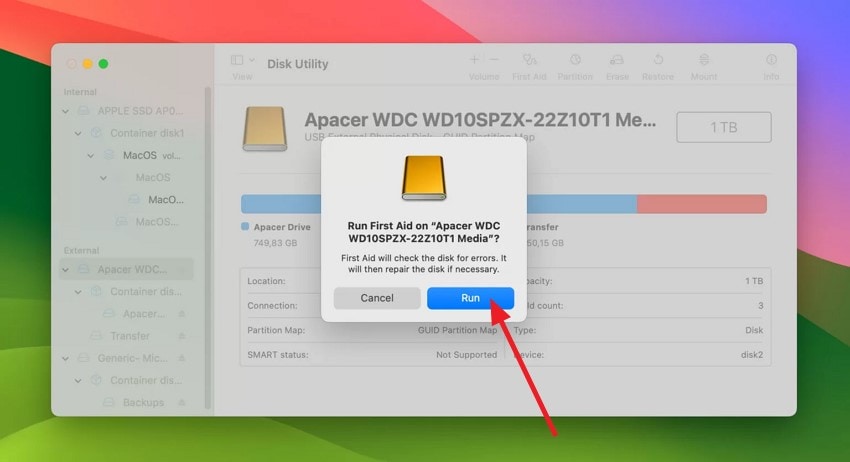
- Clicca sul pulsante “Esegui” nella finestra di dialogo successiva per avviare il processo di riparazione e recuperare i file sull’unità selezionata.
Metodo 4. Verificare la Connessione USB/HDMI e lo stato delle Porte
Assicurarsi che i collegamenti USB o HDMI funzionino correttamente è il rimedio base che gli utenti provano subito per riparare hard disk esterno su Mac. Verificare l’integrità dei cavi e delle porte può svelare rapidamente se è il collegamento del disco esterno a causare il problema. Pulisci le porte del Mac e dell’hard disk per rimuovere la polvere che potrebbe creare malfunzionamenti.
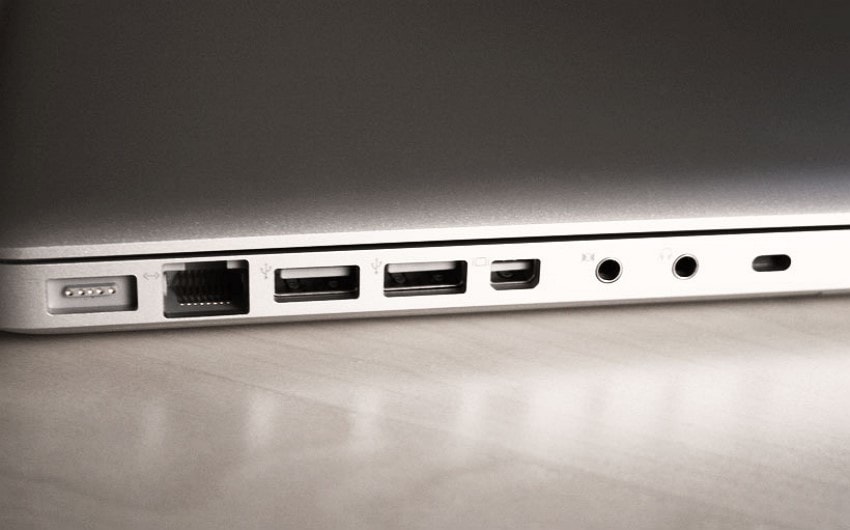
Metodo 5. Montare il disco per riparare l’hard disk esterno
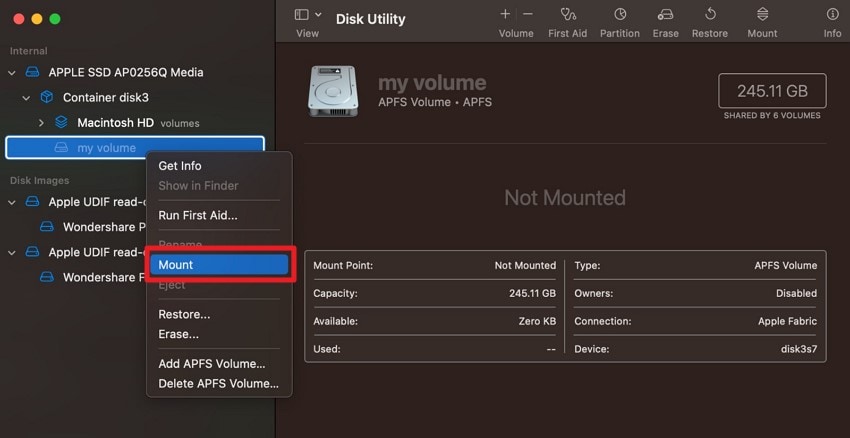
Montare l’hard disk esterno è una soluzione fondamentale quando il disco viene rilevato da macOS ma non è accessibile perché non montato correttamente. Al momento del montaggio, il sistema gli assegna un punto di montaggio e permette così all’utente di accedere ai file. Per sapere come montare il disco per riparare un hard disk esterno, segui le istruzioni riportate di seguito:
Istruzioni. Accedi al disco esterno tramite Utility Disco e fai clic destro su di esso. Poi, individua l’opzione "Monta" e cliccaci sopra per montare correttamente l’hard disk.
Metodo 6. Eseguire Comandi di Riparazione Disco dal Terminale
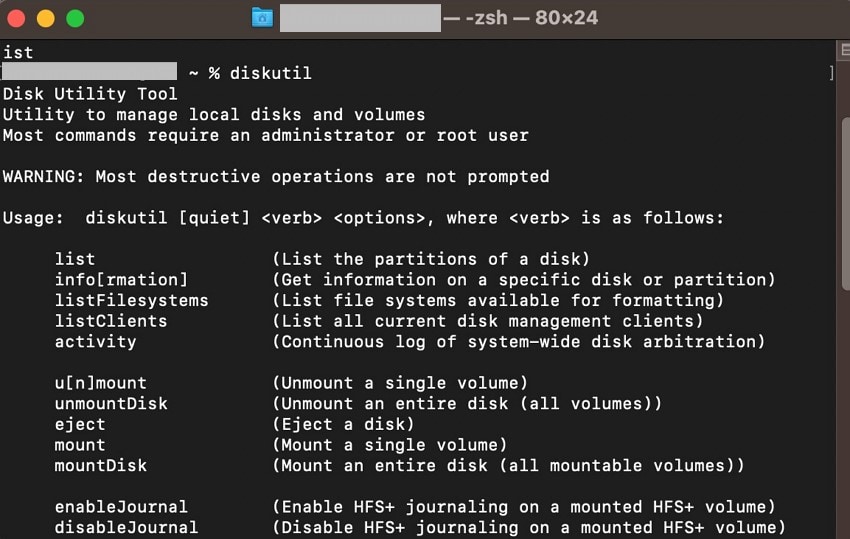
Eseguire il comando di riparazione disco da Terminale su Mac può risolvere diversi errori del disco, soprattutto quando l’interfaccia grafica di Utility Disco non basta. I comandi Terminale offrono segnalazioni dettagliate e sono utilizzabili anche in modalità Recovery di macOS. Leggi le istruzioni successive per capire come risolvere problemi del disco tramite il Terminale del Mac:
Istruzioni: Inizia digitando "diskutil" all’interno del Terminale per vedere l’elenco delle opzioni. Da qui, seleziona verifica volume ed esegui il comando. Questo dovrebbe aiutare nella riparazione del disco esterno.
Metodo 7. Riformattare l’Hard Disk Esterno Corrotto su Mac
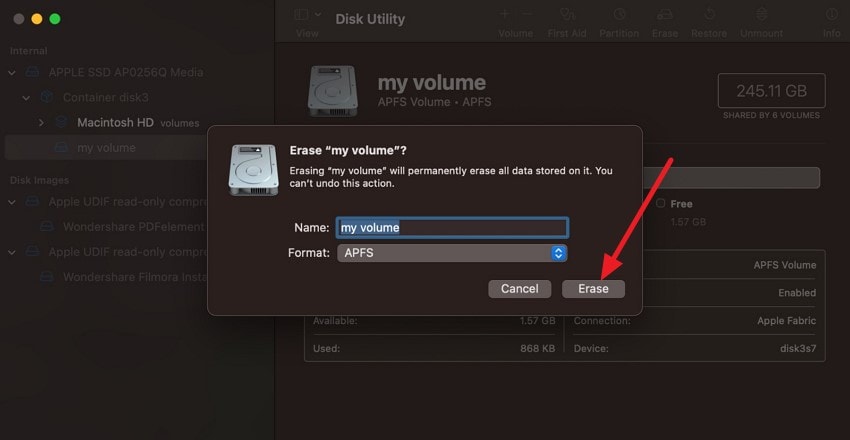
Riformattare un hard disk esterno su Mac viene considerata la soluzione di ultima istanza, quando tutte le altre alternative di riparazione non hanno avuto successo. È molto utile anche per cancellare tutti i dati e ripristinare il file system a uno stato pulito, eliminando problemi di corruzione profonda. Per eliminare le informazioni e riparare un hard disk esterno su Mac, segui le istruzioni di seguito:
- Quando hai selezionato il disco esterno in Utility Disco, fai clic destro su di esso e seleziona "Inizializza".
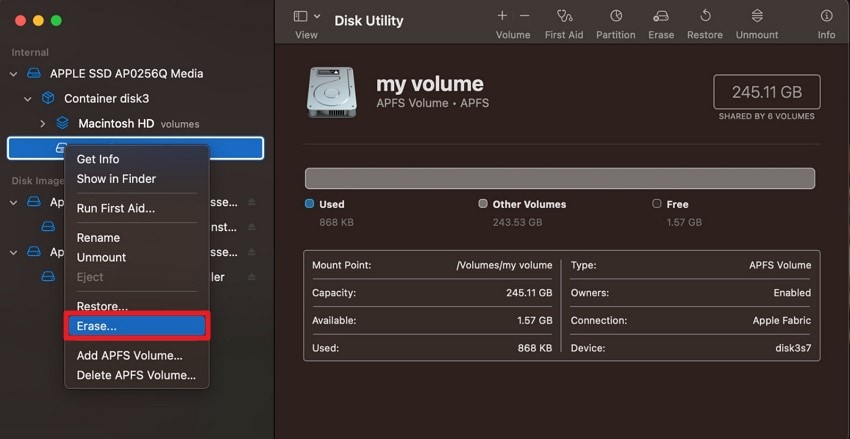
- Assegna un nuovo nome al disco e seleziona il "Formato". Infine, premi il tasto "Inizializza" per riformattare il disco esterno danneggiato.
Metodo 8. Rivolgersi a un Professionista
L’assistenza professionale è un’alternativa importante quando un hard disk esterno è corrotto o non funziona correttamente su Mac. I servizi di recupero dati professionali comportano tecnici specializzati, strumenti e tecniche avanzate per recuperare dati da dispositivi fisici danneggiati o inaccessibili.

Parte 3. Prevenzione Importa: Proteggere l’Hard Disk Esterno su Mac per Evitare Riparazioni
È necessario proteggere un hard disk esterno su Mac e prevenire la necessità di doverlo riparare, per garantire che i dati non vadano perduti. Alcune misure essenziali per la manutenzione preventiva delle unità includono:
- Protezione con Password: Usa una password forte per criptare l’hard disk esterno, così nessuna persona non autorizzata potrà accedere ai tuoi dati e le informazioni sensibili non saranno rubate.
- Formattazione Adeguata: Formattare il disco con un file system compatibile Mac migliora la performance e riduce le possibilità di corruzione lavorando con i file.
- Backup Frequenti:È importante eseguire backup frequenti dei dati sull’hard disk esterno, così in caso di guasti hardware o perdita accidentale, i dati non saranno persi.
- Espulsione Sicura:Si consiglia di espellere il disco esterno nel modo corretto prima di scollegarlo, così da evitare corruzione dei dati o riparare un hard disk esterno.
Conclusione
Per concludere, questo articolo ha discusso varie soluzioni su come riparare un hard disk esterno su Mac comodamente. Questi metodi di solito risolvono i problemi dei file corrotti e aiutano a recuperare i dati persi o danneggiati. Tuttavia, una delle risorse più affidabili che offre un recupero dati approfondito e di qualità per hard disk esterni è Recoverit.
FAQ
1. Come posso recuperare file da un hard disk esterno corrotto su Mac?
Recoverit è uno strumento eccellente per recuperare file eliminati o persi da unità corrotte. Supporta oltre 1000 tipi di file e offre un'interfaccia intuitiva per un recupero efficiente recupero dati da hard disk esterno.2. Posso recuperare i dati da un'unità esterna che non si monta sul mio Mac?
Sì, Recoverit può eseguire la scansione di unità non montate o inaccessibili e recuperare i dati, rendendolo una scelta affidabile per le unità riconosciute dal sistema ma non accessibili.3. Come scansionare e recuperare grandi quantità di dati da unità esterne su Mac?
Il recupero di file in batch di Recoverit consente agli utenti di eseguire scansioni di massa e recuperare più file contemporaneamente. Questo fa risparmiare tempo e fatica rispetto a recuperare ogni file singolarmente.




