

Immagina di stare digitando un documento importante sul tuo Mac. Ricevi improvvisamente una notifica di arresto anomalo e, al riavvio del Mac, scopri che la maggior parte dei file sull’SSD è sparita. Può sembrare uno scenario terribile, ma fortunatamente abbiamo trovato diversi modi per risolvere questo problema. In questo articolo discuteremo le migliori soluzioni di recupero dati SSD su Mac che sono efficaci e convenienti.
Prova Recoverit per Eseguire il Recupero Dati SSD su Mac
 Sicurezza Verificata. 3,591,664 persone lo hanno scaricato.
In questo articolo

Parte 1. È possibile recuperare i dati da un SSD Mac?
La prima domanda che gli utenti si pongono quando perdono dati su un SSD Mac è se il processo di recupero dati sia davvero possibile ed efficace. La buona notizia è che le informazioni perse su questo dispositivo di archiviazione possono essere recuperate, anche se l’efficacia varia in base alle condizioni in cui sono stati persi i dati. Ad esempio, quando l’SSD ha subito danni fisici o problemi di firmware, la possibilità di recupero si riduce al minimo.
Tuttavia, quando si applicano procedure di recupero appropriate e tempestive, è normale che i dati persi sugli SSD Mac vengano recuperati con successo. Nella maggior parte dei casi, può essere una combinazione di recupero SSD Mac strumenti software e risoluzione problemi a livello di sistema, a seconda dell’entità della perdita dei dati.
Parte 2. Cause comuni di perdita dati sugli SSD Mac
È fondamentale capire prima la causa della perdita dei dati, prima di tentare il recupero. Di seguito sono elencate alcune delle cause comuni che possono portare alla perdita di dati su un SSD Mac:
- Eliminazione accidentale: Gli utenti potrebbero eliminare accidentalmente file o cartelle importanti durante l’organizzazione o la pulizia dello spazio di archiviazione.
- Errori di formattazione: Riformattare l’SSD senza un backup può cancellare tutti i dati esistenti, rendendo necessario recuperare i file dall’SSD Mac.
- Errori durante l’aggiornamento di macOS: Interruzioni o errori durante gli aggiornamenti di macOS possono corrompere i file di sistema o causare la perdita di dati.
- Corruzione del file system: Danni logici ai file system come APFS o HFS+ possono rendere i dati illeggibili o farli scomparire completamente.
- Espulsione impropria o perdita di corrente: Disconnettere unità esterne senza espellerle o le interruzioni di corrente improvvise possono danneggiare l’unità e provocare la perdita di dati.

Parte 3. 5 Metodi per Recuperare File da un SSD su Mac
Dopo aver discusso le ragioni della perdita di dati su un SSD, vediamo ora quali sono le soluzioni per recuperare i file persi. Di seguito sono indicate alcune delle migliori soluzioni che puoi provare per un recupero dati senza sforzo:
1. Migliore Opzione: Recuperare Dati da un SSD Mac con un Software di Recupero Dati
Una delle soluzioni più affidabili di recupero dati SSD MacBook è provare Wondershare Recoverit sul tuo computer. Questo avanzato software di recupero dati offre funzionalità di recupero di alta qualità per diversi dispositivi di archiviazione, inclusi gli SSD su Mac. Esegue una scansione approfondita del tuo archivio per trovare i file danneggiati o persi in poco tempo. Inoltre, puoi cercare uno specifico file recuperabile tramite la barra di ricerca dedicata.
Lo strumento offre una modalità di recupero avanzata per effettuare un recupero approfondito di file molto danneggiati o corrotti su diversi dispositivi. Oltre ai file di dati, puoi usare questo strumento per recuperare cartelle compresse ed email. Il tasso di recupero di successo di Recoverit è del 99,5%, uno dei più alti tra gli strumenti di recupero.
Funzionalità incredibili offerte da Recoverit
- Anteprima prima del recupero: Gli utenti possono visualizzare in anteprima i file scansionati nell’interfaccia di Recoverit prima di salvarli sul proprio dispositivo.
- Formati di file multipli: Recoverit supporta oltre 1000+ formati di file per un recupero dati istantaneo e senza sforzo.
- Recupero in batch: Puoi risparmiare tempo e fatica recuperando più file contemporaneamente, poiché la piattaforma supporta il recupero collettivo recupero SSD Mac per i suoi utenti.
Guida Passo-passo per il Recupero Dati SSD Mac con Recoverit
Come accennato, Recoverit offre una soluzione completa per recuperare file danneggiati o persi su vari dispositivi di archiviazione. Vediamo i passaggi per recuperare i dati su un SSD usando Recoverit:
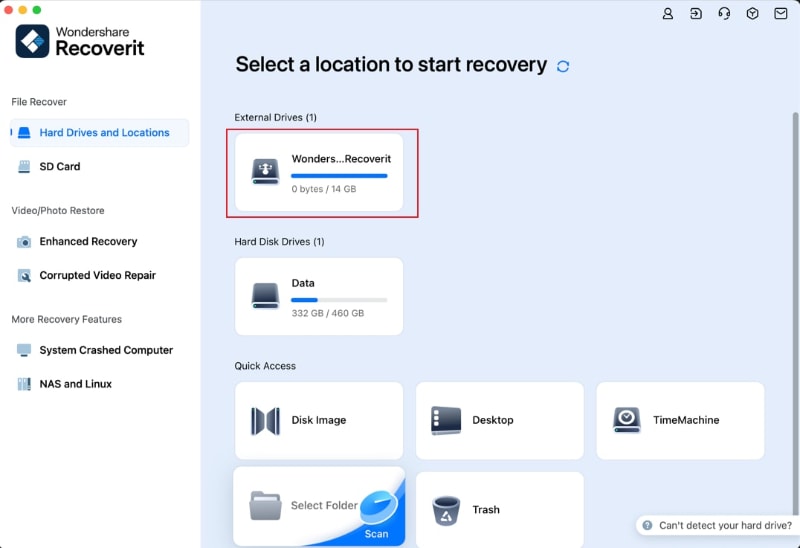
Passo 1. Seleziona uno degli Spazi di Archiviazione Disponibili
Per iniziare, avvia Recoverit sul tuo dispositivo e seleziona l’unità SSD dalle opzioni fornite nella homepage. Lo strumento avvierà la scansione non appena selezioni il dispositivo di archiviazione.
Passo 2. Seleziona il File Recuperabile
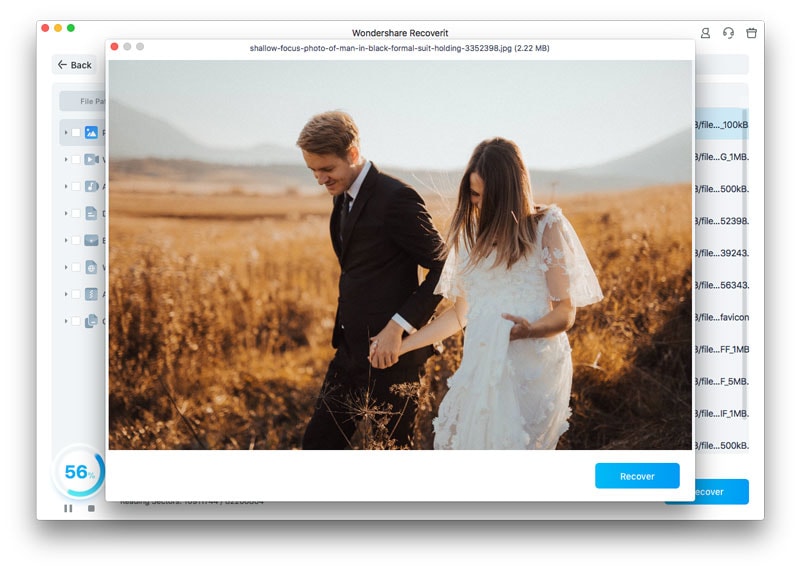
Al termine della scansione, lo strumento mostrerà tutti i file recuperabili nella sua interfaccia. Seleziona il file desiderato cliccando su di esso e premi il pulsante "Recupera" in basso.

Passo 3. Anteprima del File Recuperato
Prima di salvare i file sul tuo dispositivo, visualizzali in anteprima nell’interfaccia e quindi premi il pulsante "Recupera" per salvare i risultati.
2. Recuperare Dati da un SSD Mac con Utility Disco
Utility Disco è un’app integrata di macOS che aiuta a gestire e risolvere i problemi delle unità interne ed esterne. La funzione "S.O.S." di Utility Disco può scansionare e riparare problemi nei file system. Una volta riparato il file system, puoi facilmente ripristinare il file sul tuo Mac. Di seguito sono riportati i passaggi per recuperare file da un SSD Mac tramite Utility Disco:
Passo 1. Apri il programma Utility Disco sul tuo Mac e fai clic sull’SSD su cui erano salvati i tuoi file persi. Ora, individua l’opzione “S.O.S." nell’angolo in alto a destra e cliccaci sopra.

Passo 2. Seleziona il pulsante "Esegui" nella finestra di dialogo seguente per permettere all’utility di eseguire il processo e riparare e recuperare i file nell’unità selezionata.

3. Ripristinare da un Backup di Time Machine
Time Machine è lo strumento di backup integrato di Apple che salva automaticamente copie dei tuoi file nel tempo. Se i dati si perdono o vengono corrotti, permette di tornare a una versione precedente. Tuttavia, ricorda che funziona solo se è abilitata su tutto il dispositivo Mac. Scopri come usare questa utility per il recupero dati SSD su Mac nella sezione seguente:
Passo 1. Apri l’app Finder sul tuo dispositivo e cerca l’utility Time Machine. Quindi, scegli l’unità in cui erano salvati i file persi nella piccola finestra successiva, cliccando sull’opzione. Ora, vai nell’angolo in alto a destra dello schermo e premi la piccola icona “Orologio” per entrare in “Time Machine.”

Passo 2. Vai nella timeline a destra e trova la data dalla quale vuoi recuperare i dati. Premi il pulsante "Ripristina" dopo aver visualizzato in anteprima i file e le cartelle nella finestra.

4. Collega il tuo SSD ad un altro dispositivo
Nel caso in cui il Mac non riconosca l’SSD e non riesca ad avviarlo, un’altra soluzione è collegarlo ad un altro dispositivo. Questo approccio prevede la rimozione dell’SSD e il collegamento a un Mac o PC funzionante.
Sarà necessario un contenitore o un adattatore compatibile, come un adattatore USB-to-SATA o Thunderbolt. Dopo di che, il secondo dispositivo leggerà l’SSD come un’unità esterna, consentendo di sfogliare o recuperare file nell’SSD Mac.

5. Contatta un Servizio di Recupero Dati
Potrebbe essere il caso di contattare un servizio di recupero dati professionale se tutti gli altri metodi falliscono. Questi esperti sono specializzati nel recupero di dati da SSD fisicamente danneggiati o gravemente corrotti. Questo metodo è spesso il più costoso ma offre la migliore probabilità di successo nei casi estremi. Scegli un fornitore certificato con esperienza in SSD Mac e sistemi di file crittografati per recuperare con successo i tuoi dati.
Parte 4. [Alternative] Altre Soluzioni Disponibili per il Recupero Dati SSD su Mac
Di seguito sono elencate alcune delle altre soluzioni di recupero dati SSD su Mac soluzioni che puoi considerare per il recupero dei dati:
1. R-Studio
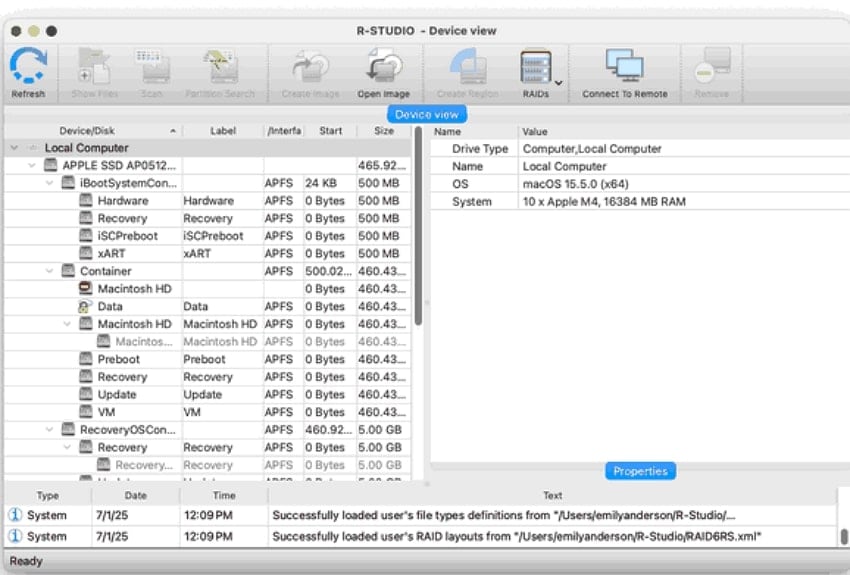
Con il supporto di vari formati di file, questo strumento di recupero dati permette di recuperare immagini, video e documenti. R-Studio offre accesso diretto al disco anche quando la protezione dell’integrità di sistema del Mac è abilitata. È possibile monitorare visivamente il processo di scansione per seguire ogni file recuperato secondo le proprie necessità. Inoltre, offre supporto per Mac, Linux e Windows per un recupero dati comodo.
Caratteristiche principali
- La funzione di creazione immagine disco di questo strumento esegue una copia speculare del disco e recupera i file tramite essa.
- È possibile ordinare i file all’interno dell’interfaccia dello strumento per una gestione efficiente dei dati.
- Gli utenti possono visualizzare in anteprima il file nello strumento prima di recuperarlo sul dispositivo.
2. TestDisk
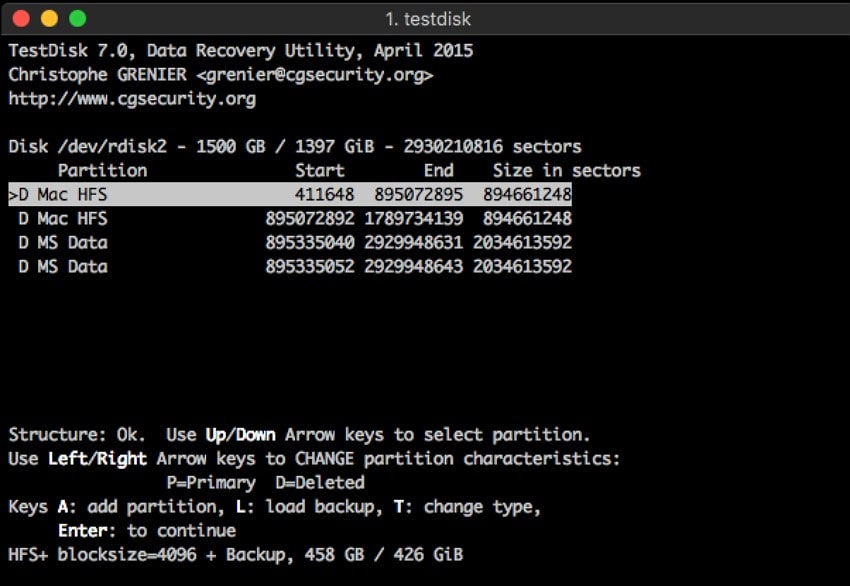
TestDisk è un potente strumento di recupero dati open-source, particolarmente utile per recuperare partizioni perse e riparare unità corrotte su un SSD Mac. Funziona tramite un’interfaccia testuale semplice nel Terminale Mac, consentendo agli utenti di analizzare i dischi per individuare partizioni eliminate o danneggiate e recuperare i file mancanti. Lo strumento è molto efficace nel ricostruire le tabelle delle partizioni e ripristinare l’accesso a dati che potrebbero sembrare persi.
Caratteristiche principali
- Ripara in modo efficiente settori di avvio corrotti per ripristinare l’accessibilità del disco e recuperare i dati.
- La piattaforma è compatibile con diversi file system, inclusi FAT e APFS.
- È possibile recuperare file eliminati da file system supportati.
3. PhotoRec
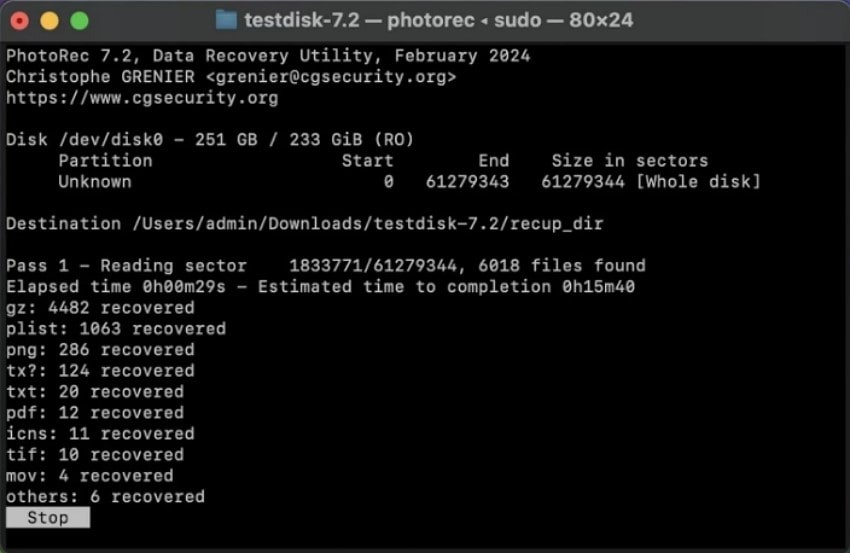
Questorecupero SSD Macstrumento aiuta gli utenti a recuperare file persi da una varietà di dispositivi di archiviazione, inclusi gli SSD. PhotoRec bypassa il file system e cerca i blocchi di dati sottostanti anche quando il file system è gravemente danneggiato. Inoltre, l'accesso in sola lettura di questo strumento garantisce che nessun dato venga sovrascritto durante il recupero.
Caratteristiche principali
- Lo strumento supporta il recupero dati per oltre 480 estensioni di file su vari sistemi operativi.
- Le intestazioni dei file vengono utilizzate da questo strumento di recupero per identificare e recuperare i file in modo accurato.
- Recupera i file senza scrivere sull'unità di origine per prevenire ulteriori perdite di dati.
4. iBoysoft Data Recovery
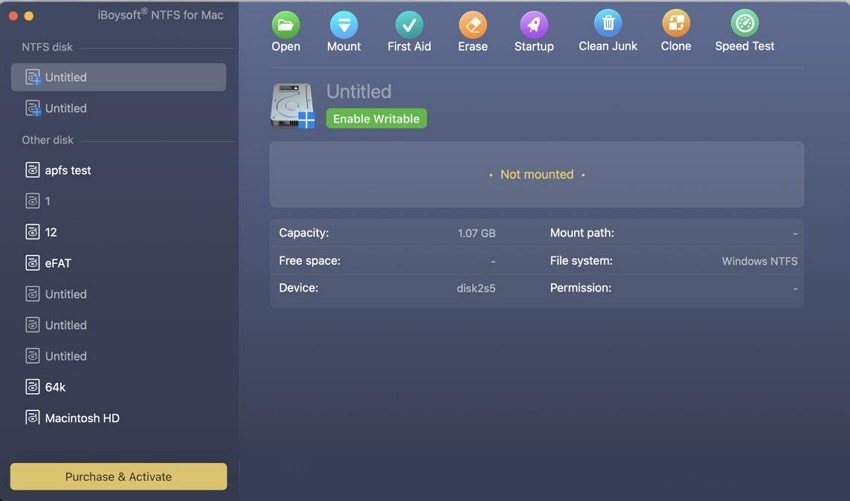
È un software affidabile progettato specificamente per gli utenti Mac per recuperare file cancellati e persi da dispositivi di archiviazione interni ed esterni, come gli SSD. Lo strumento supporta una vasta gamma di file system come APFS e FAT32. iBoysoft Data Recovery può recuperare dati da unità formattate e corrotte, rendendolo una soluzione versatile per diversi scenari di perdita di dati.
Caratteristiche principali
- Ottienirecupero SSD Macanche dal Cestino svuotato e dalle partizioni perse.
- Lo strumento consente di visualizzare in anteprima i file prima di recuperarli sul tuo sistema.
- La modalità Recovery di macOS consente di recuperare da sistemi Mac non avviabili.
5. Data Rescue 6
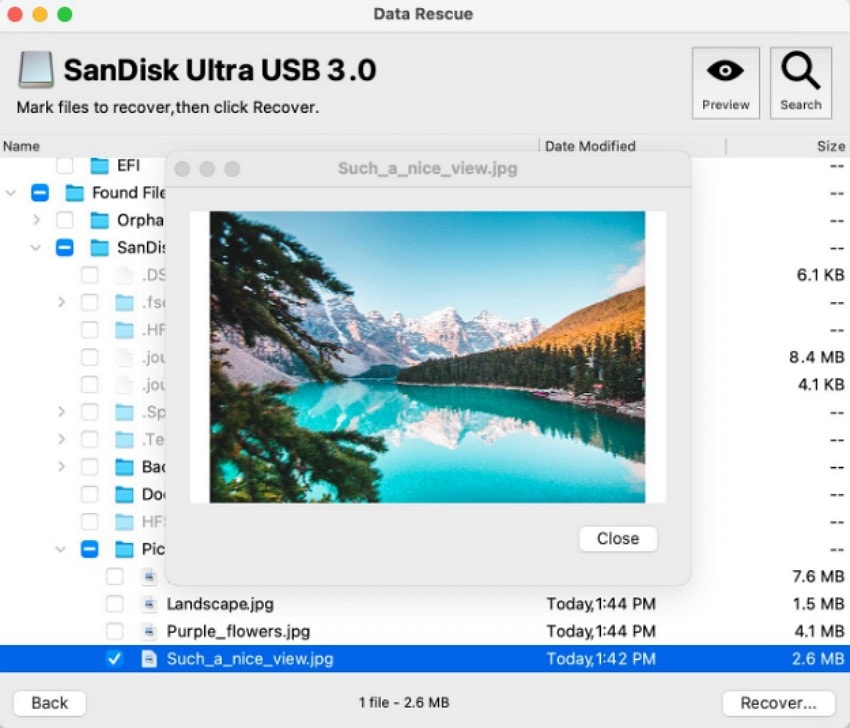
Data Rescue è un software per il recupero dati rinomato, adattato per gli utenti Mac per recuperare file cancellati o persi. Supporta vari dispositivi di archiviazione, inclusi SSD e unità USB. Lo strumento offre un'interfaccia facile da usare sia per utenti inesperti che avanzati. Inoltre, consente agli utenti di creare un'unità di recupero avviabile per Mac inaccessibili o non avviabili.
Caratteristiche principali
- La piattaforma supporta la clonazione delle unità problematiche per ridurre l'usura durante il recupero.
- L'opzione di cancellazione sicura dei dati è offerta dallo strumento per sovrascrivere le unità in modo sicuro.
- Offre una scansione rapida per il recupero istantaneo e una scansione profonda per il recupero dei file gravemente danneggiati.
Parte 5. Consigli Essenziali per Mantenere e Proteggere il Tuo SSD Mac
Dopo aver conosciuto tutti imetodi utili per recuperare i dati persi su un SSD Macripristinati, è anche necessario prestare attenzione alla prevenzione di ulteriori perdite di dati. Di seguito sono elencate alcune delle cose chiave che ogni utente Mac deve considerare per proteggere il proprio SSD Mac:
- Abilita il comando TRIM:Questa opzione aiuta il tuo SSD a gestire efficacemente i blocchi di dati non utilizzati ed evita rallentamenti.
- Non riempire troppo l'SSD:Lascia almeno il 20-30 percento di spazio libero per ottenere velocità e ridurre l'usura delle celle di memoria.
- Aggiornamenti firmware periodici:Controlla e installa aggiornamenti firmware forniti dalla tua azienda SSD per risolvere bug e migliorare le prestazioni.
- Espelli le unità in modo sicuro:Espelli sempre correttamente gli SSD esterni prima di scollegarli per evitare corruzione o perdita dei dati.
Conclusione
In sintesi, questo articolo ha discusso diversi modi per eseguiresoluzioni di recupero dati SSD su Macper recuperare i tuoi file persi o danneggiati. Tuttavia, una delle soluzioni più affidabili per riavere indietro i dati è utilizzare Wondershare Recoverit. Lo strumento offre un recupero dati di alta qualità mantenendo intatta la qualità e la formattazione originale dei file.
FAQ
-
1. Un SSD su Mac può danneggiarsi autonomamente?
Un SSD su Mac può danneggiarsi autonomamente, ma di solito ciò accade a causa di cause sottostanti e non di problemi spontanei. Le ragioni comuni per la corruzione dell'SSD includono il surriscaldamento che danneggia i chip di memoria. -
2. Come recuperare file persi su un SSD di Mac?
Ci sono vari metodi per recuperare dati da un SSD su Mac, come l'utilizzo di Time Machine o Utility Disco. Tuttavia, per eseguire un recupero dati profondo per perdita intensa, puoi utilizzare strumenti come Wondershare Recoverit. -
3. Recoverit può recuperare più file contemporaneamente?
Puoi recuperare più di un file alla volta usando la funzionalità di Recoverit, poiché supporta il recupero dati in batch per risparmiare tempo. -
4. Posso recuperare i miei video lunghi e file di grandi dimensioni con Recoverit?
Gli utenti hanno la possibilità di recuperare file di grandi dimensioni indipendentemente dal tipo, poiché Recoverit offre supporto per oltre 1000 formati di file peril recupero dati SSD MacBook.




