
Gestire grandi fogli di calcolo è stressante, soprattutto quando Excel diventa lento. I dataset di grandi dimensioni spesso si bloccano, sono lenti o presentano informazioni mancanti durante la modifica. I passaggi giusti aiutano a organizzare i dati e a risolvere la maggior parte dei problemi di Excel. Questa guida spiega come lavorare in sicurezza con file Excel di grandi dimensioni mantenendo prestazioni fluide. Questi metodi aiutano a ridurre il carico della memoria, migliorare la velocità e proteggere l'accuratezza dei dati.
Seguendo una procedura strutturata, puoi gestire file complessi con sicurezza. Che sia per lavoro o per studio, padroneggiare i fogli di calcolo di grandi dimensioni garantisce un lavoro più fluido senza errori di sistema o ritardi nei file.
Prova Recoverit per Recuperare Dati Excel
 Verificato Sicurezza.3,591,664 persone lo hanno scaricato.
In questo articolo
-
- Rimuovi stili inutilizzati
- Rimuovi la formattazione eccessiva
- Pulisci le regole di formattazione condizionale
- Comprimi immagini e media
- Semplifica formule e calcoli
- Salva e pulisci regolarmente
- Disabilita i componenti aggiuntivi inutilizzati e l'accelerazione grafica hardware
- Dividi i dati in file più piccoli
- Utilizza Power Query e Power Pivot
- Aumenta la memoria di sistema o usa Excel a 64 bit

Parte 1. Comprendere cosa rende un file Excel "troppo grande da gestire"
Quando ti chiedi, perché il mio file Excel è così grande, la risposta sta in come Excel gestisce dati e memoria. File Excel grandi o complessi rallentano le prestazioni e occupano più spazio a causa di extra:

- Formattazione Eccessiva: Anche celle inutilizzate con colori o font possono aumentare silenziosamente la dimensione del file. Una sovra-formattazione di grandi aree vuote aumenta la quantità totale di spazio di archiviazione che Excel deve gestire.
- Formule Complesse: Le formule volatili fanno eseguire ad Excel calcoli pesanti ripetutamente. Questi processi consumano memoria di sistema e rallentano ogni azione di modifica o caricamento.
- Grandi Quantità di Dati: Fogli di calcolo enormi con molte righe e colonne sollecitano la capacità di memoria di Excel. Dataset ripetuti e tabelle sovradimensionate rendono difficile l'elaborazione fluida del file.
- Cache delle Tabelle Pivot: Ogni tabella pivot crea una copia nascosta interna dei dati di origine. Più tabelle pivot moltiplicano questo effetto, aumentando la dimensione complessiva del file.
- File Inseriti: Immagini grandi, grafici o documenti allegati espandono lo spazio di archiviazione del file. Ogni elemento inserito aumenta l'uso della memoria e riduce le prestazioni complessive di Excel.
Parte 2. Cause comuni che fanno crashare i file Excel di grandi dimensioni
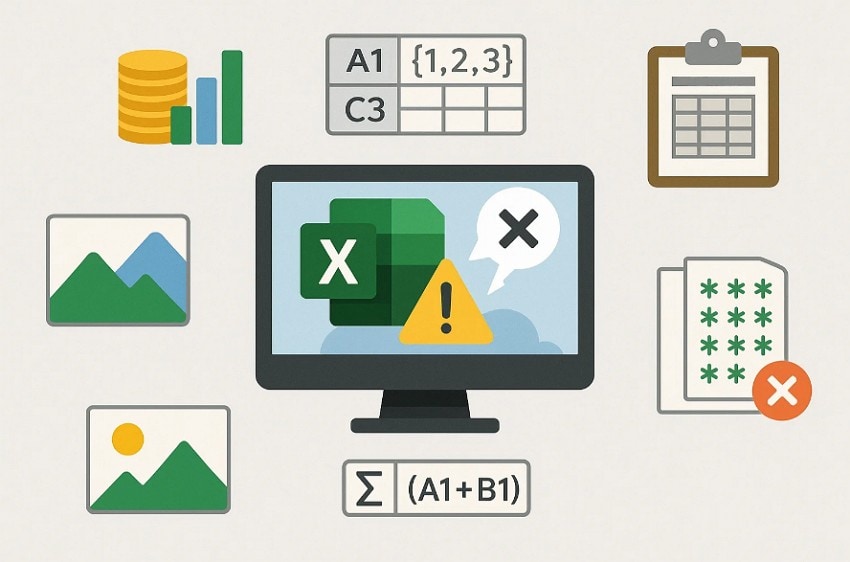
Quando Excel si blocca o si arresta spesso, spesso non è un errore casuale. Qui sotto ci sono le cause comuni e nascoste che fanno crashare facilmente i file di grandi dimensioni:
- Collegamenti Esterni: Dati collegati da altri file o fonti online aumentano i tempi di elaborazione. Ogni collegamento attiva aggiornamenti che aumentano le possibilità di rallentamenti e crash.
- Fogli Nascosti: Le cartelle di lavoro con molti fogli nascosti vengono comunque caricate in background. Questo causa instabilità del file durante la modifica.
- Formattazione condizionale: Troppe regole su grandi aree rallentano Excel. Ogni modifica attiva nuovi conteggi che possono bloccare o arrestare l'intero file.
- Sovraccarico di Componenti Aggiuntivi: Diversi componenti aggiuntivi attivi insieme competono per memoria e velocità di Excel. Alcuni componenti aggiuntivi obsoleti creano conflitti facendo bloccare Excel improvvisamente o causando perdita di dati.
- Log di Recupero Automatico: File di salvataggio automatico frequente generano più log di recupero nascosti nei file di grandi dimensioni. Questi file di background aumentano il peso complessivo del file e rallentano le prestazioni di Excel.
Parte 3. Soluzioni esperte - Come lavorare su file Excel di grandi dimensioni senza crash
Quando i crash diventano frequenti, è importante sapere come rendere più veloci i file Excel di grandi dimensioni. Queste soluzioni esperte rendono Excel più veloce, controllano file grandi e prevengono rallentamenti:
1. Rimuovi stili inutilizzati
Gli stili di cella nascosti crescono quando si copiano dati tra più file. Questi formati non usati aumentano la dimensione della cartella e rallentano Excel nel salvataggio. Pulirli migliora la velocità e la reattività in caso di utilizzo intenso. Per risolvere questo problema, segui questi semplici passaggi:
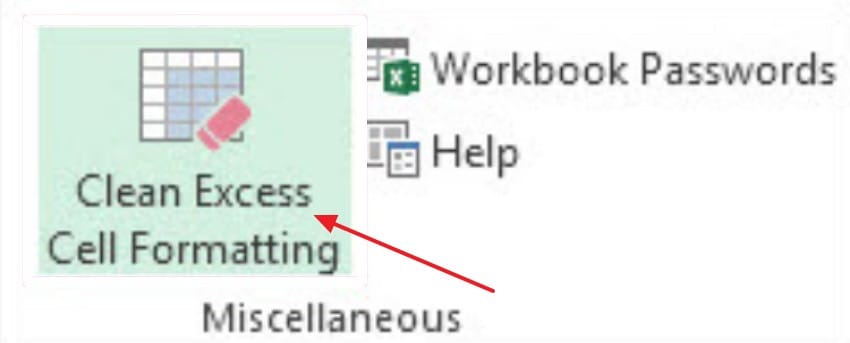
- Per primo, vai su "Richiedi", scegli "Pulisci la formattazione delle celle in eccesso" per rimuovere gli stili inutilizzati.
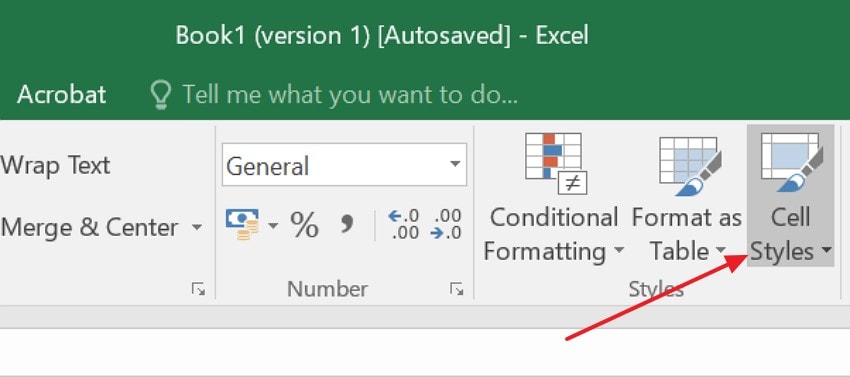
- Poi, vai su “Home > Stili di cella > Elimina stili inutilizzati” per eliminare quelli restanti.
2. Rimuovi la formattazione eccessiva
Formattare intere colonne o righe aggiunge peso invisibile al tuo file. Bordi, colori e font in aree vuote rallentano l'elaborazione. Ridurre la formattazione extra aiuta il file a caricarsi più velocemente e riduce i rallentamenti durante la modifica. Per affrontare questo problema di formattazione, segui questi passaggi:
- Inizia selezionando "celle inutilizzate", poi vai su “Home” e scegli l'opzione “Modifica” nel menu in alto.
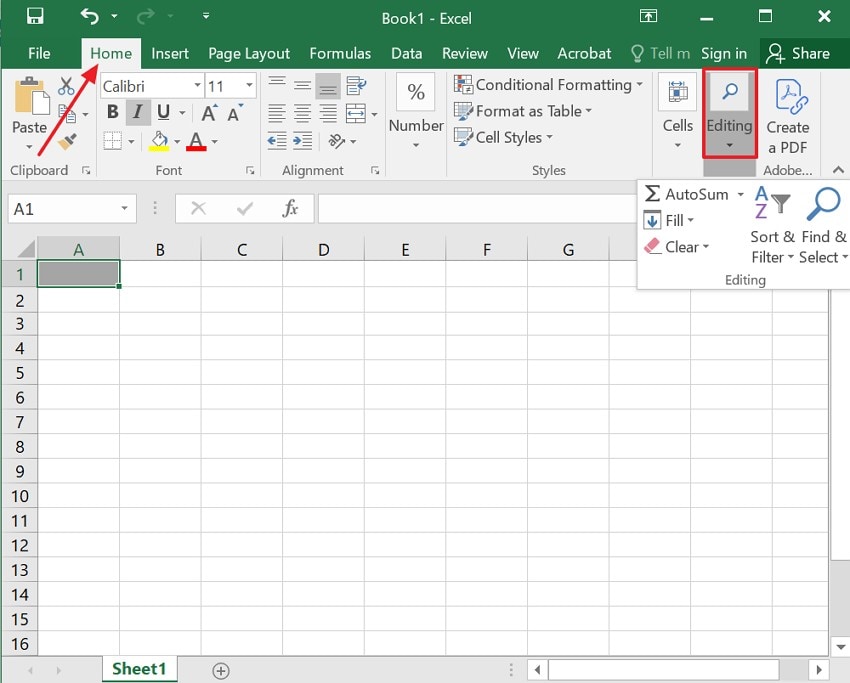
- Poi seleziona “Cancella” e scegli “Cancella formattazione” dal menu a discesa.
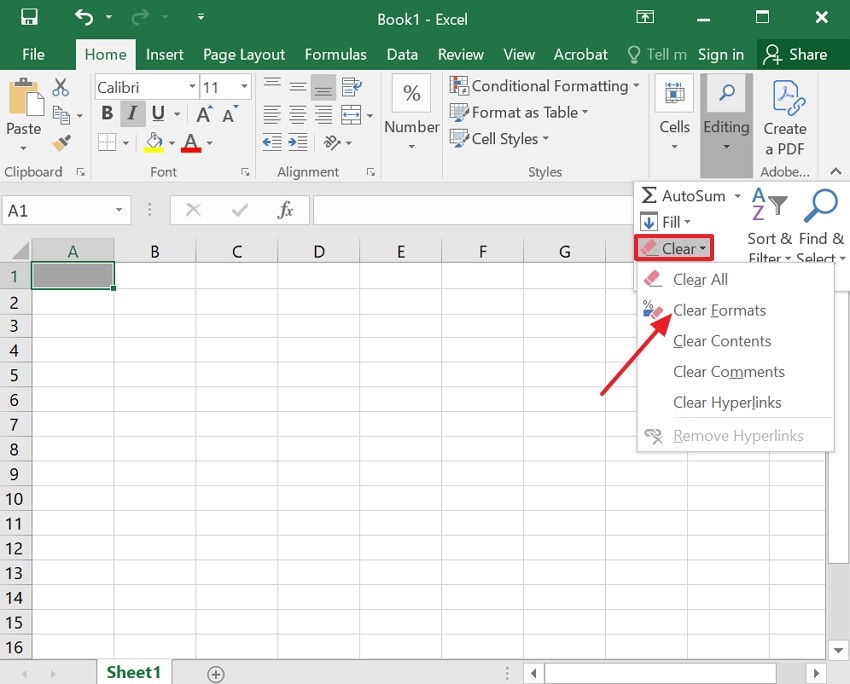
3. Cancella le regole di formattazione condizionale
Regole condizionali obsolete vengono ricalcolate di continuo, rallentando molto i fogli grandi. Ogni piccola modifica attiva il motore di ricalcolo di Excel, consumando tempo e memoria inutilmente. Semplificare le regole migliora stabilità e velocità della cartella nel lavoro quotidiano. Per capire meglio come lavorare con file Excel grandi, segui questi passaggi:
- Per primo, vai sul menu “Home” e clicca su “Formattazione condizionale.”
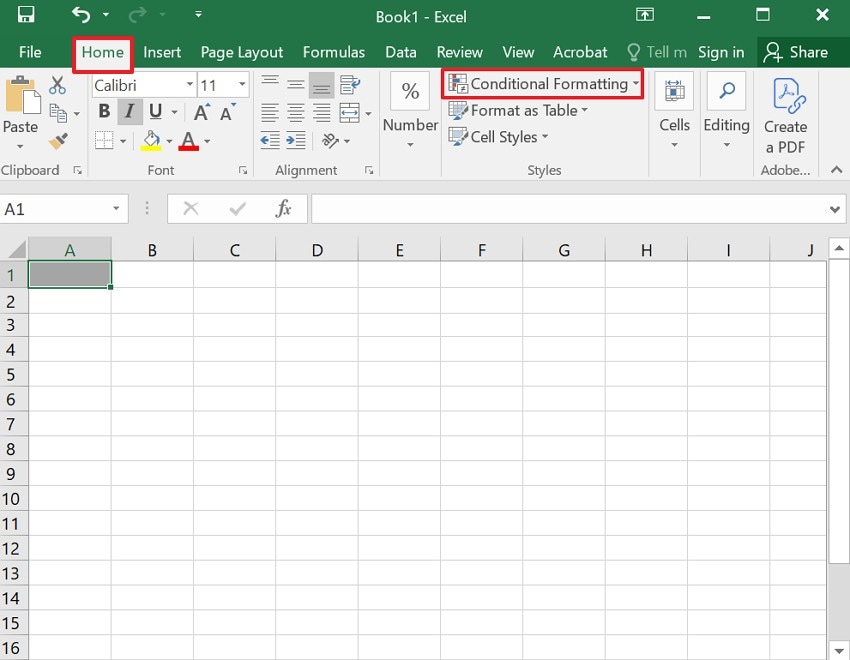
- Poi scegli “Cancella regole” dal menu per rivedere quelle attuali e rimuovere i duplicati.
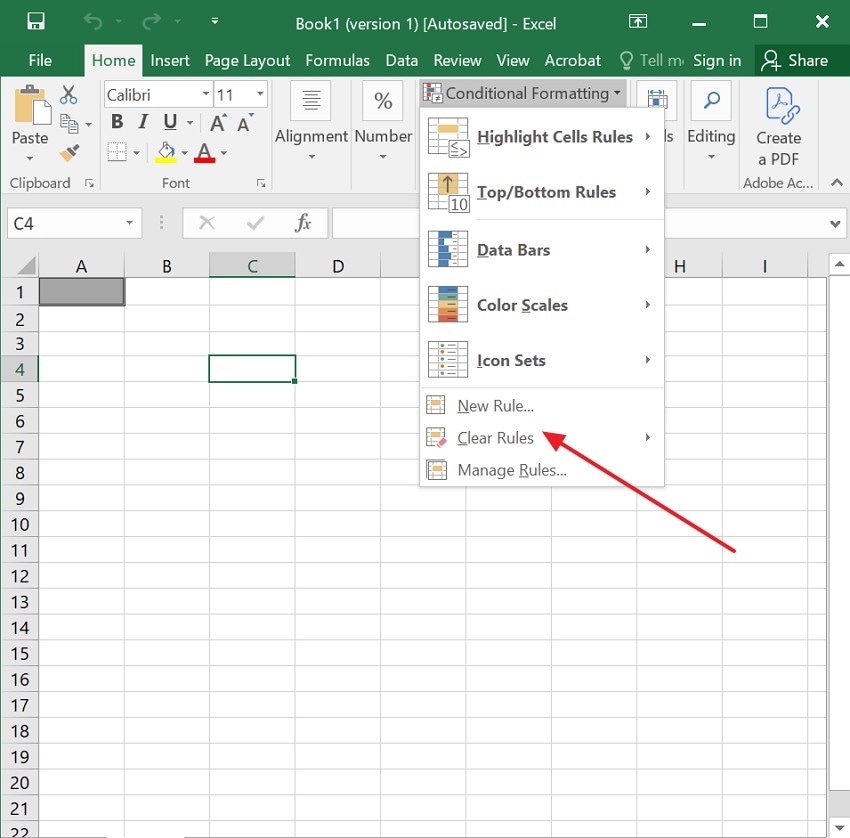
4. Comprimi immagini e media
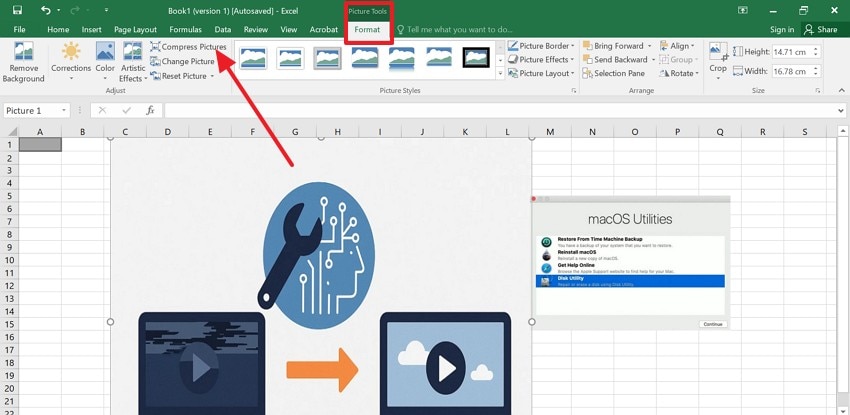
Immagini ad alta risoluzione o media inseriti aumentano l'uso della memoria e rallentano Excel. Occupano spazio che Excel deve caricare ogni volta che apri il file. Comprimere i media riduce la dimensione senza perdere qualità visiva o precisione del layout. Ecco una guida passo passo per applicare questa soluzione:
- Seleziona “Formato immagine” e poi scegli l'opzione “Comprimi immagini”.
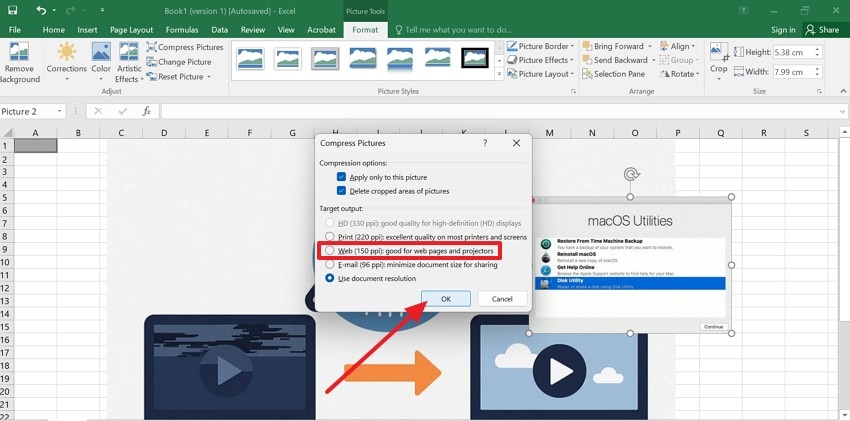
- Dopo la compressione, scegli “150 ppi” per la qualità e la dimensione file ottimale, quindi clicca “OK”.
5. Semplifica formule e calcoli
Le formule sempre ricalcolate come OFFSET e INDIRECT si aggiornano ogni volta che cambiano i valori nelle celle, affaticando il processore e rallentando anche i compiti semplici. Semplificare queste formule migliora affidabilità, stabilità e velocità su tutti i dispositivi. Per applicare come rendere più veloci i file Excel di grandi dimensioni, segui le istruzioni qui sotto:
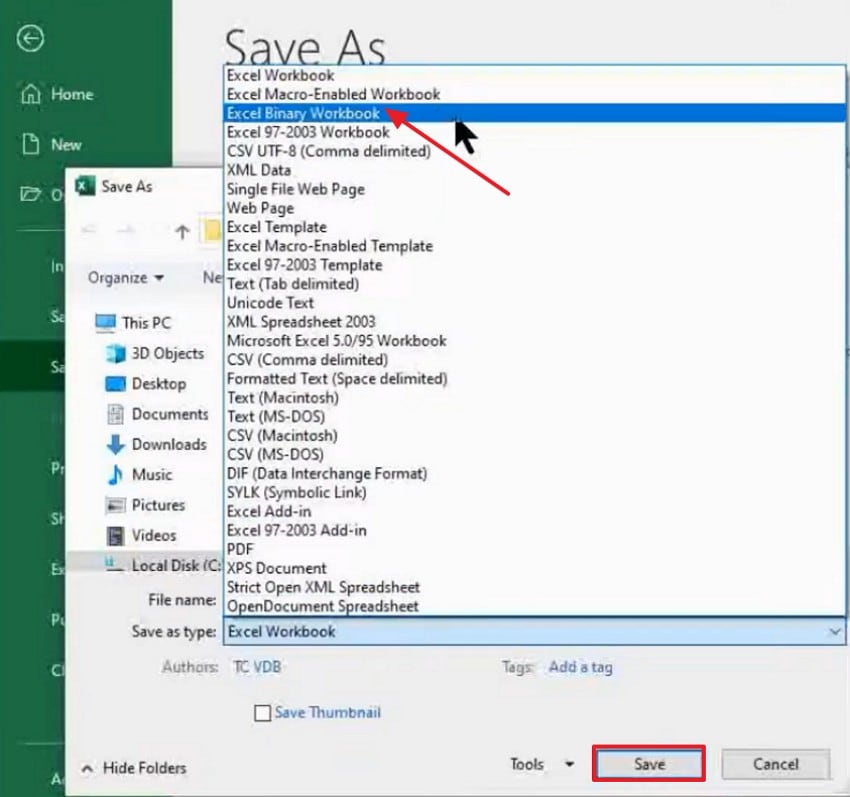
Istruzioni. Inizia sostituendo le "formule volatili" con un "valore statico" o una colonna di supporto. Poi salva il file come “.xlsb” per migliorare la velocità di calcolo e ridurre la dimensione.
6. Salva e pulisci regolarmente
Col tempo, Excel salva info extra, intervalli denominati e cronologie delle celle non usate. Questi frammenti aumentano la dimensione del file, causando rallentamenti e possibili corruzioni. Una pulizia regolare mantiene Excel leggero, stabile e rapido durante la modifica. Per applicare correttamente questa soluzione, segui la guida passo passo:
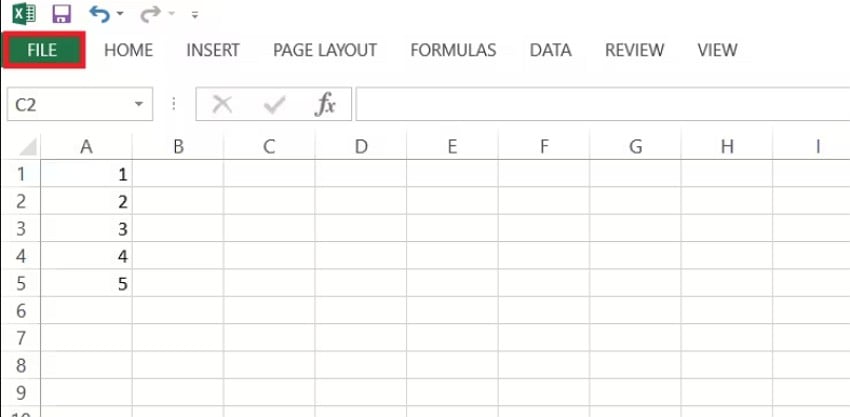
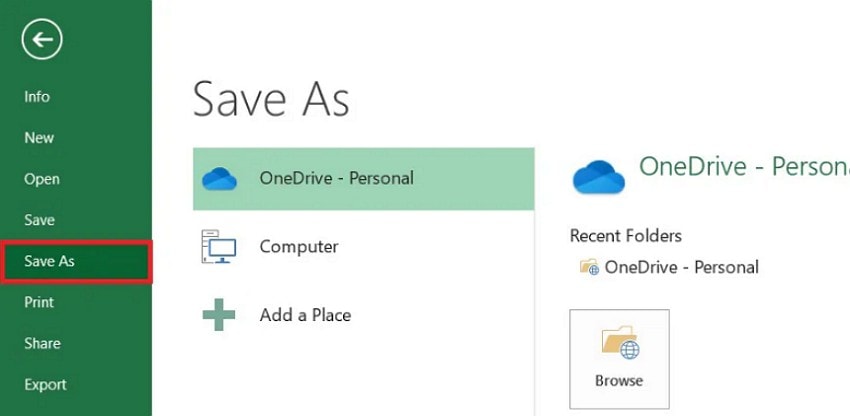
- Per prima cosa, vai all'opzione “File” nell'angolo in alto a sinistra di Excel.
- Poi, clicca su “Salva con nome” e scegli una cartella di destinazione. Dal menu a tendina, seleziona “Cartella di lavoro Excel .xlsx” e salva il file.
7. Disabilita i componenti aggiuntivi inutilizzati e l'accelerazione grafica hardware
Troppi componenti aggiuntivi o la grafica hardware possono causare blocchi o crash frequenti. Queste funzioni di background consumano memoria inutilmente sui file grandi. Disabilitarli mantiene le prestazioni stabili per i dataset di grandi dimensioni. Per risolvere efficacemente il problema, segui queste semplici istruzioni:
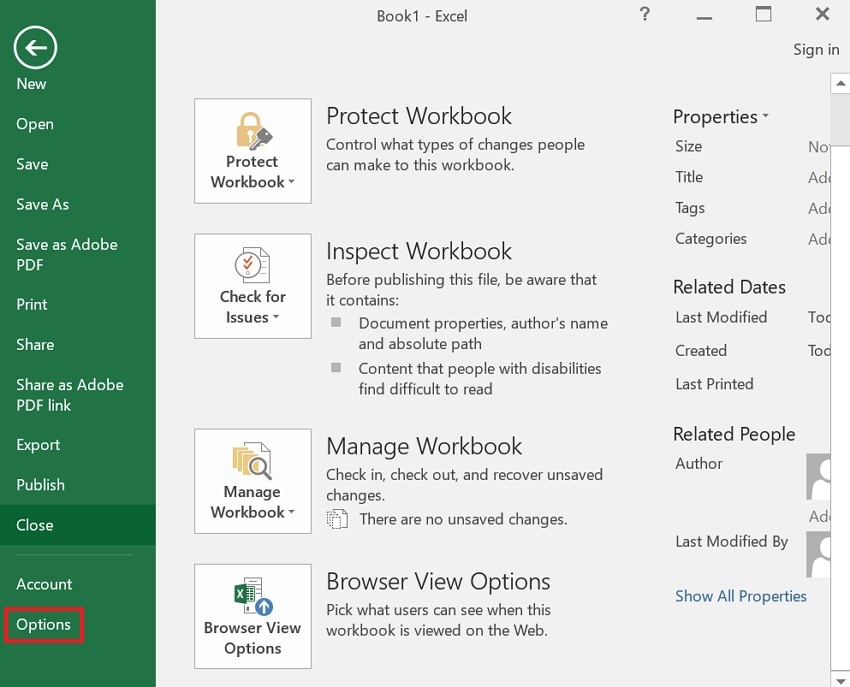
- Vai su “File” e seleziona “Opzioni” dall’elenco per continuare.
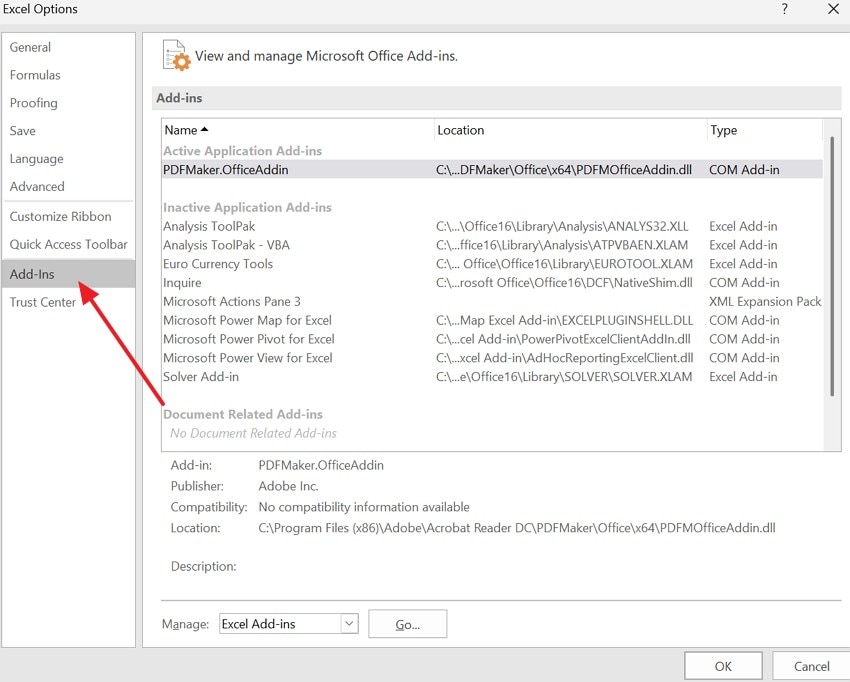
- Poi, clicca su “Componenti aggiuntivi” e disabilita quelli che non usi.
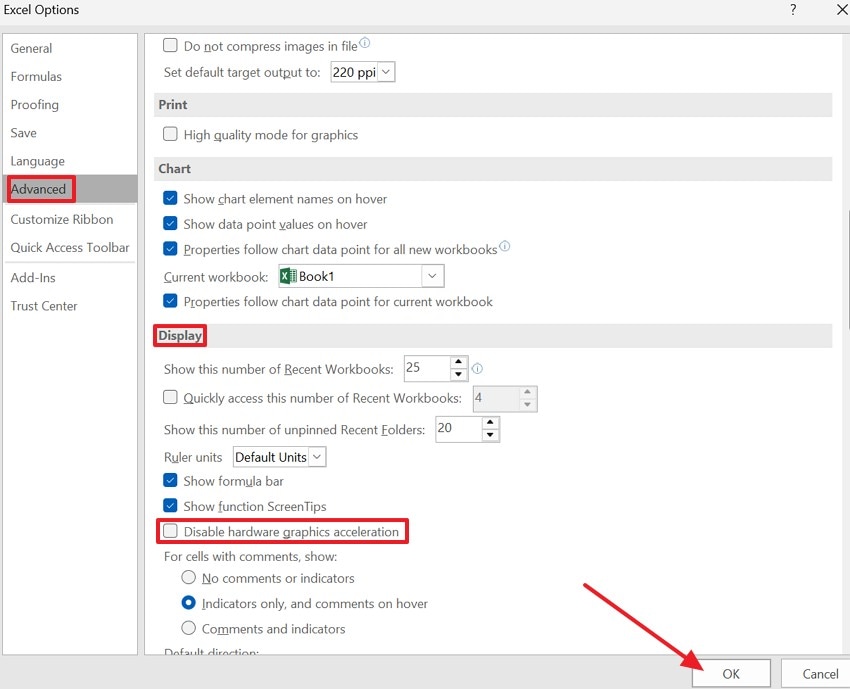
- Vai su “Avanzate” e deseleziona “Accelerazione grafica hardware” in “Visualizzazione”. Poi premi il pulsante “OK” per salvare e andare avanti.
8. Dividi i dati in file più piccoli
Dataset enormi fanno superare rapidamente a Excel la capacità di memoria. Dividere le cartelle di lavoro per anno o categoria migliora la velocità e riduce i crash. Dashboard collegati possono riepilogare i file più piccoli senza perdere accessibilità. Per risolvere perché il mio file Excel è così grande, segui la guida qui sotto:
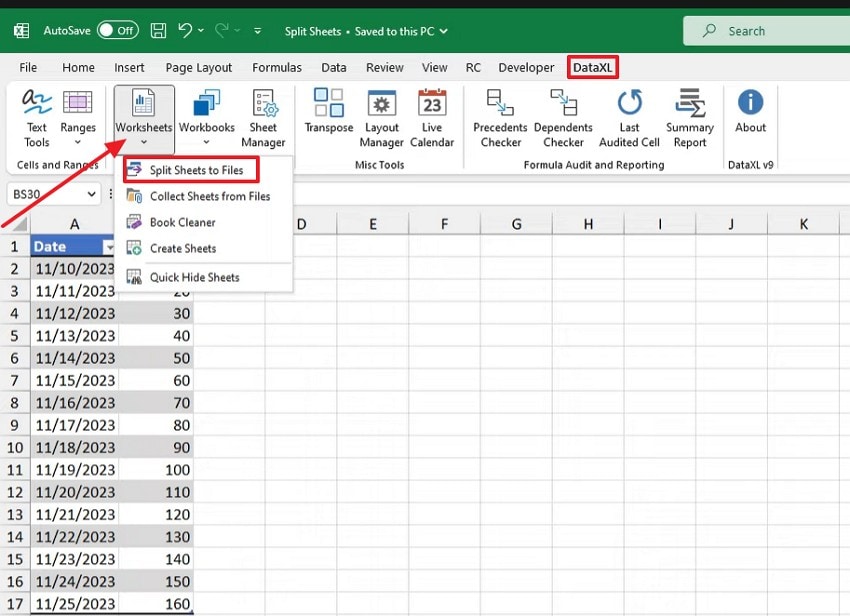
- Per prima cosa, seleziona l'opzione “Dati XL”, poi vai su “Fogli di lavoro”. In seguito scegli “Dividi i fogli in file” dal menu a discesa.
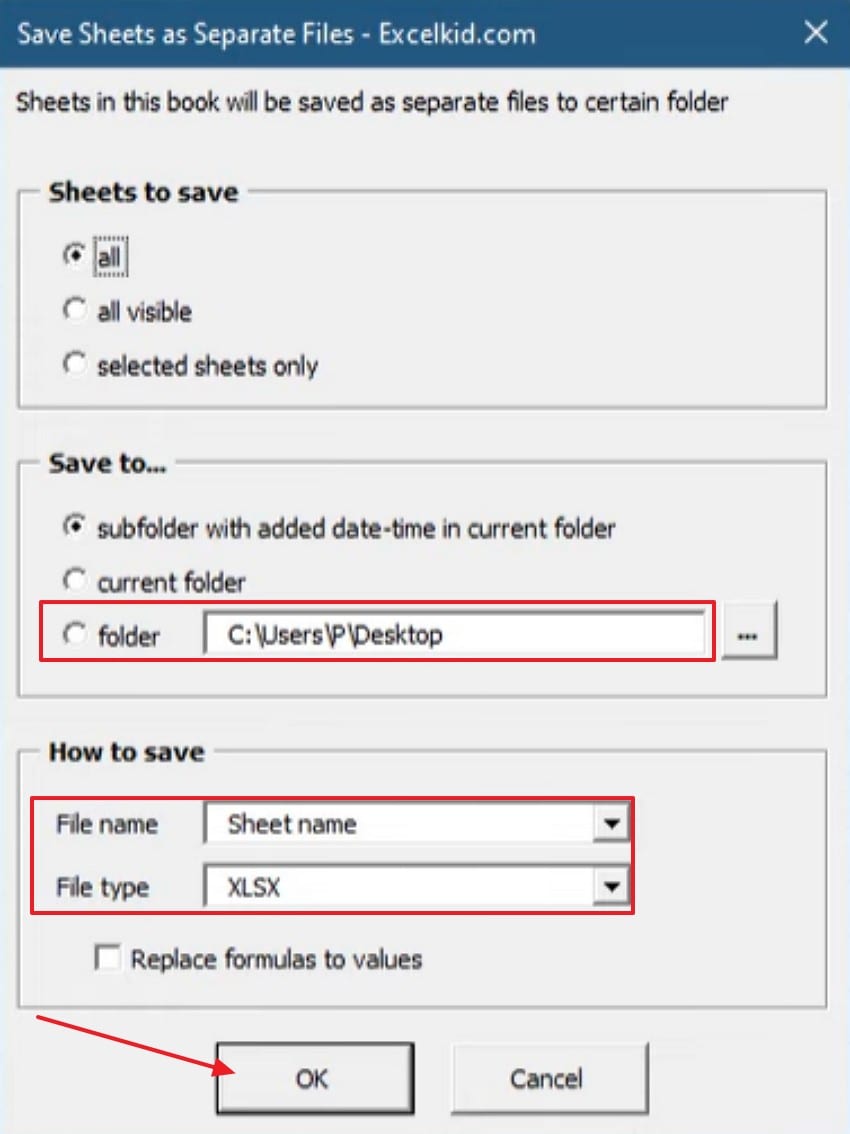
- Poi seleziona “Cartella”, “Nome file” e “Tipo di file” e clicca “OK” per salvare.
9. Usa Power Query e Power Pivot
Power Query e Power Pivot elaborano e comprimono grandi dati in modo efficiente. Gestiscono milioni di record più velocemente rispetto alle formule tradizionali. Questi strumenti migliorano l’uso della memoria e riducono i calcoli ripetitivi. Per applicare questa soluzione, segui le istruzioni passo passo:
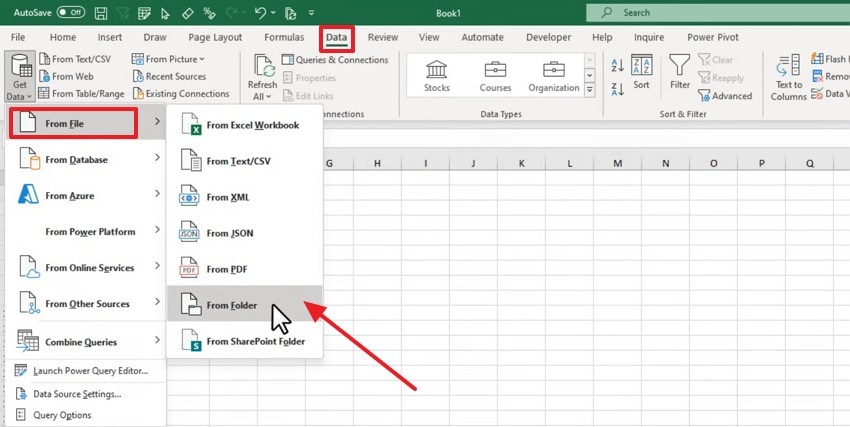
- 1. Importa i dati usando “Power Query”, vai sull’opzione “Dati”, poi seleziona “Da File” e spostati su “Da Cartella”.
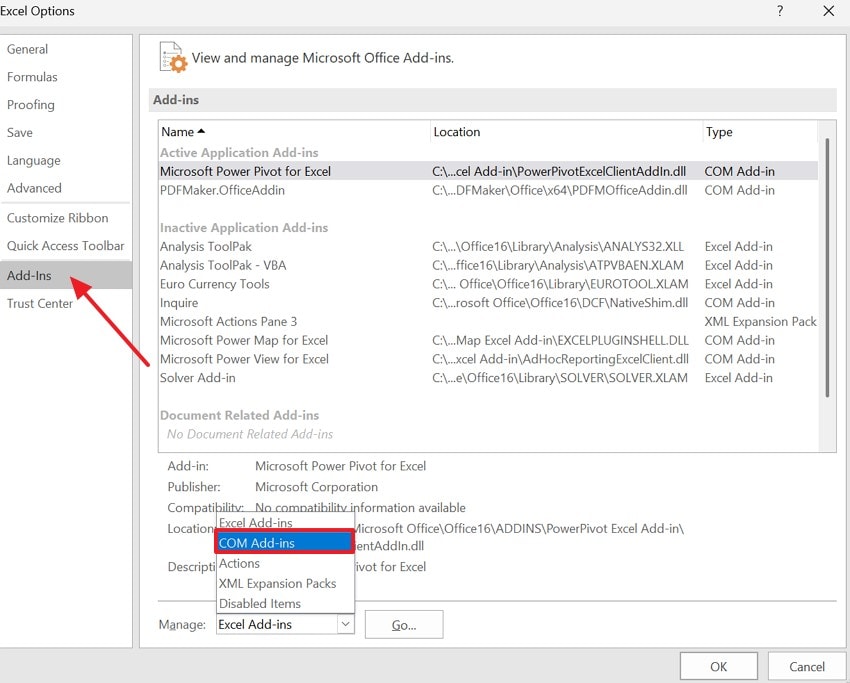
- Abilita “Power Pivot”, vai su “File > Opzioni > Componenti aggiuntivi”, scegli “Componenti aggiuntivi COM” e clicca sul pulsante “GO”.
10. Aumenta la memoria di sistema o usa Excel a 64 bit
La versione a 32 bit limita la quantità di memoria utilizzabile efficacemente in Excel. I fogli di calcolo grandi spesso superano questi limiti, causando rallentamenti o crash inattesi. Passare a Excel a 64 bit permette di usare più RAM per file grandi. Ciò impedisce errori di "Esaurimento memoria" e mantiene Excel fluido con i grandi file.

Bonus: Excel è crashato? Recupera i tuoi file in sicurezza con Recoverit
Quando Excel si arresta inaspettatamente, dati preziosi possono corrompersi o sparire all'istante. Recoverit funziona come uno strumento affidabile di recupero che ripristina file Excel eliminati o danneggiati. La sua tecnologia di scansione profonda individua i file recuperabili e li ripristina rapidamente. Questo strumento aiuta anche utenti non esperti a recuperare file persi.
Inoltre, capire come lavorare in sicurezza con file Excel di grandi dimensionisignifica anche proteggerli. Questo software garantisce una produttività ininterrotta ripristinando i file persi a causa di qualsiasi problema. Il suo motore di recupero avanzato supporta oltre mille formati di file e tipi di archiviazione.
Caratteristiche principali
- Ampio supporto di formati: Supporta oltre 1000 tipi di file, inclusi XLS, XLSX e altri formati di documenti.
- Recupero dopo crash: Recupera file da sistemi che non si avviano o sono crashati utilizzando uno strumento USB avviabile.
- Anteprima file: Il software consente di visualizzare in anteprima i file recuperabili prima della restaurazione finale per evitare lavoro extra.
Guida passo-passo per recuperare i tuoi file con Recoverit
Segui questa semplice guida passo-passo per ripristinare rapidamente i tuoi fogli di calcolo persi usando Recoverit:
- Seleziona la posizione per il recupero
Inizia aprendo “Unità e posizione,” poi seleziona attentamente una posizione di recupero.

- Avvia il processo di scansione
Quando la scansione inizia, tutti i file recuperabili vengono mostrati sotto “Posizione file” e “Nome dei file persi.”

- Anteprima e recupero dei file Excel
Infine, visualizza in anteprima i tuoi file dopo la scansione e premi “Recupera” per completare il ripristino.

Conclusione
Per concludere, i file Excel di grandi dimensioni spesso si bloccano o rallentano, interrompendo il lavoro e causando errori sui dati. In questo articolo abbiamo spiegato come lavorare in sicurezza con file Excel di grandi dimensioni e prevenire prestazioni lente. La guida ha illustrato soluzioni pratiche per pulire, ottimizzare e dividere i dati in modo efficace. Se i file si corrompono o vengono persi, usa Recoverit per un recupero sicuro.
Domande frequenti
-
1. Come lavorare con file Excel di grandi dimensioni senza rallentare le prestazioni?
Utilizza una formattazione leggera, meno formule e salva come XLSB per prestazioni sempre fluide. Pulisci stili inutilizzati, comprime i media e disattiva i componenti aggiuntivi per ridurre il carico su Excel. -
2. Perché il mio file Excel continua a bloccarsi durante la modifica o il salvataggio?
I crash accadono quando troppi collegamenti, componenti aggiuntivi o formule volatili sovraccaricano la memoria di sistema. Semplifica i calcoli, suddividi i dati in fogli più piccoli e salva spesso per evitare corruzioni. -
3. Cosa causa l’aumento insolito delle dimensioni dei file Excel?
Formattazione extra, fogli nascosti e oggetti inseriti aumentano silenziosamente l’utilizzo dello spazio. Pulizia regolare e rimozione dei dati inutilizzati aiutano Excel ad aprire e gestire i file più velocemente. -
4. Come posso recuperare i file Excel dopo un crash improvviso o un’interruzione di corrente?
Usa un software di recupero dati come Recoverit per ripristinare i file Excel eliminati o danneggiati. Scansiona a fondo i drive e recupera i fogli di calcolo in modo sicuro senza compromettere il contenuto originale.




