
- Identifica la perdita: Determina se il file non è mai stato salvato, se si è verificato un arresto anomalo o se sono andate perse modifiche recenti su un file esistente.
- Recupero integrato: Controlla prima il riquadro del documento, poi usa Recupera cartelle di lavoro non salvate o Gestisci versioni della cartella di lavoro in Excel per trovare le bozze salvate automaticamente.
- Ricerca manuale: Cerca nella cartella Temp di Windows o nella posizione del file AutoRecover i file temporanei .tmp.
- Strumenti professionali: Usa Recoverit se i file temporanei sono stati eliminati, il file è danneggiato o il disco è stato formattato.
- Prevenzione: Attiva AutoRecover, imposta intervalli di salvataggio più brevi e utilizza la sincronizzazione cloud per evitare perdite di dati future.
Molti utenti si chiedono: "Ho appena perso ore di lavoro perché Excel si è bloccato prima che potessi premere salva. C'è un modo per recuperare il file XLS non salvato?" Può capitare a chiunque durante il lavoro con dati importanti e sensibili. Tuttavia, la scomparsa di un file non significa sempre che i dati siano persi per sempre.
Da cartelle temporanee nascoste alla cronologia delle versioni integrata, esistono diversi metodi affidabili per recuperare il tuo lavoro e ripristinare i progressi rapidamente. Quindi, consulta questa guida dettagliata, esplora le 7 soluzioni di recupero e scopri come proteggere i dati in futuro.
Risposta rapida: Come recuperare un file XLS non salvato
Per recuperare un file Excel non salvato, controlla il riquadro Recupero documenti al riavvio oppure vai su File > Informazioni > Gestisci cartella di lavoro per trovare le bozze non salvate. Per file persi o eliminati, controlla la Cronologia versioni di OneDrive o utilizza strumenti di recupero dati come Recoverit.
In questo articolo
-
- Metodo 1. Utilizza il riquadro Recupero documenti
- Metodo 2. Usa Recupera cartelle di lavoro non salvate
- Metodo 3. Controlla Gestisci versioni della cartella di lavoro
- Metodo 4. Controlla AutoRecover e file temporanei di Excel
- Metodo 5. Ripristina dalla cronologia versioni di OneDrive o SharePoint
- Metodo 6. Ripristina da Versioni precedenti di Windows
- Metodo 7. Usa Recoverit per file Excel non salvati, persi o eliminati
Parte 1. Identifica che tipo di perdita di file XLS si sta affrontando
Prima di affrontare il problema del recupero di file XLS non salvato, è importante sapere quale tipo di perdita di XLS stai affrontando. Quindi, esamina i punti menzionati e determina il tipo di perdita per selezionare la soluzione di recupero più adatta:
- Il file non è mai stato salvato: Questo succede quando inizi una nuova cartella di lavoro e la chiudi, oppure si blocca prima che tu possa darle un nome. In questo caso, non esiste ancora un file fisico sul disco, e bisogna quindi cercare una cache temporanea invece che un documento vero e proprio.
- File salvato, modifiche recenti perse: I documenti principali sono salvati sul computer, ma manca l’ultima ora di inserimenti o aggiornamenti di formule. Questo succede se clicchi accidentalmente su "Non salvare" su un file che già possiede una posizione fissa nella cartella.
- Crash o chiusura improvvisa di Excel: Un blocco improvviso del sistema, una mancanza di corrente o un errore del software forzano la chiusura del programma durante il lavoro. In questi casi, il file si trova nello stato di AutoRecover, in attesa che l'applicazione si riavvii e riconosca la sessione interrotta.
- File archiviato su OneDrive o SharePoint: Qui la perdita di solito è dovuta a un errore di sincronizzazione o a un conflitto di salvataggio, dove una versione del file ne sovrascrive un'altra nel cloud. Questo tipo di perdita è particolare perché i dati spesso esistono nella cronologia del cloud e non nella memoria temporanea del tuo computer.
Parte 2. Perché si perdono i file XLS non salvati
Mentre impari come recuperare file XLS non salvato, scopri perché questo capita grazie ai punti seguenti:
- Crash o chiusura forzata: Quando Excel si blocca o si verifica un errore di sistema, il programma si chiude prima di poter completare il salvataggio sul disco. Questa improvvisa interruzione lascia i dati in uno stato volatile, impedendo l’esecuzione del comando "Salva" con successo.
- Interruzione di corrente: Una perdita improvvisa di corrente interrompe l'elettricità necessaria affinché la RAM mantenga i dati attivi, cancellando tutto ciò che non è stato salvato in modo definitivo. A differenza di un crash software, una mancata alimentazione non dà alcun tempo al programma per creare un salvataggio d’emergenza.
- Chiusura accidentale senza salvare: Scegliere "Non salvare" quando richiesto è un comando esplicito che indica ad Excel di eliminare la memoria temporanea associata all’attività corrente. Poiché hai dato istruzione al software di scartare le modifiche, i dati vengono eliminati.
- Guasto di AutoRecover: Se il timer interno non ha ancora raggiunto l’intervallo impostato prima di un crash, l’ultima modifica non verrà mai salvata in un file di recupero. Inoltre, se la funzione AutoRecover è disattivata, Excel non crea i backup automatici necessari al ripristino.
- Problemi di sincronizzazione o sovrascrittura: Se lavori con file collegati al cloud, una connessione Internet scarsa può causare un conflitto di sincronizzazione in cui una versione vuota o vecchia sovrascrive i tuoi progressi locali. Questo accade perché il cloud interpreta erroneamente quale versione sia quella più aggiornata, causando la cancellazione accidentale del lavoro più recente.
Parte 3. 7 modi rapidi per recuperare un file XLS non salvato
Per chi cerca modi semplici per recuperare file XLS non salvati, questa sezione offre 7 soluzioni pratiche e rapide da provare:
Metodo 1. Utilizza il riquadro Recupero documenti
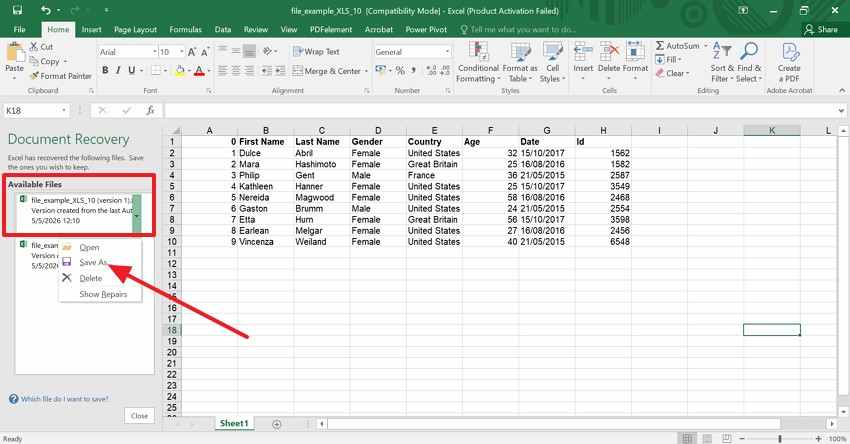
Il riquadro Recupero documenti si apre automaticamente al riavvio di Excel e mostra tutti i file recuperati in un unico posto, con nomi e data/ora. Puoi quindi scegliere facilmente la versione più recente e salvarla normalmente, senza passaggi tecnici complessi. Poiché usa la funzione AutoRecover o AutoSave integrata di Excel, il file è leggibile e vedi diversi file di lavoro non salvati, come indicato qui sotto:
- Riavvia Excel e il riquadro Recupero documenti dovrebbe apparire automaticamente a sinistra dello schermo.
- Basta cliccare sulla versione che vuoi recuperare e scegliere l'opzione "Salva con nome".
Metodo 2. Usa Recupera cartelle di lavoro non salvate
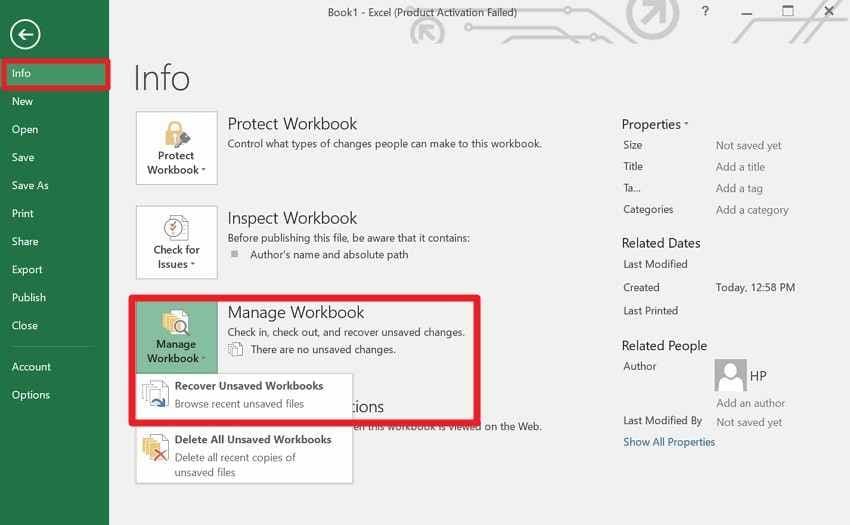
To recuperare file XLS non salvati, questa funzione ti aiuta a recuperare file che hai creato ma mai salvato. Puoi individuare le bozze perse direttamente in Excel e aprirle dal menù File, navigando tra le versioni non salvate che Excel ha archiviato automaticamente. Anche questo utilizza il sistema integrato di AutoRecover, garantendo un recupero sicuro, come segue:
- Premi l'opzione "File" e nella scheda "Informazioni", clicca su "Gestisci cartella di lavoro" per scegliere "Recupera cartelle di lavoro non salvate."
- Quando appare la cartella, trova il file e aprilo subito per salvare le nuove cartelle di lavoro mai salvate nemmeno una volta.
Metodo 3. Controlla Gestisci versioni della cartella di lavoro
Se ti chiedi ancora come recuperare un file XLS non salvato, questa soluzione aiuta quando hai commesso errori, sovrascritto dati o salvato modifiche indesiderate. Puoi così ripristinare la situazione precedente senza ricominciare da capo e recuperare il file se è stato chiuso senza salvare. Seguendo i passaggi giusti, Excel elencherà le versioni salvate e le date, permettendoti di scegliere e salvare quella giusta.
Nota: Per le cartelle di lavoro già salvate ma poi sovrascritte o chiuse senza salvare, individua le versioni autosalvate del file seguendo il Metodo 2.
Metodo 4. Controlla AutoRecover e file temporanei di Excel
Un altro modo per recuperare un file XLS non salvato, usa questa opzione per recuperare file che non compaiono nel riquadro di recupero o tra le opzioni di cartelle non salvate. AutoRecover salva copie di backup a intervalli regolari, quindi potresti trovare versioni più recenti in queste cartelle. Inoltre, non servono strumenti di terze parti e la procedura è spiegata di seguito:
Utilizza la cartella AutoRecover (Windows)
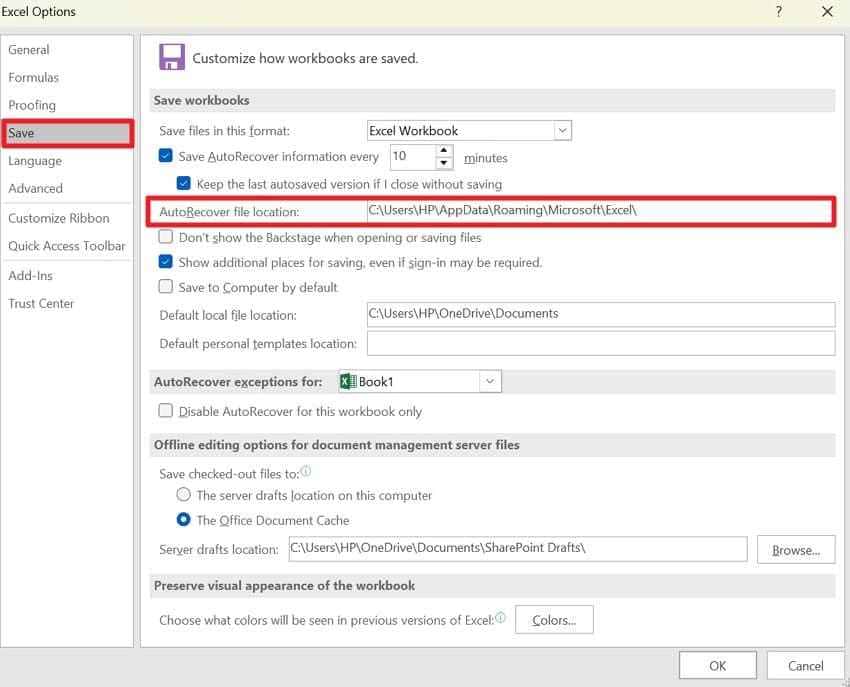
Passo 1. Dopo aver cliccato su "File," vai sulla scheda "Opzioni" per scegliere "Salva". Lì, copia il percorso di "Percorso file AutoRecover".
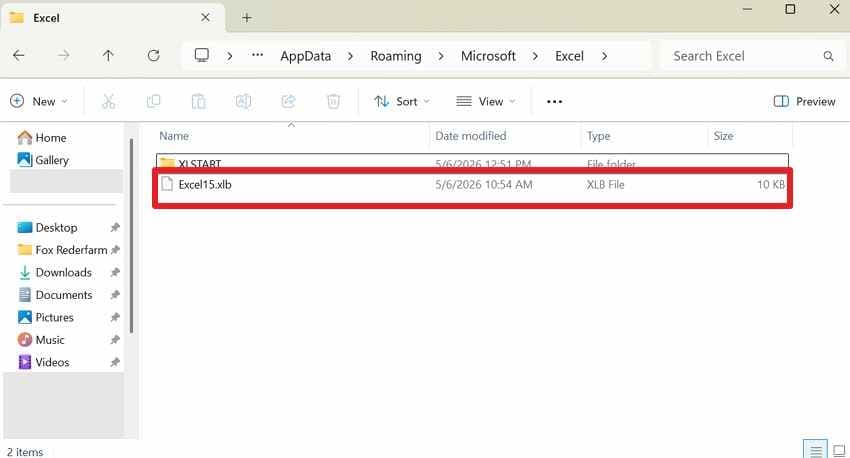
Passo 2. Incollalo in Esplora File, e se trovi un file con estensione .asd, .xlsb o .xlsx che corrisponde all’orario in cui stavi lavorando, aprilo e salvalo.
Controlla la cartella dei file temporanei generali (Windows)
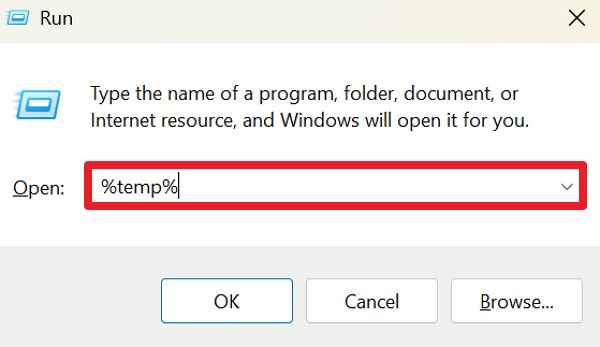
- Premi l'opzione "Win + R" e digita "%temp% per cercare file con estensione .tmp, oppure cerca file creati al momento del crash.
- Altrimenti, vai semplicemente alla directory "C:\Users\YourUsername\AppData\Local\Microsoft\Office\UnsavedFiles" e salva il file che trovi.
Metodo 5. Ripristina dalla cronologia versioni di OneDrive o SharePoint
Per gli utenti di Excel, è un altro metodo sicuro per affrontare il recupero di file XLS non salvati problema archiviato nel cloud. Puoi accedervi online, e la soluzione funziona anche se Excel si blocca o il file viene danneggiato. Inoltre, è efficace anche per i file condivisi, ed è una funzionalità integrata di Microsoft 365 descritta di seguito:
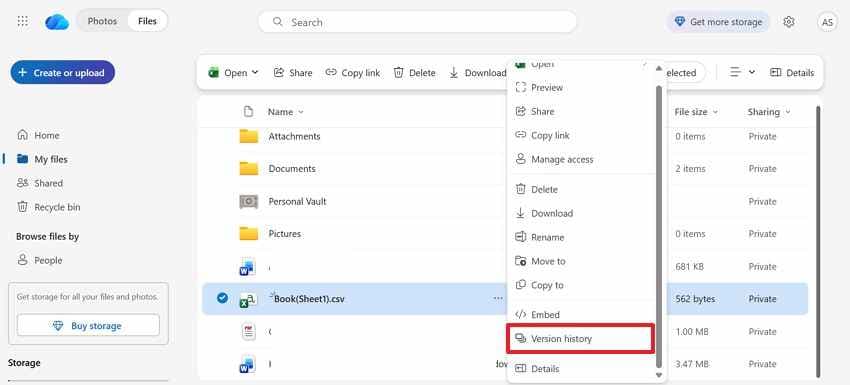
Passo 1. Sul sito OneDrive, individua il file Excel e fai clic destro per scegliere "Cronologia delle versioni".
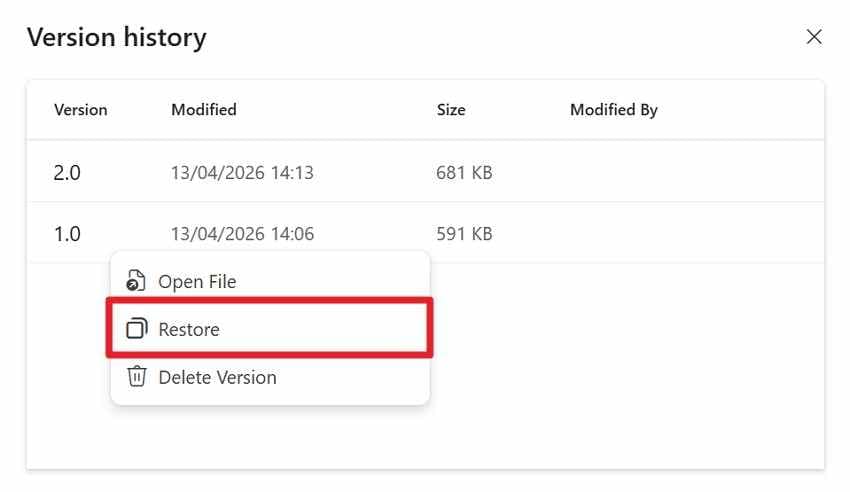
Passo 2. Dopo, tocca "Ellissi" accanto alla versione che vuoi ripristinare e clicca il pulsante "Ripristina".
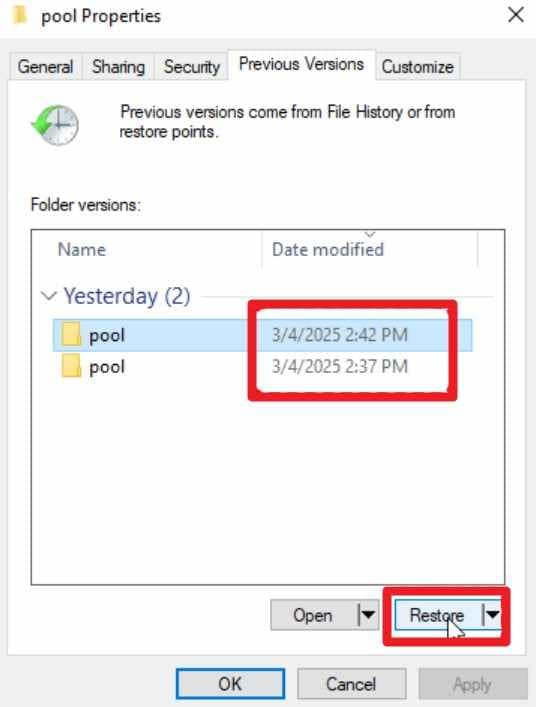
Metodo 6. Ripristina da Versioni precedenti di Windows
Se il file era già stato salvato ma è stato sovrascritto, danneggiato o parzialmente perso, questa soluzione permette di tornare a una copia precedente utilizzando le funzionalità di Windows come Cronologia file. È utile anche se Excel non può aprire il file o segnala che è danneggiato, perché funziona al di fuori di Excel. Funziona per file memorizzati su dischi locali o su percorsi di rete e si basa sugli strumenti di backup di Windows incorporati, come segue:
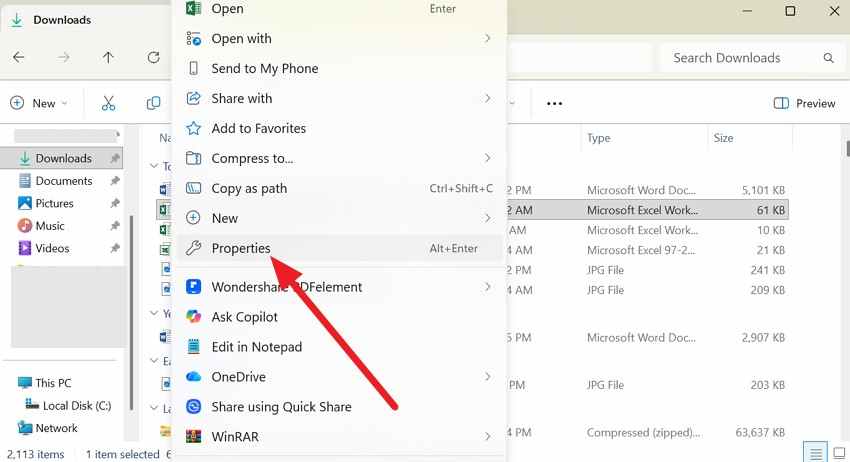
Passo 1. Fai clic destro sul file in Esplora File e scegli "Proprietà".
Passo 2. Poi vai alla scheda "Proprietà" e seleziona una versione datata prima che il file fosse sovrascritto o danneggiato. Tocca il pulsante "Ripristina" per riportare il file allo stato originale o salvarlo in un'altra posizione.
Metodo 7. Usa Recoverit per file Excel non salvati, persi o eliminati
Quando il file viene eliminato o sovrascritto su un disco esterno, usa strumenti di recupero come Recoverit Excel Recovery to per recuperare un file XLS non salvato. Questo strumento può eseguire la scansione dell'intero disco o di una partizione usando l'opzione Quick Scan per trovare file cancellati o file XLS/XLSX mancanti. Oltre al recupero, può rilevare dati Excel temporanei o grezzi sul disco ed è utile quando Excel si blocca e il file viene perso.
Riguardo al recupero di Excel, può estrarre dati da hard disk interni, SSD, chiavette USB, schede di memoria e persino alcuni NAS o archiviazione di rete. Dopo scansione ed estrazione, gli utenti possono visualizzare in anteprima o filtrare durante la scansione per salvare i file specifici. Questo software è disponibile su Windows e Mac e permette di recuperare file Excel in 3 semplici passaggi.
Caratteristiche principali
- Creatore di media avviabili: Permette di creare una chiavetta USB di recupero per salvare file Excel da un computer che non si avvia a causa di un crash di sistema o guasto del sistema operativo.
- Formati di file supportati: Oltre a Excel, può recuperare contemporaneamente asset di progetto correlati, come CSV, PDF e cartelle di lavoro con macro attivate.
- Pausa e ripresa della scansione: Offre la flessibilità di mettere in pausa una scansione lunga e profonda in qualsiasi momento e riprenderla successivamente.
Se ti chiedi come recuperare un file XLS non salvato usando questo strumento, in questa sezione viene testato. Quindi determina il tasso di successo e l’accuratezza tramite i 3 semplici passaggi seguenti:
Passo 1. Determina la posizione dei file Excel persi
All’interno della scheda "Dischi e posizioni", scegli l’unità esterna dove hai perso il file Excel e premi "Start".

Passo 2. Filtra i file Excel durante la scansione
Lo strumento avvierà la scansione Quick, e durante essa puoi filtrare i file per dimensione e nome.

Passo 3. Visualizza in anteprima i file e recuperali dallo strumento
Quando termina, visualizza i file Excel recuperati, poi clicca su "Recupera" e "OK" per salvare.

Parte 4. Quando Recoverit ha più senso del recupero integrato di Excel
Diversamente dagli altri metodi, se vuoi sapere cosa rende Recoverit una scelta migliore per recuperare un file XLS non salvato, esamina i punti menzionati:
- Quando i file temporanei non ci sono: Il ripristino integrato fallisce se Windows cancella la cartella temporanea o se i file AutoRecover vengono eliminati. Qui, Recoverit bypassa queste cartelle per trovare frammenti di dati grezzi direttamente sul disco rigido.
- Quando la cartella di lavoro è danneggiata: Gli strumenti standard di Excel spesso non riescono ad aprire file con codice interno danneggiato o contenuto illeggibile. Questo software estrae e ricostruisce la struttura dati sottostante, rendendo nuovamente accessibile il file.
- Quando sovrascritto o perso dopo la sincronizzazione: Gli errori di sincronizzazione in cloud possono sostituire i tuoi progressi con una versione vuota, rendendo la cronologia delle versioni non disponibile. Recoverit analizza in profondità i settori del disco per trovare versioni precedenti archiviate localmente, prima che venissero sovrascritte.
- Passaggi di recupero di base: Seleziona semplicemente l’unità dove erano memorizzati i file e avvia una scansione profonda e completa per i formati Excel. Al termine della scansione, visualizza in anteprima i file Excel recuperati e salva la versione migliore in una nuova posizione.
Parte 5. Come proteggere il tuo lavoro e prevenire la perdita di file XLS?
Ora che sai come recuperare un file XLS non salvato, è importante mantenere i dati al sicuro, poiché i tassi di successo del recupero possono variare. Quindi, per evitare tentativi ripetuti di recupero Excel, segui i 5 consigli riportati:
| Suggerimento | Azione da intraprendere |
| Attiva AutoRecover | Imposta l’intervallo a 1 o 5 minuti nelle Opzioni di Excel per minimizzare la perdita di dati. |
| Usa AutoSave | Salva i file su OneDrive o SharePoint per una protezione cloud in tempo reale. |
| Salvataggi frequenti | Usa abitualmente la scorciatoia Ctrl + S dopo ogni modifica importante o inserimento dati. |
| Mantieni i backup | Conserva una copia secondaria su un disco esterno o su un servizio cloud separato. |
| Controllo delle versioni | Usa "Salva con nome" per creare versioni datate (es. v1, v2) durante progetti grandi. |
Conclusione
Per riassumere, perdere ore di lavoro a causa di un crash o di un clic accidentale può essere stressante, ma puoi recuperare un file XLS non salvato. A questo scopo, questa guida ha elencato 7 soluzioni semplici, dall’AutoRecover integrato di Excel alla cronologia delle versioni cloud, fino a strumenti professionali come Recoverit. Poiché l’opzione Excel può essere meno efficace per dati corrotti o eliminati definitivamente, Recoverit garantisce il recupero fluido dei file XLS non salvati in situazioni critiche.
Domande frequenti
-
Posso recuperare un file Excel non salvato su Mac?
Sì, anche se l’interfaccia appare leggermente diversa su Mac, gli utenti possono usare la cartella AutoRecover situata nella Libreria. Inoltre, è possibile utilizzare Time Machine o Recoverit per ripristinare il sistema o recuperare file XLS danneggiati o eliminati permanentemente. -
AutoRecover di Excel funziona se non ho mai salvato il file?
Sì, Excel salva bozze temporanee di cartelle di lavoro senza nome in una cartella specifica. Puoi trovarle andando su File > Informazioni > Gestisci cartella di lavoro > Recupera cartelle di lavoro non salvate, dove di solito vengono conservate per alcuni giorni. -
Perché il mio file AutoRecover manca di alcuni dati?
AutoRecover salva solo i dati in base agli intervalli impostati, con un tempo predefinito di 10 minuti. Quindi, qualsiasi dato inserito dopo l’ultimo snapshot ma prima del crash andrà perso. Per evitare questo, modifica le impostazioni per salvare ogni 1 minuto.





