

Un foglio di calcolo congelato significa perdere potenzialmente tutti i dati cruciali per sempre. Esplorare una soluzione a questo problema è necessario per mantenere intatte le informazioni sensibili. Esistono diversi modi integrati per recuperare un file quando Excel è bloccato ma non è andato in crash. Questo articolo mira ad aiutarti a recuperare lo schermo bloccato del tuo documento di foglio di calcolo.
Prova Recoverit per il recupero dati Excel
 Verificato in materia di sicurezza.3,591,664 persone lo hanno scaricato.
In questo articolo
-
- Chiudi le applicazioni pesanti in background
- Apri Excel in modalità provvisoria
- Disattiva gli Add-in problematici
- Rimuovi le regole di formattazione condizionale
- Aggiorna Excel e Windows
- Ripara Microsoft Office
- Esegui lo strumento Inspect Workbook
- Disattiva l'opzione "Quando si calcola questa cartella di lavoro"
- Attiva/Regola AutoRecover per la prossima volta
- Usa Task Manager per forzare la chiusura (Se nulla funziona)

Parte 1. Lista rapida per file Excel congelati
Se il tuo foglio Excel si blocca, ricordati di fare le seguenti cose per prevenire danni:
1. Identifica la causa prima di ogni intervento
Prima di agire, cerca di capire cosa sta causando il blocco di Excel. Potrebbe essere dovuto a un file enorme o formule complesse nel foglio. Capire la causa ti farà adottare la tecnica giusta di risoluzione senza rischiare le informazioni.
2. Aspetta un minuto prima di cercare un modo per intervenire
Ci sono casi in cui Excel è bloccato e sta ancora tentando di effettuare un'operazione pesante o ricalcolare formule in background. Attendere alcuni minuti garantisce che il programma termini il lavoro senza crash. Non chiudere forzatamente prima che tutte le modifiche siano salvate, altrimenti il file può essere corrotto o cambiare i dati non salvati.
3. Salva i progressi se Excel inizia a rispondere
Se Excel torna improvvisamente reattivo, salva subito il file per evitare di perdere eventuali progressi recuperati. Usa “Salva con nome” per creare una versione di backup nel caso riaccada il blocco. Questa azione veloce garantisce che puoi restaurare il tuo lavoro più tardi, anche se Excel si blocca di nuovo.
4. Controlla Add-in o attività in background.
Excel può bloccarsi a causa di add-in errati o programmi opposti in background. Puoi disattivare quelli indesiderati o chiudere altre applicazioni che stanno girando, per ristabilire la normalità. Queste impostazioni dovrebbero essere controllate regolarmente per assicurare la stabilità di Excel, specialmente con dati complessi o automazioni.
5. Riavvia Excel in modalità provvisoria
Nel caso Excel continui a bloccarsi e resti non reattivo dopo vari tentativi, aprilo in modalità provvisoria per isolare gli elementi problematici. La modalità provvisoria attiva anche add-in e impostazioni personalizzate per semplificare l'identificazione della causa. Dopo che Excel torna a funzionare normalmente, puoi riattivare le funzioni una ad una per trovare il punto esatto in cui smette di funzionare.
Parte 2. Come risolvere Excel bloccato ma non crashato: soluzioni passo dopo passo
Una volta che ti sei preparato per il recupero del file, segui questi metodi per risolvere il sistema bloccato:
1. Chiudi le applicazioni pesanti in background
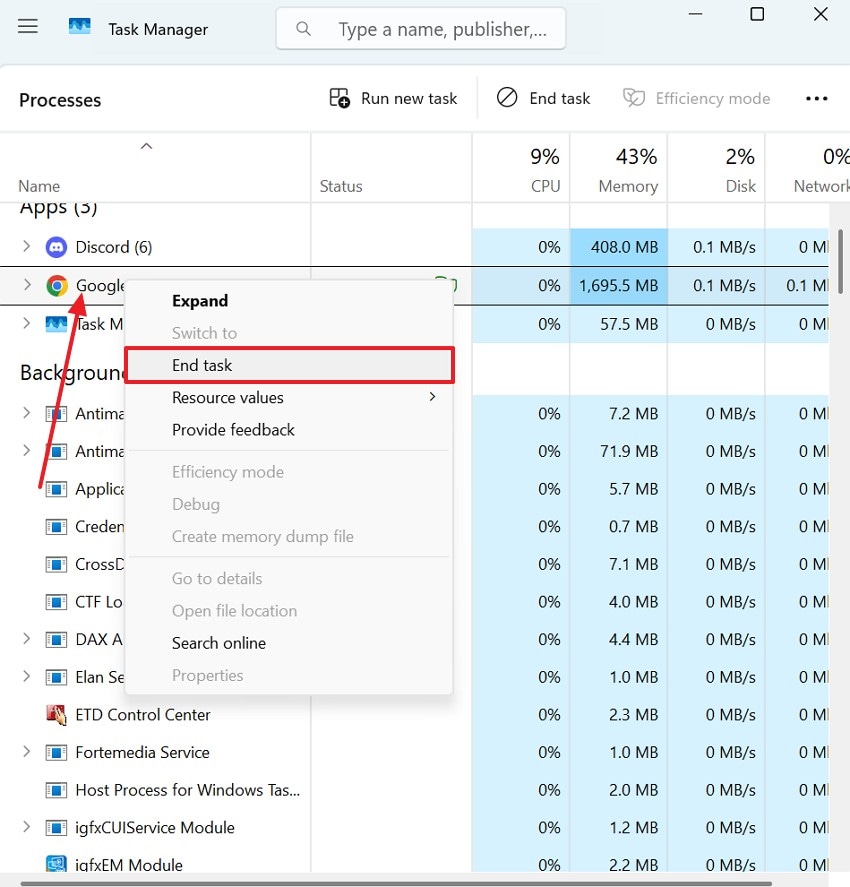
Quando Excel si blocca ma non crasha, inizia chiudendo le applicazioni pesanti in background che consumano molta CPU o RAM. Programmi come browser, software di grafica o lettori video possono interferire con il funzionamento di Excel. Liberare risorse di sistema consente a Excel di elaborare calcoli più velocemente e riduce le possibilità di futuri blocchi. La seguente guida spiega come puoi chiudere applicazioni pesanti in background:
Istruzioni.Per iniziare, accedi al “Task Manager” premendo i tasti “Ctrl+Shift+Esc”. Quando si apre la nuova finestra, seleziona il programma che consuma più memoria della CPU e clicca con il tasto destro su di esso. Dal menu popup, seleziona “Termina attività” per fermare il processo in background.
2. Apri Excel in modalità provvisoria
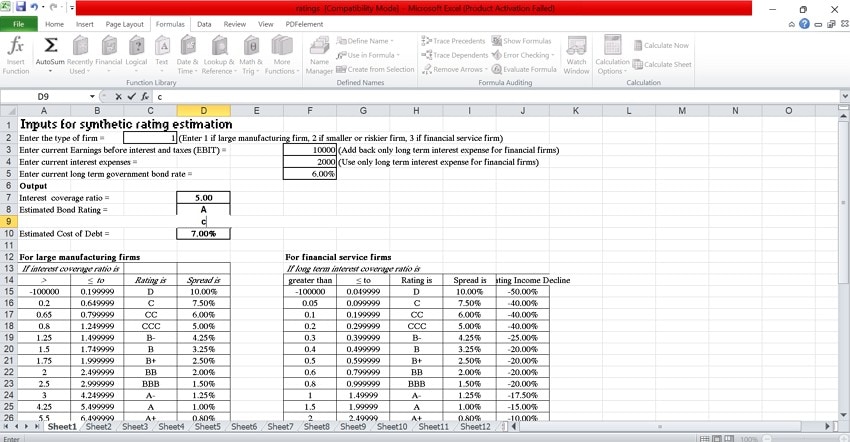
La modalità provvisoria disattiva add-in e macro che possono bloccare l'apertura di file grandi. La modalità manuale di calcolo interrompe il ricalcolo pesante delle formule all'avvio. Insieme, ti permettono di aprire e risolvere Excel bloccato senza attivare problemi di performance. Segui queste istruzioni per imparare ad aprire un file Excel grande in modalità provvisoria:
Istruzioni.Quando il file di Excel si apre, tieni premuto il tasto “Ctrl”, entrerai automaticamente in modalità provvisoria.
3. Disattiva gli Add-in problematici
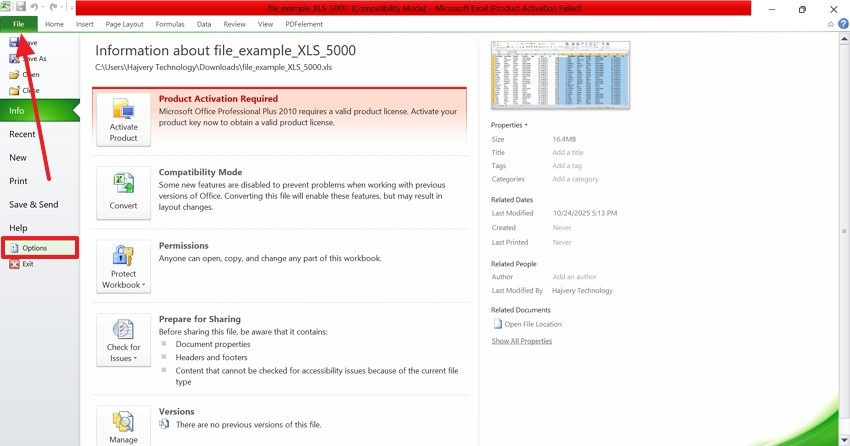
Gli add-in spesso migliorano la funzionalità di Excel, ma possono anche provocare blocchi o rallentamenti se sono obsoleti o incompatibili. Vai nel menu degli Add-in e disattiva temporaneamente tutte le estensioni non essenziali. Riattivale una alla volta per individuare quella che causa problemi di performance ed elimina o aggiorna definitivamente. Segui questa guida per imparare come disattivare add-in problematici per risolvere il problema di Excel bloccato:
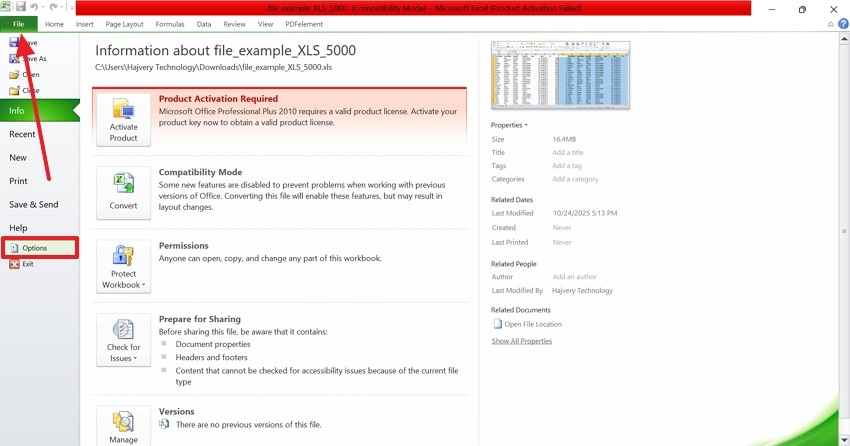
- Accedi al menu “File” in alto a sinistra e entra nella scheda “Opzioni”.
- Una volta che si apre la nuova finestra, seleziona l'opzione “Add-Ins” dalla sinistra e cerca tra gli add-in la voce “COM Add-In”. Ora, clicca su “Vai” per vedere gli add-in disponibili nella finestra successiva.
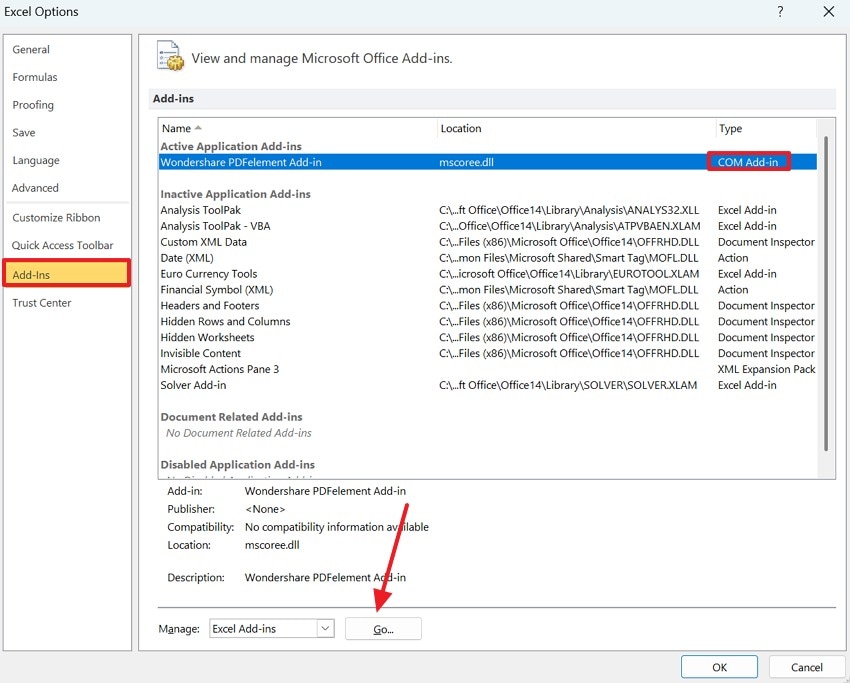
- Dalla finestra successiva, seleziona tutti gli add-in e clicca su “OK” per applicare le modifiche. Chiudi MS Excel e riaprilo. Poi accedi di nuovo a questa finestra degli add-in e controllali uno per uno per individuare quello problematico.
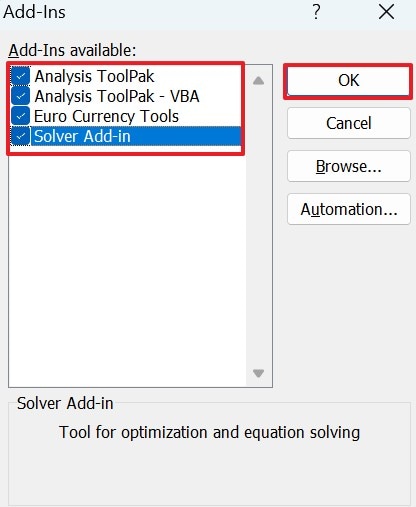
4. Rimuovi le regole di formattazione condizionale
Troppe regole di formattazione condizionale possono rallentare drasticamente Excel, specialmente nei fogli di calcolo grandi. Semplifica o elimina le regole non necessarie per migliorare la reattività e prevenire che la ricalcolazione delle formule blocchi l'applicazione. Questo passaggio mantiene il workbook snello e riduce il consumo di RAM durante la modifica o l'ordinamento dati. I passaggi sotto ti guideranno su cosa fare quando Excel non risponde:
Istruzioni.Per iniziare, trova e seleziona il pulsante “Formattazione condizionale” sulla destra. Dal menu popup, sposta il cursore su “Cancella regole” e scegli “Cancella regole da tutto il foglio”. Questo resetterà le regole di formattazione nel file, ottimizzando le dimensioni.
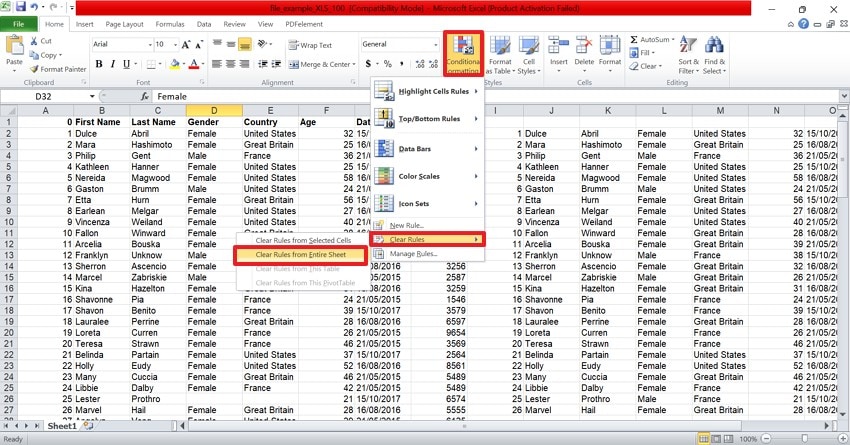
5. Aggiorna Excel e Windows
Versioni obsolete di Excel o Windows possono contenere errori che causano blocchi o risposta ritardata. Aggiornare entrambi garantisce le ultime ottimizzazioni di performance e patch di sicurezza. Aggiornamenti regolari aiutano a mantenere stabilità e compatibilità tra i tuoi file Excel e l'ambiente sistema. Queste istruzioni ti guideranno per aggiornare Excel e Windows:
Aggiornare Excel
- Per prima cosa, entra nel menu “File” e seleziona la scheda “Opzioni” a sinistra per modificare l'interfaccia.
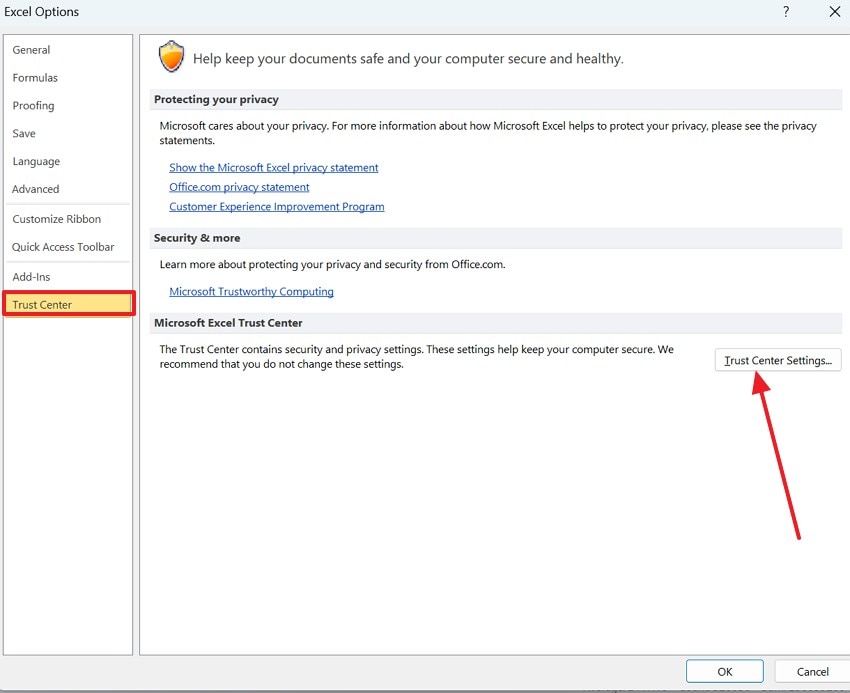
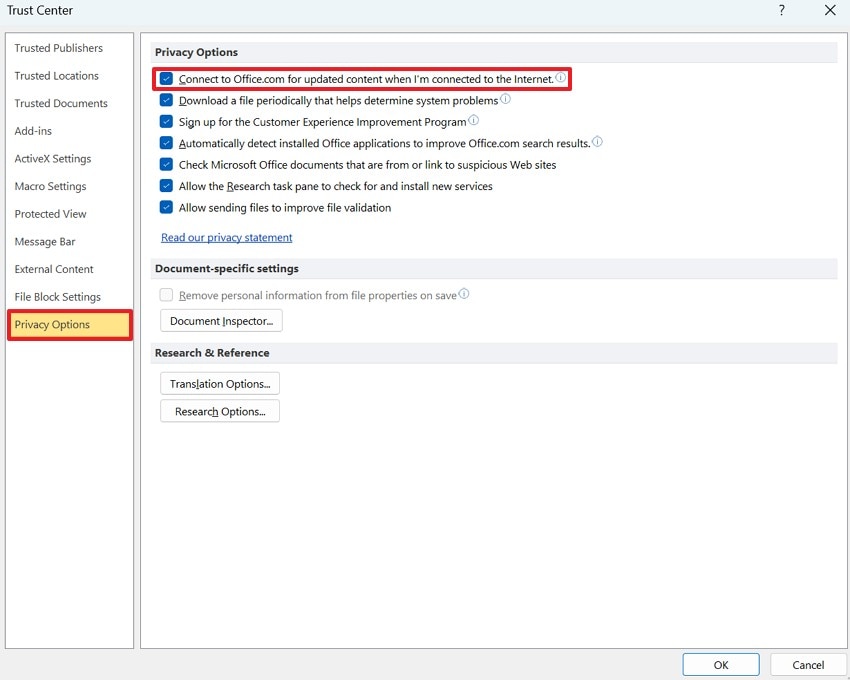
- Dalla scheda “Centro protezione” a sinistra, seleziona il pulsante “Impostazioni Centro protezione”.
- Nella finestra successiva, espandi il menu “Opzioni privacy” e seleziona la casella “Connetti a Office.com per contenuti aggiornati quando sono connesso a internet”. Questa azione sincronizzerà automaticamente gli aggiornamenti senza bisogno di intervento manuale.
Aggiornare Windows
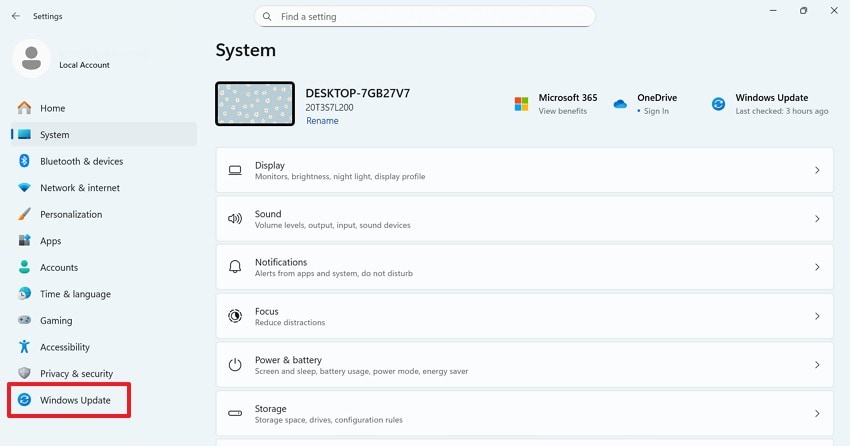
- Nell’applicazione “Impostazioni”, seleziona la scheda “Windows Update” a sinistra e procedi.
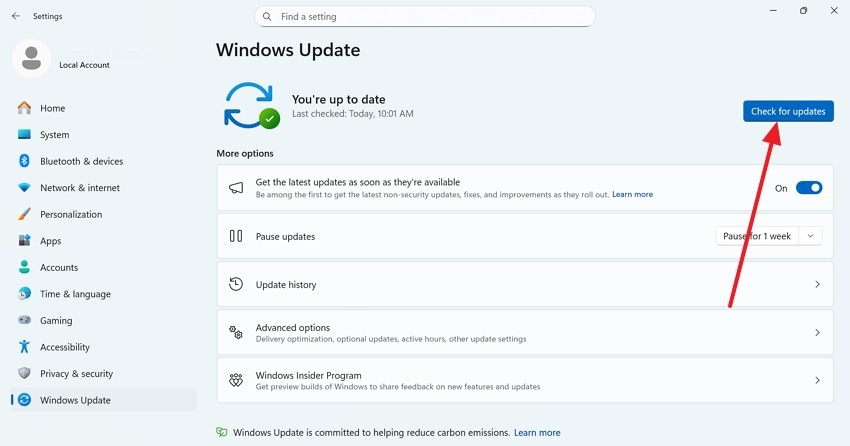
- Dalla finestra successiva, scegli il pulsante “Controlla aggiornamenti” per aggiornare il sistema operativo dalla nuova interfaccia.
6. Ripara Microsoft Office
If Excel è bloccato ma non crashato nonostante i fix di base, eseguire una riparazione di Office può risolvere file programma corrotti. Accedi dal Pannello di controllo e seleziona la riparazione rapida o online. Questo processo ripristina le configurazioni predefinite di Excel ed elimina i glitch senza influire sui dati salvati. Segui queste istruzioni per riparare MS Office:
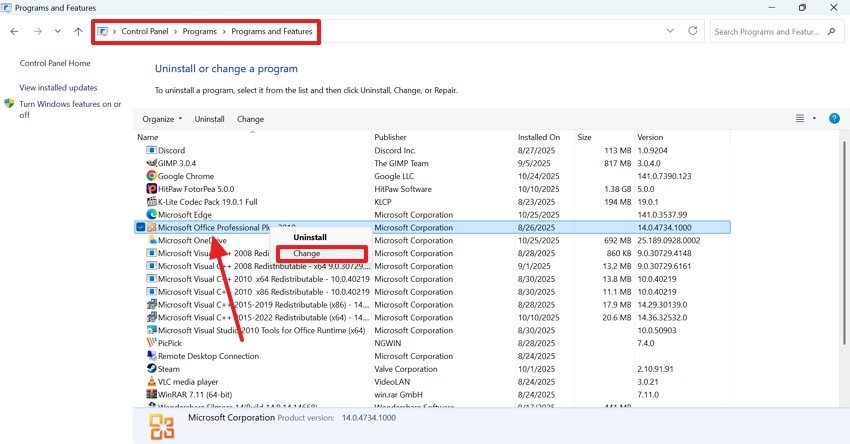
Istruzioni.Per iniziare, segui questo percorso sul PC: Pannello di controllo > Programmi > Programmi e funzionalità. Trova “MS Office”, clicca con il tasto destro su di esso e seleziona “Cambia”. Nella finestra seguente scegli l’opzione “Ripara” e avvia il processo.
7. Esegui lo strumento Inspect Workbook
Lo strumento Inspect Workbook aiuta a rilevare elementi nascosti come link, commenti o eccessivo metadata che rallentano Excel. Eseguire questo controllo rivela contenuti inutili che possono causare rallentamenti di performance. Pulire questi elementi garantisce che il tuo file resti ottimizzato e gestibile efficientemente da Excel. I passi sotto mostrano come eseguire Inspect Workbook per risolvere il file Excel bloccato:
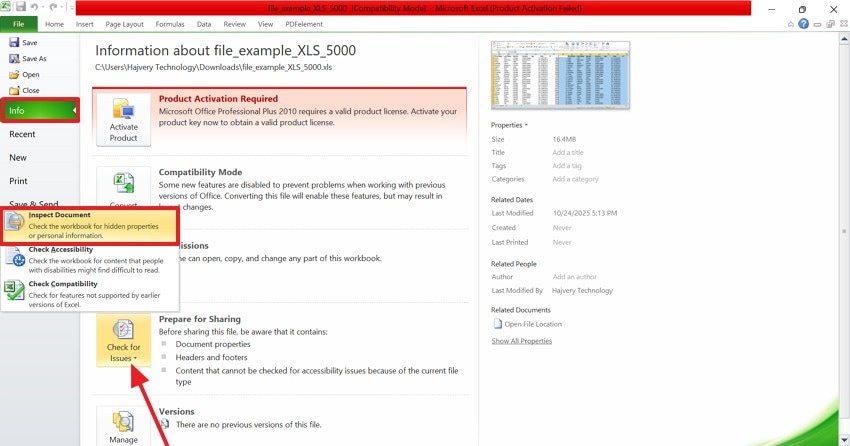
- Per iniziare, apri la scheda “Informazioni” dal menu “File” ed espandi il menu “Controlla problemi”. Dal menu a tendina, scegli l’opzione “Ispeziona documento”.
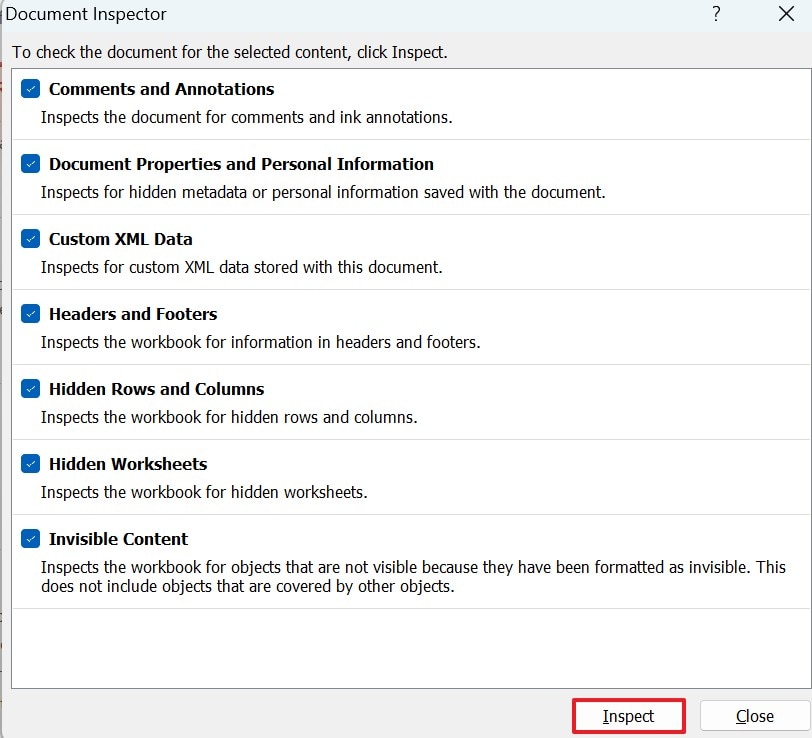
- Quando apre la finestra “Document Inspector”, seleziona tutte le caselle e clicca sul pulsante “Ispeziona”.
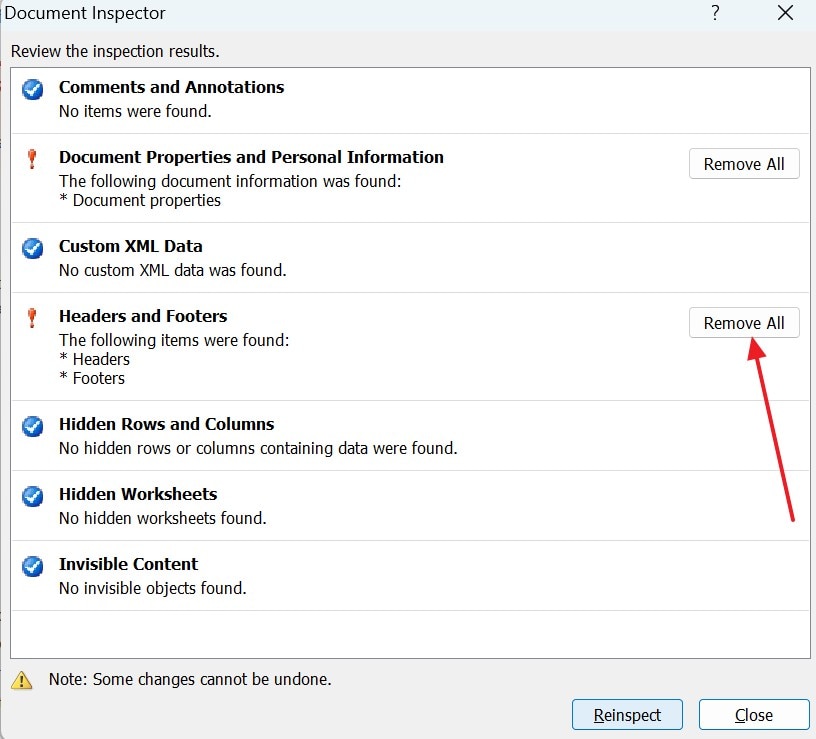
- Nella finestra successiva, seleziona l’opzione “Rimuovi tutto” per gli elementi superflui e salva di nuovo il workbook.
8. Disattiva l'opzione "Quando si calcola questa cartella di lavoro"
Questa impostazione forza Excel a ricalcolare costantemente i dati, causando blocchi durante le operazioni complesse. Disattivarla riduce elaborazioni inutili e migliora la performance, specie con dataset grandi. Puoi attivare manualmente i ricalcoli quando necessario invece di lasciarli fare a Excel automaticamente. Segui questi passaggi per disattivare l'opzione e risolvere il Excel è bloccato problema del file:
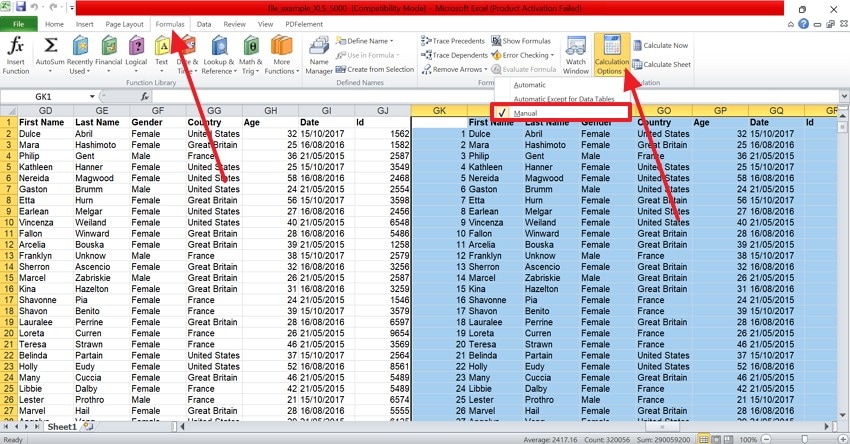
Istruzioni.Dalla scheda “Formule”, espandi il menu “Opzioni di calcolo” e seleziona l’opzione “Manuale”. Quando serve aggiornare i calcoli manualmente, premi il tasto F9 sulla tastiera.
9. Attiva/Regola AutoRecover per la prossima volta
AutoRecover aiuta a proteggere il tuo lavoro se Excel si blocca di nuovo, salvando backup periodici, ma oggi è stato sostituito da Auto Salvataggio. Puoi ridurre l'intervallo di salvataggio per una protezione migliore contro blocchi improvvisi. Così non perderai mai progressi importanti anche se sei costretto a chiudere Excel bruscamente. Usa i tasti “Ctrl+S” dalla tastiera per salvare automaticamente i progressi in MS Excel.
10. Usa Task Manager per forzare la chiusura (Se nulla funziona)
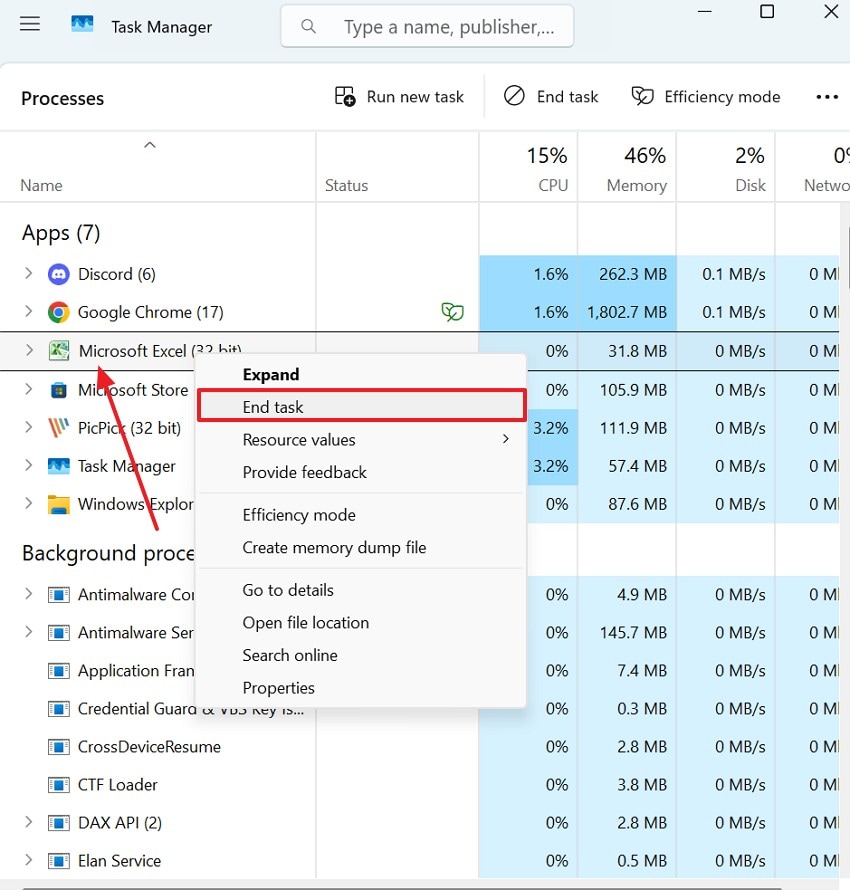
Se Excel resta completamente bloccato nonostante tutti i tentativi, usa Task Manager per chiudere forzatamente. Dovrebbe essere l'ultima risorsa, perché potrebbero andare persi i cambiamenti non salvati. Dopo aver riavviato Excel, considera di attivare AutoRecover o di effettuare una riparazione del programma per prevenire futuri blocchi. Segui queste istruzioni per risolvere il problema di blocco di Excel del file con la funzione Termina attività:
Istruzioni.Per accedere alla finestra “Task Manager”, premi i tasti “Ctrl+Shift+Esc” sulla tastiera. Ora, individua “MS Excel”, clicca con il tasto destro e seleziona “Termina attività”.
Parte 3. Recupera lavoro non salvato quando Excel è bloccato ma non crashato: metodi migliori
Se i metodi sopra menzionati non riescono a risolvere il Excel continui a bloccarsi problema, puoi utilizzare tecniche avanzate. Segui i seguenti metodi per ottenere risultati efficaci:
1. Utilizza la funzione AutoRecover integrata di Excel
La funzione AutoRecover salva automaticamente copie di backup del tuo file a intervalli regolari, prevenendo la perdita di dati durante i blocchi. Consente agli utenti di recuperare i progressi non salvati una volta che Excel torna a funzionare. Questa protezione integrata riduce l’impatto di blocchi improvvisi o interruzioni di corrente, garantendo un recupero dei file più semplice. Utilizza semplicemente “Ctrl+S” ogni pochi minuti per salvare i progressi in tempo reale.
2. Ripristina i file non salvati dalla cartella temporanea
Excel crea spesso file di backup temporanei mentre lavori, anche prima di salvare manualmente. Accedere a questa cartella consente di recuperare lavori non salvati se AutoRecover non riesce. È un valido piano di riserva per recuperare dati critici dopo blocchi improvvisi o arresti dell’applicazione. I seguenti passaggi illustrano una guida per risolvere il Excel bloccato problema utilizzando questo metodo:
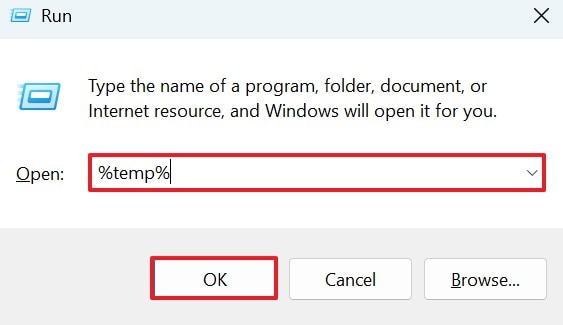
- Avvia il processo premendo i tasti “Win+R” e accedendo alla finestra Esegui. Qui, immetti il comando “%temp%” e premi OK.
- Se trovi dei file con estensione “temp”, rinominali aggiungendo l’estensione “.xlsx” e incolla il file nella cartella desiderata.

3. Usa lo strumento di recupero - Recoverit
Se devi preservare i dati sui tuoi fogli, puoi utilizzare uno strumento di recupero rapido.Recoverit offre un tasso di recupero del 99,5% e garantisce il ripristino efficace dei file Excel importanti. Oltre ai documenti di fogli, gli utenti possono recuperare oltre 1.000 tipi di documenti e file multimediali per ottenere la massima produttività. Questa piattaforma supporta più di 10.000 scenari di recupero file persi per ampliare la sua gamma di applicazioni.
Si può utilizzare con maggiore flessibilità poiché supporta sia Windows che Mac. Sebbene il processo di scansione dei file sia automatizzato, gli utenti sono liberi di aggiungere un filtro di ricerca personalizzato. Quando il processo di recupero del file per Excel bloccato è terminato, la qualità dei documenti recuperati sarà preservata.
Caratteristiche principali
- Funzione di recupero batch: Approfitta della funzione di recupero batch per recuperare più file Excel e aumentare la produttività.
- Opzioni di scansione: Se non riesci a trovare il file desiderato tramite Scansione rapida, cercalo tramite Scansione approfondita.
- Dispositivi compatibili: Recoverit supporta oltre 1 milione di dispositivi di archiviazione, inclusi hard disk, schede di memoria e chiavette USB.
Utilizzo di Recoverit per recuperare file Excel mancanti
Ora che conosciamo le capacità di Recoverit, vediamo come può aiutarti a ripristinare i file. I passaggi seguenti illustrano una guida sull’utilizzo di questo strumento per recuperare unfile Excel:
- Seleziona la posizione di un file Excel mancante
Per iniziare, apri Recoverit e seleziona la posizione del file mancante dal pannello a sinistra.

- Scegli i file mancanti e recupera
Quando i file mancanti compaiono nell’interfaccia successiva, selezionali e clicca su “Recupera” per recuperarli.

- Visualizza in anteprima il file recuperato
Quando i file Excel vengono recuperati, visualizzali in anteprima e premi il pulsante “Recupera” per salvarli.

Parte 4. Come prevenire problemi di blocco di Excel: consigli principali
Se hai risolto il problema del file bloccato usando Recoverit, devi evitare che si ripresenti. Per evitare ilcongelamento di Excelin futuro, si consiglia di seguire i seguenti punti:
- Mantieni i file Excel leggeri: Non sovraccaricare Excel con troppi dati, immagini o formattazioni, che possono rallentare i calcoli e bloccare il sistema. È importante anche pulire regolarmente le celle inutilizzate, semplificare le formule ed eliminare eventuali fogli non necessari per mantenere prestazioni stabili.
- Sincronizza Excel e Windows periodicamente: Le versioni vecchie dei software hanno spesso bug che causano blocchi o rallentamenti durante operazioni intensive. Aggiornando Excel e Windows, si mantiene un funzionamento fluido e si migliora la compatibilità con le operazioni correnti sui dati.
- Limita la formattazione condizionale e i componenti aggiuntivi: Formattazione condizionale e componenti aggiuntivi con un grande numero di regole possono causare un grave rallentamento di Excel. È consigliabile mantenere solo le regole necessarie e disattivare le funzioni aggiuntive per garantire reattività.
- Attiva AutoRecover e salva frequentemente: AutoRecover è una misura protettiva di Excel che salva automaticamente i tuoi progressi quando il software si blocca. Inoltre, è usato per ridurre il rischio di perdita dati, effettua salvataggi manuali regolari.
- Monitora le risorse di sistema e chiudi le app in background: Applicazioni in background, come browser o programmi di editing, spesso richiedono molta memoria e possono bloccare Excel. Prima di avviare Excel, chiudi le app che consumano molte risorse per assicurarti che l’operazione sia fluida e senza interruzioni.
Conclusione
Per concludere, molti utenti affrontano spesso un problema di “Excel è bloccato ma non è andato in crash”. Questo articolo affronta le principali cause e le soluzioni più efficaci per risolvere questo problema. Se le opzioni di recupero integrate nel sistema non funzionano, puoi utilizzare una soluzione di terze parti.
Tuttavia, puoi salvare i progressi del tuo file per evitare la perdita di dati in futuro. Per fare questo, puoi usare Recoverit su dispositivi Windows o Mac. Questa piattaforma recupera i tuoi file Excel mancanti e preserva i dati al loro interno.
FAQ
-
1. Perché Excel si blocca ma non si chiude?
Excel si blocca spesso a causa di set di dati grandi, formule complesse, componenti aggiuntivi obsoleti o processi in background che consumano memoria senza chiudersi completamente. -
2. Devo aspettare o chiudere subito Excel quando si blocca?
Aspetta almeno qualche minuto; a volte Excel si sblocca dopo aver completato un calcolo o il salvataggio in background. -
3. È possibile recuperare 5 file Excel mancanti dal mio PC?
Per recuperare 5 o più file Excel in un solo processo, usa Recoverit. Questa piattaforma offre la funzione di recupero batch per massimizzare la produttività. -
4. Come posso essere sicuro che il mio strumento di recupero abbia trovato il documento giusto?
Puoi utilizzare Recoverit e sfruttare la funzione Anteprima File per questo. Questa utilità ti aiuterà a visualizzare in anteprima il file recuperato per assicurarti che sia quello giusto.




