
Le aziende moderne organizzano i propri dati su fogli Excel per una facile navigazione e gestione delle informazioni. Quando inseriscono troppi dati nel documento, la sua dimensione diventa troppo grande. Se la dimensione del file è troppo elevata, i GB potrebbero impedirtene l’apertura. Anche se ci sono numerose cause per un foglio Excel di grandi dimensioni, questo articolo esplora i fattori e le soluzioni per il tuo file excel troppo grande per essere aperto.
Prova Recoverit per il Recupero Dati di Excel
 Sicurezza Verificata. 3,591,664 persone lo hanno scaricato.
In questo articolo
-
- Rimuovi Formattazioni e Stili Non Necessari
- Elimina Righe, Colonne e Fogli Non Utilizzati
- Elimina Regole di Formattazione Condizionale
- Comprimi o Rimuovi le Immagini
- Taglia i Fogli di Lavoro all’Intervallo Utilizzato
- Sostituisci le Formule con Valori
- Salva il File come .XLSX
- Apri in Modalità Sicura o Calcolo Manuale
- Dividi il File in Parti Più Piccole
- Comprimi il File Esternamente – Usa Strumenti Online

Parte 1. Effetti causati da file Excel sovradimensionati
Avere un file di foglio pesante potrebbe non sembrare un problema, ma può portare a vari inconvenienti con il documento. Il testo seguente menziona l’impatto di un file excel troppo grande:
- Prestazioni più lente: Quando i file Excel diventano troppo grandi, causano ritardi significativi durante la modifica e il calcolo, rallentando la produttività. Questo rallentamento può ridurre l’efficacia della normale elaborazione dei dati.
- Crash frequenti: I file di grandi dimensioni consumano troppa memoria, causando l’arresto anomalo del programma durante operazioni cruciali. Tali crash possono portare alla perdita dei progressi e anche alla corruzione dei dati, compromettendo la continuità del lavoro.
- Rischi di corruzione dati: La corruzione dei dati è più probabile quando un file grande viene salvato o trasferito. In caso di corruzione, i dati sono difficilmente recuperabili utilizzando programmi amatoriali di recupero dati.
- Collaborazione difficile: La condivisione o la modifica simultanea di file Excel sovradimensionati spesso causa ritardi o fallimenti nel caricamento. I membri del team possono avere difficoltà a sincronizzare le modifiche, portando a versioni vecchie o incoerenti dello stesso documento.
- Meno Automazione Efficienza: Macro, formule e script collegati risultano spesso molto più lenti quando si lavora con file Excel di grandi dimensioni o modelli di dati complessi. Questa inefficienza compromette la qualità dei flussi di lavoro automatizzati pensati per risparmiare tempo e garantire coerenza.
Parte 2. Perché i file Excel diventano troppo grandi
Prima di iniziare a alleggerire il nostro file, dobbiamo sapere quali elementi ne aumentano le dimensioni. Il testo seguente spiega perché il tuo file Excel è troppo pesante per essere aperto:
- Dati inseriti in eccesso: I file Excel diventano grandi quando gli utenti memorizzano migliaia di righe e colonne con informazioni dettagliate o ripetitive. Questo grande afflusso di dati aumenta rapidamente la dimensione del file, specialmente se più fogli contengono dati sovrapposti o non necessari.
- Formule e Calcoli Complessi: Utilizzare troppe formule, funzioni matrice o calcoli nidificati può consumare molta memoria in Excel. L’operazione richiederà ricalcoli ad ogni apertura, aumentando la dimensione e rallentando il file.
- Immagini e Oggetti Incorporati: Includere immagini ad alta risoluzione, grafici o altri oggetti come PDF e forme può aumentare notevolmente le dimensioni del file. Ogni oggetto incorporato aggiunge metadati nascosti ed elementi visivi che occupano spazio considerevole.
- Fogli Nascosti o Inutilizzati: Avere vecchi fogli o fogli inutilizzati con informazioni obsolete, bozze o anche calcoli temporanei può espandere il file senza che l’utente se ne accorga. Questi elementi superflui rimangono in memoria, anche se non sono presentati o utilizzati attivamente.
- Sovraccarico di formattazione: L’eccessivo utilizzo di colori, caratteri, bordi e regole di formattazione condizionale rende Excel internamente più complesso. Nel tempo, questi miglioramenti grafici aumentano il peso del file senza offrire un reale valore analitico.
Parte 3. 10 Soluzioni Semplici per File Excel Troppo Grandi da Aprire
Ora che conosciamo i possibili rischi di un file Excel grande, risolvere il problema sarà più semplice. Consulta il seguente contenuto per scoprire 10 soluzioni semplici per file excel troppo grande l’apertura:
1. Rimuovi Formattazione e Stili Non Necessari
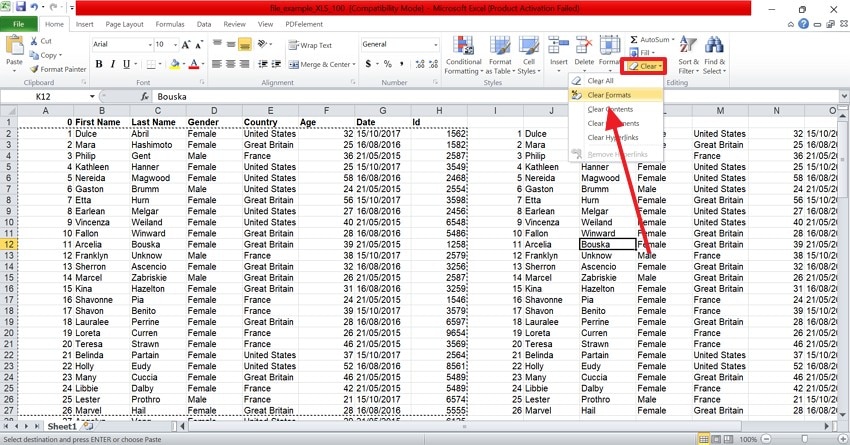
Troppi caratteri, bordi e colori possono sovraccaricare il processo di rendering di Excel, rendendo i file grandi poco reattivi. Rimuovendo questi elementi inutili, Excel si apre e calcola più velocemente riducendo l’uso della memoria. Segui questa guida per azzerare la formattazione inutile e ottimizzare le dimensioni del file:
Istruzioni. Apri il foglio di calcolo e accedi al menu a tendina “Cancella” in alto a destra. Qui seleziona l’opzione “Cancella Formati” per azzerare istantaneamente la formattazione superflua.
2. Elimina Righe, Colonne e Fogli Non Utilizzati
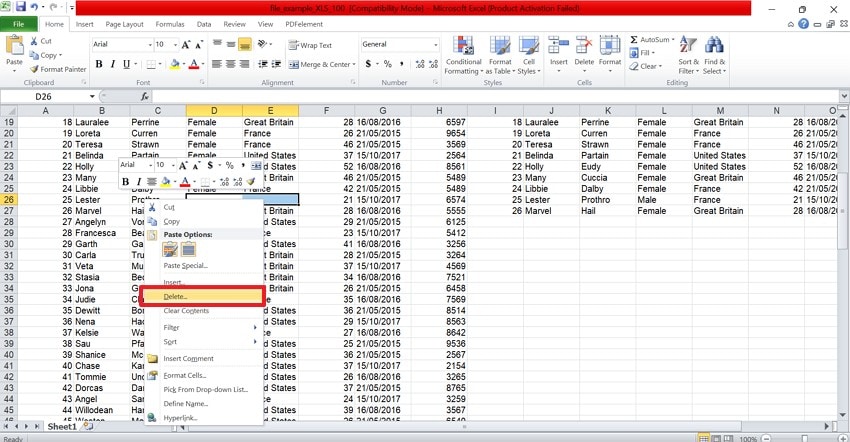
Celle e fogli vuoti contengono formattazione e metadati nascosti che aumentano le dimensioni del file. Eliminandoli si riduce la quantità di dati che Excel deve elaborare in fase di apertura. Questo aiuta a caricare il file più velocemente e riduce il rischio di corruzione. La guida di seguito spiega come eliminare contenuti inutilizzati per riaprire il file:
- Per prima cosa, individua le celle vuote nel foglio, fai clic destro su di esse e seleziona “Elimina”.
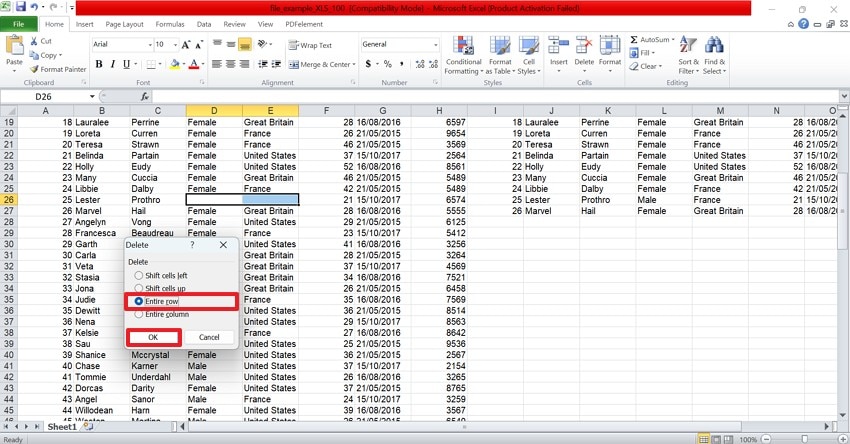
- Nella finestra “Elimina”, seleziona “Intera riga” o “Intera colonna” e clicca su “OK” per alleggerire il file.
3. Rimuovi le Regole di Formattazione Condizionale
Troppe regole di formattazione condizionale rallentano i ricalcoli all’avvio di Excel. Eliminare le regole inutili migliora la velocità e la stabilità del file. Consente a Excel di concentrare la potenza di calcolo solo sulle formule e sui dati essenziali. Questo potrebbe permettere al tuo file file excel troppo grande di aprirsi. Segui questa guida per rimuovere le regole di formattazione condizionale dai tuoi fogli Excel:
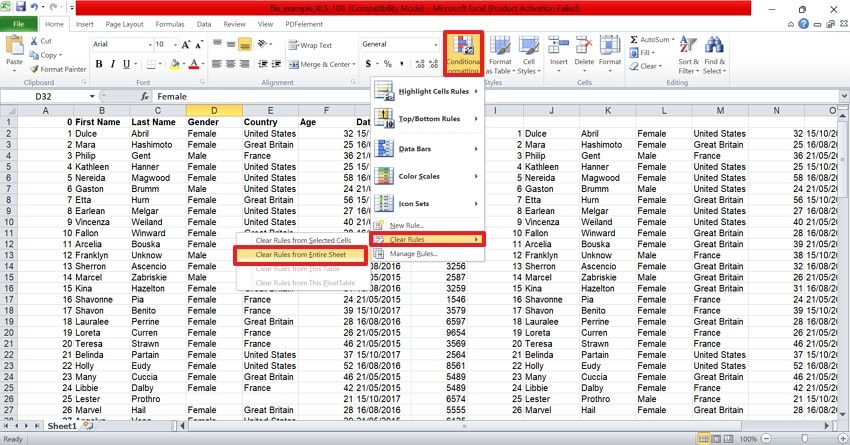
Istruzioni. Inizia individuando e selezionando il pulsante “Formattazione Condizionale” a destra. Nel menu a comparsa, passa il cursore sopra il menu “Cancella regole” e scegli “Cancella regole da tutto il foglio”. Questo azzera le regole e ottimizza la dimensione del file.
4. Comprimi o Rimuovi le Immagini
Immagini grandi o ad alta risoluzione occupano molto spazio nei file Excel. Eliminarle o comprimerle rende il file più leggero e rapido da caricare. Questa soluzione offre anche uno scorrimento e una modifica più fluidi a file aperto. Se vuoi imparare a comprimere o rimuovere immagini per ottimizzare la dimensione del file, segui questa guida:
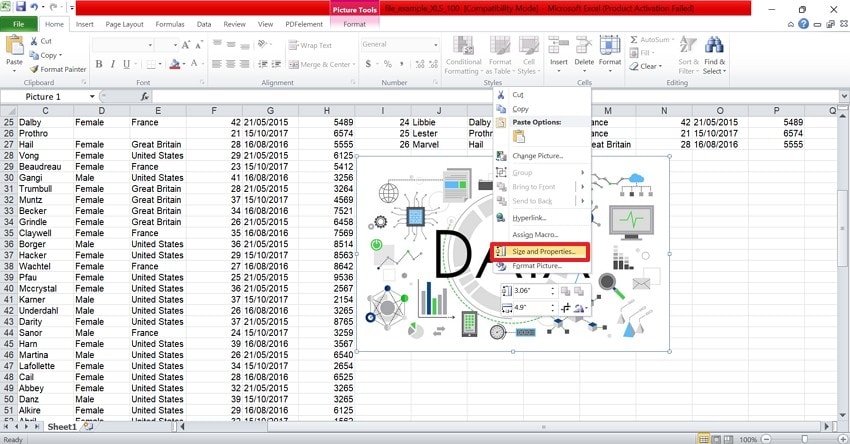
- Individua e fai clic destro sull’immagine, poi scegli “Dimensioni e proprietà” dal menu.
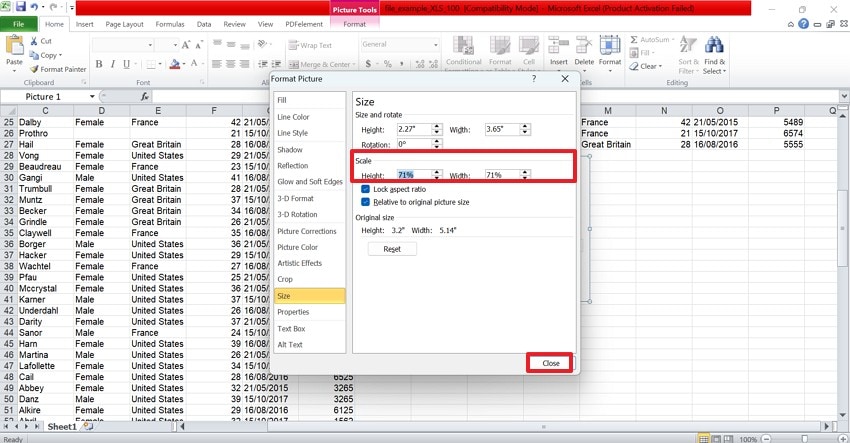
- Nella finestra seguente, scegli un rapporto d’aspetto inferiore sotto il menu “Scala” e clicca su “Chiudi” per applicare le modifiche.
5. Taglia i fogli di lavoro all’intervallo utilizzato
Excel spesso salva la formattazione oltre le celle visibili, aumentando il peso del file. Tagliare i fogli all’intervallo utilizzato elimina dati nascosti non necessari. Così Excel carica solo le informazioni rilevanti, velocizzando l’apertura del file. Segui questa guida per tagliare i fogli e mantenerli ottimali:
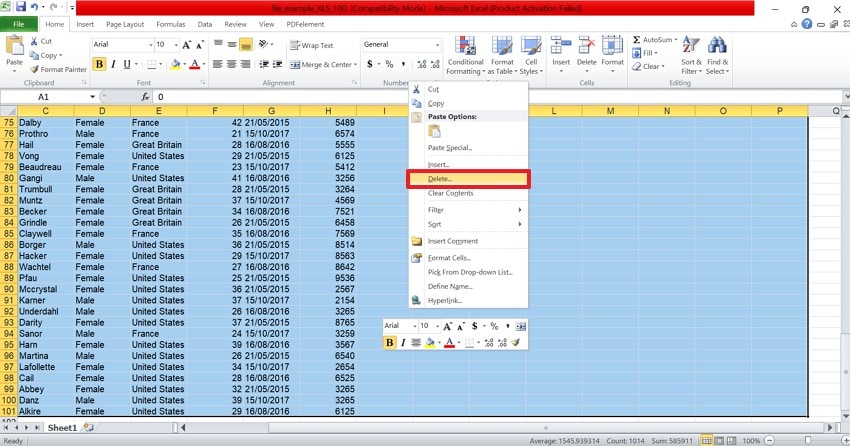
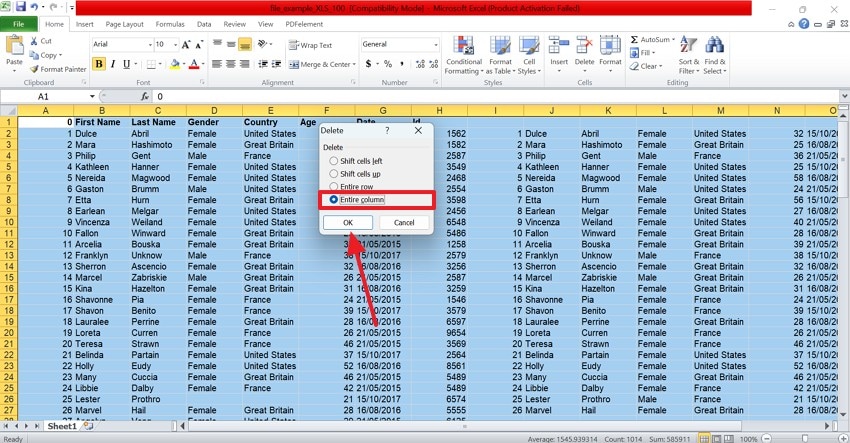
- Per iniziare, seleziona i dati e usa la combinazione “Ctrl+Shift+Fine” sulla tastiera per individuare le righe e colonne non utilizzate. Quando quei dati sono stati selezionati, clicca con il tasto destro e scegli “Elimina” dal menu successivo.
- Nella finestra successiva, seleziona “Intera colonna” per rimuovere i dati inutilizzati dal file.
6. Sostituisci le Formule con Valori
Le formule complesse portano Excel a ricalcolare i dati ogni volta che il file si apre. Sostituirle con valori statici riduce il tempo di calcolo e l’utilizzo della memoria. Aiuta a evitare crash nell’elaborazione di file vasti o complessi. Segui la guida per imparare a sostituire le formule con i valori e risolvere il problema:file Excel è troppo pesante per essere aperto:
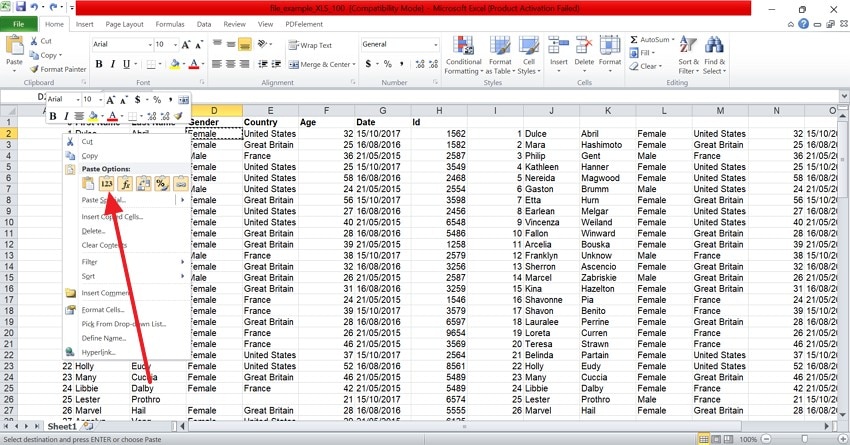
Istruzioni. Individua una cella contenente una formula e premi “Ctrl+C” sulla tastiera. Nel menu che appare, seleziona l’icona “Incolla Valori” sotto il menu “Opzioni Incolla” per sostituire la formula con i valori.
7. Salva il file come .XLSX
Il formato .XLSX comprime i dati in modo più efficiente rispetto ai vecchi file .XLS. Convertendolo, Excel apre più velocemente il file e usa meno memoria di sistema. Garantisce anche una migliore compatibilità con le nuove funzionalità di Excel. Queste istruzioni spiegano in dettaglio come salvare il file come .XLSX per riperirlo apribile:
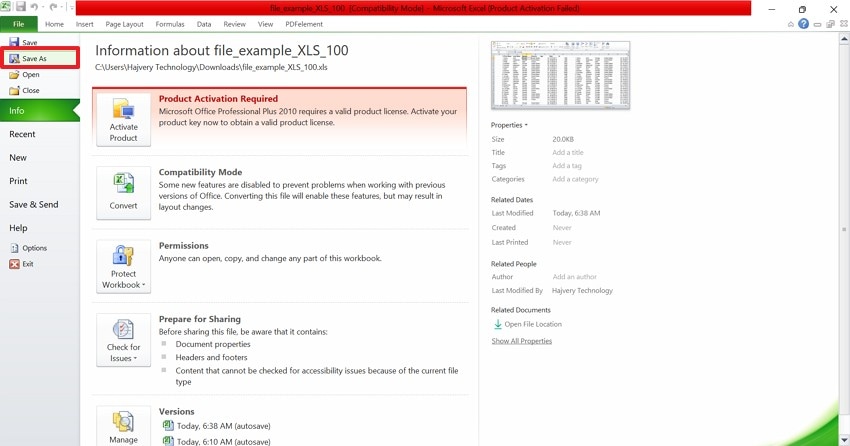
- Per salvare il file in un altro formato, usa la scheda “File” in alto a sinistra e seleziona l’opzione “Salva con nome” nel pannello sinistro.
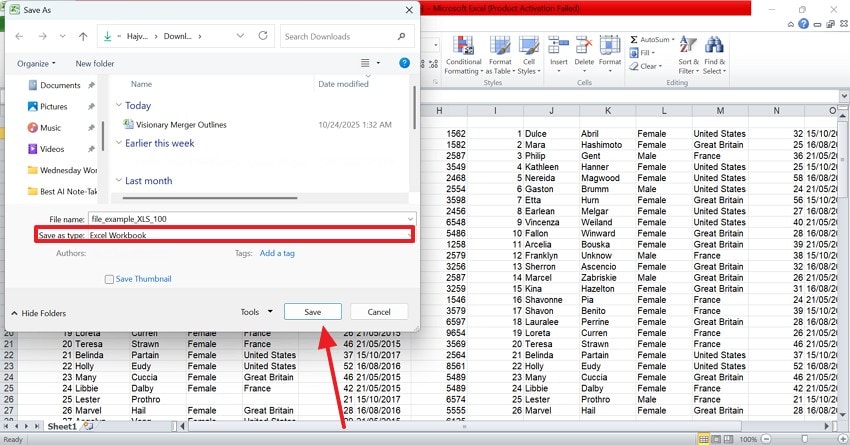
- Quando si apre Esplora File, accedi al menu “Salva come” e scegli l’opzione “Cartella di lavoro Excel”. Ora, premi “Salva” per salvare il file nel formato .XLSX.
8. Apri in Modalità Sicura o Calcolo Manuale
La Modalità Sicura disabilita componenti aggiuntivi e macro che potrebbero bloccare l’apertura di file grandi. La Modalità di Calcolo Manuale mette in pausa i ricalcoli pesanti all’avvio. Assieme permettono di aprire e risolvere i file senza causare problemi di prestazioni. Segui queste istruzioni per imparare come aprire file Excel grandi in modalità sicura o di calcolo manuale:
Modalità Sicura
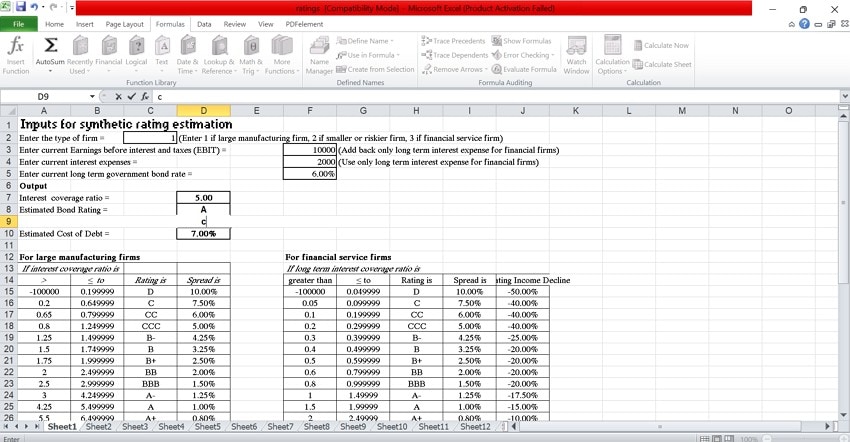
Istruzioni. All’apertura del file Excel, tieni premuto il tasto “Ctrl” per entrare automaticamente in modalità sicura.
Modalità Calcolo Manuale
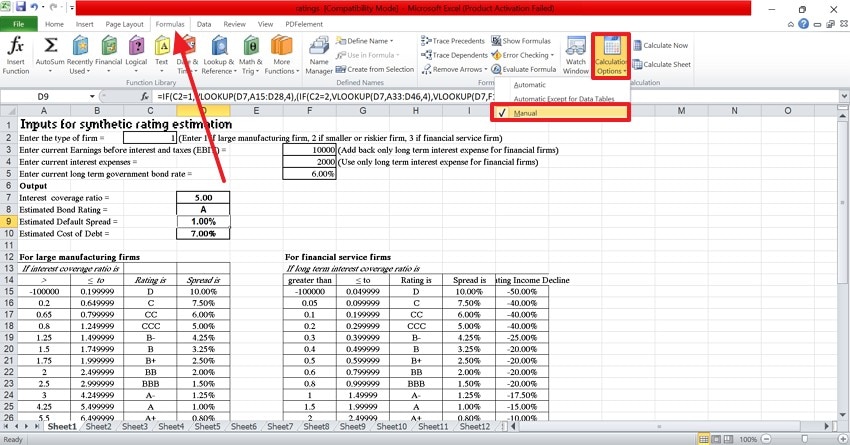
Istruzioni. Accedi per prima cosa alla scheda “Formule” ed espandi il menu “Opzioni di Calcolo” per scegliere “Manuale” dall’elenco.
9. Dividi il file in parti più piccole
Suddividere file di grandi dimensioni in più file riduce il carico di lavoro di Excel. Ogni file diventa così più semplice da aprire, modificare e condividere. Questo metodo minimizza anche il rischio di corruzione e migliora la stabilità in ambienti multiutente. Segui la guida dettagliata su come dividere il file in parti più piccole e ridurre la dimensione del file excel:
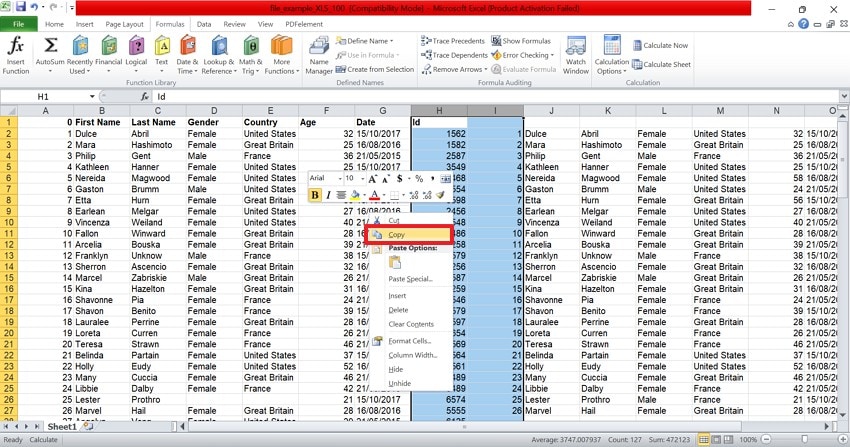
Istruzioni. Per iniziare, seleziona alcune schede del foglio in Excel, fai clic destro e usa “Copia”. Apri ora una nuova cartella di lavoro e premi “Ctrl+V” per incollare i contenuti nel nuovo file.
10. Comprimi il file esternamente – Usa strumenti online
Strumenti di compressione esterna riducono le dimensioni del file senza dover prima aprirlo in Excel. Garantiscono trasferimenti più rapidi e accesso facilitato in futuro. YouCompress è uno strumento online per la compressione dei file che offre una riduzione delle dimensioni sicura ed affidabile. Le istruzioni qui sotto ti mostreranno come comprimere un file Excel grande usando YouCompress per renderlo nuovamente apribile:
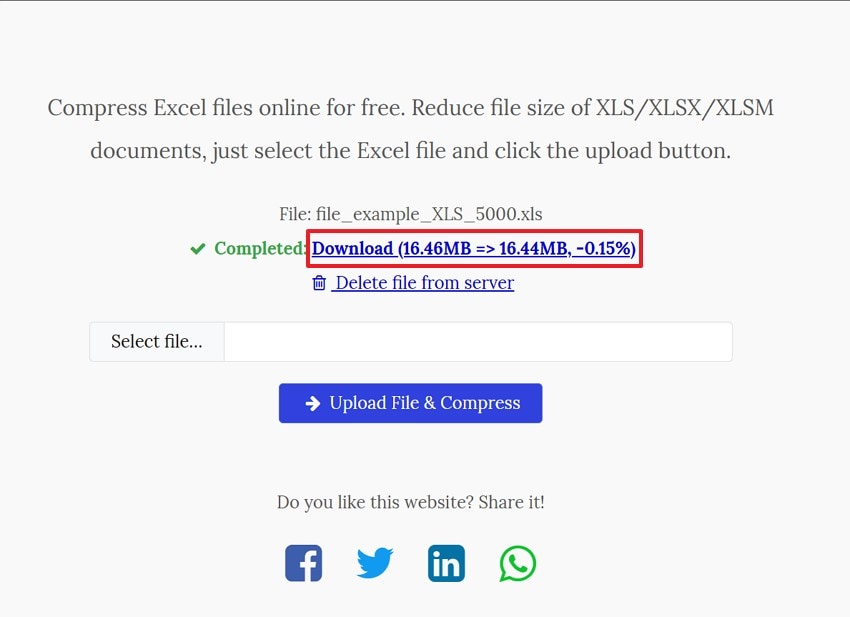
Istruzioni. Carica prima un file Excel grande e attendi che venga compresso. Non appena la dimensione è ridotta, seleziona il pulsante “Download” per salvare il file compresso sul tuo dispositivo.
Suggerimento Pro. Hai perso dei file Excel? Ecco come Recoverit può aiutare
Ora che stiamo rendendo i fogli di calcolo più accessibili, parliamo del recupero dei file persi con file excel troppo grande. Recoverit è uno strumento di recupero potente che affronta oltre 10.000 scenari di perdita di file. Con un tasso di successo del 95%, Recoverit garantisce risultati efficaci. Per massimizzare la produttività, Recoverit offre l’opzione di recupero in batch e gestisce più file per operazione.
Può essere utilizzato con una maggiore flessibilità poiché supporta sia Windows che Mac. Sebbene il processo di scansione dei file sia automatizzato, gli utenti sono liberi di aggiungere un filtro di ricerca personalizzato. Nel caso in cui non si riesca a trovare il file desiderato tramite la Scansione Rapida, è possibile trovarlo tramite la Scansione Approfondita. Quando il processo di recupero dei file è terminato, i documenti recuperati manterranno la qualità originale.
Caratteristiche principali
- Funzione di Anteprima File: Prima di salvare il file recuperato in una posizione sicura, utilizza la funzione di anteprima per verificare i risultati.
- Supporto Formati: Puoi recuperare più di 1.000 tipi di documenti e file multimediali per ottenere la massima produttività.
- Dispositivi Compatibili: Recoverit supporta oltre 1 milione di dispositivi di archiviazione, inclusi dischi rigidi, schede di memoria e chiavette USB.
Come utilizzare Recoverit per recuperare file Excel mancanti
Ora che conosciamo le capacità di Recoverit, vediamo come può aiutarti a ripristinare i file. I seguenti passaggi mostrano una guida su come utilizzare questo strumento per recuperare un file excel troppo grande:
1. Seleziona la Posizione di un File Excel Mancante
Per iniziare, apri Recoverit e seleziona la posizione del file mancante dal pannello di sinistra.

2. Scegli i File Mancanti e Recuperali
Quando i file mancanti compaiono nella schermata successiva, selezionali e fai clic su "Recupera" per recuperarli.

3. Visualizza l’Anteprima del File Recuperato
Man mano che i file Excel vengono recuperati, visualizzali in anteprima e premi il pulsante "Recupera" per salvarli.

Conclusione
Per concludere la discussione, alcuni produttori potrebbero portare a un file Excel è troppo pesante per essere aperto. In questo articolo sono state descritte 10 soluzioni semplici per rendere di nuovo apribili i file Excel di grandi dimensioni. Tuttavia, in caso di perdita di un file Excel, puoi utilizzare Recoverit per ripristinarlo. Questa piattaforma offre un processo di riparazione in batch per aumentare la produttività nel recupero dei file.
FAQ
-
1. Perché il mio file Excel è troppo grande per essere aperto?
I file Excel diventano troppo grandi quando contengono dati eccessivi, formule complesse, immagini ad alta risoluzione o formattazioni inutili. Questi elementi sovraccaricano la memoria, rendendo difficile l’apertura del file. Una pulizia regolare aiuta a mantenere le dimensioni del file gestibili. -
2. Eliminare righe e colonne extra aiuta ad aprire file di grandi dimensioni?
Sì, eliminare righe, colonne e fogli vuoti inutilizzati rimuove la formattazione e i metadati nascosti. Questo riduce notevolmente le dimensioni del file e migliora la velocità di caricamento. È una delle soluzioni più semplici ed efficaci. -
3. Come posso recuperare un file Excel mancante dal mio PC?
Se hai perso un file Excel, puoi utilizzare Recoverit per recuperarlo. Grazie alla sua funzione di recupero batch, gli utenti possono risparmiare tempo nel ripristino dei singoli file. -
4. Come posso sapere se ho recuperato il file Excel mancante giusto?
Quando utilizzi Recoverit, puoi facilmente visualizzare in anteprima i file recuperati per verificare se il file è stato pienamente recuperato. Questo strumento assicura che tu stia recuperando e pubblicando i file realmente desiderati.




