

Is Excel lento sul tuo computer, rendendo difficile svolgere anche le attività più semplici? Non sei solo. Problemi come rallentamenti, blocchi e prestazioni lente sono comuni per molti utenti, soprattutto quando si gestiscono grandi set di dati, formule complesse o più fogli. Tutti questi problemi ostacolano la produttività, ritardano le cose e rendono la gestione dei dati davvero fastidiosa. Ma non preoccuparti; ci sono azioni che puoi intraprendere per velocizzare Excel e aumentare la sua efficienza.
Esistono diversi modi per ottimizzare le prestazioni di Excel, dall’ottimizzazione delle formule alla modifica delle impostazioni di Excel. Pulire i dati non necessari, disattivare i componenti aggiuntivi e assicurarsi che il sistema soddisfi i requisiti di Excel sono alcuni punti da seguire. Questa guida analizzerà alcune cause comuni e soluzioni al problema di Excel lento, aiutandoti a ritornare rapidamente a lavorare a piena velocità.
Prova Recoverit per il recupero dati dei file Excel
 Verificato per la sicurezza.3,591,664 persone lo hanno scaricato.
In questo articolo
- Mantieni il foglio Excel piccolo
- Avvia Excel in modalità provvisoria
- Attiva la modalità di calcolo manuale
- Converti le formule inutilizzate in valori statici
- Evita funzioni volatili
- Ripara Microsoft Office
- Avvia Excel senza componenti aggiuntivi
- Evita di usare intere righe/colonne come riferimenti
- Rimuovi carichi inutili in Excel
- Aggiorna Excel
- Disattiva l'accelerazione grafica hardware

Perché Excel è così lento?
Non sei affatto solo se ti sei mai chiesto, "Perché Excel è così lento?". Ci possono essere molte cause per i blocchi o rallentamenti di Excel, soprattutto quando si gestiscono set di dati pesanti, formule molto complesse, o troppi file aperti. Anche i compiti più semplici possono diventare lenti quando Excel rallenta.
Uno dei problemi più comuni è la presenza di troppe formule in una cartella di lavoro, accanto a molte funzioni volatili che richiedono il ricalcolo costante da parte di Excel. Se il tuo foglio è saturato con migliaia di formule complesse, le prestazioni ne risentiranno. Inoltre, un’elevata quantità di stili di formattazione, come la formattazione condizionale, aumenta la dimensione del file e il tempo di elaborazione.
Un’altra complicazione è la grande quantità di dati mal strutturati: se ci sono migliaia di righe e colonne, è difficile gestirle tutte. Solo perché si tratta di migliaia di fogli o centinaia di migliaia di righe, Excel non riesce a gestire questi numeri in modo efficiente. I componenti aggiuntivi e i plug-in possono rallentare ulteriormente le cose, soprattutto se non sono aggiornati o risultano inutili. Ciò vuol dire che lavorare con Excel su un sistema obsoleto con poca RAM ne limita l'efficienza.
Superare ostacoli, ottimizzare le formule, ridurre la formattazione e disattivare i componenti aggiuntivi non necessari aiuta. Gli aggiornamenti regolari di Excel e la chiusura dei file inutilizzati migliorano anche le prestazioni. Se ti stai chiedendo, "Perché Excel è così lento?" questi passi potrebbero ripristinare la velocità del programma.
3 passaggi per risolvere Excel lento a causa della corruzione del file
Corruzione dei file alla base del Excel estremamente lento può essere davvero fastidiosa, soprattutto quando i rimedi tradizionali non funzionano. La corruzione dei file Excel può portare a rallentamenti, crash o all’impossibilità di aprire un file, interrompendo il tuo lavoro. In questi casi, uno strumento di riparazione è molto utile per recuperare i dati in modo rapido ed efficiente.
Wondershare Repairit - File Repair è uno strumento intelligente che può riparare i file Excel corrotti in pochissimo tempo. Quando il file è illeggibile o genera errori causando prestazioni estremamente lente in Excel, questa utility di riparazione e ripristino risolve il problema. Milioni di utenti lo hanno utilizzato per recuperare file danneggiati da crash improvvisi, cambi di formato o attacchi di virus, ritrovando così funzionalità ed efficienza senza errori.Passaggi:
1. Installa il software e aggiungi i file
Scarica e installa Wondershare Repairit - File Repair sul tuo computer. Apri il software e vai su Other Types Repair > File Repair. Clicca sul pulsante "Aggiungi" per caricare il tuo file Excel corrotto.

2. Ripara i file corrotti
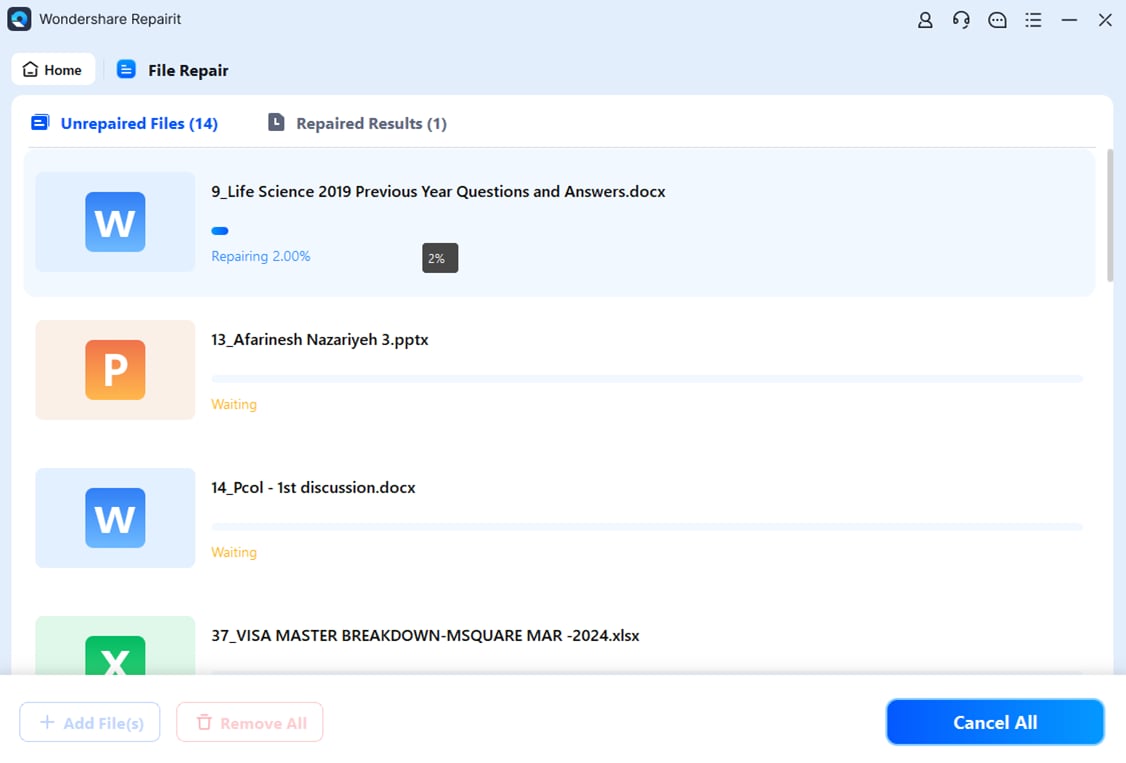
Dopo aver aggiunto il file, premi il pulsante "Ripara" per avviare il processo. Il software analizzerà e riparerà automaticamente il file. Al termine, potrai visualizzare l’anteprima del file Excel riparato.
3. Salva i file riparati
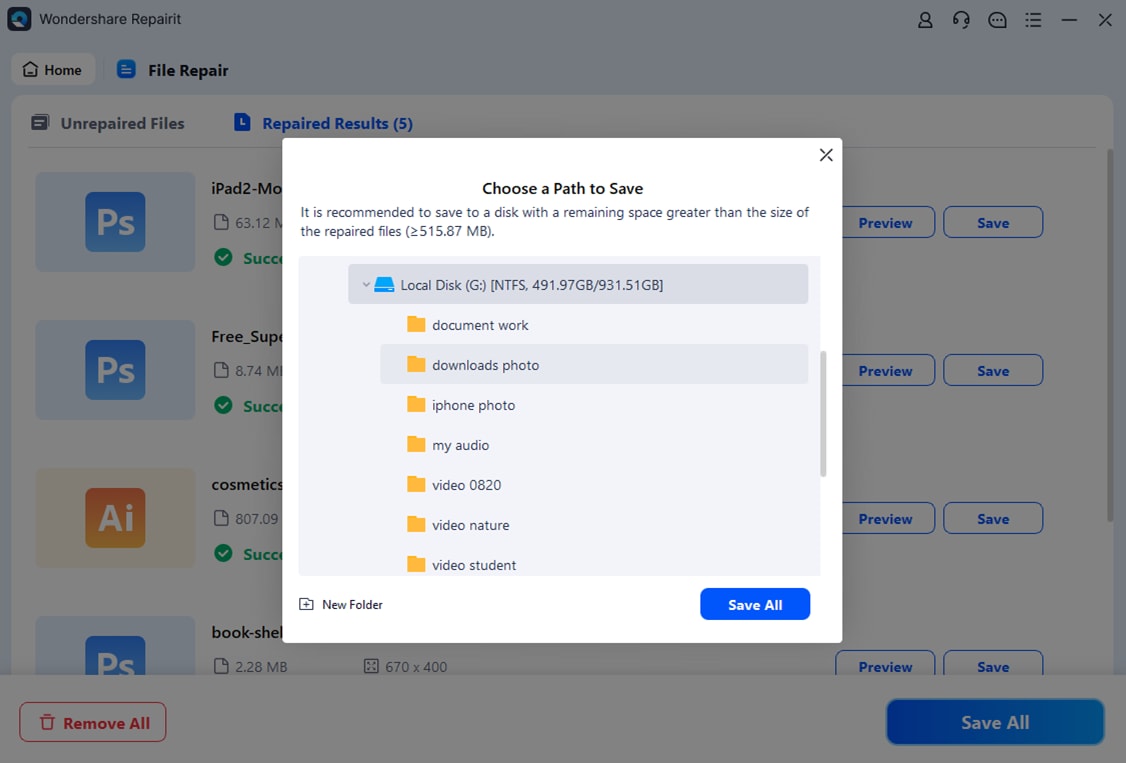
Clicca sul pulsante "Salva" per conservare il file Excel riparato nella sua posizione originale o in una nuova cartella. Apparirà un messaggio di conferma che indica che il file Excel è stato riparato con successo.
11 ulteriori modi essenziali per risolvere il problema di Excel lento
Is Excel lento all'apertura e rallentamenti mentre lavori? Può essere molto frustrante, soprattutto quando si tratta di dati importanti. La lentezza può derivare da numerose formule, file di grandi dimensioni o impostazioni obsolete. Per aiutarti a risolvere questo problema, ecco 11 modi essenziali per correggere la lentezza di Excel e assicurare un’esperienza di lavoro più fluida e rapida con i fogli di calcolo.
1. Mantieni il foglio Excel piccolo
Lavorare con un foglio pesante può causare rapidamente un Excel che impiega troppo tempo ad aprirsi ossia, rallenta. Una regola generale è che un file più piccolo mantiene prestazioni fluide. Non salvare file molto grandi solo per comodità; occuperanno memoria e rallenteranno Excel. Prova questi semplici trucchi per ridurre la dimensione del file e migliorare le prestazioni.
Passaggi:
1. Elimina righe, colonne o spazi vuoti inutili nel tuo foglio. Questo aiuta a diminuire la dimensione del file e aumenta la velocità di Excel.
2. Salva il file in formato XLSB invece di XLSX; è più compatto e riduce il tempo di caricamento.
3. Suddividi grafici complessi in grafici più piccoli e comprimi le immagini nel tuo file. Questo impedisce a Excel di rallentare.

4. Salva il file con la versione minima di Excel richiesta. Le versioni più recenti gestiscono meglio la compressione, rendendo i file più piccoli e veloci da aprire.
2. Avvia Excel in modalità provvisoria
Se un file Excel impiega molto tempo ad aprirsi, il problema deriva spesso da componenti aggiuntivi difettosi o impostazioni danneggiate. Puoi avviare Excel in modalità provvisoria, ossia in modo efficiente e senza extra, per individuare il problema. Con questa procedura rapida puoi migliorare le prestazioni ed evitare crash. Ecco come avviare Excel in modalità provvisoria e risolvere.
Passaggi:
1. Apri Task Manager premendo Ctrl + Shift + Esc e termina tutti i processi di Excel in corso.
2. Premi il tasto Windows + R, digita excel/safe e premi Invio per avviare Excel in modalità provvisoria.

3. Una volta aperto Excel, cerca la dicitura "Modalità provvisoria" in alto nella finestra. Questo conferma che Excel è in esecuzione senza componenti aggiuntivi o impostazioni personalizzate, facilitando la diagnosi del problema.
3. Attiva la modalità di calcolo manuale
Se il tuo Excel impiega troppo tempo ad aprirsi o rallenta durante l’elaborazione dei dati, le calcolazioni automatiche potrebbero esserne la causa. Excel, di default, ricalcola le formule ogni volta che apporti modifiche, causando ritardi nei file di grandi dimensioni. Il calcolo manuale migliora le prestazioni con un workflow più rapido. Ecco come attivarlo.
Passaggi:
1. Clicca su File, vai su Opzioni e seleziona la sezione Formule.
2. Nelle opzioni di calcolo, cerca le impostazioni del calcolo della cartella di lavoro.
3. Seleziona Manuale e deseleziona "Ricalcola cartella di lavoro prima di salvare" per evitare ricalcoli automatici.
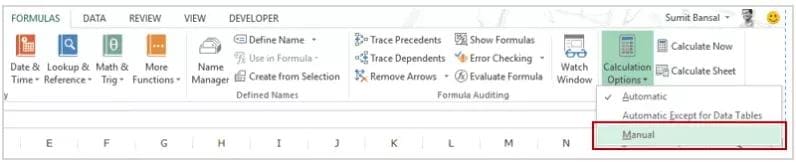
4. Clicca OK per applicare le impostazioni. Ora il file dovrebbe funzionare più velocemente, perché Excel non ricalcolerà ogni volta che modifichi una cella.
4. Converti le formule inutilizzate in valori statici
Troppe formule rendono Excel lento all'apertura e lento da usare. Le formule servono principalmente a calcolare, ma quelle non utilizzate occupano comunque memoria e rallentano tutto. Azioni come incollarle come valori statici aiutano a mantenere i dati intatti e aumentare la velocità. Ecco come sostituire le formule inutili e velocizzare Excel.
Passaggi:
1. Clicca sulla cella con la formula. Copiala premendo Ctrl + C, poi clicca col tasto destro e seleziona Incolla speciale > Valori per sostituire la formula con il suo risultato.
2. Se hai molte formule, seleziona l’intervallo e ripeti lo stesso processo Incolla speciale > Valori.

3. Clicca Salva per mantenere le modifiche. Questo riduce il consumo di memoria, previene i problemi di lentezza e migliora le prestazioni di Excel.
5. Evita funzioni volatili
Excel è lento e diventa non responsivo a causa dell’uso eccessivo di funzioni volatili. Funzioni come NOW, TODAY e RAND vengono ricalcolate ad ogni modifica, aggravando la situazione. Sebbene siano utili, non vanno utilizzate eccessivamente: il loro uso su fogli molto grandi impedisce la fluidità. Evitarle o scegliere alternative può davvero migliorare le prestazioni. Ecco una soluzione facile a questo problema.
Passaggi:
1. Cerca funzioni come NOW(), TODAY() e RAND() nel tuo foglio. Queste vengono ricalcolate ogni volta che apporti modifiche, rallentando Excel.
2. Se il valore non deve essere aggiornato costantemente, sostituisci la funzione con un valore statico usando Incolla speciale > Valori. Per numeri casuali, usa RAND() una volta e trasforma i risultati in valori statici.
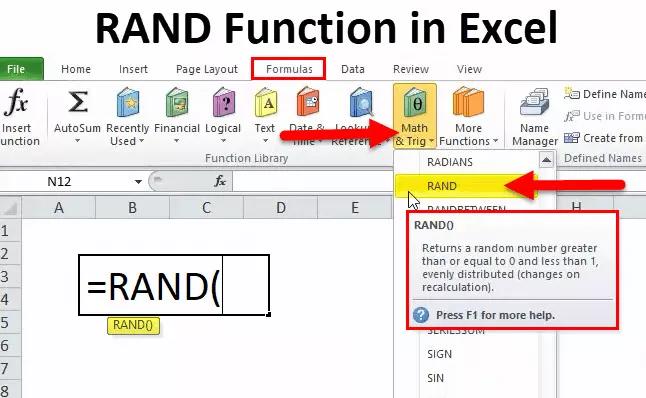
3. Invece delle funzioni volatili, usa aggiornamenti manuali o riferimenti strutturati quando possibile. Ridurle eviterà rallentamenti e migliorerà le prestazioni di Excel.
6. Ripara Microsoft Office
File Microsoft Office corrotti o danneggiati possono essere una causa nascosta di perché Excel è così lento. Quando Excel inizia a comportarsi male, la riparazione di Microsoft Office può risolvere i problemi alla base che influenzano la velocità. Questa soluzione semplice funziona molto bene con crash, rallentamenti e glitch, permettendo ad Excel di tornare efficiente. Ecco alcuni passaggi per riparare Microsoft Office facilmente.
Passaggi:
1. Premi il tasto Windows e cerca App e funzionalità. Clicca per aprire.
2. Trova Microsoft Office nell’elenco, selezionalo e clicca Cambia. Poi scegli Ripara per avviare il processo.

3. Segui le istruzioni a schermo in base alla tua versione di Office. Al termine della riparazione, riavvia il computer. Questo può aiutare a risolvere il motivo per cui Excel è lento e migliora la performance.
7. Avvia Excel senza componenti aggiuntivi
Componenti aggiuntivi vecchi o inutili possono rendere Excel estremamente lento, causando persino blocchi e rallentamenti. Disattivare componenti aggiuntivi non necessari migliora le prestazioni e riduce i tempi di risposta. Alcuni plug-in di terze parti continuano a funzionare in background, consumando risorse. Questo può rallentare Excel e disabilitarli o rimuoverli aiuta molto. Per avviare Excel senza componenti aggiuntivi, segui questi semplici passaggi.
Passaggi:
1. Avvia Excel, clicca su File e poi su Opzioni.
2. Seleziona Componenti aggiuntivi, trova il menu a discesa Gestisci in basso e scegli Componenti aggiuntivi di Excel.
3. Clicca su Vai, poi deseleziona tutti i componenti aggiuntivi per disattivarli.
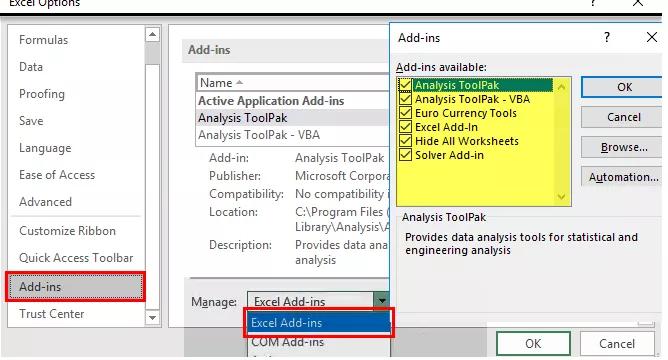
4. Clicca OK, chiudi Excel e riaprilo. Questo dovrebbe aiutare a risolvere il problema di Excel estremamente lento impedendo l’esecuzione di componenti aggiuntivi inutili.
8. Evita di usare intere righe/colonne come riferimenti
Usare intere righe o colonne come riferimenti nelle formule può causare Excel lento all'apertura durante l'apertura. Sebbene aggiunga grande comodità, costringe Excel a controllare migliaia di celle inutili e quindi rallenta il processo di apertura. Invece di selezionare tutte le righe o colonne, scegli solo gli intervalli necessari per una maggiore velocità ed efficienza. Ecco come modificare le tue formule per mantenerle efficienti.
Passaggi:
1. Controlla le tue formule per riferimenti come A:A o 1:1. Questi dicono a Excel di analizzare intere colonne o righe, rendendolo lento.
2. Invece di fare riferimento a una colonna intera (ad es. A:A), seleziona solo l'intervallo necessario (ad es. A1:A100). Questo riduce i calcoli inutili.
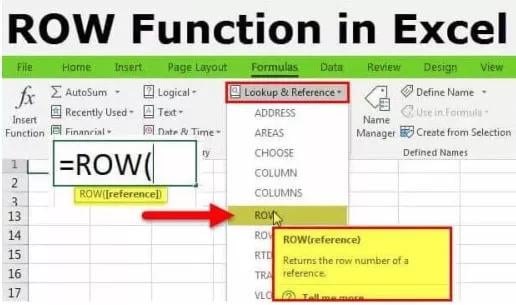
3. Modifica tutte le formule interessate, quindi salva il file. Questa semplice correzione migliorerà le prestazioni e impedirà problemi di apertura di Excel.
9. Rimuovere i Carichi Inutili in Excel
Il tuo foglio di calcolo si sovraccarica inutilmente;Problemi di lentezza di Excel si manifestano, come rallentamenti o tempi di apertura più lunghi. La formattazione, le righe vuote, le formule inutilizzate e le belle grafiche aggiungono ridondanza, influenzando così le prestazioni. Pulire migliora il funzionamento di Excel in modo fluido ed efficiente. Ecco come alleggerire i carichi inutili e velocizzare Excel.
Passaggi:
1. Tieni premuto il tasto Ctrl mentre apri Excel o digita excel.exe /safe nel prompt dei comandi per avviarlo in modalità provvisoria.
2. Clicca su File, vai su Opzioni, poi seleziona Componenti aggiuntivi. Nel menu a discesa Gestisci, scegli Componenti aggiuntivi COM e clicca su Vai.
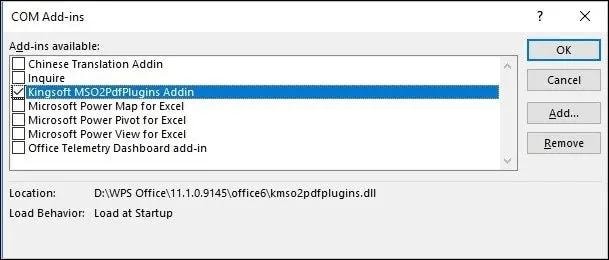
3. Deseleziona tutti i componenti aggiuntivi e clicca OK. Riavvia Excel per applicare le modifiche. Questo aiuta a risolvere i problemi di lentezza di Excel riducendo il carico aggiuntivo sul software.
10. Aggiornare Excel
Una vecchia versione di Excel può causare problemi di prestazioni che allungano i tempi di apertura e di elaborazione dei dati. I nuovi aggiornamenti includono correzioni di bug, prestazioni migliorate e migliore compatibilità. Mantenere Excel aggiornato migliora la funzionalità e riduce i crash dell'applicazione. Ecco i modi veloci per aggiornare Excel e aumentare velocità e prestazioni.
Passaggi:
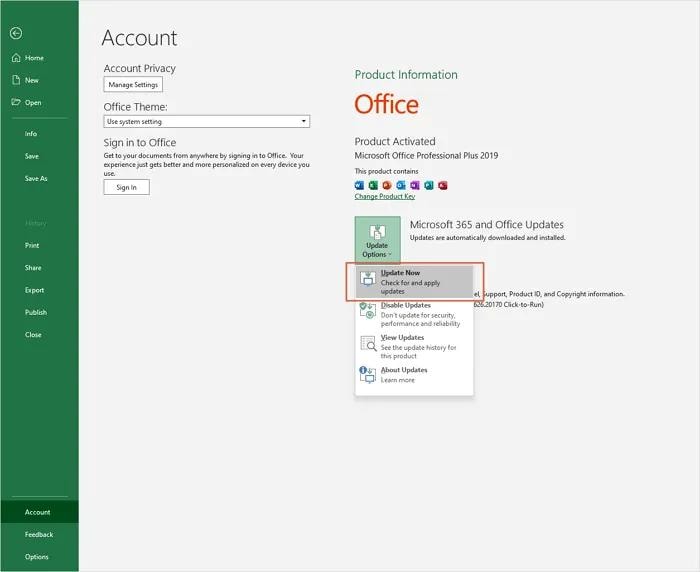
1. Avvia Excel e clicca sulla scheda File. Seleziona Account dal menu.
2. In Informazioni sul prodotto, trova il menu a discesa Opzioni di aggiornamento e cliccaci sopra.
3. Clicca su Aggiorna ora e Excel inizierà l'aggiornamento. Una volta completato, riavvia Excel per verificare seil file Excel impiega molto tempo ad aprirsi e se il problema è stato risolto.
11. Disabilitare l’Accelerazione Grafica Hardware
L’uso di hardware pesante rende più lunga l’apertura di Excel e rallenta la risposta. Disabilitare l’accelerazione grafica hardware aiuterà a ridurre il ritardo, trasferendo tutto il carico dal GPU alla CPU. Per i computer più datati, questa piccola modifica migliorerà l’usabilità di Excel. Ecco i passaggi per disabilitare l’accelerazione hardware e velocizzare Excel.
Passaggi:
1. Avvia Microsoft Excel e clicca sulla scheda File nella barra del menu.
2. Nella finestra popup, seleziona Opzioni, poi clicca sulla scheda Avanzate.
3. Scorri fino alla sezione Visualizzazione, seleziona la casella Disabilita accelerazione grafica hardware e clicca OK per salvare le modifiche.

Suggerimenti per evitare Excel lento in futuro
Accelerare i problemi di apertura di Excel quando si gestisconoaperture lente in Excelpuò essere una vera seccatura, soprattutto se si dipende da esso per compiti molto importanti. Quindi, la manutenzione necessaria dei fogli di calcolo e la buona pratica nella gestione dei file svolgono un ruolo fondamentale per garantire un funzionamento fluido. Ecco tre consigli per prevenire rallentamenti futuri in Excel.
· Mantieni i File Excel Puliti
Ad esempio, righe vuote, troppa formattazione inutile e formattazione condizionale eccessiva possono rallentare anche i PC più potenti. Nel caso di grandi quantità di dati, anche i computer più veloci fanno fatica. Una pulizia regolare da celle inutilizzate, formule troppo semplificate e immagini compresse farà andare Excel come un fulmine.
· Limita l'Uso delle Funzioni Volatili
Funzioni come NOW(), TODAY() e RAND() sono volatili, cioè si ricalcolano ogni volta che c’è una modifica, rallentando Excel. Usa valori statici se possibile. Se è necessario usare funzioni volatili, limitale allo stretto indispensabile. Questo riduce i tempi di elaborazione e migliora la velocità.
· Ottimizza la Dimensione del File e i Riferimenti
Salvare il file in formato XLSB invece che XLSX può aiutare sia per la dimensione sia per le prestazioni. Inoltre, non usare riferimenti all’intera riga o colonna nelle formule; questo obbliga Excel a elaborare molti dati inutili. Mantenere i riferimenti restrittivi garantisce calcoli più rapidi.
Seguendo tutti questi consigli, puoi evitare futuri problemi di lentezza all’apertura di Excel e far funzionare senza problemi i tuoi fogli di calcolo.
Conclusione
AvereExcel lentonon è affatto piacevole, ma è meglio adottare misure preventive per assicurarsi che queste esperienze negative non si ripetano. Mantenere i file il più snelli possibile, limitare l’uso di funzioni volatili e ottimizzare la dimensione dei file garantiscono un uso fluido di Excel. Anche aggiornare regolarmente e disabilitare i componenti aggiuntivi non necessari contribuisce a migliori prestazioni. Non solo un file Excel efficiente funziona meglio, ma aumenta anche la produttività. Queste linee guida ti aiuteranno a evitare che i tuoi fogli di calcolo ti rallentino di nuovo e li manterranno sempre efficienti.
FAQ
1. Cosa rende Excel lento con file molto grandi?
I file di grandi dimensioni funzionano gradualmente e molto lentamente in Excel a causa di troppa formattazione, formule complesse e molte funzioni volatili. Ridurre la dimensione del file, rimuovere i dati inutilizzati e ottimizzare i calcoli velocizza le prestazioni.2. Come velocizzare Excel senza aggiornare il computer?
Rimuovi i componenti aggiuntivi che spesso sono inattivi, riduci l'uso delle funzioni volatili, elimina la formattazione inutile e applica la modalità di calcolo manuale. Inoltre, salva in formato XLSB ed evita riferimenti a intere righe/colonne per non dover aggiornare l'hardware.3. Quali impostazioni bisogna modificare in Excel per migliorare le prestazioni?
Disabilitare l’accelerazione grafica hardware, abilitare la modalità di calcolo manuale, disabilitare i componenti aggiuntivi inutili e ridurre i ricalcoli automatici. Così facendo si risolve il problema della lentezza di Excel e si garantiscono prestazioni più fluide.




