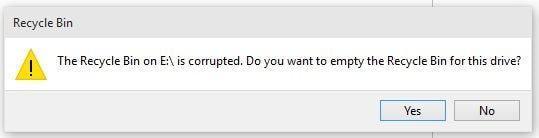
Quando elimini i file dal tuo PC Windows, la maggior parte di essi viene spostata nel Cestino. È come una seconda possibilità per recuperare i file eliminati se ne hai di nuovo bisogno. Ma quando ricevi un errore 'Cestino danneggiato', non puoi né svuotare il cestino né ripristinare i file sul tuo disco rigido.
Se ti trovi in difficoltà perché il cestino non funziona e non sai cosa fare, questa è la guida perfetta per te. Questo post ti guiderà con i metodi perriparare il Cestino danneggiato messaggio di errore.
Parte 1: Cosa causa il danneggiamento del Cestino su Windows 10?
Ecco i possibili motivi per il messaggio di errore 'il cestino è danneggiato in Windows 10':
a) File DLL Danneggiato
DLL (dynamic link library) è un formato che contiene diversi codici e procedure per i programmi di Windows. Condivide dati e risorse, permettendo così a più applicazioni di accedere contemporaneamente al contenuto di un solo file. Se uno dei file DLL del cestino si danneggia, può compromettere l’intero cestino.
b) Spegnimento Improvviso
Uno spegnimento inaspettato del sistema può influenzare anche i file aperti. Può portare a una corruzione estesa.
c) Errore nella cartella $Recycle.bin
Il cestino sul desktop è il collegamento alla cartella $Recycle.bin, che rappresenta il cestino vero e proprio. Gli errori al suo interno possono essere la causa del messaggio di errore Cestino danneggiato.
Parte 2: 3 Metodi per Riparare il Cestino Danneggiato in Windows 10/8/7/XP
Il vantaggio del Cestino di Windows è che, se elimini accidentalmente un file importante, basta un clic per recuperarlo subito.
Purtroppo, sta girando la voce di un errore 'cestino danneggiato' in Windows. Ecco i tre modi migliori per risolvere il problema incestino danneggiatoWindows 7, 8 e 10.
Metodo 1: Reimposta il Cestino tramite Prompt dei comandi
La riparazione del cestino danneggiato tramite il prompt dei comandi è un processo semplice. Analizza e ripara il Cestino se segui con attenzione i passaggi.
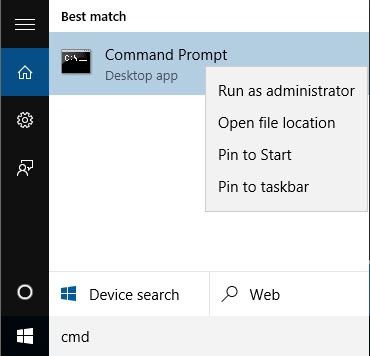
Passaggio 1: Apri il Prompt dei comandi
Se usi Windows 10, apri il prompt dei comandi cliccando con il tasto destro sul menu 'Start'. Poi scegli Prompt dei comandi (amministratore).
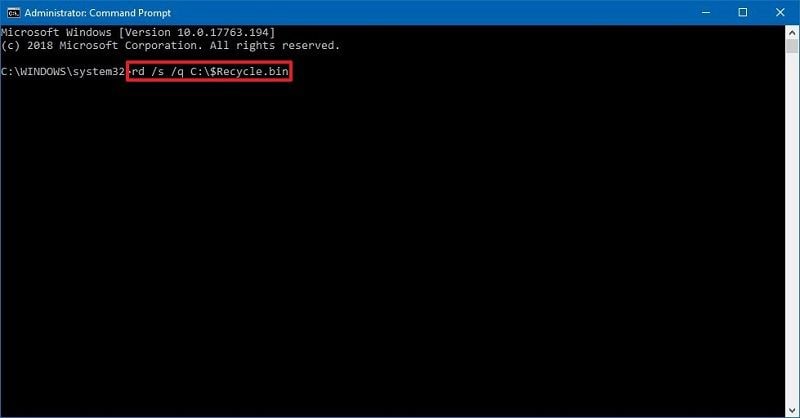
Passaggio 2: Digita il comando 'rd /s /q C:\$Recycle.bin' nel prompt dei comandi e premi invio.
Passaggio 3: Ora digita il comando 'rd /s /q D:\$Recycle.bin' e premi invio. Devi usare il comando per ogni unità del tuo computer separatamente.
Questo perché ogni partizione di Windows dispone di una cartella Cestino separata e il danneggiamento su una può causare problemi. È meglio quindi ripararle una alla volta.
Metodo 2: Ripara il Cestino danneggiato da Esplora risorse
Un altro metodo per risolvere l’errore 'il cestino di D è danneggiato in Windows 10' è tramite Esplora risorse. Coinvolge i permessi dell’utente e la riconfigurazione del Cestino da capo.
Inoltre, questo metodo potrebbe eliminare i tuoi file e cartelle importanti nel cestino.
Per questo motivo, assicurati di aver eseguito un backup dei dati prima di questi passaggi.
$Recycle.bin è la cartella del Cestino ed è invisibile di default. Devi quindi mostrarla prima di poter utilizzare questa tecnica.
Passaggio 1: Clicca sul pulsante Start, poi cerca il Pannello di controllo usando la barra di ricerca di Windows.
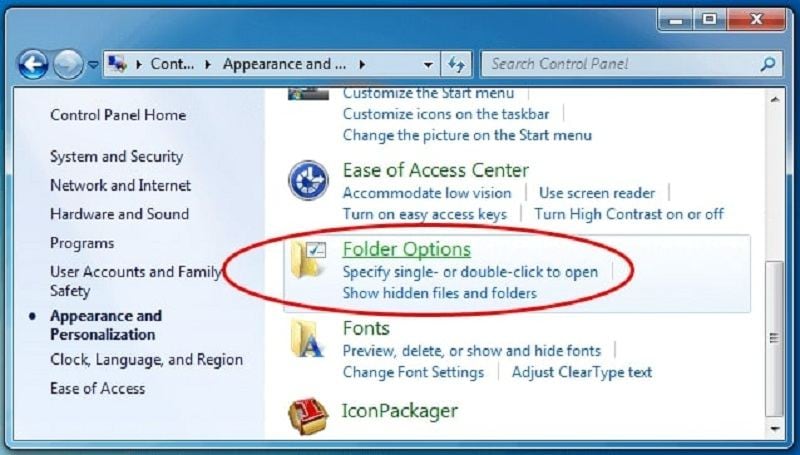
Passaggio 2: Ora seleziona Aspetto e personalizzazione.
Passaggio 3: Scegli 'Opzioni cartella' e dalla finestra seleziona la scheda 'Visualizzazione'.
Passaggio 4: Vai nelle Impostazioni avanzate e scegli 'Mostra file e cartelle nascosti'. Ora deseleziona 'Nascondi i file protetti di sistema'. Applica per confermare questa modifica e poi clicca su 'OK'.
Nota: Eliminare il Cestino non influenzerà le prestazioni del sistema. Windows creerà automaticamente una nuova cartella $Recycle.bin.
Metodo 3: Elimina e reinstalla il Cestino
Passaggio 1: Apri Risorse del computer < system partition C. Now start hunting $Recycle.bin folder.
Passaggio 2: Cliccaci con il tasto destro e elimina la cartella in modo permanente.
Passaggio 3: Nella finestra Elimina file, scegli "Esegui questa operazione per tutti gli elementi correnti" e fai clic su 'Sì'.
Passaggio 4: Infine, riavvia il sistema e attendi il caricamento.
Passaggio 5: Vai sul desktop, clicca con il tasto destro e poi scegli 'personalizza'.
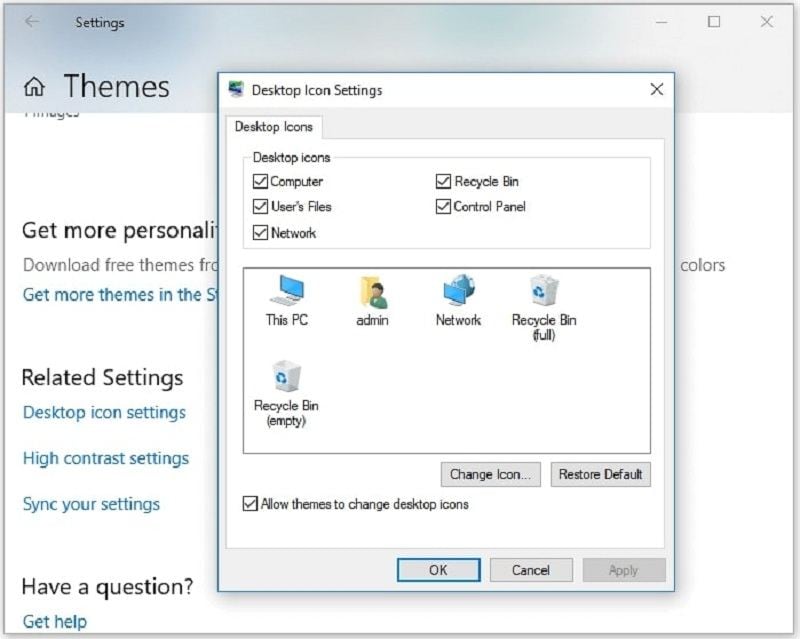
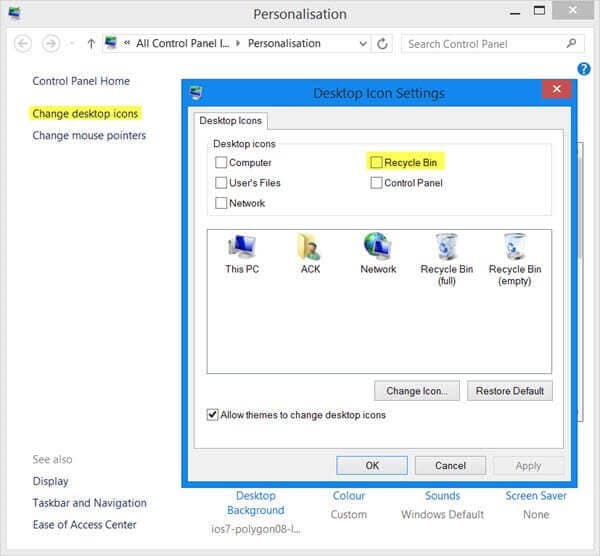
Passaggio 6: Vai su 'temi' e poi clicca sulle impostazioni delle 'icone del desktop'.
Passaggio 7: Seleziona Cestino e fai clic su 'Applica > OK'.
Parte 3: Come Recuperare i File dal Cestino Danneggiato in Windows 10/8/7?
Ogni volta che elimini qualcosa dal computer, va nel cestino. Questi file possono provenire da partizioni, dispositivi esterni e hard disk interni. Se ricevi il messaggio 'il cestino di D è danneggiato', usa lo strumento giusto di recupero dati.
Clicca sull'opzione 'Recupero avanzato' se vuoi recuperare i file persi o cancellati. Ecco i passaggi che ti guidano su come utilizzare Recoverit.
Passaggio 1: Seleziona una posizione
Scarica e avvia Recoverit sul tuo computer. Ora scegli 'Cestino' come posizione di destinazione e fai clic su Scan per iniziare la scansione sulla posizione selezionata.
Passaggio 2: Scansiona la posizione
Esistono due modalità di scansione per recuperare i file dal cestino – Scansione completa e scansione approfondita.
a) Scansione completa
Di solito impiega diversi minuti per completare la scansione. In alcuni casi, serviranno alcune ore se ci sono molti file di grandi dimensioni.
b) Scansione approfondita
La scansione approfondita effettua un’analisi in profondità per trovare più file persi dal cestino. Se trovi i tuoi file persi, puoi anche mettere in pausa o interrompere la scansione in qualsiasi momento.
Passaggio 3: Anteprima e salvataggio
Recoverit ti permette di vedere l’anteprima dei file prima di procedere al recupero.
Il vantaggio è che puoi visualizzare quasi tutti i tipi di file – video, audio, immagini, documenti, email Outlook, ecc. Questo conferma se i file sono quelli di cui hai bisogno.
Dopo, seleziona i file che desideri recuperare e poi clicca sul pulsante 'recupera'. Puoi scegliere una destinazione per salvare tutti i tuoi file recuperati. Ma assicurati di non salvare i dati recuperati nella stessa posizione, poiché potresti sovrascriverli.
In sintesi:
Riparare ilcestino danneggiato in Windows 10, 7, 8 e XP non è difficile. Se non ti senti a tuo agio nel usare il prompt dei comandi, strumenti di terze parti come Recoverit possono aiutarti a diagnosticare e risolvere gli errori del cestino, in particolare se stai cercando di recuperare dati persi da un cestino danneggiato.










Alex Nappi
staff Editor