

Sebbene il Mac sia tra i computer più affidabili e sicuri per molti utenti, a volte potresti riscontrare problemi dopo l’aggiornamento all’ultima versione di macOS o avere la necessità di lavorare con il sistema operativo Windows. In entrambi gli scenari, il dual boot su Mac è il metodo migliore per risolvere questi problemi. Non solo ti permette di installare un sistema operativo aggiuntivo sul tuo Mac, ma può anche preservare il macOS attuale che stai utilizzando. Con il doppio avvio su Mac, ottieni una situazione vantaggiosa che offre numerosi benefici. Tuttavia, una delle domande più frequenti riguarda proprio come effettuare il dual boot su Mac.
Per aiutarti a effettuare il dual boot su Mac e ottenere ulteriori vantaggi, in questo articolo abbiamo incluso una guida completa sul dual boot del tuo Mac. Potrai apprendere cos’è il dual boot su Mac e quali sono le principali ragioni per effettuare il doppio avvio con un altro macOS o con Windows. Inoltre, l’articolo ti fornirà metodi semplici per eseguire il dual boot di Windows su Mac e del Mac con un altro macOS.
In questo articolo
Parte 1: Cos’è il Dual Boot su Mac
Prima di comprendere il dual boot su Mac, è necessario capire cosa significa dual boot nei computer. Il dual boot è il processo di installazione ed esecuzione di due sistemi operativi separati su una sola macchina. Nella maggior parte dei casi, ciò implica la configurazione di un boot loader personalizzato o di un altro programma che gestisce l’avvio del sistema operativo.
In modo simile, il dual boot su Mac si riferisce all’installazione e gestione di un altro macOS o di Windows su un sistema Mac, mentre il macOS iniziale rimane operativo. Puoi scegliere quale sistema operativo avviare durante il processo di boot oppure configurare il sistema predefinito da avviare all’accensione del Mac. Apple offre utility native per il dual boot che consentono agli utenti Mac di effettuare il dual boot con un altro sistema macOS o Windows, utilizzando partizioni e Assistente Boot Camp.
Parte 2: Perché scegliere il Dual Boot su Mac e i suoi vantaggi
Ora che hai capito cosa sia il dual boot su Mac, potresti chiederti perché dovresti effettuare il dual boot del Mac con Windows o un’altra versione di macOS.
Ecco alcune delle ragioni più comuni per cui potresti voler effettuare il dual boot su Macbook:
- Molti utenti tendono ad evitare gli ultimi aggiornamenti a causa di bug o problemi che possono causare difficoltà. Dunque, se desideri provare la versione più recente o beta di macOS sul tuo sistema, puoi effettuare il dual boot su Mac con un altro macOS.
- Potresti voler aggiornare il tuo Mac all’ultima versione disponibile, ma hai applicazioni legacy che potrebbero non essere compatibili. In tal caso, il dual boot con più versioni di macOS può essere molto utile.
- Gli sviluppatori di applicazioni possono avere la necessità di testare i loro programmi su diverse versioni di macOS o su piattaforme Windows. Pertanto, avere un Mac con dual boot tra Mac e Windows può rivelarsi utile.
- Effettuando il dual boot di Windows su Mac, potrai eseguire applicazioni specifiche di Windows e svolgere ulteriori funzioni. Inoltre, potrai goderti i vantaggi di entrambe le piattaforme su un unico dispositivo.
Ci sono molti vantaggi nell’usare il dual boot su Mac, specialmente se effettui il dual boot tra Mac e Windows su un Macbook. Tuttavia, il vantaggio più significativo del dual boot è che il secondo sistema operativo funziona come il primo macOS, avendo pieno accesso al processore e alla memoria del sistema. Il dual boot, tuttavia, non permette ai due sistemi operativi (macOS e Windows) di funzionare insieme nello stesso momento, rendendolo inadatto per chi deve usare entrambi contemporaneamente.
Parte 3: Come effettuare il Dual Boot su Mac con più versioni di macOS?
Dopo aver compreso i vantaggi del dual boot su Macbook, potresti voler installare un’altra versione di macOS per i motivi sopra elencati. Fortunatamente, Apple offre modi semplici per effettuare il dual boot del Mac con più versioni di macOS utilizzando funzionalità integrate. Se non hai abbastanza spazio libero sul disco di avvio incorporato per installare un nuovo macOS, dovrai liberarlo eliminando o spostando dati. Inoltre, le vecchie versioni di macOS non sono compatibili con APFS, quindi assicurati che il tuo Mac esegua almeno macOS High Sierra o successivo per procedere.
Ecco i passaggi per effettuare il dual boot di Mac con più versioni di macOS:
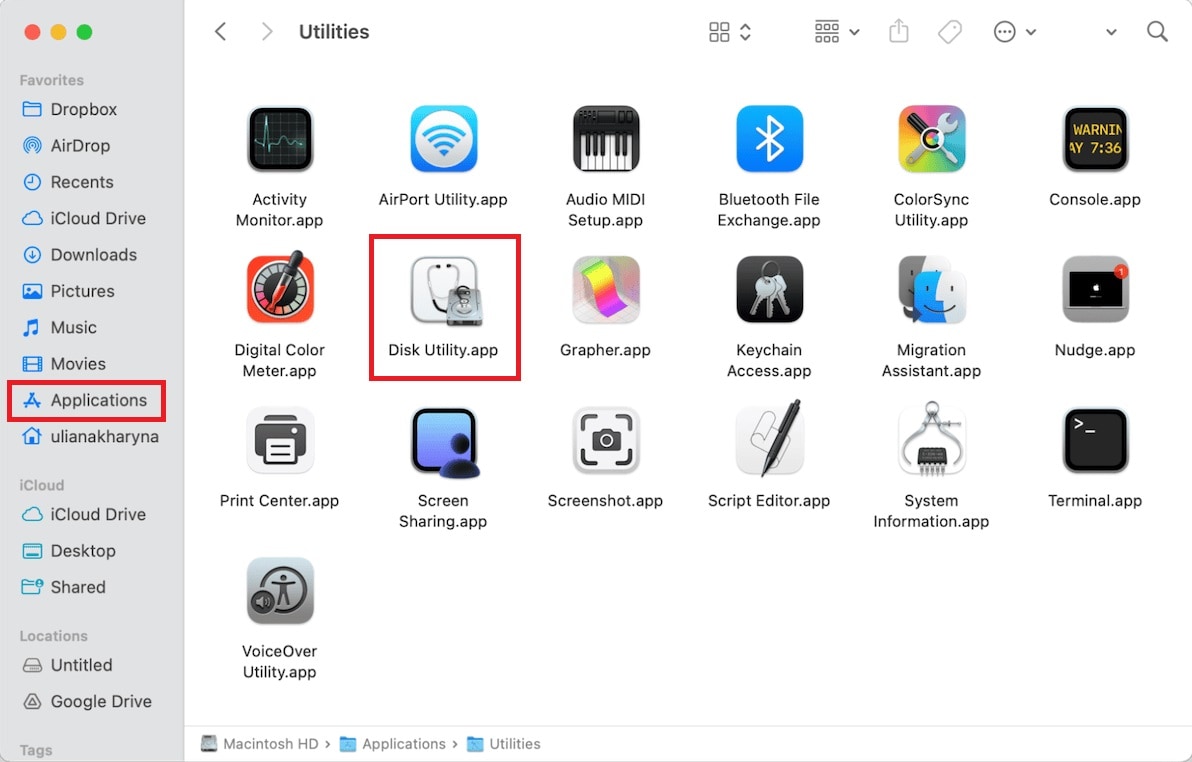
Passaggio 1: Avvia “Utility Disco” dalle “Applicazioni” oppure premi contemporaneamente i tasti “Comando + Spazio” e digita “Utility Disco” seguito da “Return” per lanciare l’applicazione.
Passaggio 2: Per visualizzare i volumi sul tuo hard disk, fai clic sul menu a discesa accanto al pulsante “Vista” nella barra degli strumenti e seleziona “Mostra tutti i dispositivi”.
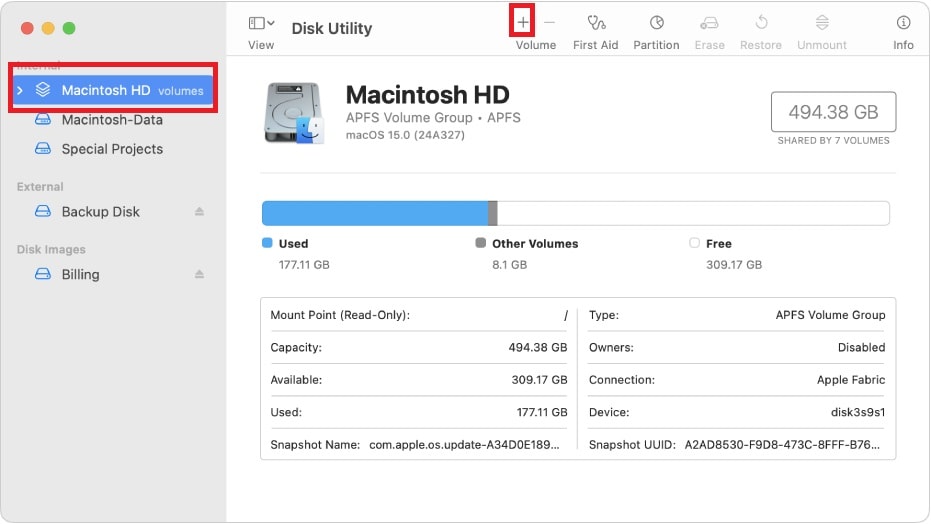
Passaggio 3: Crea un nuovo volume selezionando “Home” o “Macintosh HD” sulla sinistra e facendo clic sul pulsante “+” nella barra degli strumenti in alto.
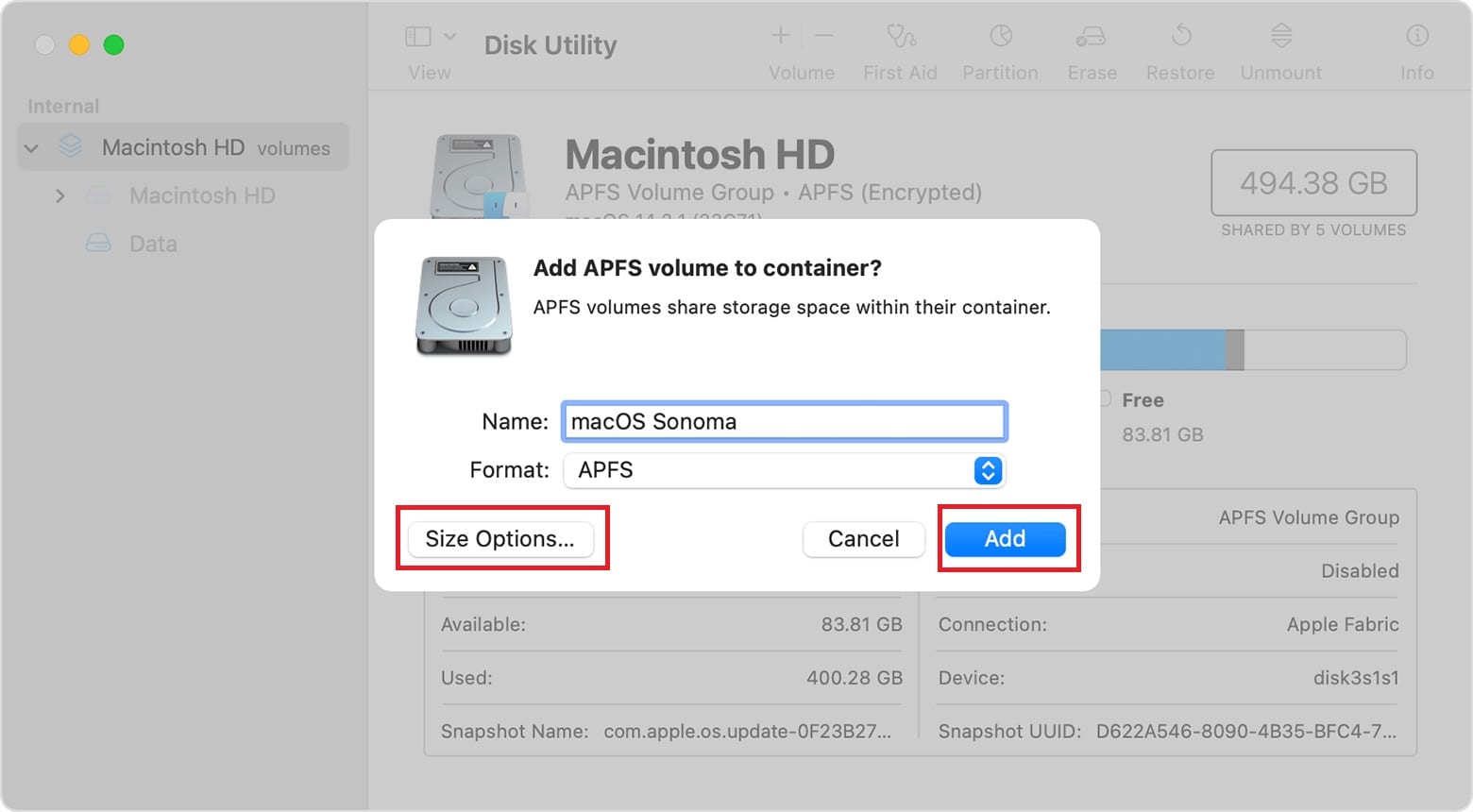
Passaggio 4: Ora dai un nome al nuovo volume, specifica il limite di archiviazione cliccando sulle opzioni “Dimensione” e compila i campi “Riserva” e “Quota”. Per aggiungere il nuovo volume al Mac, seleziona l’opzione “Aggiungi”.
Passaggio 5: Attendi il completamento della creazione del volume. Al termine del processo, puoi chiudere “Utility Disco”.
Passaggio 6: Una volta creato il secondo volume, per proseguire scarica l’installer della versione di macOS che desideri installare dall’App Store.
Passaggio 7: Avvia l’installer di macOS; quando ti chiede dove installare il sistema, fai clic su “Mostra tutti i dischi” e poi scegli il nuovo volume. Assicurati di installare la nuova versione di macOS sul nuovo volume creato, e non sul volume principale.
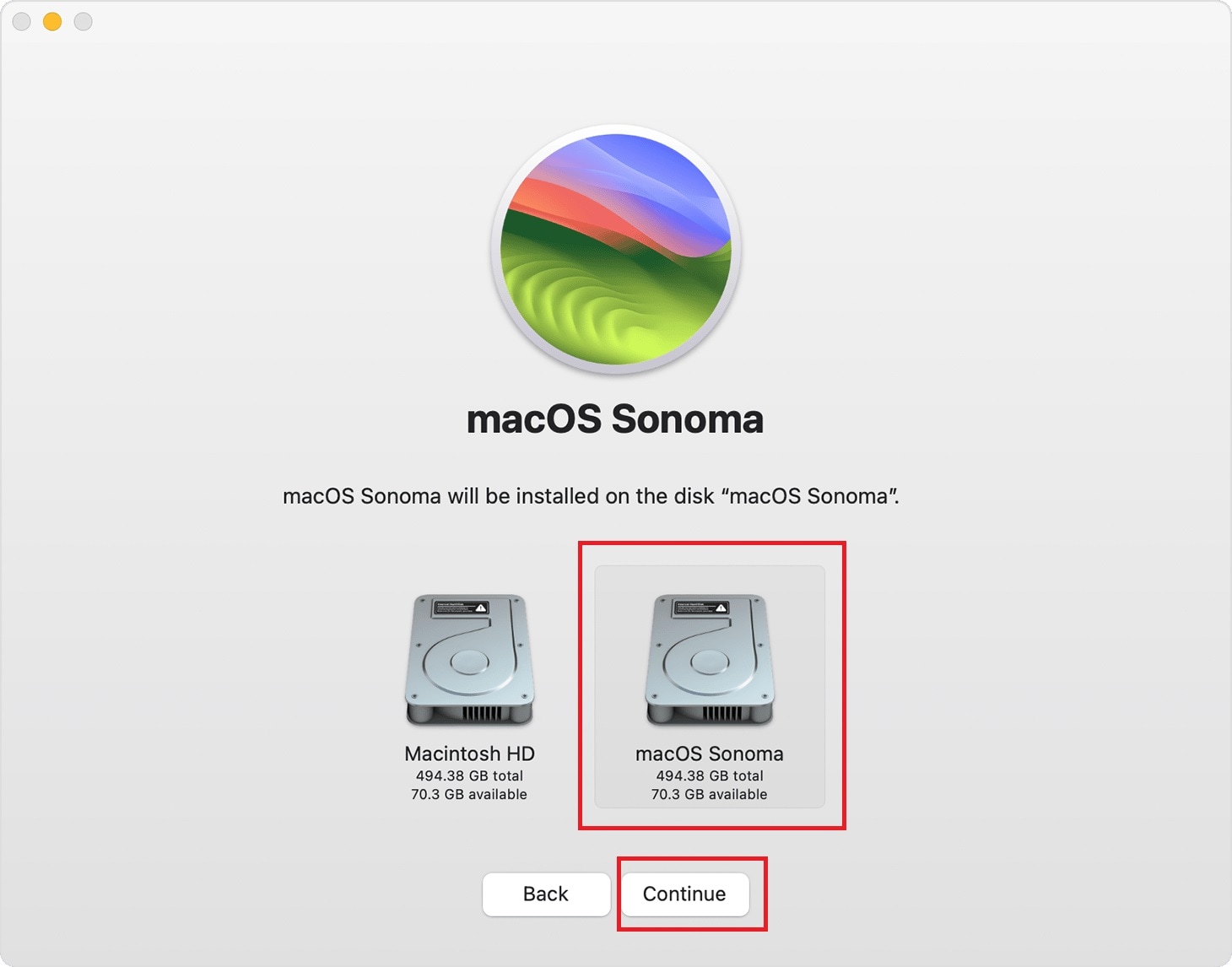
Passaggio 8: Attendi che il Mac installi il nuovo macOS sul nuovo volume. Una volta completato, il tuo Mac si riavvierà e si aprirà nel volume contenente il sistema operativo appena installato.
Quando vuoi tornare a un’altra versione di macOS, riavvia semplicemente il Mac. Durante l’avvio, tieni premuto il tasto “Opzione” finché non appare la scelta del volume e della versione di macOS da eseguire.
Parte 4: Come effettuare il Dual Boot tra Mac e Windows
Come spiegato sopra, puoi effettuare il dual boot del Mac con Windows utilizzando l’Assistente Boot Camp. Apple fornisce un’utilità nativa sui suoi sistemi Mac che aiuta ad installare facilmente Windows OS insieme a macOS. È uno dei metodi più sicuri e raccomandati per effettuare il dual boot di Windows su Mac con processore Intel. Puoi installare Windows sul tuo Mac tramite l’Assistente Boot Camp seguendo semplici passaggi: creando una partizione per Windows, installando l’immagine ISO di Windows su una USB e installando i driver necessari.
Ecco i passaggi per effettuare il dual boot di Windows su Mac tramite l’Assistente Boot Camp:
Passaggio 1: Prima di tutto, scarica l’immagine ISO di Windows dal sito di Microsoft selezionando la versione a 64 bit. Salva quindi l’ISO in una cartella diversa da Download sul tuo Mac.
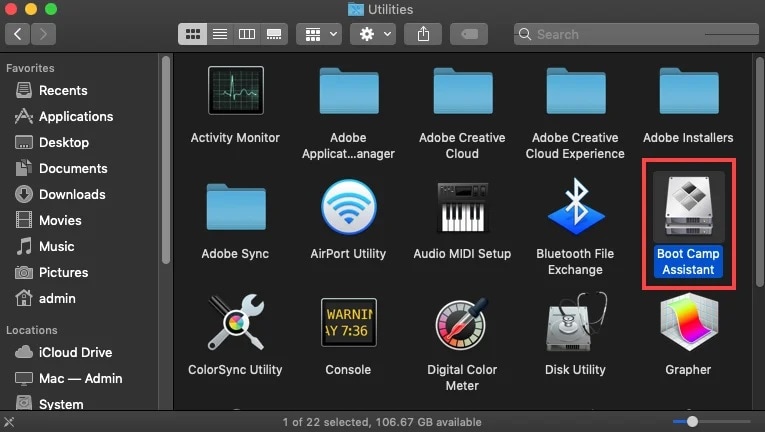
Passaggio 2: Vai nelle “Applicazioni” e poi su “Utility”. Quindi, dall’elenco delle applicazioni, seleziona “Assistente Boot Camp”.
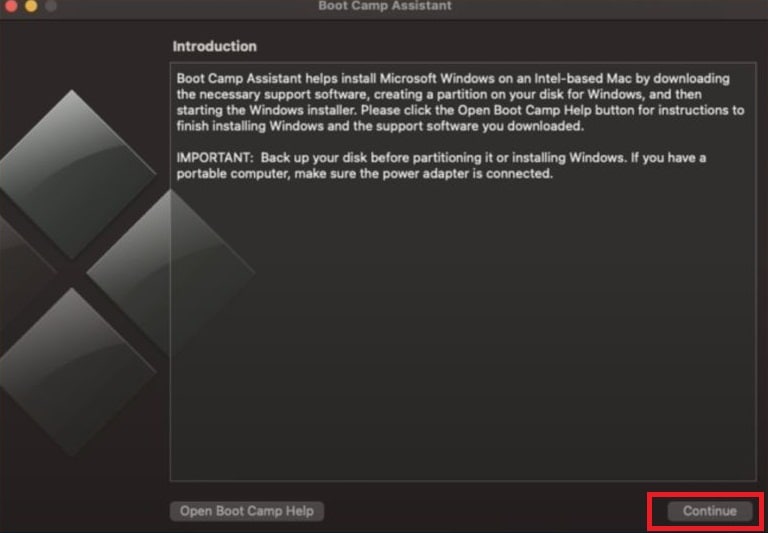
Passaggio 3: Fai clic su “Continua” dopo aver letto l’introduzione sullo schermo.
Passaggio 4: Nella schermata successiva, seleziona “Crea disco di installazione di Windows” e “Installa Windows”, quindi clicca su “Continua”.
Passaggio 5: Fai clic su “Scegli” per selezionare il file immagine ISO di Windows scaricato. Inserisci poi la tua chiavetta USB sul Mac e selezionala come disco di destinazione per salvare l’immagine ISO. Fai clic su “Continua” per creare il disco di installazione USB di Windows.
Passaggio 6: Attendi che il Mac crei il disco di installazione per Windows e clicca su “Continua” al termine.
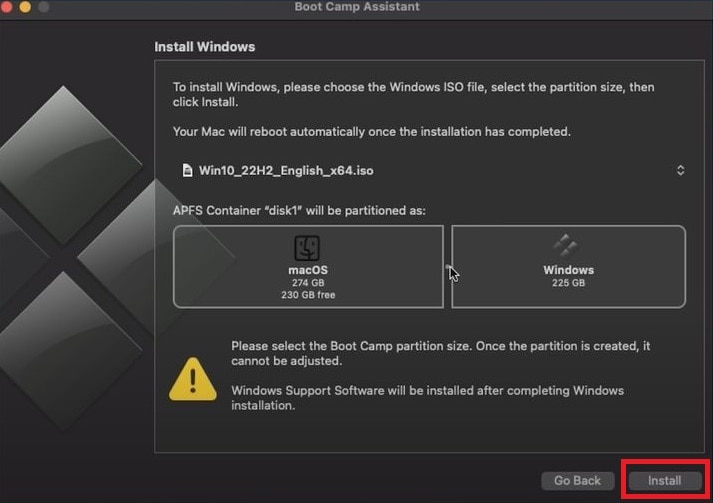
Passaggio 7: Quando richiesto, usa il cursore per selezionare la dimensione desiderata della partizione per Windows. Si consiglia di assegnare almeno 64GB a Windows. Per creare la partizione clicca su “Installa”. Completato il partizionamento, il tuo Mac riprenderà con l’installer di Windows.
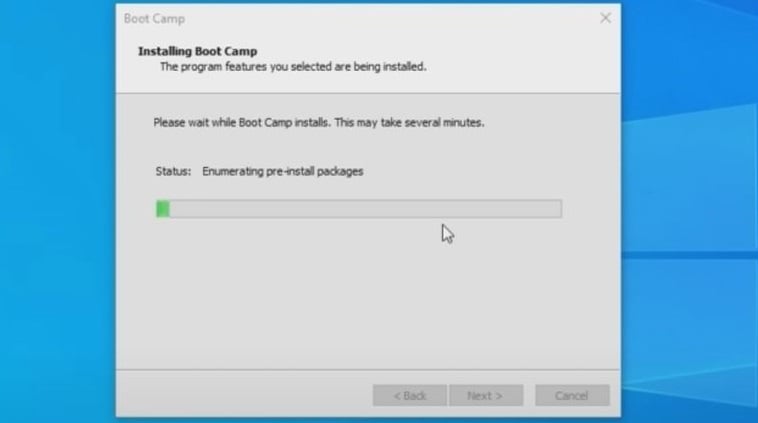
Passaggio 8: Infine, segui le istruzioni sullo schermo per installare Windows sul tuo Mac. Attendi che Boot Camp installi tutti i driver necessari per Windows.
Passaggio 9: Dopo il completamento, il tuo Mac si riavvierà. Durante il riavvio, puoi premere e tenere il tasto “Opzione” per scegliere quale sistema operativo avviare tra Windows e Mac.
Parte 5: Come Recuperare i Dati Persi durante un Dual Boot fallito su Mac
Quando gli utenti Mac fanno il dual boot aggiungendo Windows o più versioni di macOS, potrebbero verificarsi crash di sistema e la perdita di dati. Tuttavia, a meno che tu non abbia già creato un backup dei dati, è meglio recuperarli prima di tentare la correzione dell’errore. A questo scopo, puoi utilizzare un affidabile software di recupero dati per Mac, come Recoverit Data Recovery, che consente di recuperare facilmente tutti i dati da qualsiasi hard disk. Qualsiasi sia la ragione, puoi recuperare ogni tipo di dato, tra cui immagini, video, documenti e altri file importanti. Aiuta anche a recuperare dati da dischi formattati, archivi corrotti, cestino, cancellazione accidentale e altro ancora.
Ecco i passaggi per recuperare i dati dal Mac utilizzando lo strumento Recoverit:
Passaggio 1: Clicca sul link sopra per scaricare e installare Recoverit sul tuo Mac. Tuttavia, assicurati di installare l'applicazione su un'unità diversa da quella da cui desideri recuperare i dati.
Passaggio 2: Avvia lo strumento e seleziona “Unità e posizioni” dal pannello laterale di sinistra. Poi scegli l’unità da cui desideri recuperare i dati, dalla sezione “Unità disco rigido”.

Passaggio 3: Per avviare la scansione, clicca su “Avvia” in basso a destra nella scheda dell'unità selezionata.
Passaggio 4: Attendi che lo strumento esegua la scansione e recuperi i file dalla partizione selezionata. Una volta terminata la scansione, puoi visualizzare in anteprima i file recuperati per assicurarti che siano corretti.

Passaggio 5: Se sei soddisfatto dei dati recuperati, clicca su “Recupera” per ripristinare i dati persi o cancellati sul tuo Mac.

Passaggio 6: Seleziona la posizione in cui desideri salvare i dati recuperati sul tuo Mac. Scegli inoltre una posizione diversa rispetto a quella originale per l’archiviazione dei nuovi dati.

Video correlato >>: Come recuperare dati da un Mac bloccato?

Conclusione
Come hai potuto vedere, il dual boot su Mac offre numerosi vantaggi, soprattutto se vuoi eseguire l’ultima versione di macOS o Windows sul tuo Macbook. Fortunatamente Apple mette a disposizione funzionalità integrate che consentono di installare facilmente un secondo sistema operativo sul Mac e di passare da uno all'altro quando necessario. Segui i passaggi descritti nell’articolo per eseguire il dual boot tra Mac e Windows o tra diverse versioni di macOS. In più, per qualsiasi problema imprevisto causato dal dual boot di Windows o dal doppio avvio tra macOS, puoi usare Recoverit per recuperare i tuoi dati prima di cercare altre soluzioni.
Prova Recoverit per il Recupero Dati Mac
 Sicurezza verificata. Oltre 7.302.189 persone lo hanno già scaricato.
Scopri di più >>:
Come recuperare file da un Mac che non si avvia?
Cosa serve per essere il miglior software di recupero dati per Mac?
Come recuperare una partizione eliminata su Mac?
Qual è il miglior software per il recupero dati da schede SD nel 2024?
FAQ
-
1. È possibile effettuare il dual boot su un Mac?
Sì, puoi effettuare il dual boot sul tuo Mac tra i sistemi operativi installati. È un approccio pratico per installare due sistemi operativi su un solo dispositivo, offrendo ulteriori vantaggi. Puoi effettuare il dual boot su Mac con un altro macOS o un sistema Windows. Per imparare come fare dual boot su Mac, segui i passaggi descritti nell’articolo qui sopra. -
2. Come posso passare da un sistema operativo all’altro in dual boot su Mac?
In un Mac con dual boot, puoi facilmente passare da macOS a Windows e viceversa. Prima di tutto, riavvia il Mac, poi tieni premuto il tasto “Opzione” finché non compare la schermata “Gestione Avvio”. Seleziona il disco di avvio macOS o Windows e poi premi “Return”. -
3. Il dual boot di Windows su Mac è sicuro?
Sì, installare Windows su Mac è una scelta sicura per chi ha bisogno del dual boot tra Mac e Windows. Tuttavia, per garantire la sicurezza durante il dual boot di Windows su Mac, utilizza lo strumento integrato Assistente Boot Camp.




